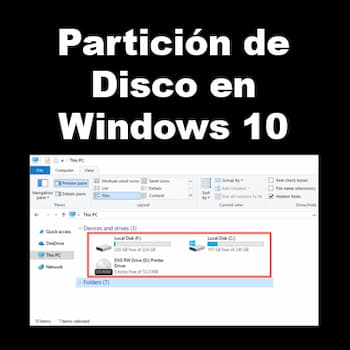
يُعدّ تقسيم القرص في نظام التشغيل ويندوز 10 خطوةً من خطوات تهيئة القرص. وهي عملية تقسيم القرص إلى منطقة واحدة أو أكثر، تُسمى أقسامًا. عند إنشاء قسم، يخزن القرص معلومات حول موقع وحجم الأقسام في جدول الأقسام، والذي يوجد عادةً في القطاع الأول من القرص.
باستخدام جدول الأقسام، يمكن أن يظهر كل قسم لنظام التشغيل كقرص منطقي ويمكن للمستخدمين قراءة البيانات وكتابتها على القرص. ويمكن إدارة كل قسم على حدة.
يتم تصنيف الأقسام كقسم أساسي وقسم موسع. كما نعلم جميعًا، يمكن تقسيم قرص MBR إلى 4 أقسام أساسية على الأكثر أو 3 أقسام أساسية بالإضافة إلى قسم ممتد واحد. ويمكن تقسيم القسم الموسع إلى أقسام منطقية متعددة. أما بالنسبة لقرص GPT، فيمكن تقسيمه إلى 1 قسمًا أساسيًا على الأكثر بدون قسم موسع.
ما هو الغرض من تقسيم القرص في نظام التشغيل Windows 10؟
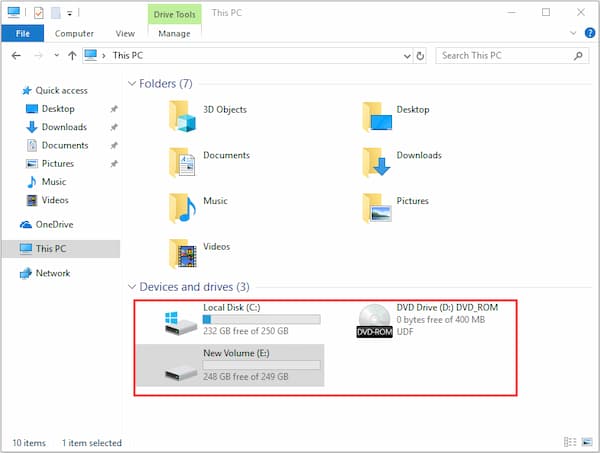
قد يتساءل بعض المستخدمين عن سبب تقسيم القرص الصلب. في الواقع، هناك العديد من المزايا لتقسيم القرص على النحو التالي.
1. استخدام القرص الصلب الجديد
لا يمكن استخدام محرك الأقراص الثابتة الذي تم شراؤه حديثًا لتخزين البيانات ما لم يقوم المستخدمون بتقسيمه. على وجه التحديد، يحتاج المستخدمون إلى تهيئة القرص (MBR أو GPT) وإنشاء قسم واحد أو أكثر بالسعة ونظام الملفات وحجم المجموعة وحرف محرك الأقراص وما إلى ذلك.
2. سهولة إعادة تثبيت ويندوز
من الأفضل أن يكون لديك قسمين أو أكثر على جهاز الكمبيوتر. يتم استخدام القسم كقسم نظام لتخزين ملفات بدء تشغيل نظام التشغيل التي يمكنها تشغيل Windows. يمكن استخدام الأقسام المتبقية لتخزين حزم تثبيت التطبيقات والملفات الشخصية الأخرى.
إذا رغبتَ يومًا في إعادة تثبيت نظام ويندوز، فكل ما عليك فعله هو تهيئة قسم النظام وإعادة تثبيت نظام التشغيل. ستبقى برامجك المثبتة وملفاتك الشخصية في مكانها تمامًا. لهذا السبب يُنصح بتقسيم القرص الصلب في ويندوز 10.
3. تنظيم أفضل
يحب بعض المستخدمين وضع بياناتهم في مكان معين بناءً على أنواع البيانات. الأقسام تجعل الأمر أسهل. يمكنك إنشاء أقسام للألعاب أو الموسيقى أو المستندات الأخرى.
4. نسخ احتياطي أسهل
إذا كنت تعرف القسم الذي سيتم تخزين البيانات التي تريد نسخها احتياطيًا عليها، ولكنك لا تعرف مسار الملف الدقيق، فيمكنك إجراء نسخ احتياطي للقسم بأكمله. يعد النسخ الاحتياطي للقسم أفضل من النسخ الاحتياطي لمحرك الأقراص الثابتة بأكمله أو العثور على الملفات الدقيقة في عدد كبير من الملفات.
5. استعادة البيانات بشكل أسهل
إذا تم حذف البيانات عن طريق الخطأ وكنت تعرف مكان تخزينها، فإن فحص أحد الأقسام لاستعادة البيانات يكون أسرع وأكثر ملاءمة من فحص محرك الأقراص الثابتة بأكمله.
كيفية تقسيم القرص في نظام التشغيل Windows 10
يتطلب تقسيم القرص الصلب استخدام أداة تقسيم. أسهل هذه الأدوات هي إدارة الأقراص في نظام ويندوز. يمكنك الضغط على مفتاحي "Windows + R" ثم كتابة " diskmgmt.msc " لفتحها. بعد ذلك، يمكنك النقر بزر الماوس الأيمن على المساحة الحرة أو غير المخصصة لإنشاء أقسام.
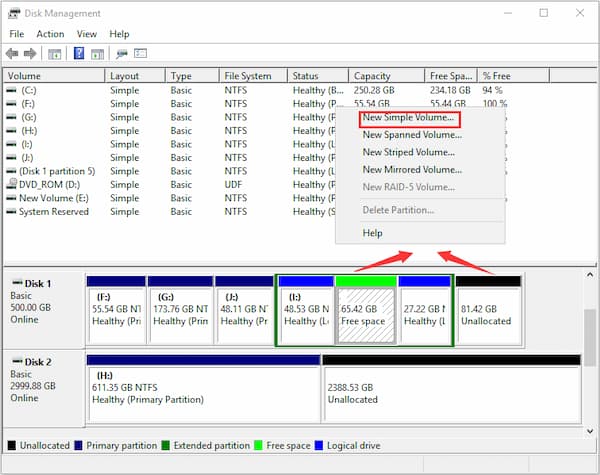
ويمكنك استخدام الوظائف الأخرى لحل المشكلات الأخرى. على سبيل المثال، يمكن أن يؤدي توسيع القسم إلى حل مشكلة انخفاض مساحة القرص للقسم (خاصة قسم النظام). ويمكن أن يؤدي تقليص القسم إلى حل مشكلة عدم توفر مساحة حرة أو غير مخصصة لإنشاء قسم جديد.
مع ذلك، فإن أداة إدارة الأقراص في نظام ويندوز معقدة للغاية لدرجة أن بعض عمليات تقسيم الأقراص في ويندوز 10 غير مرنة وتعاني من العديد من القيود. لذا، نوصي باستخدام برنامج MiniTool Partition Wizard ، وهو برنامج احترافي لإدارة أقسام الأقراص.
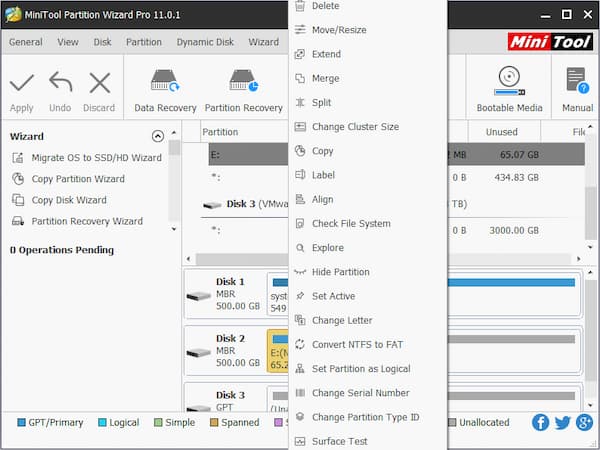
يمكنك استخدامه لإنشاء قسم، وحذف قسم، وتنسيق القسم، وإعادة بناء MBR، وتحويل MBR إلى GPT، ونقل القسم، وتوسيع القسم، وتحويل نظام الملفات، وتغيير حرف محرك الأقراص، وتعيين تسمية القسم، ودمج القسم، وما إلى ذلك.
كيفية العثور على قسم مخفي أو إخفاء قسم القرص في نظام التشغيل Windows 10
إذا كنت تريد إظهار قسم القرص في نظام التشغيل Windows 10، فإليك طريقتان بسيطتان ومجانيتان. اتبع الأدلة لعرض القسم المخفي بسهولة. وفي الوقت نفسه، يمكنك أيضًا تعلم كيفية إخفاء الأقسام في الاتجاه المعاكس.
الجزء 1. كيفية إظهار القسم المخفي في نظام التشغيل Windows 10 بطريقتين
يمكنك إظهار أقسام القرص الصلب المخفية والوصول إليها باستخدام مدير أقسام مجاني أو إدارة الأقراص.
كيفية إظهار الأقسام المخفية في نظام التشغيل Windows 10 باستخدام برنامج Partition Manager المجاني
للعثور على قسم مخفي أو إنشاء قسم للقرص في نظام التشغيل Windows 10 باستخدام برنامج إدارة الأقراص، سيكون EaseUS Partition Master Free خيارًا رائعًا. يساعدك على إنشاء الأقسام وتغيير حجمها واستنساخها ونقلها ودمجها وتنسيقها دون فقدان البيانات.
لإظهار القسم المخفي في نظام التشغيل ويندوز 10، قم بتنزيل وتشغيل برنامج EaseUS Partition Master Free ، ثم سيعرض الأقسام في غضون ثوانٍ.
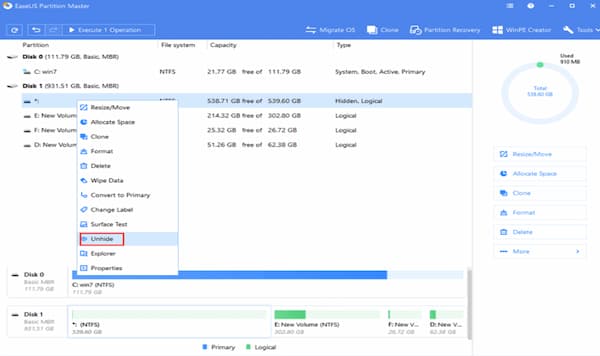
- يفتح EASEUS التقسيم الرئيسي، انقر بزر الماوس الأيمن فوق القسم الذي تريد عرضه والوصول إليه. يختار "تبين" في القائمة المنسدلة.
- بعد ذلك ستظهر نافذة منبثقة تفيد بأن إظهار القسم سيؤدي إلى تغيير حرف محرك الأقراص.
- اقرأ التعليمات وانقر "قبول" للمتابعة.
- انقر فوق الزر «تنفيذ العملية» في الزاوية اليسرى العليا. تحقق من الصفقات المعلقة، ثم انقر فوق "تطبيق" لإظهار قسم القرص في نظام التشغيل Windows 10.
كيفية إظهار الأقسام مع إدارة الأقراص
هذه الطريقة بسيطة للغاية، ولكن عليك أن تكون حذرًا جدًا عند إخفاء القسم. أو قد تؤدي عملية خاطئة إلى حذف القسم الخاص بك عن طريق الخطأ.
- انقر بزر الماوس الأيمن فوق هذا الكمبيوتر / جهاز الكمبيوتر الخاص بي وانقر "يدير".
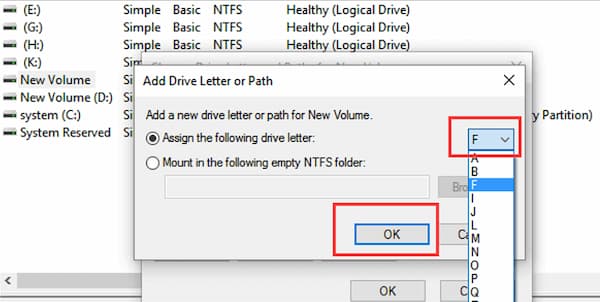
- حدد وحدة التخزين بدون حرف محرك الأقراص، القسم الذي قمت بإخفائه مسبقًا. انقر بزر الماوس الأيمن عليه، حدد "تغيير حرف محرك الأقراص والمسارات...".
- انقر فوق "يضيف" لتعيين حرف محرك الأقراص للقسم المراد عرضه.
- يعين حرف محرك الأقراص للقسم المخفي، مثل F, واضغط "قبول". بعد ذلك، سيظهر قسمك المخفي على جهاز الكمبيوتر ويعمل كقسم قرص في نظام التشغيل Windows 10 العادي لتخزين البيانات مرة أخرى.
الجزء 2. كيفية إخفاء قسم القرص في نظام التشغيل Windows 10
عكس إظهار الأقسام هو إخفاء الأقسام. كما ذكرنا أعلاه، في بعض الأحيان تريد إخفاء أقسام القرص لبعض الأغراض، ولكن كيف؟ هنا سيكون لديك طريقتان لإخفاء الأقسام على أجهزة الكمبيوتر التي تعمل بنظام Windows 10: إخفاء القسم باستخدام برنامج مدير الأقسام المجاني EaseUS أو إخفاء القسم باستخدام إدارة الأقراص.
1. كيفية إخفاء قسم القرص في نظام التشغيل Windows 10 باستخدام برنامج EaseUS Partition Manager المجاني
يمكنك أيضًا تطبيق EaseUS Partition Master Free لإخفاء القسم بنقرات سهلة من خلال اتباع الخطوات أدناه.
- افتح برنامج EaseUS Partition Master، انقر بزر الماوس الأيمن فوق القسم الذي تريد إخفاءه واختره "إخفاء" في القائمة المنسدلة.
- ستظهر لك بعد ذلك نافذة تعرض الإشعار. اقرأ التعليمات وانقر "قبول" للمتابعة.
- انقر فوق الزر «تنفيذ العملية» في الزاوية اليسرى العليا. بعد ذلك، قم بالتحقق من التغييرات، ثم انقر فوق "تطبيق" لإخفاء القسم الخاص بك.
لا تفوت: 5 برامج لإصلاح محركات الأقراص الصلبة
كيفية إنشاء قسم مخفي مع إدارة الأقراص
- انقر بزر الماوس الأيمن على هذا الكمبيوتر / جهاز الكمبيوتر الخاص بيحدد "يدير" وانقر إدارة الأقراص.
- حدد وانقر بزر الماوس الأيمن فوق القسم الذي تريد إخفاءه واختره "تغيير حرف محرك الأقراص والمسار...".
- انقر فوق "تخلص من" وانقر "قبول".
هناك، سيظهر قسم القرص الخاص بك في نظام التشغيل Windows 10 كوحدة تخزين جديدة في إدارة الأقراص بدون حرف محرك أقراص ولن يظهر بعد ذلك في File Explorer.
الكلمات النهائية
يُتيح إنشاء قسم على القرص في نظام التشغيل ويندوز 10 العديد من المزايا لجهاز الكمبيوتر الخاص بك، كما يُسهّل إدارة الملفات بشكل أكثر تنظيمًا. سيوضح لك هذا الدليل كيفية إخفاء وإظهار قسم القرص في نظام التشغيل، بالإضافة إلى فوائد هذه العملية.

اسمي خافيير تشيرينوس وأنا شغوف بالتكنولوجيا. بقدر ما أستطيع أن أتذكر، كنت مولعًا بأجهزة الكمبيوتر وألعاب الفيديو، وانتهى الأمر بهذه الهواية إلى الحصول على وظيفة.
لقد قمت بالنشر حول التكنولوجيا والأدوات على الإنترنت منذ أكثر من 15 عامًا، خاصة في mundobytes.com
أنا أيضًا خبير في الاتصالات والتسويق عبر الإنترنت ولدي معرفة بتطوير WordPress.