- تقليل حجم المستند كلمة يتضمن برنامج PowerPoint تحسين الصور والخطوط ومحتوى الوسائط المتعددة.
- تتيح لك الخيارات المدمجة في برنامج Office ضغط الصور، وتعطيل تضمين الخطوط، وضبط الدقة الافتراضية.
- ضغط ZIP ويندوز وتساعد برامج الضغط الخارجية على مشاركة الملفات وتخزينها بكفاءة أكبر.
- إن اتباع الممارسات الجيدة عند إنشاء المستندات يمنعها من النمو بشكل مفرط ويسهل إرسالها ومعالجتها.
عندما تحتاج إلى مشاركة مستند وتتلقى التحذير المعتاد بأن الملف كبير جدًا، فقد يصبح الأمر مزعجًا حقًا. تعرّف على كيفية ضغط ملف Word أو PowerPoint يُحدث ذلك فرقًا بين إرسال عملك في ثوانٍ أو المعاناة مع البريد الإلكتروني (أو تعلم كيفية إرسال ملفات كبيرة في Outlook) السحابة أو نظام مراسلة الشركة.
وعلاوة على ذلك، فالأمر لا يقتصر فقط على القدرة على إرفاقه: قلل حجم مستنداتك كما أنه يجعلها تشغل مساحة أقل على القرص الصلب، في خدمات تخزين يُحفظ في السحابة ويُفتح بشكل أسرع، وهو أمر ضروري إذا كنت تعمل ضمن فريق أو تتعامل مع العديد من الملفات يوميًا. لحسن الحظ، يتضمن برنامجا Word وPowerPoint خيارات قوية لتقليل حجم المستندات دون فقدان الجودة، وهناك أيضًا أدوات خارجية هذا قد يساعدك أكثر.
لماذا تكون بعض ملفات Word و PowerPoint كبيرة الحجم؟
قبل أن تبدأ بالضغط بشكل جنوني، من الجيد أن تفهم من أين يأتي كل هذا الوزن الزائد. حجم ملف Word أو PowerPoint يعتمد ذلك بشكل كبير على المحتوى: فالنصوص الطويلة والصور الكبيرة والرسومات والجداول ومقاطع الفيديو أو الملفات الصوتية تتراكم وتزيد حجم البيانات بشكل كبير.
في مستندات Word، فإن أكثر الأشياء التي تزيد من حجم الملف هي صور مضمنة عالية الدقةخاصةً إذا قمت بلصقها مباشرةً من هاتفك أو كاميرتك دون تعديلها. في برنامج PowerPoint، بالإضافة إلى الصور، مقاطع صوتية ومرئية مضمنة إنهم عادةً ما يكونون السبب وراء العروض التقديمية المعقدة للغاية.
كما أن التعديلات الأقل وضوحاً لها تأثير أيضاً، مثل تضمين الخط (الخطوط المخزنة داخل الملف نفسه)، والتي تضمن أن يبدو المستند متشابهًا على أي جهاز كمبيوتر، ولكن على حساب زيادة الحجم بشكل كبير.
ومن العوامل الأخرى غير المعروفة المعلومات الإضافية التي تحفظها الصور عند تعديلها داخل برنامج Office. عند قص أو تعديل صورة في برنامج Word أو PowerPoint، يمكن للبرنامج الاحتفاظ بالبيانات الأصلية حتى تتمكن من استعادتها لاحقًا، مما يضيف كيلوبايتات لا تحتاجها في كثير من الأحيان.
وأخيرًا، تجدر الإشارة إلى أن بعض تنسيقات الصور (على سبيل المثال، PNG بألوان متعددة أو TIFF غير المضغوطة) لم يتم تصميمها لتوفير المساحةوإذا تم استخدامها بدون تحسين داخل مستندات Office، فإن الحجم النهائي يرتفع بشكل كبير حتى لو لم يكن المحتوى معقدًا للغاية.
كيفية معرفة وزن مستند Word أو PowerPoint الخاص بك
قبل البدء في تعديل الإعدادات، من الجيد إجراء فحص سريع. ما هو حجم ملف Word أو PowerPoint الخاص بك؟ وكيف يتغير بعد تطبيق كل طريقة ضغط. بهذه الطريقة ستعرف ما إذا كان من المجدي حقًا الاستمرار في التعديل.
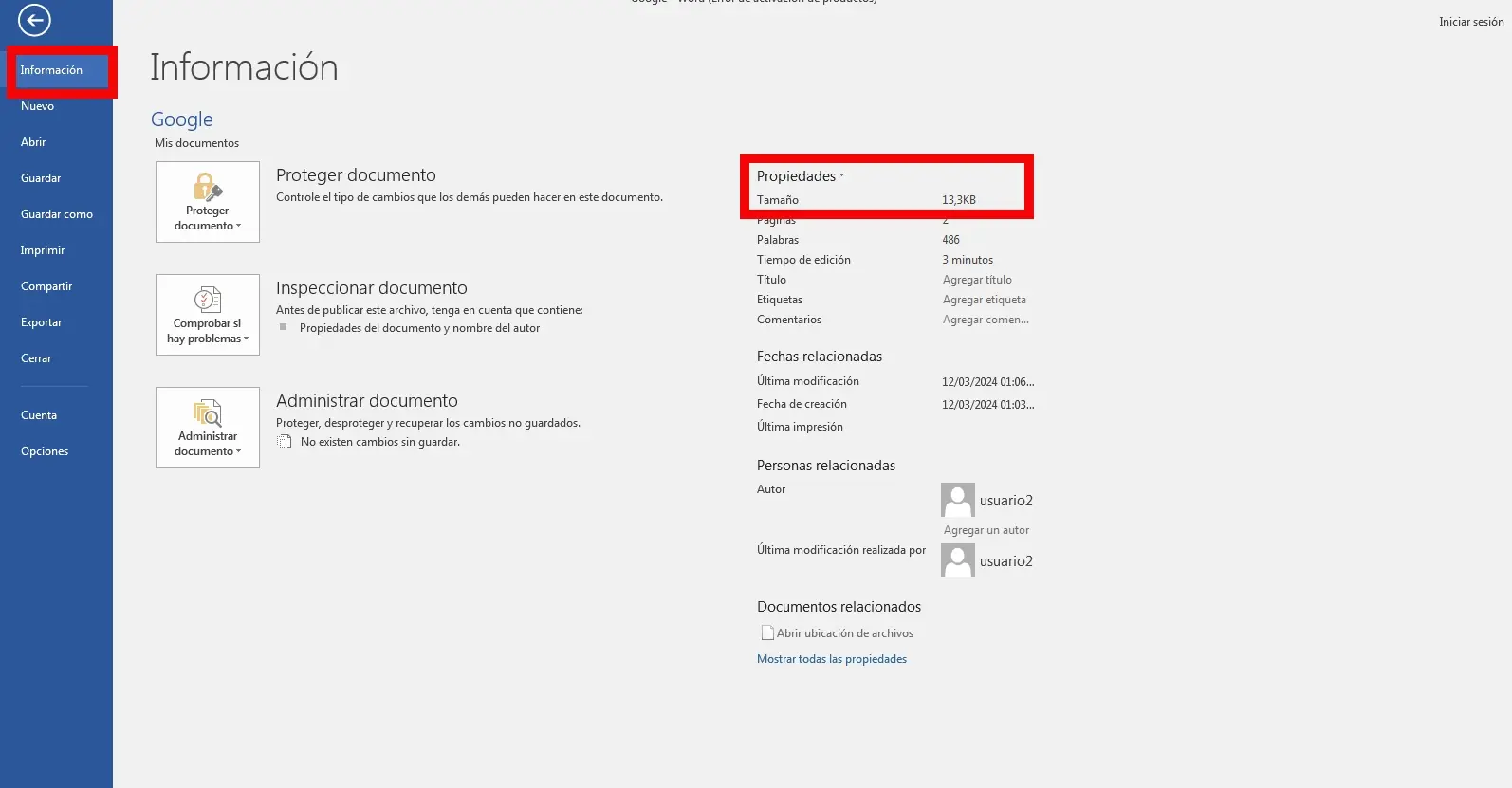
أسهل طريقة هي من خلال البرنامج نفسه. افتح مستند Word أو عرض PowerPoint التقديمي. ثم انتقل إلى علامة التبويب العلوية حيث تظهر القائمة الرئيسية.
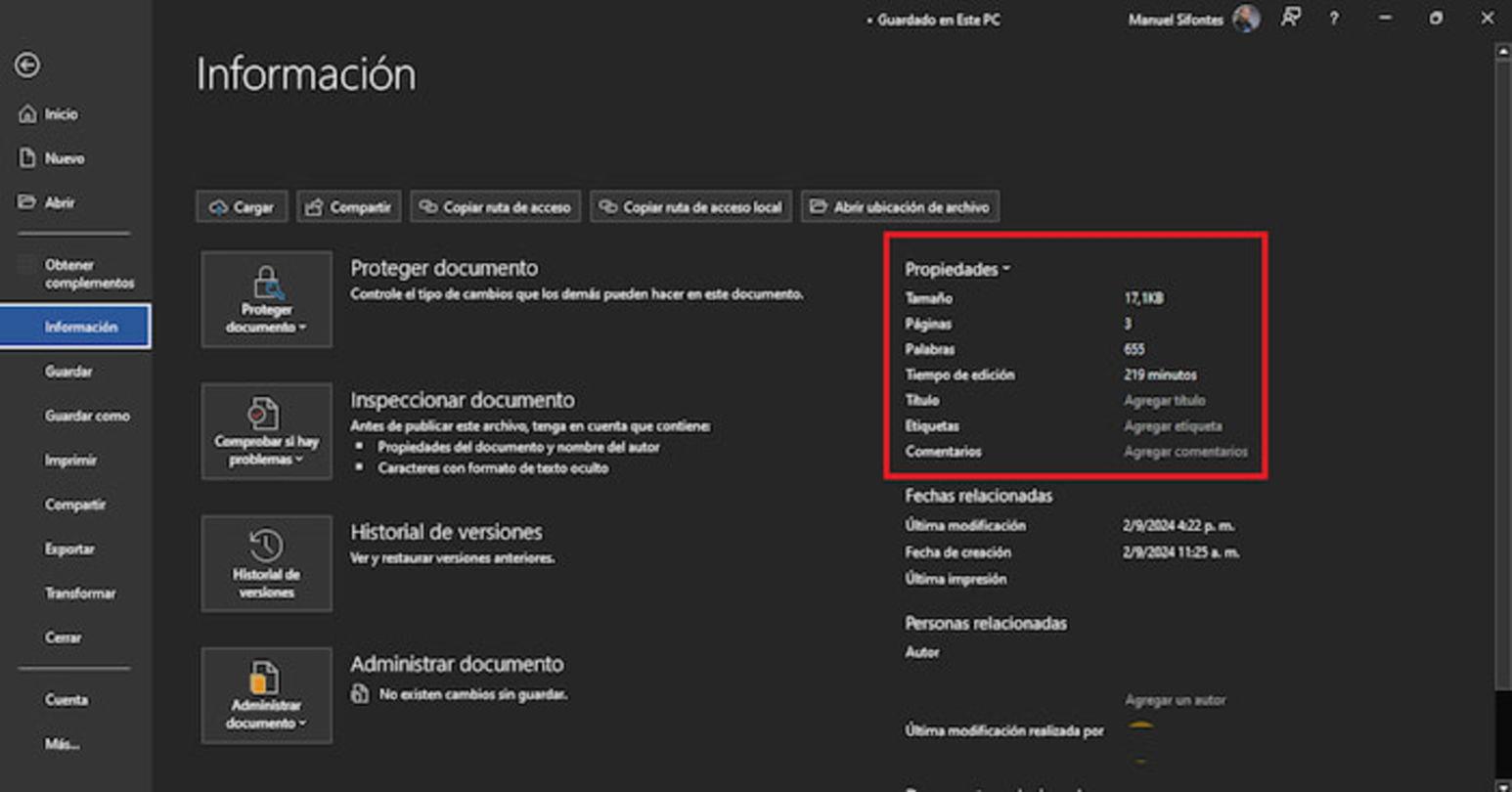
ثم اضغط "أرشيف"يوجد في الزاوية العلوية اليسرى. ضمن تلك القائمة، حدد القسم "معلومة" والتي ستراها في العمود الأيسر. تعرض هذه اللوحة تفاصيل مختلفة حول الملف.
ستتمكن من رؤية المعلومات العامة في قسم المعلومات العامة من المستند حجم الملف الدقيق وخصائص أخرىمثل عدد الصفحات أو الشرائح، أو عدد الكلمات، أو تاريخ التعديل. إنها طريقة سريعة جدًا لمعرفة ما إذا كان ملفك قد أصبح كبيرًا جدًا ويحتاج إلى تقليص.
بمجرد أن تعتاد على النظر إلى هذا القسم، يصبح من العملي جداً الاستمرار في التحقق منه. كيف يتغير الوزن بعد كل تعديل، بدلاً من البدء دون معرفة مسبقة. هذا أسهل بكثير من التخمين لماذا لا يسمح لك البريد الإلكتروني بإرفاق الملف.
قلل حجم مستند Word أو PowerPoint عن طريق تعطيل تضمين الخطوط.
واحدة من حيل الأكثر فعالية، والذي يجهله الكثير من الناس، هو إدارة الخطوط المضمنة في مستنداتك. مايكروسوفت أوفيس يسمح لك هذا بحفظ الخطوط المستخدمة داخل الملف نفسه، بحيث يبدو النص كما هو حتى لو لم يكن جهاز الكمبيوتر المتلقي يحتوي على تلك الخطوط مثبتة.
تُعد هذه الميزة مفيدة للغاية من حيث التصميم، ولكنها تأتي بثمن: يمكن أن تؤدي الخطوط المضمنة إلى زيادة حجم الملف بشكل كبيرخاصةً إذا كنت تستخدم خطوطًا سميكة أو ذات تنويعات متعددة (غامق، مائل، إلخ). لذلك، يُنصح بتفعيل هذا الخيار عندما يصبح حجم ملفك كبيرًا جدًا.
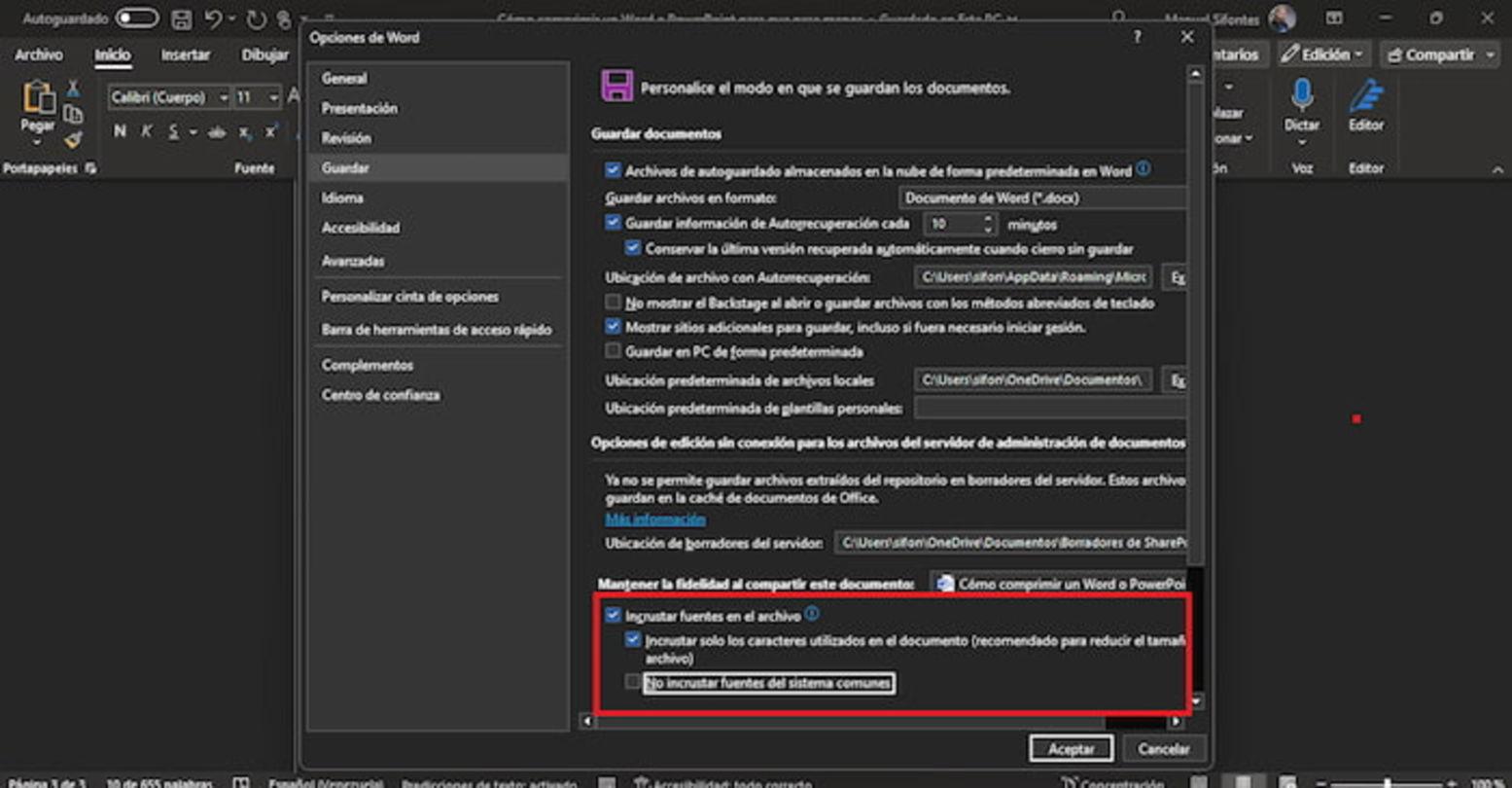
لتغيير هذا الإعداد في برنامج Word أو PowerPoint، افتح المستند وانقر على القائمة الموجودة في الأعلى. "أرشيف"ثم، في العمود الأيسر، حدد "خيارات"، مما سيؤدي إلى فتح نافذة إعدادات البرنامج.
انتقل إلى الفئة ضمن تلك النافذة "حفظ"في القسم الذي يحمل عنوانًا مشابهًا لـ "الحفاظ على سلامة الملف عند حفظ هذا المستند"، سترى المربع "تضمين الخطوط في الملف"إذا كنت ترغب في جعله خفيفًا قدر الإمكان، فإن أبسط شيء يمكنك فعله هو تركه غير محدد بحيث لا يتم تضمين أي خطوط في المستند.
إذا كنت بحاجة إلى تضمين الخطوط لأي سبب من الأسباب، فلا يزال بإمكانك تقليل حجم الملف بشكل كبير عن طريق تفعيل خيارين: "أدرج فقط الأحرف المستخدمة في المستند (يوصى به لتقليل الحجم)" y "لا تقم بتضمين خطوط النظام الشائعة"وبهذه الطريقة، يتم حفظ الأحرف المستخدمة فعلياً فقط، مما يجنب استخدام الخطوط القياسية التي تتضمنها جميع أجهزة الكمبيوتر تقريباً.
بهذا التعديل ستحقق غالباً انخفاضات ملحوظة للغاية في الحجمينطبق هذا بشكل خاص على العروض التقديمية ذات التصاميم المعقدة أو المستندات ذات الخطوط غير المألوفة. مع ذلك، إذا قمت بتعطيل خاصية التضمين تمامًا، فقد يتغير مظهر النص قليلاً على أجهزة الكمبيوتر التي لا تستخدم هذا الخط.
قم بضغط الصور في برنامجي Word و PowerPoint لتقليل حجم الملف.
في معظم الوثائق، تكمن أكبر فرصة للتحسين في الصور. تشغل الصور عالية الدقة مساحة كبيرة ونادراً ما تحتاج إلى أن تكون بجودة قصوى لتقرير مكتبي أو عرض تقديمي في الفصل الدراسي.
يتضمن برنامجا Word و PowerPoint أدوات مدمجة لضغط جميع الصور في المستند دون الحاجة إلى ضغطها واحدة تلو الأخرى. إحدى الطرق السريعة هي استخدام اختصار لوحة المفاتيح "حفظ باسم". بعد فتح الملف، اضغط على مفتاح F12 لفتح نافذة الحفظ المتقدم مباشرةً.
في تلك النافذة، بجوار زر الحفظ مباشرةً، سترى زرًا يسمى "أدوات"انقر هناك واختر الخيار "ضغط الصور"ستفتح نافذة تحتوي على إعدادات متنوعة تؤثر على جميع الصور الموجودة في الملف.
ستجد ضمن خيارات الضغط دقة عرض مختلفة مُسبقة الضبط. بالنسبة للمستندات التي سترسلها عبر البريد الإلكتروني أو تشاركها عبر الإنترنت، فإن اختيار الدقة المناسبة عادةً ما يكون كافياً. "البريد الإلكتروني (96 نقطة في البوصة): يقلل من حجم المستندات للمشاركة"يؤدي هذا الإعداد إلى خفض دقة جميع الصور بحيث تشغل مساحة ضئيلة مع الحفاظ على جودة شاشة مقبولة.
بعد اختيار خيار البريد الإلكتروني أو الحل المناسب، قم بالتأكيد والعودة إلى نافذة الحفظ الرئيسية. الآن ما عليك سوى اختر تنسيق .docx في برنامج Word أو تنسيق .pptx في برنامج PowerPoint ثم انقر على "حفظ". يُنصح بحفظ الملف باسم مختلف لمقارنة الملف الأصلي والملف المضغوط.
بالإضافة إلى هذه الأداة العالمية، يمكنك أيضًا مراجعة خيارات الصور المتقدمة في Office. من ملف > خيارات > خيارات متقدمةفي قسم "حجم الصورة وجودتها"، يمكنك تحديد المربع "تجاهل بيانات التحرير" بحيث يقوم البرنامج بإزالة المعلومات اللازمة لاستعادة الصور إلى حالتها الأصلية بعد تعديلها.
في نفس المربع، تأكد من أن "لا تقم بضغط الصور في الملف" هذا الخيار غير مُفعّل لأنه في حال تفعيله، يتم تعطيل الضغط التلقائي. أسفله مباشرةً، في قسم "الدقة الافتراضية"، يمكنك اختيار قيمة لـ 150 نقطة في البوصة أو أقل، وهو أكثر من كافٍ لمعظم المستندات التي سيتم عرضها على الشاشة فقط.
كيفية تقليل حجم مستند Word خطوة بخطوة
إذا كنت ترغب في التركيز على برنامج Word، يمكنك دمج عدة إعدادات لـ اجعل مستنداتك أخف وزنا بكثير دون التضحية بالمحتوى المهم. من الأفضل اتباع ترتيب منطقي حتى لا تنسى أي شيء.
ابدأ بمراجعة الصور الموجودة في المستند. تجنب لصق الصور الكبيرة مباشرةً. من هاتفك المحمول أو الكاميرا؛ بدلاً من ذلك، قم بتقليل حجمها مسبقًا أو دع برنامج Word يضغطها باتباع الخطوات المذكورة أعلاه (F12 > أدوات > ضغط الصور).
ثم أدخل ملف > خيارات > خيارات متقدمة في قسم "حجم الصورة وجودتها"، حدد خيار "تجاهل بيانات التحرير" واضبط الدقة الافتراضية على 150 نقطة في البوصة أو أقل. هذا يضمن عدم قيام برنامج Word بحفظ معلومات الصورة غير الضرورية "احتياطاً".
ثم اذهب الى ملف> خيارات> حفظ تحقق من إعدادات تضمين الخطوط. عطّل خيار "تضمين الخطوط في الملف" إذا لم تكن بحاجة إلى ضمان اتساق استخدام الخطوط بنسبة 100% على جميع الأجهزة. أما إذا كنت بحاجة إلى ذلك، فقم على الأقل بتمكين الخيارات التالية: أدخل الأحرف المستخدمة فقط ولا تقم بتضمين الخطوط الشائعة..
كما يُنصح بتجنب الإفراط في استخدام الأشياء الثقيلة مثل رسومات معقدة للغاية أو رسومات مُدرجة من برامج أخرى بصيغ غير مضغوطة. كلما أمكن، استخدم الرسومات أو الصور الأصلية لبرنامج Word المُحسّنة مسبقًا لتقليل تأثيرها على حجم الملف.
بعد الانتهاء من ضبط كل شيء، احفظ الملف بصيغة .docx (أو بصيغة .doc القديمة إذا كان لا يزال موجودًا) وتحقق من قسم معلومات المستند. تم تقليل حجم الملففي كثير من الحالات يكون التغيير جذرياً، خاصة إذا تم تحرير المستند الأصلي لسنوات دون أي تحسين.
كيفية ضغط عرض تقديمي من برنامج PowerPoint من نظام التشغيل Windows
في عروض PowerPoint التقديمية، بالإضافة إلى الأدوات المدمجة في البرنامج، يمكنك أيضًا استخدام... ضغط ملفات ويندوز لتقليل حجم ما ترسله. لا يقلل ذلك من حجم الملف الداخلي للعرض التقديمي، ولكنه يضغطه في ملف أسهل في التعامل.
للقيام بذلك، افتح مستكشف الملفات (أو مستكشف ويندوز)يمكنك الوصول إليه من قائمة ابدأ أو باستخدام اختصارات لوحة المفاتيح، وذلك حسب إصدار نظام التشغيل Windows الخاص بك (في نظام التشغيل Windows 8 والإصدارات الأحدث، على سبيل المثال، باستخدام مفتاح Windows).
بمجرد فتح المتصفح، انتقل إلى المجلد الذي قمت بحفظ العرض التقديمي الذي تريد مشاركته فيه. انقر بزر الماوس الأيمن على ملف .ppt أو .pptx لفتح قائمة السياق التي تحتوي على الخيارات المختلفة.
في تلك القائمة، ضع مؤشر الماوس فوق الخيار "ارسل إلى" وفي القائمة الفرعية التي تفتح، حدد «المجلد المضغوط (الرمز البريدي)»سيقوم نظام التشغيل Windows بإنشاء ملف .zip جديد في نفس الدليل بنفس اسم العرض التقديمي الخاص بك، ولكنه مضغوط.
عادةً ما يكون حجم هذا الملف المضغوط أصغر بكثير من حجم الملف الأصلي و إنه مثالي للإرسال بالبريد. أو إذا ظل حجمه كبيراً، قسّمها إلى أجزاءكل ما يحتاجه المستلم هو النقر المزدوج على ملف zip وفك ضغطه لاستعادة العرض التقديمي كما كان تمامًا.
تقليل حجم ملفات الفيديو والصوت في برنامج PowerPoint
ومن النقاط الرئيسية الأخرى في برنامج PowerPoint محتوى الوسائط المتعددة. مقاطع الفيديو والملفات الصوتية المضمنة بإمكانهم إعداد عرض تقديمي، والذي يبدو بسيطاً في البداية، لكن حجمه يصل إلى عشرات أو حتى مئات الميغابايت.
يتضمن برنامج PowerPoint ميزة خاصة لـ قم بضغط ملفات الوسائط المتعددة داخل العرض التقديميعلى الرغم من أن المسار الدقيق قد يختلف قليلاً حسب الإصدار، إلا أنك ستجده عادةً في خيارات الوسائط أو أدوات الملفات.
من خلال تمكين ضغط الوسائط، يعيد البرنامج ترميز مقاطع الفيديو والصوت إلى تنسيق أكثر كفاءة ويقلل من معدل البت الخاص بها، وهو ما يعني عادةً انخفاض ملحوظ للغاية في إجمالي حجم الملف دون أن يكون ذلك ملحوظاً للغاية في الجودة أثناء العرض التقديمي العادي.
بالإضافة إلى استخدام هذه الأداة، من الممارسات الجيدة إدخال البيانات من البداية. مقاطع الفيديو مُحسّنة بالفعل (على سبيل المثال، تقصير المدة وبدقة معقولة مثل 720 بكسل) بدلاً من وضع ملفات 4K ضخمة لا تضيف شيئًا عند تشغيلها على جهاز عرض أساسي أو شاشة صغيرة.
إذا كان عرضك التقديمي لا يزال كبيرًا جدًا، يمكنك أيضًا التفكير في إضافة روابط لبعض مقاطع الفيديو عبر الإنترنت (على سبيل المثال، من خدمات مثل متدفقبدلاً من تضمينها. وبهذه الطريقة، سيكون حجم ملف PowerPoint أصغر بكثير.ومع ذلك، ستحتاج إلى اتصال بالإنترنت أثناء العرض التقديمي.


كاتب شغوف بعالم البايت والتكنولوجيا بشكل عام. أحب مشاركة معرفتي من خلال الكتابة، وهذا ما سأفعله في هذه المدونة، لأعرض لك كل الأشياء الأكثر إثارة للاهتمام حول الأدوات الذكية والبرامج والأجهزة والاتجاهات التكنولوجية والمزيد. هدفي هو مساعدتك على التنقل في العالم الرقمي بطريقة بسيطة ومسلية.