- يؤدي ضبط تضمين الخطوط بشكل صحيح في برنامج PowerPoint إلى تقليل عمليات الاستبدال والحفاظ على اتساق الطباعة عند مشاركة الملفات.
- قم بتمكين خيار التوافق مع PDF/A عند التصدير إلى PDF فهو يحسن الدقة البصرية، على الرغم من أنه قد يتم تحويل بعض النصوص إلى صورة نقطية.
- تتسبب الخطوط المقيدة أو غير المضمنة في تغييرات في الطباعة، لذا يُنصح باستبدالها ببدائل متوافقة.
- يضمن استخدام القوالب المخصصة ذات الخطوط والأحجام المحددة التناسق البصري ويسهل الحصول على عروض تقديمية وملفات PDF واضحة.
عندما تعمل على عرض تقديمي مصمم بعناية ثم تقوم بتصديره إلى ملف PDF، تكتشف أن الطباعة تبدو أرق أو أكثر ضبابية أو مختلفة ببساطة، ويكون الشعور حينها كارثة محققة. في برنامج PowerPoint، تعد هذه المشكلة شائعة جدًا عند استخدام بعض الخطوط الحديثة ثم إنشاء ملف PDF للطباعة أو الإرسال إلى عميل.خاصة إذا كنا نبحث عن نتيجة فائقة الوضوح للشاشات عالية الدقة أو المستندات الاحترافية.
سنتناول في هذه المقالة بهدوء كيف اضبط وضع تنعيم الخط ومعالجة النصوص في برنامج PowerPoint للحصول على ملفات تصدير واضحة.ماذا عن الخطوط مثل Inter أو Montserrat، وكيف يؤثر معيار PDF/A عليها، وما هي آثار تضمين الخطوط، وما هي البدائل المتاحة عندما لا يتصرف عرض الخط كما هو متوقع؟
لماذا يتغير مظهر الخطوط عند التصدير من برنامج PowerPoint؟
ومن أكثر الحالات شيوعاً هي حالة المستخدمين الذين يعلقون بشيء من هذا القبيل: يظهر الخط بسماكة مثالية داخل ملف PowerPoint، ولكن عند تصديره إلى PDF يصبح أرق أو أقل وضوحًا.وقد ورد هذا التقرير بشكل خاص من مصادر مثل إنتر ومونتسيرات، وهما مصدران يحظيان بشعبية كبيرة لأنهما يأتيان من جوجل الخطوط.
في العرض التقديمي نفسه، يستخدم برنامج PowerPoint محرك العرض الخاص به ومحرك تنعيم الخطوط.كما يستفيد من خاصية منع التعرجات في نظام ويندوز (ClearType)عند إنشاء ملف PDF، فإن ما يدخل في الاعتبار هو كيفية تضمين الخط، وكيف يفسر محرك Office PDF النص، وبالطبع، عارض PDF الذي تستخدمه بعد ذلك (Adobe Reader، المتصفح، إلخ).
قد تكون النتيجة أنه حتى لو كان الخط مثبتًا على نظامك، يعرض ملف PDF النص بسماكة مختلفة، أو بتباين أقل، أو حتى ببديل للخط الأصلي.في بعض الأحيان يبدو أن الطباعة تفقد وزنها، وفي أحيان أخرى تبدو أكثر تشويشاً، وفي بعض الأحيان يتم استبدالها ببساطة بخط أكثر عمومية.
علاوة على ذلك، عندما يحاول المستخدمون قم بتضمين الخطوط مباشرة في عرض PowerPoint التقديمي ثم عند التصدير مرة أخرى، تستمر المشكلة في بعض الحالات: لا يزال ملف PDF يبدو مختلفًا عن شكل الشريحة على الشاشة، مما يولد الكثير من الارتباك لأنه يعطي انطباعًا بأن أي شيء يتم فعله داخل PowerPoint يغير النتيجة النهائية.
ويتفاقم هذا السلوك بسبب حقيقة أن لا تتصرف جميع الخطوط بنفس الطريقة عند تضمينها في ملف PDFتسببت الخطوط الحديثة مثل Inter أو Montserrat، من Google Fonts، في العديد من المشاكل في هذا الصدد، بينما تسببت الخطوط القديمة أو الأصلية الأخرى في مشاكل أخرى. ويندوز يتم تصديرها دون أي مفاجآت تذكر.
دور PDF/A ولماذا يمكنه (أو لا يمكنه) تحسين حدة الصورة
من أكثر التوصيات فائدة التي يقدمها دعم مايكروسوفت هي تفعيل الخيار "متوافق مع PDF/A" عند تصدير عرض تقديمي من PowerPoint إلى PDFهذا التعديل ليس ملحوظًا جدًا، ولكنه يمكن أن يحدث فرقًا كبيرًا في كيفية عرض الطباعة النهائية.
للعثور على هذا التكوين، يُنصح باتباع الخطوات التالية: افتح العرض التقديمي وانتقل إلى ملف > تصدير > إنشاء ملف PDF/XPSستُفتح نافذة نموذجية لاختيار مكان حفظ الملف؛ هناك يجب عليك النقر على الزر "خيارات ..."ستجد في قسم خيارات ملف PDF مربعًا يسمى "متوافق مع PDF/A" والذي، عند تحديده، يجبر برنامج PowerPoint على إنشاء ملف PDF متوافق مع معيار الأرشفة طويل الأجل PDF/A.
باختيار هذا التوافق، يقوم برنامج PowerPoint بتعديل طريقة تعامله مع الخطوط وعناصر المستند الأخرى بحيث يتم تضمينها أو تحويلها بالكامل.يضمن ذلك ثبات المظهر قدر الإمكان على جميع برامج العرض وأنظمة التشغيل. وهذا بدوره يمنع استبدال الخطوط واختلافات العرض، مما ينتج عنه نص أكثر اتساقًا، وفي كثير من الحالات، أكثر وضوحًا.
لكن هناك تفصيل واحد يغفل عنه الكثير من الناس: من خلال تطبيق معيار PDF/A، يمكن تحويل بعض النصوص التي تستخدم خطوطًا إشكالية إلى صور نقطية.بمعنى آخر، بدلاً من أن يكون نصًا متجهيًا قابلًا للتوسيع، يقوم برنامج PowerPoint بإنشاء صورة لكل حرف أو لكل جزء من النص المتأثر لضمان أن يبدو متطابقًا تمامًا في كل مكان.
تُنتج عملية التحويل هذه ما نعرفه باسم نص نقطيباختصار، يتم التقاط وحدات البكسل لكل حرف، بما في ذلك لونها وسماكتها وشفافيتها، ثم تُنشأ صور ثابتة صغيرة. يضمن هذا عرض الخط المختار بدقة تامة، حتى لو لم يكن الخط مثبتًا على الجهاز المستهدف أو لم يكن قادرًا على عرضه بشكل صحيح كمتجه.
الجانب السلبي هو أن لم يعد بالإمكان تعديل هذا النص داخل ملف PDF.على الرغم من أن مظهره قد يبدو مثالياً وواضحاً للغاية، إلا أنه لم يعد يتصرف كنص حقيقي عند نسخه أو البحث فيه أو تعديله مباشرةً. إنه حل وسط: نحصل على تناسق بصري، لكننا نفقد المرونة عند التعامل مع ملف PDF لاحقاً.
مزايا وعيوب تحويل النص إلى صورة نقطية
عندما يختار برنامج PowerPoint تحويل جزء من النص إلى صور، فإنه يفعل ذلك باستخدام جودة بصرية فائقة مقارنةً بالتحرير اللاحقبالنسبة للمشاريع التي يكون فيها التصميم أولوية، يمكن أن يكون هذا النهج مثيرًا للاهتمام للغاية.
الميزة الرئيسية هي ذلك المظهر الطباعي مضمونيتم تثبيت سُمك الخط، والمسافة بين الأحرف، وأشكال المنحنيات، وخاصية منع التعرجات تمامًا كما تظهر في الشريحة الأصلية. لا يهم إن كنت تفتح ملف PDF على نظام ويندوز، أو ماك أو إس، أو جهاز محمول، أو قارئ ويب: سيبدو النص كما هو لأنه لم يعد نصًا، بل صورة.
نقطة أخرى لصالحه هي أن يمكنك تجنب المفاجآت المتعلقة بالخطوط التي لها تراخيص مقيدة أو مشاكل في التضمين.بدلاً من فرض التضمين الجزئي أو السماح بالاستبدال التلقائي بخط عام، يتجاوز تحويل الصور النقطية هذه القيود عن طريق تحويل هذا النص إلى وحدات بكسل، والتي تكون قابلة للنقل دائمًا.
من بين العيوب، أبرزها أن لن تتمكن من تعديل هذا النص في ملف PDF باستخدام الأدوات القياسية.إذا كنت بحاجة إلى تصحيح كلمة أو تغيير رقم أو تعديل عنوان بعد إنشاء المستند، فسيتعين عليك العودة إلى عرض PowerPoint التقديمي الأصلي، وإجراء التغييرات هناك، ثم تصديره مرة أخرى.
علاوة على ذلك، وبحسب كمية النص المحول، قد يزداد حجم ملف PDF بشكل كبير.لأن الصور (حتى بعد ضغطها) تشغل مساحة أكبر بكثير من النصوص المتجهة. في المشاريع التي تحتوي على العديد من الشرائح والفقرات الطويلة، قد ينتج عن ذلك ملفات أكبر حجماً بعدة ميغابايتات وأوقات تحميل أطول قليلاً.
تجدر الإشارة أيضًا إلى أنه في بعض دقة الشاشة المنخفضة جدًا أو مع تغيير الحجم غير المعتاد، قد تبدو الصور النصية ضبابية بعض الشيء. إذا قام المشاهد بتغيير حجم الصورة، فليس من الشائع حدوث ذلك إذا كانت جودة التصدير كافية، ولكنه أثر جانبي محتمل يجب أخذه في الاعتبار، خاصة عند عرض ملفات PDF على شاشات مختلفة تمامًا عن شاشة التصميم.
الخطوط المقيدة أو غير القابلة للتضمين: لماذا يتم استبدالها
وبعيدًا عن مشكلة الحدة، هناك ظاهرة أخرى شائعة جدًا: افتح عرضًا تقديميًا يحتوي على خطوط مضمنة على جهاز كمبيوتر آخر ولاحظ أن الخطوط الأصلية قد تم استبدالها بخطوط مختلفة.يحدث هذا بشكل خاص عندما يتم حفظ الملف بتنسيق PowerPoint 97-2003 ويتم إنشاؤه على جهاز كمبيوتر مختلف.
والسبب الرئيسي هو أن بعض المصادر تعتبر مقيد أو غير مضمن حسب ترخيصهمحتى لو كانت هذه الخطوط مثبتة على جهازك، فقد يمنع النظام تضمينها بالكامل في الملف بسبب مشاكل حقوق الاستخدام. عند حدوث ذلك، يحاول برنامج PowerPoint الحفاظ على المظهر، ولكن في كثير من الحالات، لا يكون أمامه خيار سوى استبدال الخط بآخر يفي بالمتطلبات.
في الإصدارات الحديثة من برنامج PowerPoint (2010 وما بعدها)، تتم إدارة هذا السلوك من خلال خيارات الحفظ وإعدادات تضمين الخطوط.إذا اكتشف البرنامج أنه لا يمكن تضمين خط معين، فسوف يحذرك أو يقوم ببساطة باستبدال صامت يصبح واضحًا عند عرض العرض التقديمي على جهاز كمبيوتر آخر.
إن طريقة تجاوز هذه المشكلة من جهاز الكمبيوتر الأصلي، أي الجهاز الذي تم إنشاء الملف فيه، هي أن قم بتغيير الخطوط المحظورة إلى خطوط أخرى تسمح بالتضمين.وبهذه الطريقة، عند حفظ العرض التقديمي مرة أخرى مع تمكين التضمين، سيتم تضمين الخطوط الجديدة في الملف وسيتم عرضها بشكل صحيح على أي جهاز كمبيوتر.
إذا لم تكن أنت من أنشأ العرض التقديمي، ولكنك لاحظت أن خطًا معينًا يسبب مشاكل (على سبيل المثال، يتغير دائمًا عند فتح الملف)، فيمكنك استخدام وظيفة "استبدال الخطوط" في علامة التبويب الرئيسية > مجموعة التحريرهناك، يمكنك تحديد الخط المتعارض في القائمة المنسدلة "استبدال" واختيار خط مشابه في القائمة المنسدلة "مع"، بحيث يقوم برنامج PowerPoint تلقائيًا باستبدال جميع حالات ظهوره في العرض التقديمي.
كيفية ضبط تضمين الخطوط بشكل صحيح في برنامج PowerPoint
لتقليل مشاكل المظهر عند مشاركة عروضك التقديمية أو تصديرها، من الضروري إتقان إعدادات تضمين الخطوط في برنامج PowerPointوهذا يضمن، قدر الإمكان، أن تنتقل الخطوط داخل الملف وأن تظل مطابقة للأصل عند فتحها على أجهزة أخرى.
تتضمن الطريقة التقليدية في برنامج PowerPoint 2010 والإصدارات الأحدث الخطوات التالية: افتح العرض التقديمي على الكمبيوتر الذي تم إنشاؤه عليه، ثم انتقل إلى ملف> حفظ باسم وتأكد من أن نوع الملف هو عرض تقديمي باوربوينت (.pptx)ليس بالصيغة القديمة 97-2003. احفظ الملف بهذه الصيغة الحديثة للوصول إلى جميع خيارات التضمين.
ثم، ارجع إلى ملف> خيارات> حفظستجد في قسم "الحفاظ على الدقة عند مشاركة هذا العرض التقديمي" المربع "تضمين الخطوط في الملف"عند تفعيل هذه الميزة، يمكنك اختيار تضمين الأحرف المستخدمة فقط أو الخط بأكمله. إذا كنت ستشارك العرض التقديمي مع أشخاص يمكنهم تعديله، فمن الأفضل تضمين الخط بأكمله؛ أما إذا كان سيُعرض فقط، فيمكنك توفير بعض حجم الملف بتضمين الأحرف المستخدمة فقط.
بعد تحديد المربع واختيار الخيار الأنسب لك، اضغط قم بالموافقة ثم احفظ العرض التقديمي مرة أخرى.إذا اكتشف برنامج PowerPoint خطوطًا لا يمكن تضمينها بسبب قيود الترخيص، فقد يعرض رسالة تحذير تشير إلى المشكلة.
في تلك الحالات، تكون التوصية هي كرر العملية عدة مرات حسب الحاجة، واستبدل الخطوط التي بها مشاكل بخطوط أخرى يمكن تضمينها.إنها مهمة شاقة بعض الشيء، لكنها الطريقة الوحيدة لضمان عدم اعتماد الملف النهائي على التثبيت المحلي لتلك الخطوط على كل جهاز كمبيوتر يتم فتحه عليه.
عندما لا تكون المؤلف الأصلي للملف ولكنك تحتاج إلى تغيير خط معين يسبب مشاكل، فإن الأداة "استبدال الخطوط" (الصفحة الرئيسية > التحرير > سهم الاستبدال > استبدال الخطوط) إنها عملية للغاية. ما عليك سوى تحديد الخط المتعارض في "استبدال" وخيار بديل مشابه في "مع" لتطبيق التغيير على العرض التقديمي بأكمله في برنامج PowerPoint دفعة واحدة.
قم بضبط أحجام وأنماط الخطوط الافتراضية للعروض التقديمية الجديدة
جانب آخر يتعلق بالاتساق الطباعي، وإن لم يكن مرتبطاً بشكل مباشر بالتنعيم، هو حدد أحجام وأنواع الخطوط الافتراضية لشرائح العنوان والمحتوىيشتكي العديد من المستخدمين من أنهم يضطرون في كل مرة يقومون فيها بإنشاء عرض تقديمي جديد إلى تغيير نوع الخط وحجمه يدويًا لأن القيم الافتراضية التي يقدمها برنامج PowerPoint غير مرضية.
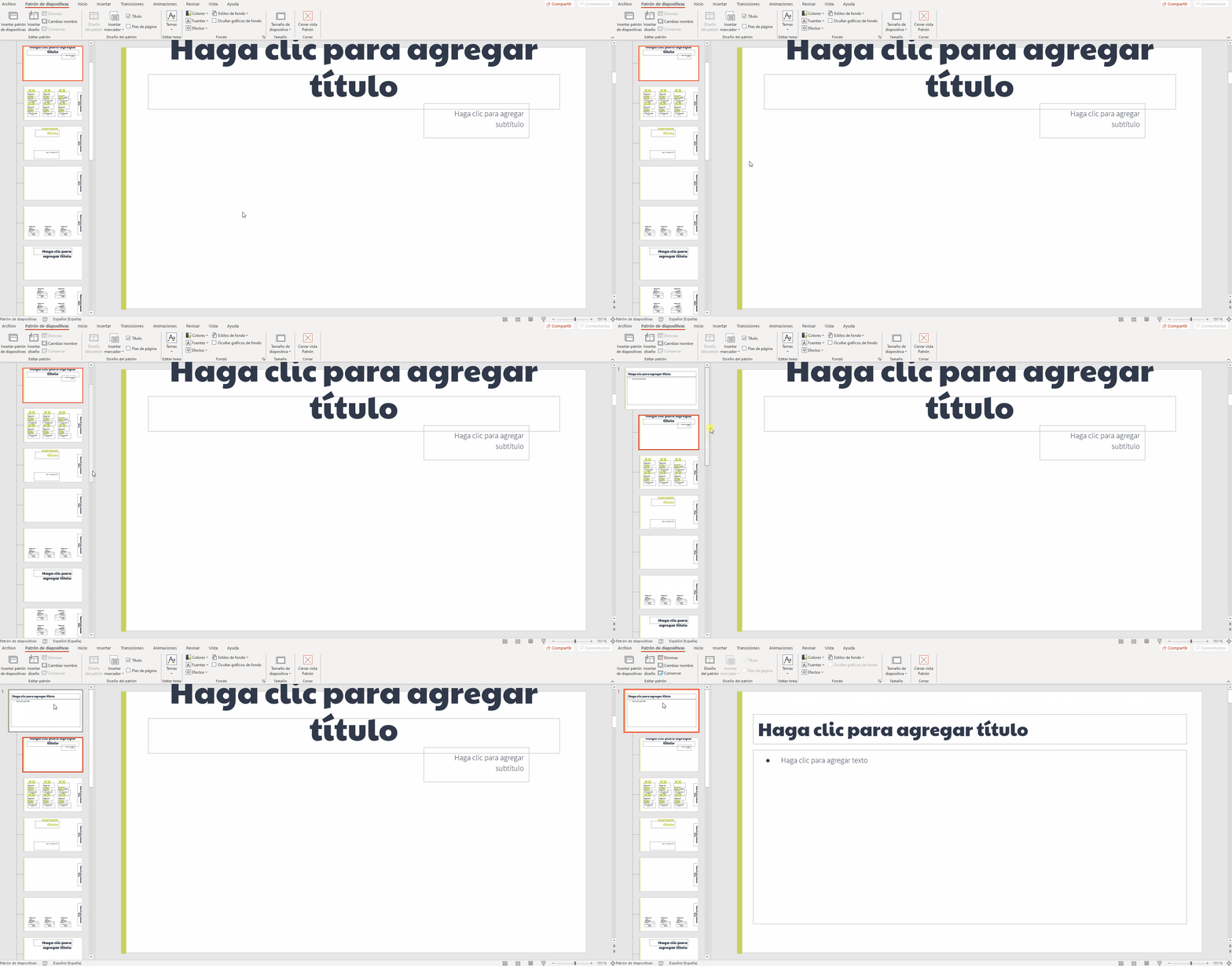
بينما في كلمة من السهل نسبيًا إعداد قالب أساسي باستخدام، على سبيل المثال، تايمز نيو رومان، حجم الخط 12 نقطة، تباعد الأسطر مفردفي برنامج PowerPoint، يُعدّ العمل مع الشريحة الرئيسية هو الأسلوب الأمثل. حيث يمكنك تعديل جميع الأنماط التي ستستخدمها: العناوين، ونص العرض، والتذييلات، وما إلى ذلك، بحيث يبدأ كل عرض تقديمي جديد بهذه الإعدادات مُسبقًا.
الفكرة هي إنشاء أو تعديل قالب مخصص حيث حدد الخطوط والأحجام ومجموعات الأنماط التي تريد تكرارها.بمجرد أن يصبح لديك هذا القالب بالشكل الذي تريده، يمكنك حفظه كقالب أو كملف قالب واستخدامه في كل مرة تبدأ فيها مشروعًا جديدًا، حتى لا تضطر إلى إعادة ضبط الطباعة يدويًا في كل عرض تقديمي.
في إصدارات مثل مايكروسوفت باوربوينت لـ مايكروسوفت 365 (على سبيل المثال ، MSO 16.0.14026.20270 64 بت على نظام التشغيل Windows 10تبقى عملية إنشاء قالب مخصص على نفس المبدأ، وإن كانت بواجهة أكثر حداثة. طالما لديك فكرة واضحة عن مزيج الخطوط الذي ترغب باستخدامه، ستوفر الكثير من الوقت وتتجنب الأخطاء المحرجة باستخدام القالب منذ البداية.
هذا، بالإضافة إلى إعدادات تضمين الخطوط الجيدة والتحكم في خيارات تصدير ملفات PDF (بما في ذلك PDF/A عند الاقتضاء)، يساعد ذلك في الحفاظ على هوية بصرية متسقة لعروضك التقديمية. سواء على الشاشة أو في المستندات النهائية التي تشاركها.
توصيات عملية لتحقيق صادرات واضحة
إذا كنت تواجه مشكلة في ظهور الخطوط بشكل مختلف عند تصديرها، فستحتاج إلى اتباع بعض أفضل الممارسات لتقليل المشاكل. أولها هو جرب عدة خطوط مختلفة وانظر أيها يحافظ على مظهره بشكل أفضل. عند التحويل إلى PDF. نحن نعلم بالفعل أنه في بعض الحالات، قد تتصرف الخطوط مثل Inter أو Montserrat بشكل غريب، بينما تظهر البدائل الأخرى دون أي تغييرات تذكر.
إذا كنت بحاجة ماسة إلى استخدام خط معين مقاوم، قم بتفعيل خيار "متوافق مع PDF/A" في إعدادات التصدير وتحقق مما إذا كان ذلك يحسن من دقة الصورة.على الرغم من أن ذلك ينطوي على تحويل بعض النصوص إلى صورة نقطية، إلا أنه يمكنك تحقيق إعادة إنتاج مرئية أقرب بكثير لما تراه في برنامج PowerPoint، وخاصة في العناوين والعناصر المميزة.
لا تنسَ التحقق دائمًا من خيارات تضمين الخطوط في ملف > خيارات > حفظتأكد من تحديد خانة التضمين، وإذا كنت تشارك الملف ليتمكن الآخرون من تعديله، ففكر في تضمين الخط بالكامل بدلاً من الأحرف المستخدمة فقط. هذا يقلل من احتمالية حدوث استبدالات عند فتح العرض التقديمي على جهاز كمبيوتر آخر.
إذا تلقيت تحذيرات بشأن الخطوط التي لا يمكن تضمينها عند الحفظ، يقترح استبدالها بأخرى ذات ترخيص متوافق.في كثير من الأحيان، توجد عائلات خطوط تبدو متشابهة للغاية ولكنها تسمح بالتضمين الكامل، مما يمنحك راحة البال عند المشاركة والتصدير.
وأخيراً، تعوّد على استعرض ملفات PDF الخاصة بك في أكثر من عارض وجهازما يبدو مقبولاً على شاشتك قد يبدو أسوأ على جهاز آخر، أو على العكس، قد تلاحظ تغيراً طفيفاً في السُمك لا يُلاحظ على شاشات مختلفة. يساعدك التحقق من ذلك على تقييم ما إذا كانت المشكلة حرجة حقاً أم أنها تندرج ضمن اختلافات العرض الطبيعية.
إذا اخترت خطوطك بعناية، وقمت بضبط التضمين بشكل صحيح، واستفدت من توافق PDF/A عند الحاجة، وتحكمت في القالب الأساسي لعروضك التقديمية، من الأسهل بكثير ضمان احتفاظ نص PowerPoint بمظهر نظيف وواضح ومتناسق عند تصديره إلى PDF.تجنب المخاوف المعتادة من الكلمات المُعدّلة، والاستبدالات غير المتوقعة، والعروض التقديمية التي لا تشبه ما صممته على شاشتك.


كاتب شغوف بعالم البايت والتكنولوجيا بشكل عام. أحب مشاركة معرفتي من خلال الكتابة، وهذا ما سأفعله في هذه المدونة، لأعرض لك كل الأشياء الأكثر إثارة للاهتمام حول الأدوات الذكية والبرامج والأجهزة والاتجاهات التكنولوجية والمزيد. هدفي هو مساعدتك على التنقل في العالم الرقمي بطريقة بسيطة ومسلية.