- راجع إعدادات التحديث التلقائي في جوجل يُعد تشغيل البيانات والسماح ببيانات الخلفية أمرًا أساسيًا لـ التطبيقات يقومون بتحديث أنفسهم.
- قم بتحديث المكونات، وإذا لزم الأمر، أعد تثبيتها مثل: متجر Google Play وتمنع خدمات جوجل انسداد قوائم الانتظار التنزيلات.
- تُعد أخطاء الحساب، ونقص المساحة، وإعدادات البطارية أو البيانات المفرطة من الأسباب الشائعة لفشل التحديثات.
- يضمن تفعيل جافا سكريبت وملفات تعريف الارتباط في المتصفح أن تعمل المتاجر والدعم وخدمات الويب المتعلقة بتطبيقاتك بشكل صحيح.
إذا كان لديك هاتف محمول أندرويد وترى أنه على الرغم من تفعيل التحديثات التلقائية، التطبيقات لا تقوم بتنزيل أو تثبيت نفسها.لست وحدك. من الشائع جدًا أنه حتى مع وجود اتصال جيد بشبكة Wi-Fi أو الكثير من بيانات الهاتف المحمول، يتجمد متجر Play وتضطر إلى الاستمرار في فتحه للنقر على "تحديث كل شيء".
سنستعرض في هذه المقالة، خطوة بخطوة، جميع الأسباب الشائعة لتوقف التحديثات التلقائية عن العمل وكيفية إصلاحها. ستشاهد كل شيء بدءًا من إعدادات Google Play الأساسية وحتى الإعدادات الأقل وضوحًا مثل بيانات الخلفية والأذونات وحالة حساب Google الخاص بك، بالإضافة إلى مشاكل محددة مع بعض الهواتف (مثل تلك التي تستخدم HyperOS أو MIUI أو واجهات Samsung المخصصة، وما إلى ذلك).
لماذا تتوقف التحديثات التلقائية للتطبيقات على نظام أندرويد عن العمل؟
عندما لا يقوم متجر جوجل بلاي بتحديث التطبيقات من تلقاء نفسه، فعادةً ما يكون ذلك بسبب مجموعة من العوامل: قد يكون السبب تكوينًا غير صحيح، أو قيودًا على البطارية أو البيانات، أو أعطالًا في الحساب، أو أخطاءً مؤقتة. من متجر التطبيقات نفسه. إن فهم المشكلة المحتملة يساعد كثيراً في تجنب إضاعة الوقت في تعديل الإعدادات عشوائياً.
في الهواتف المحمولة الحديثة مثل Poco X5 Pro التي تعمل بنظام Android 14 وطبقات مثل نظام التشغيل HyperOS أو MIUI...أو في أجهزة طرفية من علامات تجارية أخرى مثل Edge 50 Fusion، من الشائع نسبيًا أن تتغير بعض المعلمات الداخلية بعد تحديث النظام، وفجأة، ما كان يعمل بشكل مثالي، توقف عن العملفي بعض الأحيان يظل المستخدم يرى خيار "تحديث التطبيقات تلقائيًا على أي شبكة" محددًا، لكن التطبيقات لا تنتقل من موقعها.
تفاصيل مثل امتلاك حساب جوجل به أخطاء في تسجيل الدخول، نقص المساحة تخزينإلغاء أذونات متجر جوجل بلاي أو حتى التحديثات المعلقة للمكونات الرئيسية مثل خدمات جوجل بلاي للواقع المعززمما قد يمنع عمليات التنزيل الأخرى.
مصدر آخر للتعارضات هو إعدادات المتصفح أو النظام التي تحظر جافا سكريبت وملفات تعريف الارتباط، خاصة عند محاولة الوصول إلى أقسام المساعدة أو المتاجر الإلكترونية أو صفحات الدعم الفني المتعلقة بتطبيقات أو أدوات الأمان الخاصة بك (على سبيل المثال، متاجر المنتجات من شركات مثل Avast)، لأنه بدون هذه العناصر تتوقف العديد من خدمات الويب عن العمل بشكل صحيح..
تحقق من إعدادات التحديث التلقائي في متجر جوجل بلاي
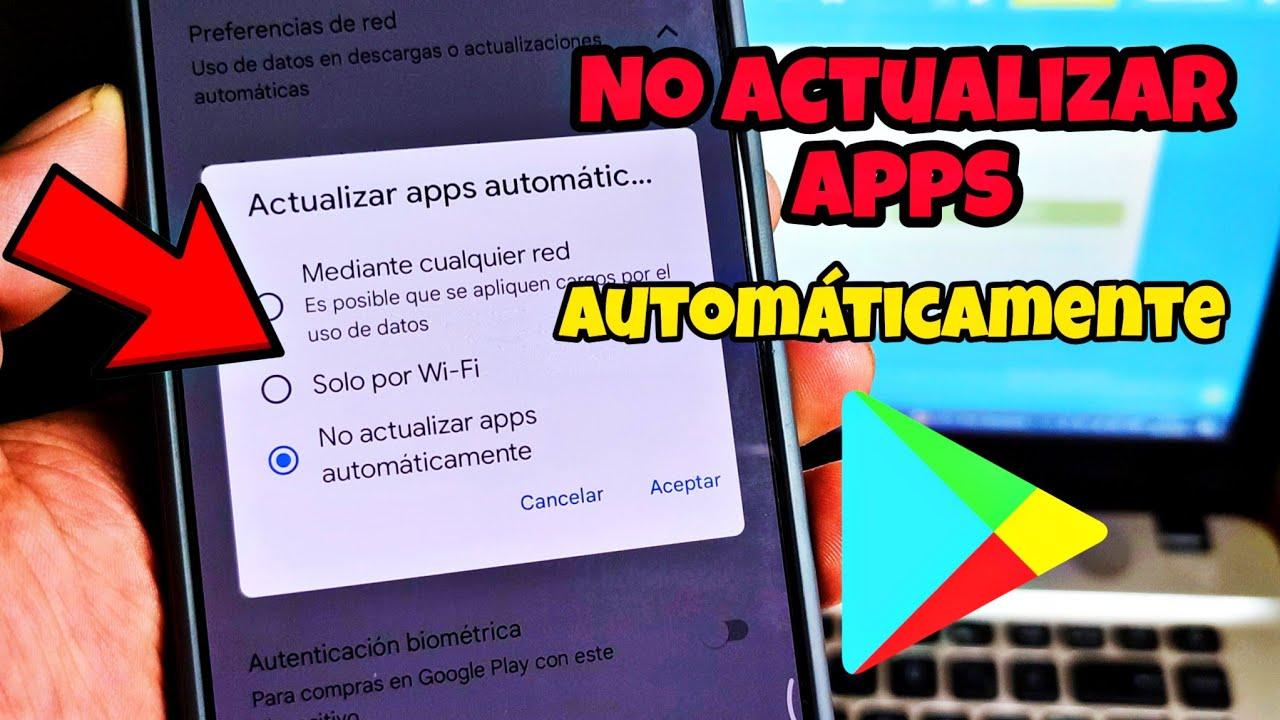
أول شيء هو التأكد من أنك فعلاً تم تفعيل خيار التحديث التلقائي للتطبيقات بشكل صحيح.على الرغم من أنه قد يبدو أمراً بسيطاً، إلا أنه في كثير من الأحيان يؤدي اللمس العرضي أو التغيير بعد تحديث متجر Play إلى إعادة الإعداد إلى "عدم تحديث التطبيقات تلقائياً".
للتحقق من ذلك من متجر Play نفسه على جهاز Android حديث (بما في ذلك الهواتف التي تعمل بنظام Android 14 أو HyperOS أو طبقات مماثلة)، اتبع المسار المكافئ تنطبق هذه الخطوات على القوائم الحالية:
- افتح تطبيق متجر جوجل بلاي على هاتفك.
- المس أيقونة ملفك الشخصي في الزاوية اليمنى العليا.
- في القائمة التي تفتح، أدخل إعدادات أو في قسم مماثل.
- ضمن الإعدادات، ابحث عن القسم تفضيلات الشبكة.
- حدد الخيار "تحديث التطبيقات تلقائيًا".
عند دخول ذلك القسم سترى العديد من الاحتمالات الشائعة:
- في أي شبكةسيتم تحديث التطبيقات عبر شبكة الواي فاي وبيانات الهاتف المحمول.
- واي فاي فقطلن يتم تنزيل التحديثات إلا عند اتصالك بشبكة لاسلكية.
- لا تقم بتحديث التطبيقات تلقائيًاسيتعين عليك تحديث كل شيء يدويًا.
إذا كنت ترغب في تحديث التطبيقات تلقائيًا، حتى في حالة عدم وجود اتصال بشبكة Wi-Fi، فقم بتفعيل الخيار المناسب لك، على سبيل المثال عن طريق اختيار "على أي شبكة" والتأكيد بالنقر على "موافق".تذكر أنه إذا اخترت هذا الخيار، فسيتم استخدام بيانات الهاتف المحمول للتنزيلات عندما لا تتوفر شبكة Wi-Fi.
إذا كنت تفضل أن يتم تحديث التطبيقات فقط في المنزل أو العمل أو أي مكان يتوفر فيه اتصال إنترنت غير محدود، فاختر "واي فاي فقط" حتى لا تقلق بشأن فاتورة البيانات الخاصة بكومع ذلك، إذا لم يكن هاتفك متصلاً بشبكة لاسلكية لفترة طويلة، فمن الطبيعي أن تجد الكثير من التحديثات المعلقة عندما يتصل أخيرًا بشبكة Wi-Fi.
قم بتحديث التطبيقات يدويًا وفرض التنزيلات
على الرغم من أن الهدف هو أن يعمل متجر Play تلقائيًا، إلا أنه من المفيد الإلمام بالعملية اليدوية لأن يساعد هذا في التحقق مما إذا كانت المشكلة عامة أم أنها تؤثر فقط على بعض التطبيقاتبالإضافة إلى ذلك، فإن فرض التنزيل اليدوي غالباً ما "يُوقظ" نظام التحديث التلقائي.
لتحديث جميع تطبيقات أندرويد يدويًا، يكون المسار المعتاد هو هذا (الفكرة هي نفسها):
- افتح التطبيق متجر Google Play.
- المس رمز الملف الشخصي في أعلى اليمين.
- أدخل في إدارة التطبيقات والجهاز أو في قسم مماثل.
- في القسم "التحديثات متاحة"انقر على شيء مشابه لـ "انظر التفاصيل" أو "عرض الكل".
- سيظهر الزر بجوار كل تطبيق يحتوي على إصدار جديد. "تحديث". يمكنك:
- انقر على "تحديث" بجوار التطبيق المحدد التي ترغب في تجربتها.
- انقر فوق "تحديث الكل" بحيث يتم تنزيلها جميعًا في وقت واحد.
إذا كانت مشكلتك هي أن تطبيقًا معينًا لا يتم تحديثه تلقائيًا، فحاول فرض التنزيل من مكتبة متجر Play أو من عرض التحديثات: انتقل إلى الملف الشخصي > تطبيقاتي وألعابي > المكتبة أو التحديثات وانقر على أيقونة "التحديث". يحدث هذا فقط في ذلك التطبيق الذي به المشكلة. إذا لم ينجح الأمر، فسنعلم أن المشكلة لا تكمن فقط في نظام التشغيل الآلي.
ضع في اعتبارك أن بعض التطبيقات، عند تحديثها، بإمكانهم طلب تصاريح جديدةفي هذه الحالات، ستتلقى إشعارًا لقبولها؛ إذا رفضت، فقد يتم حظر التحديث. كما قد تتطلب بعض التطبيقات ذلك. اعادة تشغيل الجهاز لإكمال العملية، وهو أمر شائع في تحديثات خدمة النظام العميقة.
عند زيارة صفحة تطبيق ما في متجر Play، إذا كان هناك إصدار جديد متاح، فسترى زر "التحديث" بدلاً من زر "الفتح".إنها طريقة سريعة أخرى للتحقق مما إذا كان التطبيق محدثًا أم لا.
تحقق من إصدار متجر Play ومكونات Google
هناك نقطة أخرى غالباً ما يتم تجاهلها، وهي أنه لكي تعمل التحديثات بسلاسة، يجب تحديث متجر جوجل بلاي وبعض خدمات جوجل الداخلية.في بعض الأحيان، إذا لم يتم تحديث متجر Play بشكل صحيح، تبدأ قائمة التنزيل في الفشل.
للتأكد من تحديث متجر Play الخاص بك، يمكنك فتح الإعدادات داخل التطبيق نفسه والبحث عن قسم "التحديثات" معلومات أو حول متجر التطبيقاتحيث يظهر رقم مشابه لـ "40.4.31-31" أو رقم آخر مشابه. مع أنك لستَ بحاجة إلى التركيز على الرقم الدقيق، إلا أنه من المستحسن الاحتفاظ به. إصدار متوافق مع إصدار نظام Android الخاص بك.
إذا كنت تشك في أن المتجر قديم أو تالف، يمكنك اختيار تحديثه يدويًا باستخدام ملف APK موثوق. يلجأ العديد من المستخدمين إلى مستودعات مثل APKMirror، أين هم مثبتات أحدث إصدار رسمي من متجر جوجل بلايقبل تنزيل أي شيء، تأكد من أنه من مصدر آمن واتبع الخطوات التي توصي بها جوجل للسماح بالتثبيت من مصادر خارجية فقط عند الضرورة القصوى.
بالإضافة إلى متجر Play، يجدر التحقق من المكونات الأخرى، على سبيل المثال، إذا كان لديك شيء كهذا في قائمة التطبيقات المعلقة لديك: "خدمات جوجل بلاي للواقع المعزز"إذا تعثّر هذا التحديث، فقد يمنع التطبيقات الأخرى من التحديث أيضًا. انتقل إلى متجر Play، وتحقق من التطبيقات المثبتة لديك، وتأكد من وجود أي تحديثات متاحة. أي شيء متعلق بخدمات جوجل معلق التثبيت أو التحديث.
ملاحظة هامة للغاية: إذا قمت بمسح بيانات متجر Play (وليس فقط ذاكرة التخزين المؤقت)، فسوف سيقومون بإعادة ضبط الإعدادات وحدود البيانات. التي قمتَ بإعدادها. بعبارة أخرى، ستفقد بعض الإعدادات المخصصة داخل المتجر، على الرغم من أنه يمكن إعادة ضبطها لاحقًا دون عناء كبير.
التحقق من بيانات الخلفية، وتوفير البطارية، والأذونات
لكي يتم تحديث التطبيقات أثناء عدم النظر إلى الشاشة، يجب أن يكون متجر جوجل بلاي قادراً على اتصل بالإنترنت في الخلفية واعمل دون قيود مفرطة على البطاريةإذا كان النظام أو تطبيق التحسين يقوم بتقييد المتجر، فلن تبدأ عمليات التنزيل التلقائي ببساطة.
في نظام أندرويد، يمكنك مراجعة بيانات الخلفية بالطريقة العامة التالية (قد يختلف ذلك حسب العلامة التجارية والطبقة):
- يفتح إعدادات من الهاتف
- أدخل قسم التطبيقات أو "التطبيقات".
- ابحث واختر متجر Google Play.
- قم بالوصول إلى القسم بيانات الهاتف المحمول أو استخدام البيانات.
- تأكد من الخيار تم تفعيل "بيانات الخلفية"..
إذا تم تعطيل هذا الخيار، فلن يستخدم المتجر الإنترنت إلا عندما يكون مفتوحًا في المقدمة، مما يجعل من المستحيل قم بتنزيل التحديثات أثناء قفل هاتفك أو أثناء استخدامك لتطبيقات أخرى..
تحقق أيضًا من إعدادات البطارية، لأن العديد من واجهات أندرويد المعدلة (خاصةً على الهواتف الآسيوية) تتضمن أوضاعًا موفرة للطاقة بشكل مفرط. في قسم البطارية أو الأداء، ابحث عما إذا كان نظامك يوفر أي شيء مشابه. "لا توجد قيود" أو "غير مُحسَّن" لمتجر جوجل بلاي ثم قم بتطبيقه. هذا يمنع النظام من إغلاق التطبيق في الخلفية قبل اكتمال التنزيلات.
إذا لم ينجح أي من ذلك، فإحدى الطرق التقليدية هي الذهاب إلى الإعدادات > التطبيقات > متجر جوجل بلاي > التخزين والنقر على "مسح ذاكرة التخزين المؤقت"هذا الإجراء لا يحذف بيانات المستخدم الخاصة بك، ولكنه يقوم بتنظيفها. ملفات مؤقتة والتي قد تتسبب أحيانًا في حدوث أعطال. إذا استمرت المشكلة، يمكنك أيضًا تجربة "مسح البيانات"مع العلم أنه سيتم فقدان سجل التنزيلات المحلي وبعض معلمات تكوين المتجر.
بعد مسح ذاكرة التخزين المؤقت أو البيانات، يُنصح بشدة قم بإعادة تشغيل الهاتف وبمجرد تشغيل التطبيق، افتح متجر Play، واقبل الشروط إذا لزم الأمر، وتحقق مرة أخرى من أن التحديثات تعمل.
أخطاء حساب جوجل وغيرها من المشاكل الشائعة
ومن التفاصيل الأقل وضوحاً أنه في حال وجود أي مشاكل في تسجيل الدخول لأي من حسابات جوجل المُهيأة على جهازك، قد تتوقف التطبيقات عن التحديث التلقائيقد يحدث هذا إذا قمت بتغيير كلمة المرور الخاصة بك على جهاز آخر ولم يسجل هاتفك التغيير بعد، أو إذا كانت هناك تعارضات في المزامنة.
للتحقق، انتقل إلى الإعدادات > الحسابات أو جوجل وتحقق مما إذا كان أي منها يظهر. تحذير بشأن خطأ في المزامنة أو طلب تسجيل الدخول مرة أخرىقم بإصلاح أي مشاكل، وأعد فتح متجر Play، وتحقق مما إذا كانت قائمة التحديثات تعمل الآن بشكل طبيعي.
يُعدّ نقص مساحة التخزين سببًا آخر لتوقف الهاتف عن العمل دون تنبيه: إذا كانت مساحة التخزين في هاتفك منخفضة جدًا، فحاول... زيادة الذاكرة الافتراضيةاحذف الملفات غير الضرورية، ونظف التنزيلات القديمة، أو قم بإلغاء تثبيت التطبيقات التي لا تستخدمها.
في الحالات القصوى، يختار بعض المستخدمين إلغاء تثبيت تحديثات متجر Google Play من الإعدادات > التطبيقات > متجر جوجل بلاي > القائمة > إلغاء تثبيت التحديثات. يؤدي هذا إلى استعادة المتجر إلى إصدار المصنع، والذي يتم تحديثه تلقائيًا بعد ذلك. إنها خطوة جذرية، ولا ينبغي اللجوء إليها إلا بعد تجربة جميع الحلول الأخرى.
إذا استمرت المشكلة بعد التحقق من الإعدادات وبيانات الخلفية والبطارية والحساب والتخزين، يمكنك دائمًا الاتصال بنا. الدعم الفني لمتجر جوجل بلاي أو دعم الشركة المصنعة لهاتفك المحمول.في بعض الطرازات، توجد أحيانًا أخطاء في البرامج الثابتة لا يمكن حلها إلا من خلال تحديث النظام الذي ترسله الشركة المصنعة.

كاتب شغوف بعالم البايت والتكنولوجيا بشكل عام. أحب مشاركة معرفتي من خلال الكتابة، وهذا ما سأفعله في هذه المدونة، لأعرض لك كل الأشياء الأكثر إثارة للاهتمام حول الأدوات الذكية والبرامج والأجهزة والاتجاهات التكنولوجية والمزيد. هدفي هو مساعدتك على التنقل في العالم الرقمي بطريقة بسيطة ومسلية.