- يمكن لمركز MSI (سيناريو المستخدم) فرض الإعدادات وفتح Afterburner أو الكتابة فوق ملفات التعريف.
- تطبق المهمة "MSIAfterburner.exe /s" ملفات التعريف بصمت؛ فهي لا تعرض الواجهة دائمًا.
- بالنسبة لحدود درجة الحرارة/OSD، من الجيد إبقاء Afterburner قيد التشغيل في الخلفية.
- يتطلب RTSS أن يكون OSD نشطًا وقد يتأثر بتراكبات أخرى أو برامج مكافحة فيروسات.
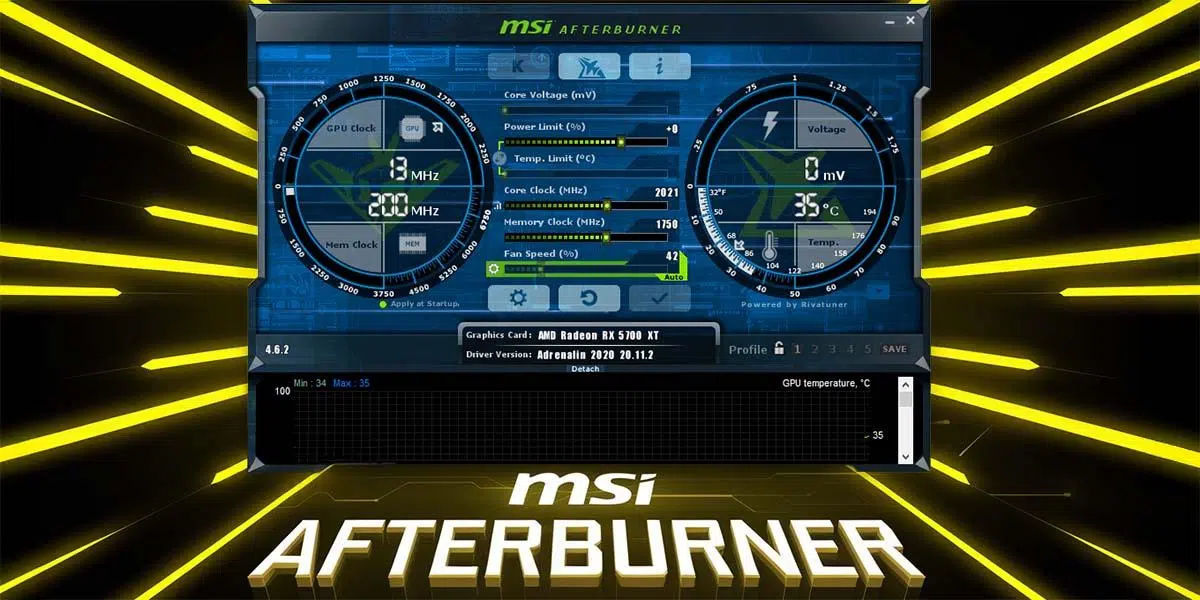
إذا ظهر برنامج MSI Afterburner عند بدء التشغيل رغم إلغاء تحديد خيار "بدء التشغيل مع Windows"، فلا تقلق، فأنت لست وحدك. فقد واجه العديد من المستخدمين هذه المشكلة بعد تثبيت نظام Windows 11 من جديد أو بعد تجربة أدوات MSI الأخرى. قد يعود هذا السلوك إلى مهام مجدولة، أو وحدات من برامج أخرى (مثل MSI Center)، أو إعدادات غير واضحة للوهلة الأولى ، لذا يُنصح بمراجعتها بعناية لاستعادة التحكم في عملية بدء التشغيل.
من جهة أخرى، يحدث العكس أيضاً: تريد تشغيله عند بدء التشغيل لتطبيق إعداداتك (حد درجة الحرارة، منحنى سرعة المروحة، تردد المعالج، الجهد)، لكنه لا يعمل. حتى مع تفعيل شعار ويندوز وظهور مهمة مجدولة مثل "MSIAfterburner.exe /s" ، يبدو أن التطبيق لا يفتح. في الوقت نفسه، قد لا يظهر برنامج RTSS (خادم إحصائيات RivaTuner) في شريط النظام أو لا يبدأ التشغيل، رغم تثبيته . في هذه المقالة، جمعنا كل هذه الحالات الواقعية وشرحنا سببها وكيفية حلها دون الحاجة إلى مزيد من التجربة والخطأ.
لماذا يبدأ برنامج MSI Afterburner تلقائيًا حتى إذا قمت بتعطيل خيار "بدء التشغيل باستخدام Windows"؟
السبب الأكثر شيوعًا اليوم هو التفاعل مع مركز MSI. يحتوي هذا المركز، الذي يضم أدوات لإدارة اللوحات الأم وأجهزة الكمبيوتر المحمولة والملحقات، على وحدات مثل "سيناريو المستخدم" التي تُطبّق إعدادات الطاقة والأداء. قد تؤثر هذه الوحدة على معايير وحدة معالجة الرسومات (بما في ذلك كسر السرعة) وتتسبب في فتح برنامج Afterburner أو استبدال إعداداته عند بدء التشغيل، حتى لو لم تطلب ذلك.
مثال عملي: بعد تثبيت نظام التشغيل Windows 11 من جديد، مع إلغاء تحديد خيار "بدء التشغيل مع Windows" في برنامج Afterburner، كان البرنامج لا يزال يفتح أحيانًا عند بدء التشغيل. بعد التحقق، تبيّن أن السبب هو وحدة "User Scenario" في برنامج MSI Center . وقد أدى إلغاء تثبيت هذه الوحدة (ليس من الضروري إزالة برنامج MSI Center بالكامل) إلى حل المشكلة، وتوقفت إعدادات Afterburner عن التغيير.
بالإضافة إلى مركز MSI، يُنصح بتفعيل المهام المجدولة وتحسين بدء التشغيل . يُمكن لبرنامج Afterburner إنشاء مهمة باستخدام الأمر "MSIAfterburner.exe /s" لتطبيق الملفات الشخصية تلقائيًا عند تسجيل الدخول. إذا تم إنشاء هذه المهمة أثناء تثبيت سابق أو تم تكرارها لسبب ما، فقد يُوحي ذلك بأن البرنامج "يفتح تلقائيًا" أو أن هناك عملية تُطبّق في الخلفية حتى وإن لم تكن ظاهرة على الشاشة.
مصدر آخر للالتباس هو التحكم في النافذة نفسها. إذا كان شعار ويندوز مُفعّلاً في الواجهة (أعلى اليمين) وقمت بإغلاقه بالضغط على زر الإغلاق (X) ، فسيتم إغلاق البرنامج بالكامل، ولكنه سيُعاد تشغيله عند إعادة تشغيل الجهاز لأنك تركته مُفعّلاً. أما إذا قمت بتصغيره فقط، فسيظل برنامج Afterburner يعمل في الخلفية وسيستمر في ذلك عند بدء تشغيل الجهاز في المرات اللاحقة طالما أن خاصية التشغيل التلقائي مُفعّلة.
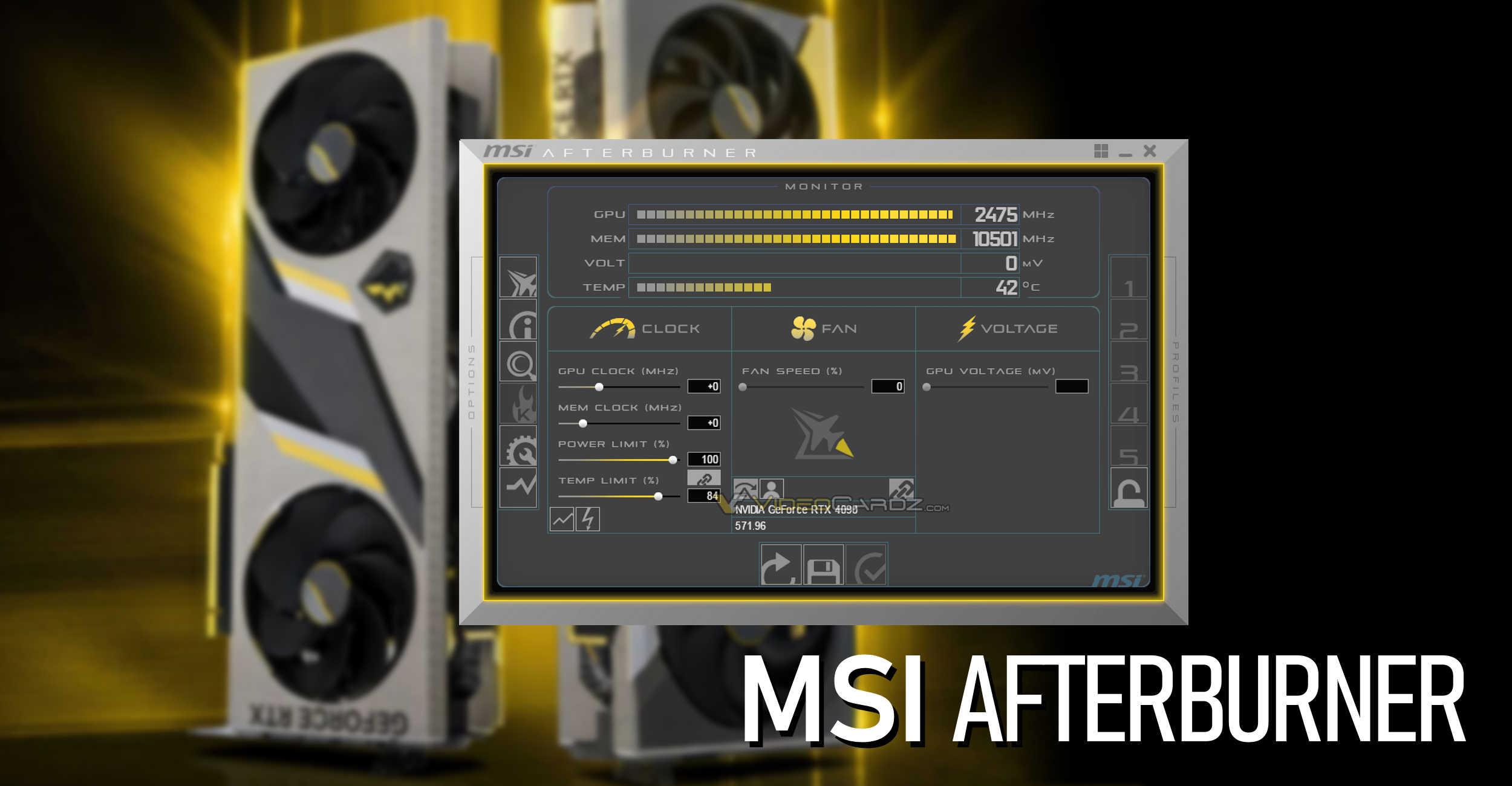
كيفية تعطيل التشغيل التلقائي بالكامل (إذا كنت لا تريد ذلك)
أولاً، تحقق من مركز MSI. افتح المركز وقم بإلغاء تثبيت أو تعطيل وحدة "سيناريو المستخدم" إذا كانت مُفعّلة. قد تُطبّق هذه الوحدة ملفات تعريف تتعارض مع برنامج Afterburner، وفي بعض أجهزة الكمبيوتر، قد تُجبر البرنامج على فتح إعدادات وحدة معالجة الرسومات أو تعديلها عند بدء التشغيل.
في برنامج MSI Afterburner، افتح الإعدادات > عام، وتأكد من إلغاء تحديد خيار بدء التشغيل التلقائي. تحقق أيضًا من أيقونة شعار ويندوز في النافذة الرئيسية (أعلى اليمين): إذا كانت زرقاء، فهذا يعني أنها مُفعّلة؛ انقر عليها لإيقاف تشغيلها.
انتقل إلى مُجدول مهام ويندوز (Taskschd.msc) وتحقق من مكتبة مُجدول المهام بحثًا عن أي برنامج باسم MSI Afterburner، أو أي إدخال يُشغّل الملف "MSIAfterburner.exe /s" . إذا كنت لا ترغب في تشغيل أي تطبيقات عند بدء التشغيل، فعطّله أو احذفه . انتبه للإدخالات المُكررة إذا كنت قد أعدت تثبيت البرنامج.
في إدارة المهام > علامة تبويب بدء التشغيل، تأكد من عدم تفعيل برنامج MSI Afterburner. إذا كان مُفعلاً، فقم بتعطيله من هناك . أخيرًا، تحقق من مجلد المستخدم الرئيسي (shell:startup) للتأكد من عدم وجود اختصارات متبقية.
هل أحتاج إلى فتح MSI Afterburner لتطبيق OC عند بدء التشغيل؟
من المهم التمييز هنا. يستطيع برنامج Afterburner تطبيق الإعدادات عند بدء التشغيل باستخدام آلية التشغيل الصامتة (المهمة المجدولة باستخدام "/s" ) دون عرض واجهة المستخدم. بالنسبة لقيم مثل تردد الساعة، والجهد، وحدود الطاقة، يكون هذا كافيًا عادةً. لا تحتاج إلى فتح النافذة في كل مرة لتطبيق هذه الإعدادات بعد بدء التشغيل.
مع ذلك، يستخدم بعض المستخدمين برنامج Afterburner لفرض حد أقصى لدرجة حرارة وحدة معالجة الرسومات. في هذه الحالة، قد يعتمد التأثير على تشغيل Afterburner ، حيث تعتمد بعض العمليات (مثل المراقبة أو منحنى سرعة المروحة المخصص) على خدمة البرنامج. إذا لاحظتَ أن حد درجة الحرارة لا يُطبَّق إلا عند تشغيل Afterburner، فاتركه يعمل في الخلفية مع تفعيل خياري "بدء التشغيل مع Windows" و"بدء التشغيل مصغرًا".
الخلاصة العملية: بالنسبة لكسر السرعة الثابت والمعلمات الأساسية، فإن تشغيل التطبيق الصامت عند بدء التشغيل يكفي؛ أما بالنسبة للملفات الشخصية التي تتطلب مراقبة نشطة (درجة الحرارة/المروحة/OSD) ، فابقِ برنامج Afterburner قيد التشغيل في شريط النظام.
وتذكر: تفعيل شعار ويندوز في واجهة البرنامج والنقر على زر التصغير (وليس زر الإغلاق X) يجعل البرنامج "محملاً مسبقاً" عند كل تشغيل. إذا كنت ترغب في تشغيله في الخلفية دون انقطاع، فهذه هي الطريقة الصحيحة.
لا يبدأ برنامج MSI Afterburner مع نظام التشغيل Windows حتى لو تم تنشيطه.
إذا كان العكس هو الصحيح (تريد تشغيله لكنه لا يعمل)، فاتبع الخطوات التالية. أولًا، على الشاشة الرئيسية، فعّل أيقونة شعار ويندوز (يجب أن تكون زرقاء). ثم، انتقل إلى الإعدادات > عام، وحدد خياري "بدء التشغيل مع ويندوز" و"بدء التشغيل مصغرًا".
افتح "مجدول المهام" وتأكد من وجود إدخال MSI Afterburner. تحقق من تفعيل المهمة، ومن ضبط المُشغّل على "عند تسجيل الدخول"، وإذا كان نظامك يتطلب ذلك، فتأكد من تشغيلها بأعلى الصلاحيات. في بعض الأنظمة، قد تمنع ميزة "التحكم في حساب المستخدم" (UAC) أو سياسات النظام تشغيل المهمة إذا لم يتم ضبط هذا الإعداد.
إذا كنت تعتمد على مجلد بدء التشغيل (الاختصار في shell:startup)، فتذكر أن الاختصار وحده سيفتح النافذة العادية. لجعلها تظهر مصغرة، استخدم خيار "تشغيل: مصغر" في خصائص الاختصار . هذا ليس ضروريًا تمامًا إذا كنت تستخدم بالفعل خيار "بدء التشغيل مصغرًا" في Afterburner، ولكنه قد يكون مفيدًا في بعض الأحيان.
عند تثبيت نظام Windows 11 جديد أو عند نقل ملفات تعريف المستخدمين، قد تبقى بعض الإدخالات غير المتناسقة. أعد تثبيت Afterburner وRTSS من مُثبِّتهما المُدمج ، مع تحديد ما تحتاجه فقط، لإعادة إنشاء المهمة المُجدولة والأذونات.
لا يظهر RTSS (RivaTuner) أو لا يفتح على الرغم من تثبيته
يتولى برنامج RTSS مسؤولية عرض المعلومات على الشاشة (OSD) وميزات مثل تحديد معدل الإطارات. على الرغم من أنه يُثبّت عادةً مع برنامج Afterburner، إلا أنه يعمل كعملية منفصلة (RTSS.exe) ويعرض أيقونته الخاصة (شاشة بنفسجية) في شريط النظام.
إذا لم يظهر لك سوى رمز الطائرة عند فتح أو تصغير برنامج Afterburner، وليس رمز RTSS، فجرّب الخطوات التالية: أولًا، تأكد من تثبيت RTSS . قد تكون قد ألغيته عن طريق الخطأ أثناء عملية التثبيت. إذا كان مثبتًا، فحاول فتحه يدويًا من مجلده (عادةً C:\Program Files (x86)\RivaTuner Statistics Server\RTSS.exe).
في برنامج RTSS، انتقل إلى إعداداته وتأكد من تفعيل خيار "بدء التشغيل مع ويندوز" ومن عدم وجوده في وضع بدء التشغيل المقفل. قد تمنع بعض الإعدادات أو السياسات تشغيله تلقائيًا . تحقق أيضًا مما إذا كان برنامج مكافحة الفيروسات أو ميزة حماية المجلدات المُدارة من ويندوز يمنعه من العمل.
ملاحظة أخرى: قد تبقى طبقة RTSS مخفية إذا لم يتم تفعيل شاشة العرض على الشاشة (OSD) في برنامج Afterburner. انتقل إلى الإعدادات > علامة تبويب المراقبة، ثم علامة تبويب العرض على الشاشة، وفعّل العناصر التي تريد عرضها، ثم عيّن مفتاح اختصار لتشغيل/إيقاف شاشة العرض على الشاشة. في حال عدم تفعيل شاشة العرض على الشاشة، قد يظل RTSS قيد التشغيل، ولكنك لن تلاحظ ذلك.
قد تمنع التعارضات مع تطبيقات أخرى ( مثل Steam وGeForce Experience و Xbox Game Bar) ظهور شاشة العرض على الشاشة أو استمرار العملية. قم بتعطيل هذه التطبيقات مؤقتًا لاستبعاد أي تداخل. إذا لم ينجح أي من هذه الحلول، فأعد تثبيت RTSS (الإصدار 4.6.2 متوافق مع Afterburner 7.2.3) وتأكد من ظهور عملية RTSS.exe في إدارة المهام.
الاستخدام الصحيح لرمز Windows والتصغير والإغلاق
تتضمن واجهة برنامج Afterburner أيقونة شعار ويندوز في الزاوية العلوية اليمنى . عندما تكون زرقاء، فهذا يعني أن البرنامج سيبدأ مع ويندوز. إذا كان هذا هو هدفك، فاتركها مُفعّلة، وبدلاً من إغلاق البرنامج باستخدام زر الإغلاق (X)، انقر على "تصغير" لتشغيله في شريط النظام.
إذا أغلقت برنامج Afterburner بالنقر على زر الإغلاق (X)، فسيتم إيقاف تشغيله تمامًا. مع ذلك، لن يمنعه هذا من التشغيل مجددًا عند بدء تشغيل النظام في المرة القادمة إذا كان رمزه مُفعّلاً، لأن آلية بدء التشغيل ستظل موجودة. لذا، إذا كنت ترغب في منعه من التشغيل، فعطّل الرمز وعطّل بدء التشغيل من الإعدادات أو جدولة المهام.
الممارسات الجيدة: تجنب الصراعات والحفاظ على الاستقرار
لا تخلط بين أدوات كسر السرعة. إذا كنت تستخدم برنامج Afterburner، فتجنب تفعيل وحدات MSI Center التي تؤثر على وحدة معالجة الرسومات (مثل "سيناريو المستخدم"). تشغيل منطقين مختلفين لكسر السرعة على نفس بطاقة الرسومات عند بدء التشغيل غالبًا ما يؤدي إلى تداخل القيم أو سلوك غير متوقع.
احفظ ملفات تعريفك في برنامج Afterburner، وفعّل فقط ما تحتاجه عند بدء التشغيل. بالنسبة لملفات التعريف التي تتطلب مراقبة مستمرة (مثل منحنى سرعة المروحة، وشاشة العرض على الشاشة) ، اترك البرنامج يعمل في الخلفية. أما بالنسبة لعمليات كسر السرعة الثابتة، ففكّر في بدء التشغيل الصامت بدون واجهة.
إذا كان هدفك الأساسي هو الوصول إلى حد أقصى دقيق لدرجة الحرارة، فراقب أداء وحدة معالجة الرسومات (GPU) الفعلي. إذا لم يتم الوصول إلى الحد الأقصى إلا بعد فتح برنامج Afterburner ، فافترض أنك بحاجة إلى تشغيل العملية في الخلفية وقم بتمكينها مع تصغير نافذة بدء التشغيل. تجدر الإشارة إلى أن بعض المعايير قد تختلف بين جميع الطرازات أو برامج التشغيل.
في الأنظمة التي تحتوي على نظام تحكم صارم في حساب المستخدم (UAC) أو سياسات مؤسسية صارمة، قم بضبط مهمة Afterburner المجدولة على "التشغيل بأعلى الامتيازات". هذا يمنع الأعطال الصامتة عند بدء التشغيل والتي تتركك بدون البرنامج حتى لو تم تحديد كل شيء.
التشخيص السريع من الأقل إلى الأكثر
إذا فتح برنامج Afterburner تلقائيًا أو لم يبدأ عند الحاجة، فاتبع هذا الترتيب المنطقي. سيوفر عليك ذلك الوقت والجهد المبذول في استكشاف الأخطاء وإصلاحها بشكل عشوائي :
- مركز MSI:تعطيل أو إلغاء تثبيت وحدة "سيناريو المستخدم" إذا كانت موجودة.
- احتراق:تحقق من أيقونة Windows (الأزرق = نشط) وإعدادات البدء باستخدام Windows / مصغر.
- جدولة المهام:التحقق من وجود المهمة “MSIAfterburner.exe /s” وحالتها وأذوناتها.
- ابدأ في Windows:انظر إلى "إدارة المهام" > "بدء التشغيل" ومجلد shell:startup للعثور على أي اختصارات متبقية.
- آر تي إس إس:تحقق من تشغيل RTSS.exe، وتمكين OSD، والتأكد من عدم وجود تراكبات متضاربة.
- إعادة التثبيت النظيف:إذا استمرت المشكلة الغريبة، فأعد تثبيت Afterburner + RTSS، وأعد التكوين من البداية.
كما ترون، يكمن السر في التمييز بين الحالات: عندما يبدأ البرنامج فجأة، فغالبًا ما يكون هناك برنامج آخر يتداخل معه ؛ وعندما لا يبدأ رغم أنه من المفترض أن يبدأ، فغالبًا ما يكون ذلك بسبب إعداد أو مهمة لا تعمل في الظروف المناسبة. أتقن استخدام أيقونة ويندوز في واجهة البرنامج، وتذكر تصغيرها لإبقائها قيد التشغيل، وقم بإدارة جدولة المهام، وتجنب دمج الأدوات التي تتنافس على موارد وحدة معالجة الرسومات. مع تطبيق هذه الركائز الأربع، سيعمل برنامج Afterburner تمامًا كما تريد عند كل تشغيل.

كاتب شغوف بعالم البايت والتكنولوجيا بشكل عام. أحب مشاركة معرفتي من خلال الكتابة، وهذا ما سأفعله في هذه المدونة، لأعرض لك كل الأشياء الأكثر إثارة للاهتمام حول الأدوات الذكية والبرامج والأجهزة والاتجاهات التكنولوجية والمزيد. هدفي هو مساعدتك على التنقل في العالم الرقمي بطريقة بسيطة ومسلية.