
هل سئمت من انتظار تشغيل جهاز الكمبيوتر لفترة طويلة؟ إذا كان جهازك يستغرق وقتًا طويلاً للتشغيل، فقد لا تكون المشكلة متعلقة بالأجهزة فقط . تعمل العديد من العمليات والبرامج في كل مرة تسجل فيها الدخول إلى نظام ويندوز، وإذا تُركت دون مراقبة، فقد تُبطئ عملية بدء التشغيل بشكل ملحوظ. في هذه المقالة، سنوضح لك كيفية استخدام أداة MSConfig وأدوات النظام الأخرى لتسريع بدء تشغيل جهاز الكمبيوتر، حتى لو لم تكن لديك مهارات تقنية متقدمة.
يُعدّ MSConfig، أو أداة تهيئة النظام، أداةً أساسيةً منذ الإصدارات الأولى لنظام ويندوز. ورغم تراجع أهميته في الإصدارات الحديثة، إلا أنه لا يزال مفيدًا للغاية لمن يُحسن استخدامه. سنشرح هنا خطوةً بخطوة كيفية استخدامه، إلى جانب تقنيات فعّالة أخرى، لتحسين سرعة إقلاع جهاز الكمبيوتر وتشغيله في لمح البصر.
ما هو MSConfig وكيف يمكن أن يساعدك؟
MSConfig هي أداة مساعدة أصلية في نظام ويندوز تتيح لك إدارة كيفية بدء تشغيل نظام التشغيل. يمكنك من خلالها تمكين أو تعطيل التطبيقات والخدمات وبرامج التشغيل والوظائف الأخرى التي تعمل أثناء بدء التشغيل.
لقد كان متاحًا منذ الإصدارات القديمة جدًا، مثل ويندوز 98، وعلى الرغم من أنه تم استبداله جزئيًا بمدير المهام ووظائف النظام الأخرى، إلا أنه لا يزال أداة قوية جدًا لمراقبة بدء التشغيل واكتشاف ما يسبب التباطؤ.
تتضمن الميزات الرئيسية لبرنامج MSConfig ما يلي:
- وضع التشخيص: يبدأ تشغيل Windows بالخدمات الأساسية فقط.
- بداية انتقائية: يسمح لك بتخصيص ما يتم تحميله عند بدء تشغيل النظام.
- إدارة الخدمة: يمكنك تعطيل الخدمات غير الضرورية التي تبدأ في الخلفية.
- علامة التبويب "أدوات": اختصار لأدوات التشخيص مثل مراقب الأداء، ومحرر التسجيل، وغيرها.
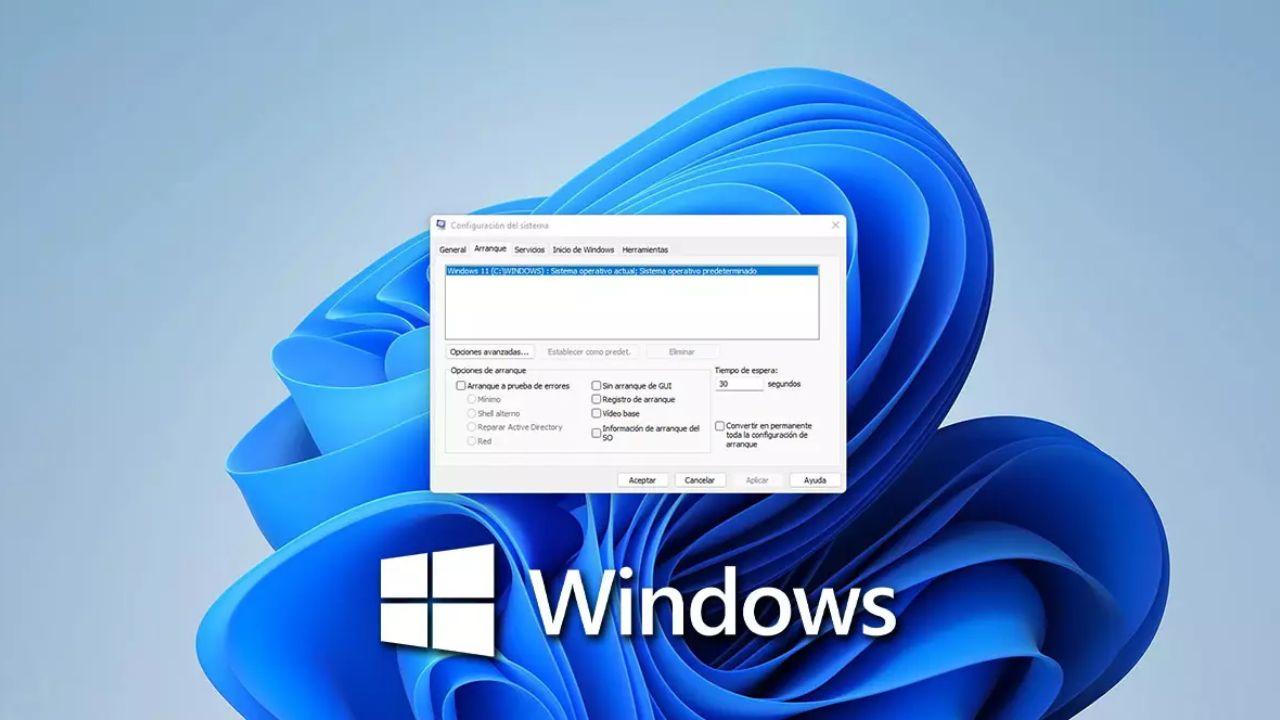
كيفية الوصول إلى MSConfig
هناك عدة طرق لفتح إعدادات النظام، وجميعها صالحة. إليك أكثرها شيوعًا:
- مع نافذة التشغيل: اضغط على المجموعة ويندوز + Rيكتب مسكونفيغ واضغط على Enter.
- من مدير المهام: صحافة على Ctrl + Shift + ESC، انتقل إلى ملف > تشغيل مهمة جديدة واكتب مسكونفيغ.
- استخدام قائمة ابدأ: افتح ابدأ واكتب مسكونفيغ، سيظهر باسم "تكوين النظام".
- من بوويرشيل o موجه الأوامر: فقط اكتب مسكونفيغ واضغط على Enter.
كيفية استخدام MSConfig لتسريع بدء التشغيل
1. وضع بدء التشغيل والتشخيص
ستجد في برنامج MSConfig عدة خيارات ضمن علامة التبويب "عام ". بشكل افتراضي، يكون خيار "بدء التشغيل العادي" مُحددًا. هنا، يمكنك التبديل إلى وضع التشخيص ، الذي يقوم بتحميل مكونات النظام الأساسية فقط، أو استخدام بدء التشغيل الانتقائي ، الذي يسمح لك بتعطيل برامج بدء التشغيل دون التأثير على الخدمات الأساسية.
يُعد هذا الوضع مفيدًا لاكتشاف سبب بدء التشغيل البطيء ، ويبسط عملية تحديد المكون الذي يسبب التباطؤ، وذلك عن طريق تنشيط العناصر واحدًا تلو الآخر حتى يتم العثور على العنصر المسبب للمشكلة.
2. تكوين التمهيد والخيارات المتقدمة
تتيح لك علامة التبويب "بدء التشغيل" الوصول إلى المزيد من الإعدادات التقنية. يمكنك هنا القيام بما يلي:
- تقليل وقت انتظار نظام التشغيل افتراضيًا إذا كان لديك عدة.
- تمكين "عدم تشغيل واجهة المستخدم الرسومية" لإزالة رسوم متحركة لبدء التشغيل والحصول على بضع ثوانٍ.
- الحد من استخدام المعالجات أو ذاكرة الوصول العشوائي (لا ينصح به إلا في حالات محددة).
- تمكين التمهيد باستخدام الفيديو الأساسي إذا كانت هناك مشاكل مع السائقين الرسومات.
3. التحكم في خدمات النظام
في علامة تبويب "الخدمات" ، يمكنك إدارة الخدمات التي يبدأها نظام التشغيل Windows في الخلفية. العديد منها ضروري، بينما يرتبط البعض الآخر ببرامج لا تستخدمها أو يمكنك تفعيلها يدويًا.
أولاً، حدد خيار "إخفاء جميع خدمات مايكروسوفت" لتجنب تعطيل خدمات النظام الأساسية. بعد ذلك، يمكنك إلغاء تحديد خدمات مثل:
- مُحدِّثات تلقائية لـJava وAdobe وChrome وما إلى ذلك.
- خدمات الطابعة إذا كنت لا تستخدم أي منها.
- خدمات المزامنة السحابية التي لا تحتاجها في البداية (Dropbox، Drive، iCloud...)
4. تعطيل برامج بدء التشغيل
يتم الآن إعادة توجيه علامة التبويب "بدء التشغيل" في MSConfig إلى " إدارة المهام" ، حيث يمكنك إدارة البرامج التي تبدأ مع جهاز الكمبيوتر الخاص بك بشكل مرئي أكثر.
للوصول إلى هذه الميزة، انقر بزر الماوس الأيمن على زر ابدأ، ثم حدد إدارة المهام > علامة تبويب بدء التشغيل.
ومن هناك، يمكنك تعطيل البرامج غير الضرورية بالنقر بزر الماوس الأيمن واختيار "تعطيل". انتبه إلى البرامج التي لها تأثير كبير على بدء التشغيل ، لأنها تبطئ النظام بشكل كبير.
ما هي الخدمات والبرامج التي يمكنك تعطيلها بأمان؟
ليس كل ما يعمل عند بدء تشغيل Windows ضروريًا. إليك قائمة بالعناصر التي يمكنك تعطيلها بأمان:
- التحديثات التلقائية لـ التطبيقات: RealPlayer، Java، Adobe Updater، وما إلى ذلك.
- وكلاء لتحرير البرامج أو تشغيلها:QuickTime، PowerDVD، وما إلى ذلك.
- خدمات المساعدة عن بعد أو التشخيص التي لا تحتاجها.
- تطبيقات الدردشة والمراسلة مثل Skype أو Teams أو Slack إذا كنت لا تستخدمها في البداية.
- تطبيقات النسخ الاحتياطي السحابي أو المزامنة إذا كنت لا تستخدمها دائمًا.
تذكر: إذا كنت لا تعرف ما تفعله خدمة أو برنامج ما، فمن الأفضل تركه قيد التشغيل أو البحث عن وظيفته على جوجل عن طريق كتابة الاسم + "خدمة ويندوز".
إذا كان جهاز الكمبيوتر الخاص بك يعرض قائمة لاختيار نظام التشغيل عند بدء التشغيل (وهو أمر شائع إذا كان لديك إصدارات متعددة أو قمت بتثبيت Windows بدون تهيئة )، فيمكنك ضبط هذا الوقت من MSConfig.
في علامة تبويب التمهيد ، ستجد خيار المهلة . يمكنك ضبطها على 3 ثوانٍ لتقليل التأخير أو تعطيل خيار عرض قائمة نظام التشغيل إذا لم تكن بحاجة إليها.
يمكن أن يؤدي هذا التعديل إلى تقليل الوقت بما يصل إلى 30 ثانية في بعض الحالات، مما يجعل العملية أكثر مرونة.
زيادة سرعة التمهيد بشكل أكبر باستخدام طرق أخرى
تعطيل شاشة القفل
سيتمكن Windows من تسجيل دخولك بشكل أسرع إذا تخطيت شاشة تسجيل الدخول. للقيام بذلك:
- صحافة ويندوز + R والكتابة netplwiz.
- حدد حسابك وقم بإلغاء تحديد الخيار الذي يتطلب كلمة مرور لتسجيل الدخول.
- احفظ التغييرات، سيتم مطالبتك بكلمة المرور مرة أخرى للتأكيد.
بهذه الطريقة، سيتوجه جهاز الكمبيوتر الخاص بك مباشرة إلى سطح المكتب بعد التشغيل، مما يوفر الوقت في هذه العملية.
استبدال القرص الصلب بقرص SSD
يُعدّ تثبيت قرص SSD من أكثر التحسينات فعاليةً لتقليل وقت بدء التشغيل . فالأقراص الصلبة الميكانيكية التقليدية (HDD) أبطأ بكثير، خاصةً إذا كانت مجزأة أو مليئة بملفات غير ضرورية. عند تثبيت نظام التشغيل على قرص SSD، يمكن أن ينخفض وقت بدء التشغيل من دقائق إلى حوالي 10-15 ثانية.
لا تحتاج إلى إنفاق الكثير: قرص SSD صغير بسعة 128 أو 256 جيجابايت يكفي لتشغيل Windows والبرامج الأساسية.
حتى على الأجهزة الحديثة، توفر محركات أقراص NVMe سرعات فائقة وهي مثالية لأجهزة الكمبيوتر المحمولة أو اللوحات الأم الحديثة.
تمكين بدء التشغيل السريع لنظام التشغيل Windows
خاصية التشغيل السريع هي ميزة تحفظ نسخة من نواة النظام وبرامج التشغيل عند إيقاف التشغيل لتسريع عملية إعادة التشغيل التالية. لتفعيلها:
- افتح ال لوحة التحكم وتذهب إلى خيارات الطاقة.
- انقر فوق اختر سلوك أزرار التشغيل / الإيقاف.
- تفقد الصندوق بداية سريعة وحفظ التغييرات.
إذا كان الخيار باللون الرمادي، فانقر أولاً على "تغيير الإعدادات غير المتوفرة حاليًا".

كاتب شغوف بعالم البايت والتكنولوجيا بشكل عام. أحب مشاركة معرفتي من خلال الكتابة، وهذا ما سأفعله في هذه المدونة، لأعرض لك كل الأشياء الأكثر إثارة للاهتمام حول الأدوات الذكية والبرامج والأجهزة والاتجاهات التكنولوجية والمزيد. هدفي هو مساعدتك على التنقل في العالم الرقمي بطريقة بسيطة ومسلية.