- تحديد الأسباب الشائعة مثل أخطاء مزامنة OneDrive أو Dropbox وفشل الأذونات بعد التحديثات.
- تطبيق الحلول بدءًا من تعديلات الخصائص الأساسية وصولًا إلى استخدام الأوامر المتقدمة في موجه الأوامر (CMD).
- تكوين أذونات الأمان وإدارة توريث المجلدات لاستعادة التحكم الكامل.

أنا متأكد من أن هذا قد حدث لك: تحاول حفظ مستند مهم أو تعديل مجلد، وفجأة يخبرك نظام ويندوز أن الملف للقراءة فقط . إنه أمر مزعج للغاية، خاصةً عندما يحدث مباشرةً بعد فشل مزامنة السحابة أو تحديث نظام يبدو أنه جمّد كل شيء.
الأسوأ من ذلك هو أنه في بعض الأحيان، عندما تحاول إلغاء تحديد مربع الخصائص، بمجرد النقر على "موافق"، يُعاد تفعيل الخيار تلقائيًا، وكأن الكمبيوتر يتصرف من تلقاء نفسه. في هذه المقالة، سنحلل بدقة سبب حدوث ذلك وكيفية إصلاحه خطوة بخطوة لاستعادة التحكم في ملفاتك.

لماذا يتم قفل مجلداتي؟

هناك عدة أسباب قد تجعل ملفاتك غير قابلة للوصول. أحد أكثرها شيوعًا هو خطأ في المزامنة في برامج مثل OneDrive أو Dropbox، حيث يقوم البرنامج بتحديد الملفات كقراءة فقط لتجنب التعارضات أثناء تحميلها إلى السحابة. من المحتمل أيضًا أن تكون أذونات الأمان قد تغيرت بعد تحديث Windows، مما يقيد الوصول إلى حساب المستخدم الخاص بك.
تشمل السيناريوهات الشائعة الأخرى استخدام برنامج آخر للملف في الخلفية، مما يمنع أي تعديل. وقد يحدث ذلك حتى عند نسخ البيانات من وسائط تخزين قديمة، مثل الأقراص المدمجة، حيث يرث النظام خاصية الحماية من الوسائط الأصلية، مما يجعل ملفاتك مقفلة افتراضيًا.

إصلاحات سريعة وتعديلات أساسية
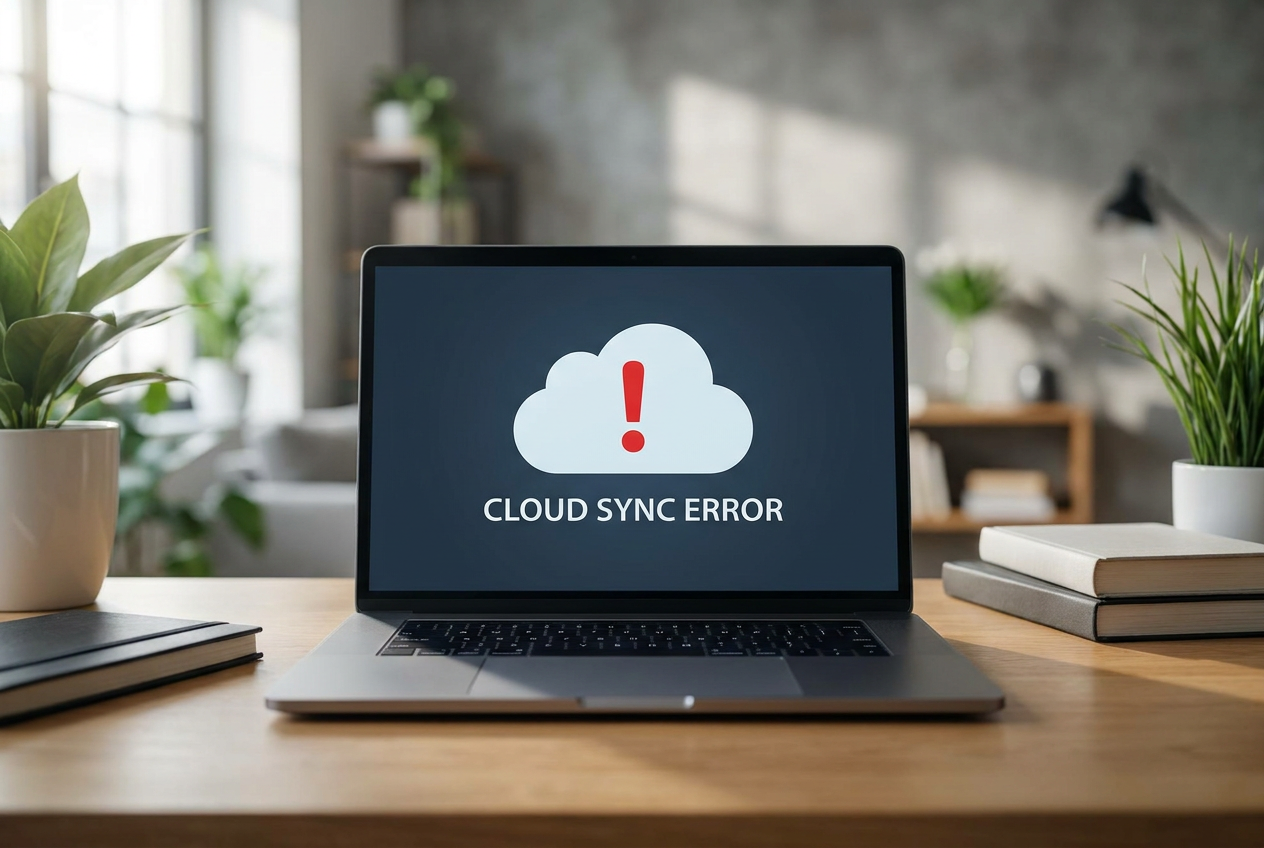
- إدارة OneDrive: إذا كانت المشكلة مرتبطة بهذا، فحاول إيقاف المزامنة مؤقتًا من أيقونة شريط المهام. أحيانًا، لفصل الفريق ويؤدي تسجيل الدخول مرة أخرى باستخدام مسار حفظ مختلف إلى حل تعارض الأذونات.
- الخصائص اليدوية: انقر بزر الماوس الأيمن على المجلد، ثم انتقل إلى "خصائص"، وألغِ تحديد خانة "للقراءة فقط". إذا لم ينجح ذلك، فربما تحتاج إلى التدخل في الأمن النظام.
- التدقيق: تأكد من عدم وجود تعارض بين حسابات المستخدمين المتعددة على نفس جهاز الكمبيوتر، حيث قد يكون المجلد قد تم إنشاؤه بواسطة حساب مستخدم آخر. ملف تعريف بصلاحيات إضافية أكثر من خاصتك.
تقنيات متقدمة لفتح الملفات

عندما تفشل الحلول الأساسية، نلجأ إلى الحلول الأكثر فعالية. يُعد تعطيل ميزة " الوصول المُتحكم به إلى المجلدات " خيارًا فعالًا للغاية في نظامي التشغيل ويندوز 10 و11 . هذه الميزة الأمنية، على الرغم من فائدتها، قد تُبالغ أحيانًا في الحماية وتمنع التطبيقات المشروعة من تعديل مستنداتك.
إذا كنت تشعر بالراحة مع وحدة التحكم، موجه الأوامر (CMD) إنه أفضل حليف لك. بتشغيله كمسؤول، يمكنك استخدام الأمر attrib -r +s ruta_de_la_carpeta لإجبار النظام على إزالة خاصية "للقراءة فقط" وتحويلها إلى خاصية نظام. إذا لم يكن هذا كافيًا، يمكنك التعلم كيفية استخدام icacls و takeown لحل مشاكل الأذونات في نظام التشغيل Windows و نظيف بشكل كامل لكلا السمتين.

إعدادات الأمان وتوريث الأذونات
في البيئات الأكثر تعقيدًا، مثل خوادم ويندوز أو الأنظمة ذات الإعدادات الصارمة، عادةً ما تكون المشكلة متعلقة بتوريث الأذونات . لحل هذه المشكلة، انتقل إلى علامة التبويب "الأمان"، ثم "خيارات متقدمة"، وقم بتعطيل التوريث . سيتيح لك هذا منح المستخدم تحكمًا كاملاً صريحًا، مما يزيل أي قيود موروثة من الدليل الجذر.
إذا كانت المشكلة واسعة الانتشار ولديك آلاف الصور أو الملفات المقفلة، فهناك أدوات لاستعادة البيانات وإدارتها تتيح لك تغيير خصائصها دفعة واحدة دون الحاجة إلى تعديلها واحدة تلو الأخرى. تذكر دائمًا عمل نسخة احتياطية من بياناتك على قرص صلب خارجي قبل إجراء أي تغييرات جوهرية على أذونات القرص لتجنب أي فقدان غير مقصود للبيانات.
لحل هذه المشكلة، من الأفضل البدء بأبسط الأشياء، مثل إعادة تشغيل مزامنة السحابة أو التحقق من أذونات المسؤول، والتصعيد إلى استخدام أوامر وحدة التحكم أو تعديل وراثة الأمان إذا استمر الحظر.


كاتب شغوف بعالم البايت والتكنولوجيا بشكل عام. أحب مشاركة معرفتي من خلال الكتابة، وهذا ما سأفعله في هذه المدونة، لأعرض لك كل الأشياء الأكثر إثارة للاهتمام حول الأدوات الذكية والبرامج والأجهزة والاتجاهات التكنولوجية والمزيد. هدفي هو مساعدتك على التنقل في العالم الرقمي بطريقة بسيطة ومسلية.