- عادة ما يكون عدم الاستقرار في الأجهزة الطرفية اللاسلكية ناتجًا عن برامج تشغيل قديمة أو إعدادات توفير الطاقة في النظام.
- يُعد التداخل الكهرومغناطيسي وانخفاض شحن البطارية من الأسباب الشائعة لانقطاع الإشارة المتقطع.
- تساعد إعادة ضبط الاقتران وإدارة خدمات ويندوز محددة على استقرار الاتصال.
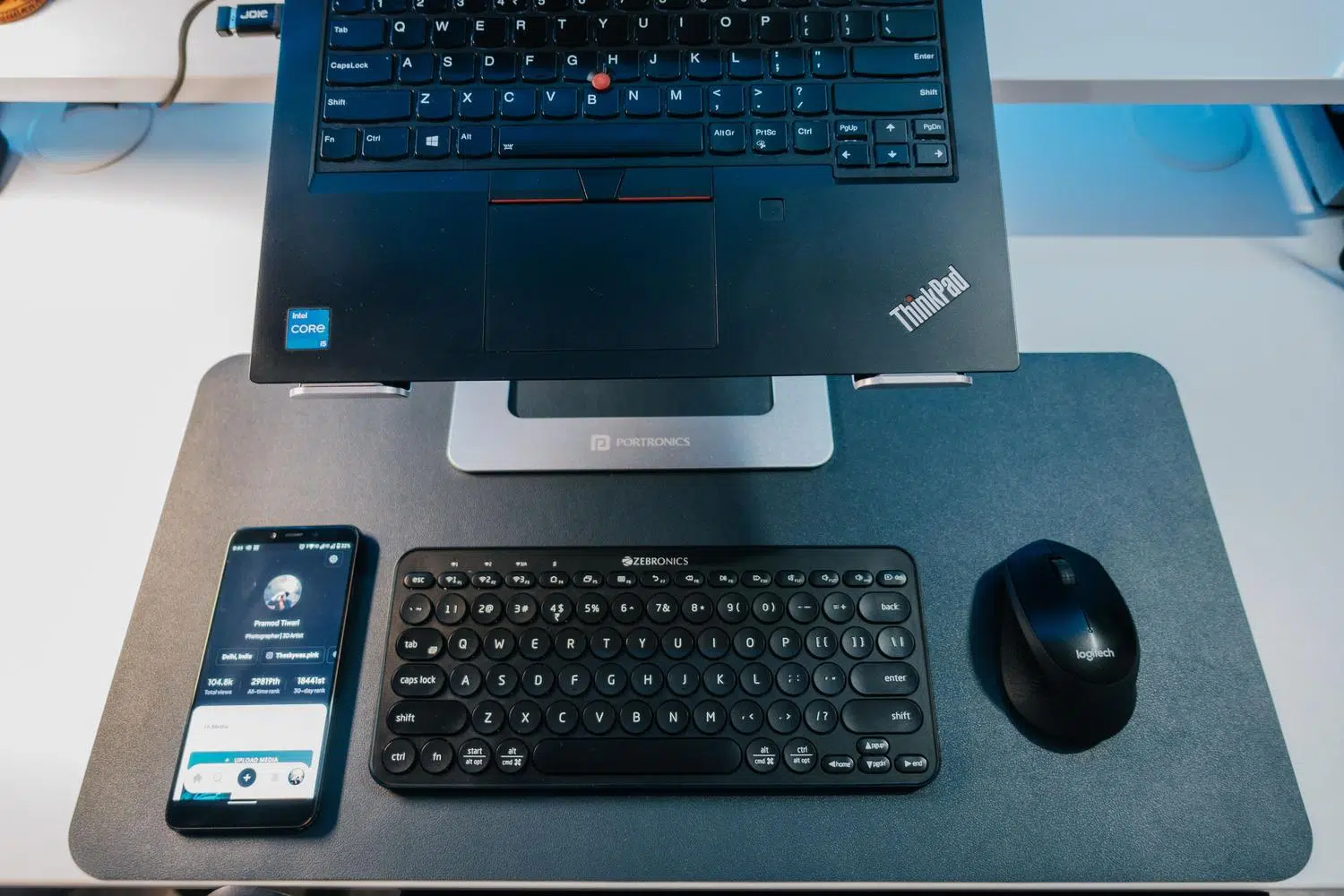
لا شيء يُثير الإحباط أكثر من الانغماس في لعبة حماسية أو كتابة وثيقة مهمة، ثم فجأةً يتوقف مؤشر الفأرة عن العمل أو تنقطع سماعات الرأس. هذه الانقطاعات العشوائية في اتصال البلوتوث أكثر شيوعًا مما تتصور، خاصةً على أنظمة ويندوز، وقد يكون سببها مزيجًا من أعطال البرامج، أو برامج التشغيل القديمة، أو حتى مجرد تداخل مادي.
لحل هذه المشكلة، لستَ بحاجة لأن تكون خبيرًا في الكمبيوتر، ولكن من الأفضل اتباع الخطوات تدريجيًا. أحيانًا يكون الأمر بسيطًا كنفاد شحن البطارية ، وأحيانًا أخرى يكون نظام ويندوز يحاول توفير الطاقة بفصل محول الطاقة دون سابق إنذار. سنحلل جميع الحلول الممكنة، من أبسطها إلى أكثرها تعقيدًا، لكي تعمل أجهزتك الطرفية بسلاسة من جديد.

مراجعات أساسية ومواصفات الأجهزة
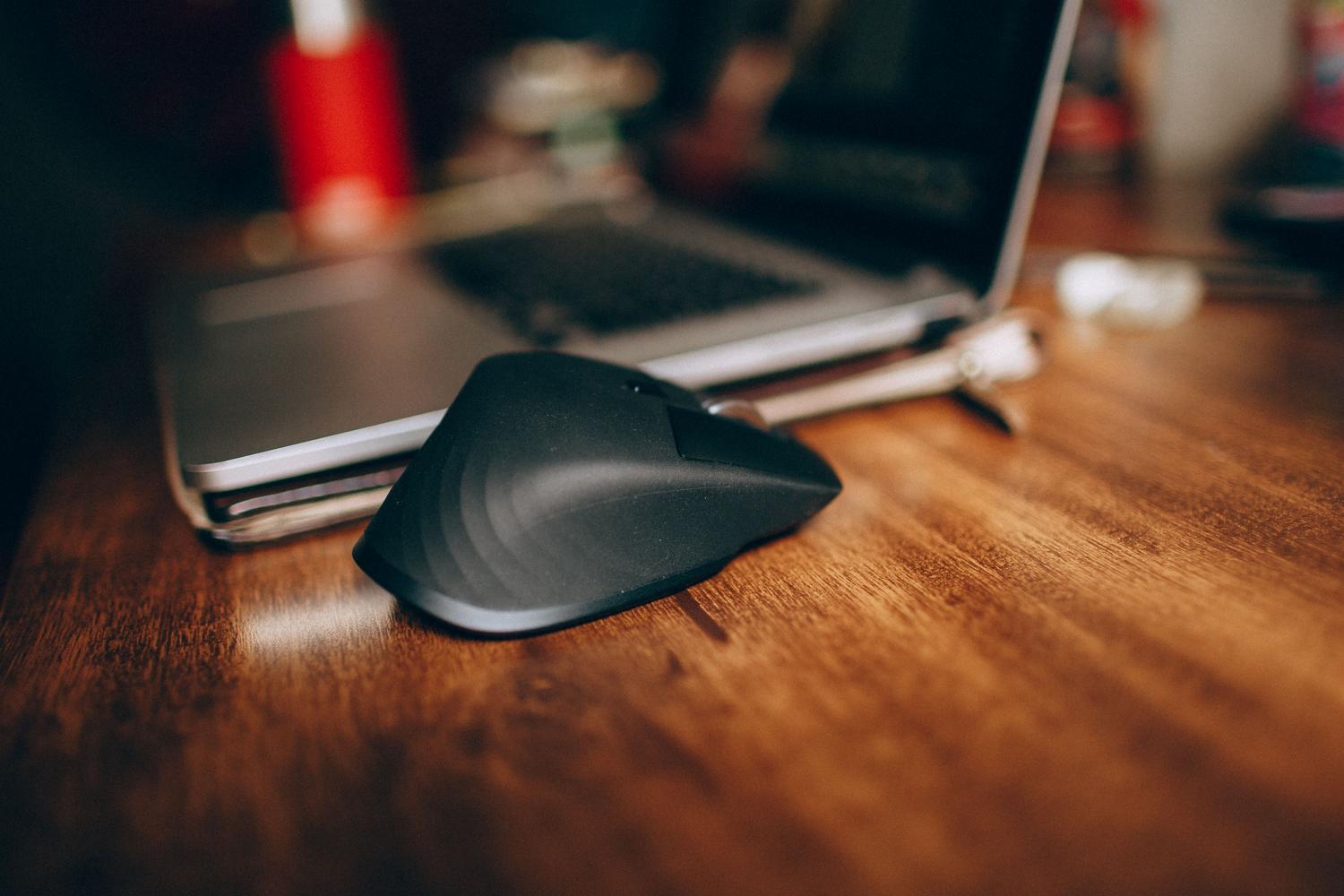
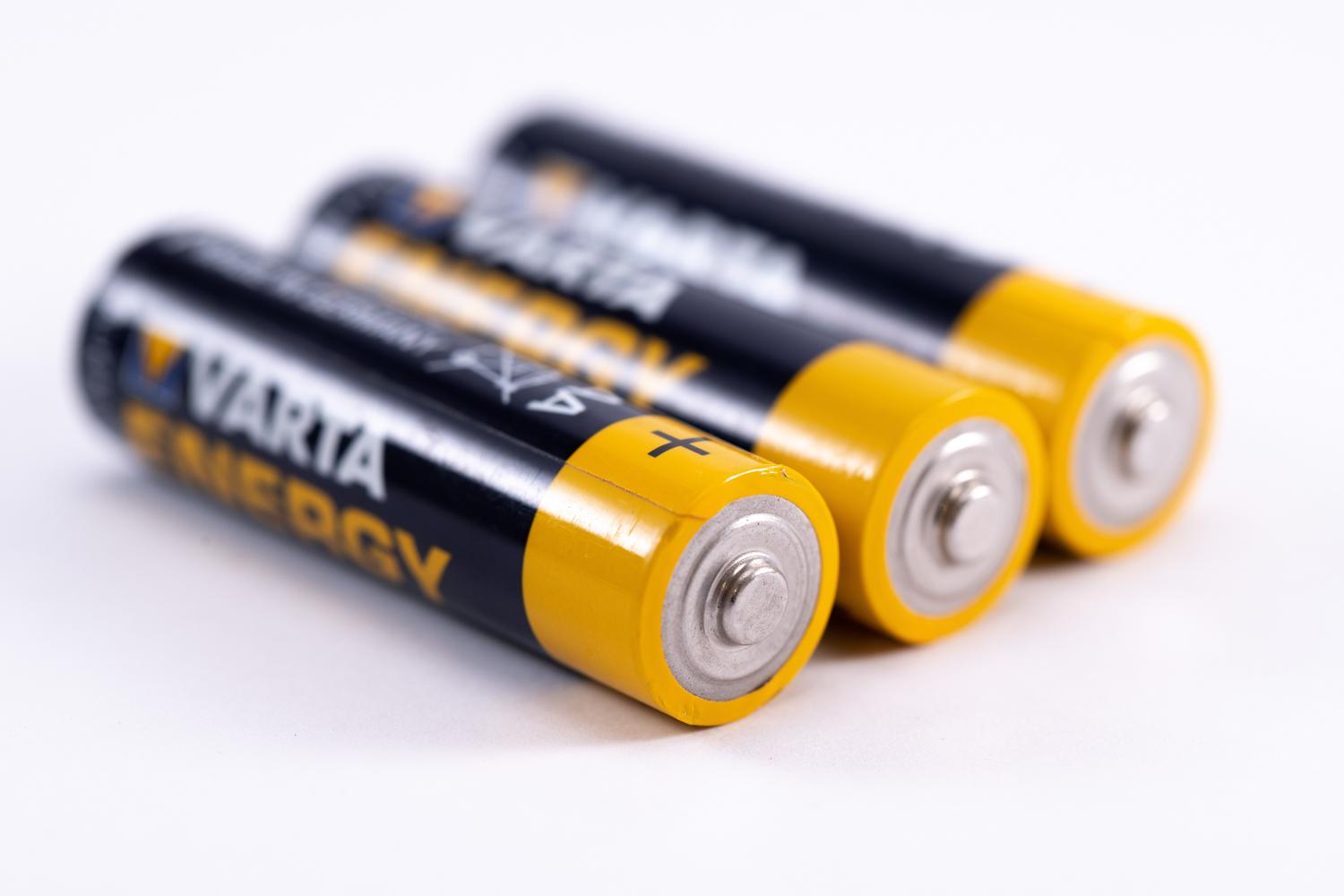
قبل الخوض في قائمة الإعدادات، من المفيد التحقق من الأمور الأساسية. غالبًا ما يتعطل الماوس أو ينقطع الاتصال بسبب انخفاض مستوى البطارية ، حتى وإن كان الجهاز لا يزال قيد التشغيل. إذا كان الماوس يستخدم بطاريات AA أو AAA، فحاول استبدالها؛ وإذا كان قابلاً للشحن، فاشحنه بالكامل باستخدام الكابل الأصلي. لا تنسَ تنظيف نقاط توصيل حجرة البطارية بقطعة قماش جافة لمنع انقطاع التوصيل.
من المهم أيضًا عدم الخلط بين تقنية البلوتوث وجهاز استقبال USB بتردد 2.4 جيجاهرتز . تدعم بعض الفأرات كلا الوضعين، وإذا كان زر الاختيار في وضع خاطئ، فلن يتعرف عليها الكمبيوتر. تذكر أيضًا أن البلوتوث يعمل على نطاق 2.4 جيجاهرتز، وهو نفس نطاق العديد من أجهزة توجيه Wi-Fi. لتجنب انقطاع الاتصال، حاول تقليل المسافة بين الجهاز والكمبيوتر، وأبقِ المحول بعيدًا عن منافذ USB 3.0 غير المحمية، لأنها قد تُولّد تداخلًا كهرومغناطيسيًا يُؤثر على الإشارة.

نصائح حول البرامج وإعدادات ويندوز
إذا كان الجهاز يعمل بشكل سليم، فغالبًا ما تكمن المشكلة في كيفية إدارة نظام ويندوز للطاقة. ولحل هذه المشكلة بفعالية، افتح "إدارة الأجهزة"، وابحث عن محول البلوتوث، ثم انتقل إلى "الخصائص"، وفي تبويب "إدارة الطاقة"، عطّل الخيار الذي يسمح للكمبيوتر بإيقاف تشغيل الجهاز لتوفير الطاقة. إذا لم يكن هذا التبويب موجودًا في إصدار ويندوز الخاص بك، يمكنك الانتقال إلى "الخدمات"، والبحث عن "دعم البلوتوث" ، وتغيير نوع بدء تشغيله إلى "تلقائي".
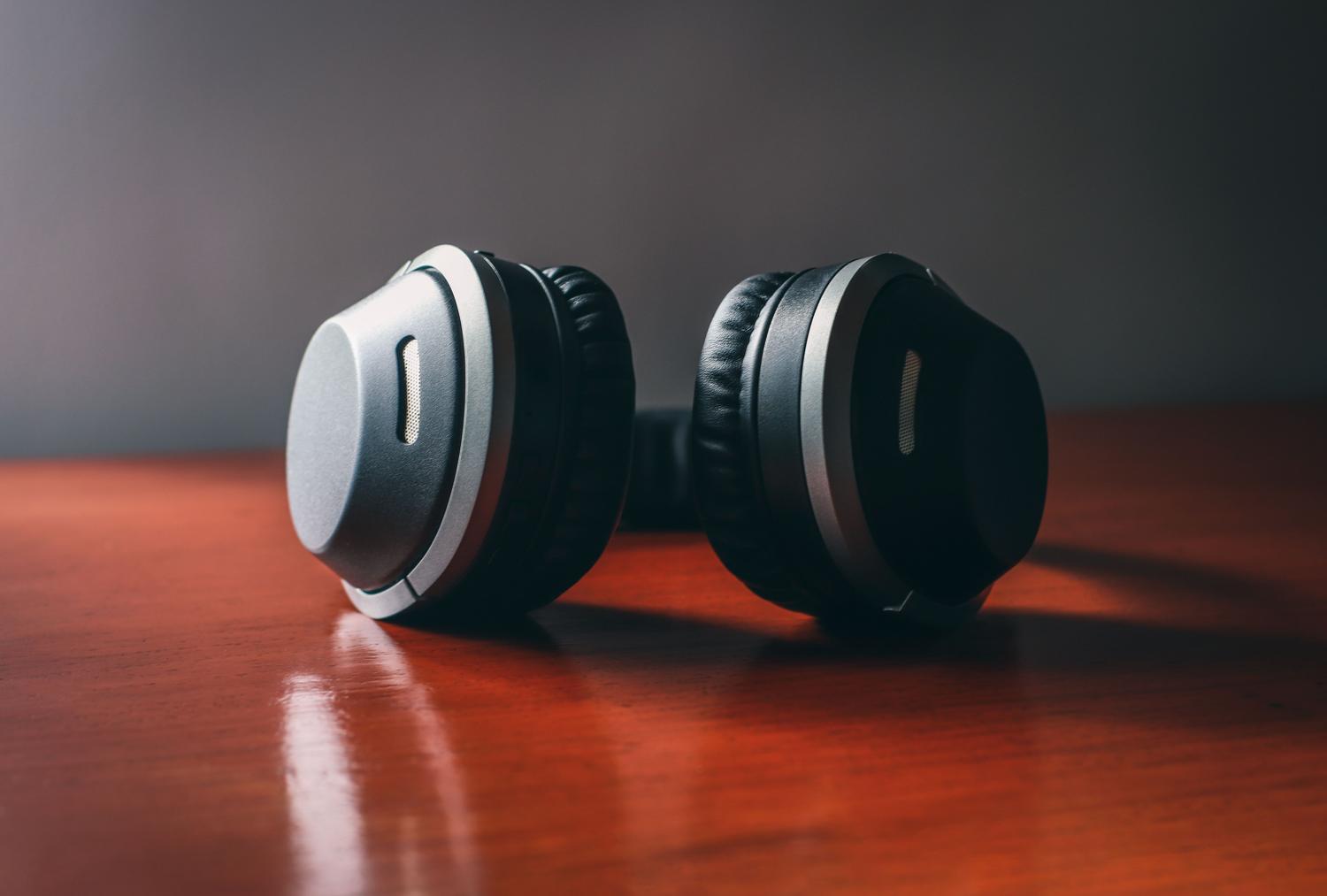
في حالاتٍ أكثر تحديدًا، كما هو الحال مع بعض سماعات الرأس عالية الجودة، قد تنشأ المشكلة من خدمات ثانوية. في قسم "الأجهزة والطابعات"، يمكنك الوصول إلى خصائص سماعات الرأس، وفي علامة تبويب "الخدمات"، قم بإلغاء تحديد "المنفذ التسلسلي (SPP)" . عادةً ما يحل هذا الأمر تعارضات الاتصال دون التأثير على جودة الصوت. بالإضافة إلى ذلك، إذا كنت تستخدم تطبيقات إدارة من الشركة المصنعة على جهازك المحمول، فحاول إزالة أذونات الأجهزة القريبة أو إيقاف التطبيق قسرًا، حيث يمكن أن تتسبب هذه التطبيقات أحيانًا في حدوث تعارضات مع عملية الاقتران بالكمبيوتر.
إدارة وحدة التحكم وإعادة ضبطها
إذا لم تُجدِ أيٌّ من الحلول السابقة نفعًا، فقد حان الوقت للتحقق من برامج التشغيل. لا تعتمد كليًا على تحديثات ويندوز؛ ففي بعض الأحيان، ستحتاج إلى البحث عن تحديثات اختيارية حيث غالبًا ما تكون برامج تشغيل Broadcom أو Intel أو Qualcomm مخفية. إذا استمرت المشكلة، فإن أفضل حل هو تعطيل برنامج التشغيل من إدارة الأجهزة، وإيقاف تشغيل جهاز الكمبيوتر تمامًا (دون إعادة تشغيله)، ثم تشغيله مرة أخرى لإعادة تفعيله.
إذا استمرت المشكلة، فإن الحل الأمثل هو إلغاء تثبيت برنامج التشغيل بالكامل ومسح برنامج الجهاز. بعد إعادة التشغيل، سيحاول نظام ويندوز تثبيت الإصدار الأكثر استقرارًا. بالإضافة إلى ذلك، قم بإزالة الجهاز من قائمة الأجهزة المقترنة وأعد إقرانه من جديد. إذا كان لديك جهاز من هواوي أو جهاز مشابه، فتأكد من تحديث نظام التشغيل إلى أحدث إصدار متوفر، حيث غالبًا ما تُصلح تحديثات BIOS والبرامج الثابتة هذه المشاكل المتعلقة بالاتصال.

التشخيص النهائي والدعم
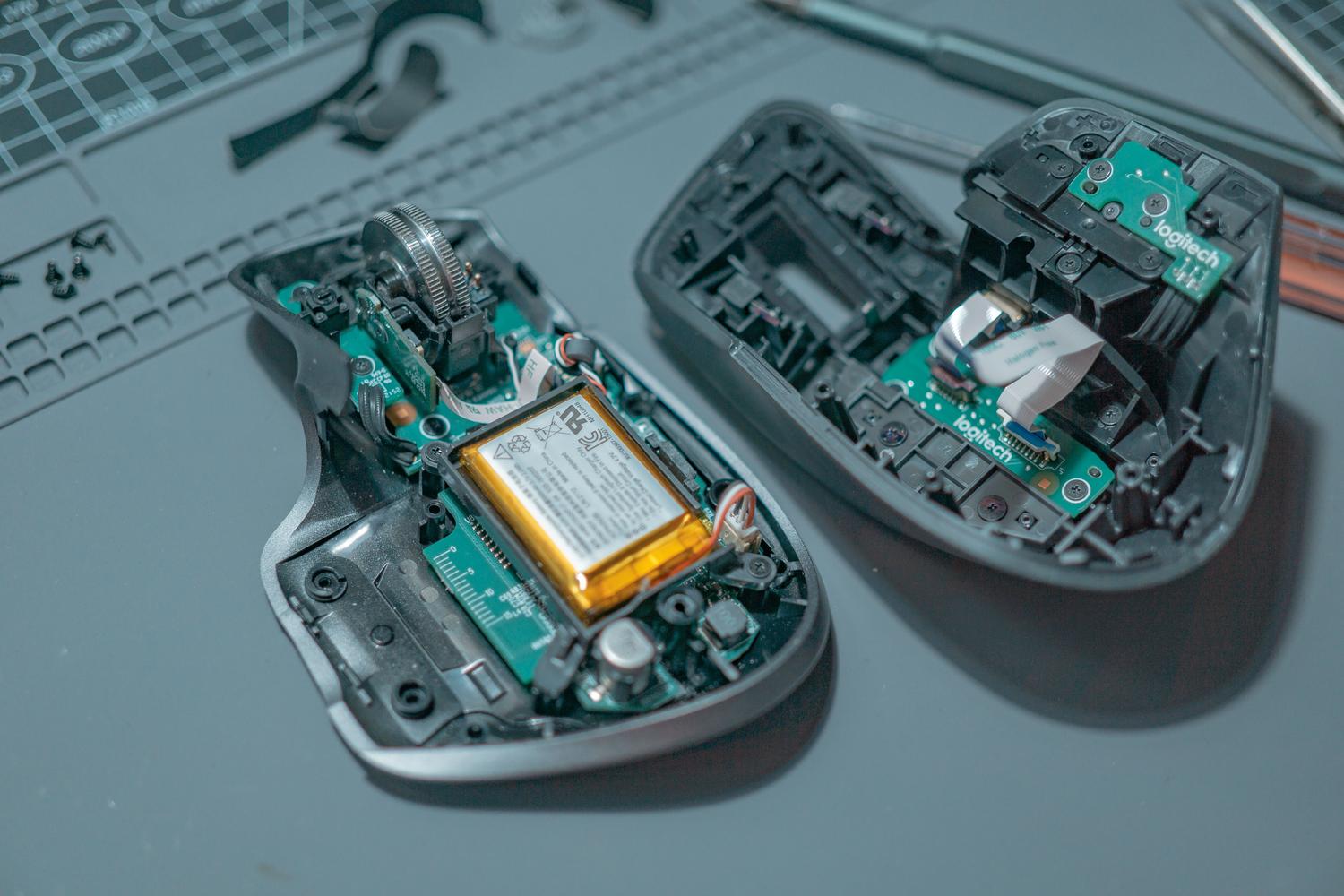
إذا استمرّت حركة الماوس تلقائيًا أو انقطاع سماعات الرأس بعد تجربة كل ما سبق، فجرّب الجهاز على جهاز كمبيوتر آخر. إذا استمرّت المشكلة، فمن المرجّح جدًا أن يكون العطل في المكونات الداخلية للجهاز، وليس في جهاز الكمبيوتر. في هذه الحالة، تجنّب فتح الجهاز إذا كان لا يزال تحت الضمان، وتواصل مع الدعم الفني للشركة المصنّعة.
لحل هذه المشكلات، يُعدّ الجمع بين إزالة التداخلات المادية ، وتحديث برامج التشغيل بشكل كامل، وتعديل إعدادات توفير الطاقة في نظام ويندوز، هو الأسلوب الأمثل. بدءًا من التأكد من شحن البطارية بالكامل، وصولًا إلى ضبط خدمات دعم البلوتوث أو إعادة تثبيت برنامج التشغيل من البداية، يضمن الاهتمام بجميع هذه الجوانب اتصالًا لاسلكيًا مستقرًا، ويمنع انقطاع الاتصال في أكثر الأوقات غير المناسبة.


كاتب شغوف بعالم البايت والتكنولوجيا بشكل عام. أحب مشاركة معرفتي من خلال الكتابة، وهذا ما سأفعله في هذه المدونة، لأعرض لك كل الأشياء الأكثر إثارة للاهتمام حول الأدوات الذكية والبرامج والأجهزة والاتجاهات التكنولوجية والمزيد. هدفي هو مساعدتك على التنقل في العالم الرقمي بطريقة بسيطة ومسلية.