- من الممكن طباعة مستندات بحجم A3 على طابعات بحجم A4 باستخدام التصغير التلقائي أو التحجيم اليدوي دون تعديل الملف الأصلي.
- يمكن نسخ المستندات الورقية بحجم A3 أو مسحها ضوئيًا وتصغيرها إلى حجم A4 باستخدام وظائف التكبير/التصغير الخاصة بالطابعة متعددة الوظائف.
- يتيح لك وضع الملصق أو الفسيفساء تقسيم ورقة A3 إلى عدة أوراق A4 دون فقدان المحتوى، وهو مثالي للنماذج أو الملصقات الكبيرة.
- يُنصح بالاختيار بين التصغير أو التقسيم أو استخدام الطباعة الاحترافية حسب وضوح النص ومستوى التشطيب المطلوب لكل مشروع.

إذا واجهتَ صعوبةً في استخدام طابعتك لأن مستندك بحجم A3 بينما لا تملك سوى ورق بحجم A4 ، فلا تقلق، فأنت لست وحدك. قد يبدو تغيير أحجام الطباعة وتعديل المقاييس مُربكًا، خاصةً في المرة الأولى، ولكن بمجرد معرفة الخيارات المتاحة، ستجد الأمر أبسط بكثير مما يبدو.
سنتعرف اليوم، خطوة بخطوة وبدقة متناهية، على كيفية طباعة ملف بحجم A3 على طابعة تدعم فقط مقاس A4 ، سواءً أردتَ تقليص حجم المستند إلى ورقة A4 واحدة أو تقسيمه إلى عدة صفحات ثم تجميعها كملصق. كما سنستعرض نصائح وحيلًا خاصة ببرامج مختلفة وطابعات متعددة الوظائف.
المفاهيم الأساسية: أحجام A3 و A4 ومعنى تغيير الحجم
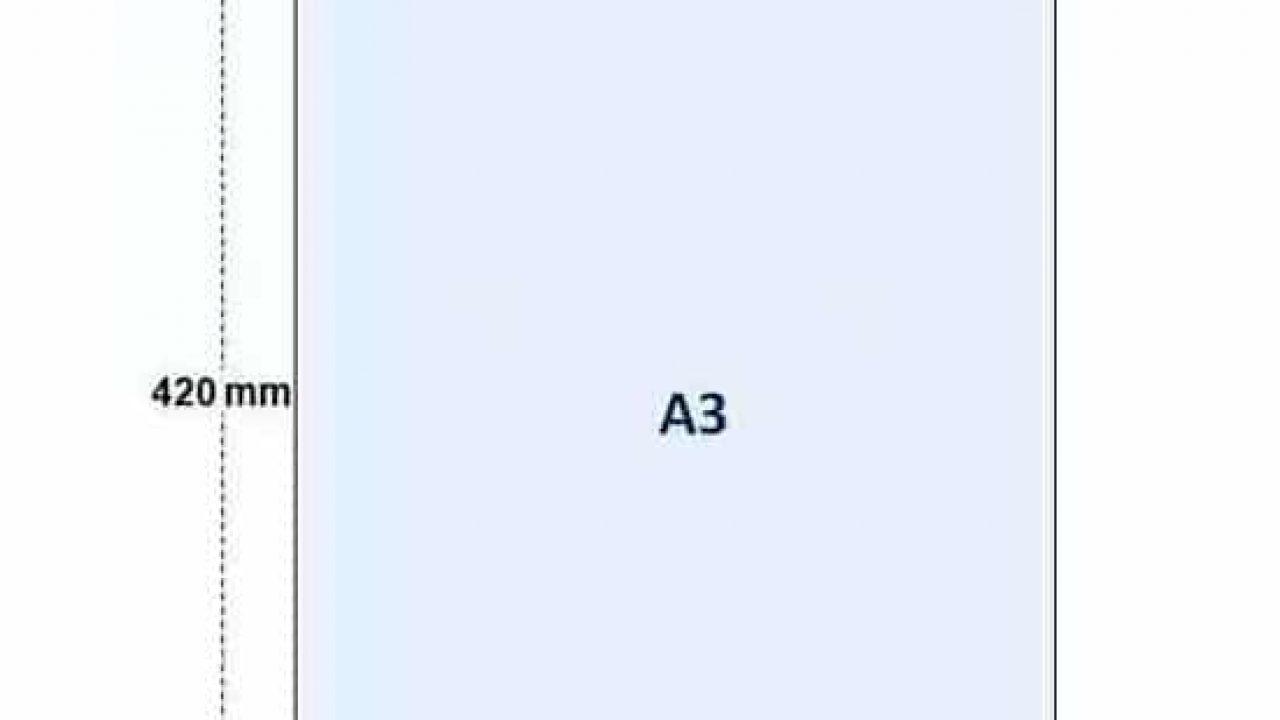
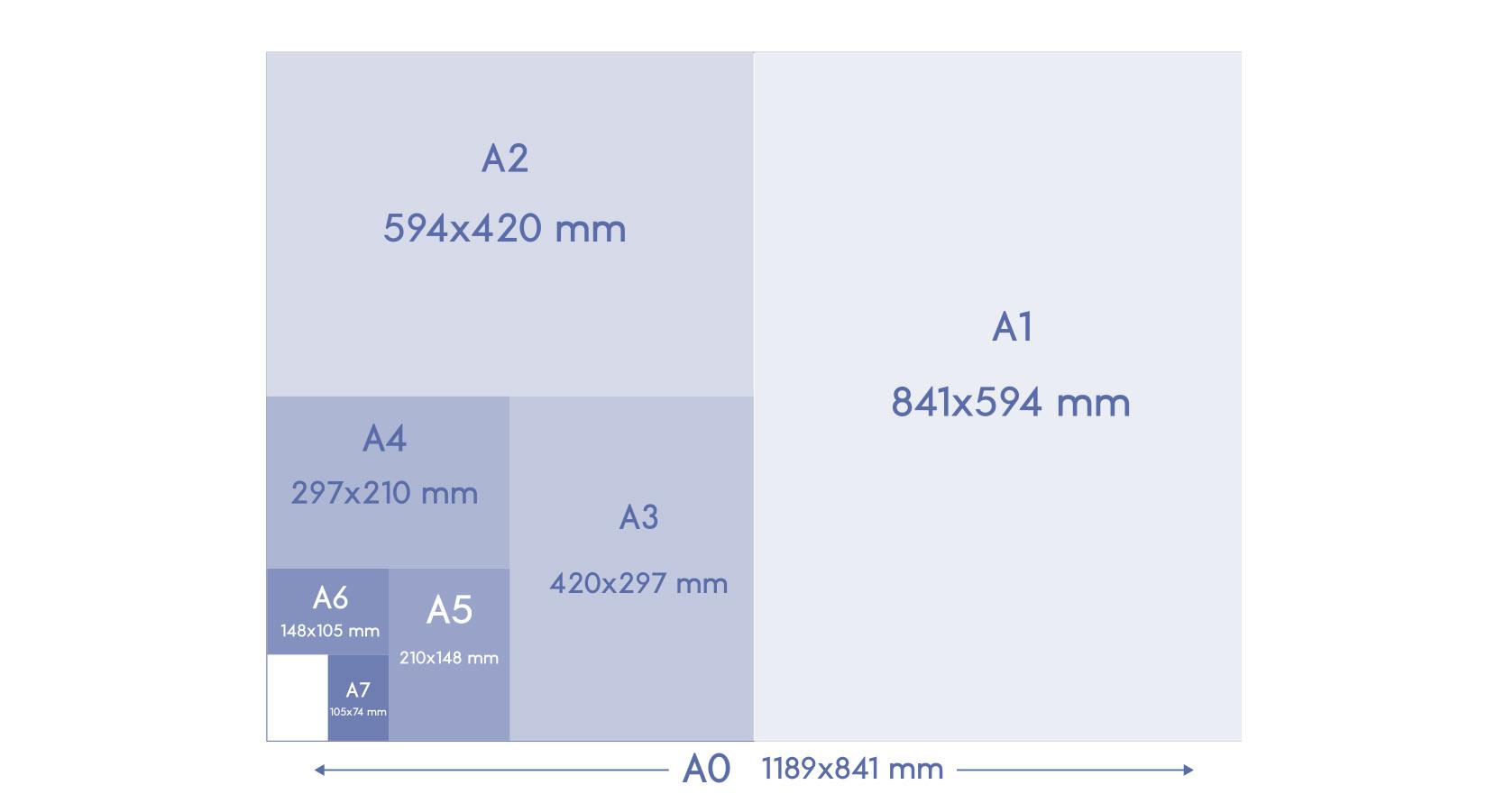
قبل تعديل أي إعدادات، من المفيد فهم الفرق الفعلي بين مقاس A3 ومقاس A4 . يبلغ مقاس ورقة A3 حوالي 297 × 420 مم، بينما يبلغ مقاس ورقة A4 حوالي 210 × 297 مم. بعبارة أخرى، ورقة A3 ضعف حجم ورقة A4 تمامًا، مع الحفاظ على نفس نسبة العرض إلى الارتفاع.
هذا يعني أنه إذا قمنا بتصغير مستند A3 إلى حوالي 71%، فسوف يتناسب تمامًا مع ورقة A4، محافظًا على شكله الأصلي . هذه النسبة مهمة لأن العديد من الطابعات والبرامج تستخدمها كمرجع داخلي عند اختيار خيارات مثل "ملاءمة الصفحة" أو "التحجيم التلقائي".
عندما نتحدث عن "تغيير حجم" المستند، فإننا نعني تغيير حجمه عند الطباعة دون تعديل الملف الأصلي . يمكن القيام بذلك لتصغيره (من A3 إلى A4) أو لتكبيره (من A4 إلى A3 أو حجم أكبر)، وعادةً ما يتم التحكم في ذلك من خلال مربع حوار الطباعة أو إعدادات الطابعة نفسها.
من الأفكار الرئيسية الأخرى فهم وجود سيناريوهين شائعين: الملفات الرقمية بتنسيق A3 التي ترغب في طباعتها على ورق A4 ، والمستندات الورقية بتنسيق A3 التي تحتاج إلى نسخها أو مسحها ضوئيًا لطباعتها على ورق A4. في كلتا الحالتين، تختلف الإجراءات، لكن المنطق واحد: استخدام وظائف التصغير أو ملاءمة الصفحة.
كيفية تصغير ملف A3 للطباعة على ورقة A4
السيناريو الأكثر شيوعًا هو وجود ملف بحجم A3 (على سبيل المثال، ملف PDF أو مستند Word أو عرض تقديمي) والحاجة إلى طباعته بالكامل، ثم تصغيره ليناسب ورقة A4 واحدة . لحسن الحظ، تدعم معظم الطابعات الحديثة وبرامج تشغيلها هذه الميزة تلقائيًا.
في العديد من الطابعات الاحترافية الحديثة، يكفي تحديد حجم ورق A4 في مربع حوار الطباعة ، حتى لو تم إنشاء المستند بحجم A3. سيقوم النظام تلقائيًا بضبط المقياس بحيث يتناسب كل المحتوى مع الصفحة دون الحاجة إلى إجراء أي تغييرات إضافية على الملف.
المنطق بسيط: يحتفظ الملف بحجمه الداخلي A3، ولكن عند إرساله للطباعة، يتم تطبيق تصغير نسبي لتكييفه مع مساحة A4 الفعلية . هذا يمنع القص عند الهوامش ويحافظ على التكوين الكامل، ولكن بحجم أصغر.
قد يبدو الإجراء النموذجي على النحو التالي:
- افتح مستند A3 في البرنامج المقابل (وورد، باوربوينت، عارض ملفات PDF، برنامج CAD، إلخ).
- اذهب إلى القائمة ملف> طباعة واختر الطابعة التي ستستخدمها.
- تأكد من تحديد "حجم الورق" أو "نوع الورق". A4.
- حدد الخيار لـ "ملاءمة الصفحة"، أو "تقليص لتناسب الصفحة"، أو "التحجيم التلقائي"، وذلك بحسب ما يسميه البرنامج.
- تحقق من المعاينة التي لا يتم قطع أي شيء من الحواف. وأن المحتويات تتناسب بشكل كامل.
- أرسل للطباعة كالمعتاد.
في بعض البيئات التقنية، مثل برامج التصميم أو برامج التصميم بمساعدة الحاسوب (CAD)، قد تختلف الأمور قليلاً. على سبيل المثال، هناك سير عمل يستخدم قاعدة بيانات للطابعات ويتيح خيارات متقدمة، مثل ضبط متغير XS_USE_OLD_PLOT_DIALOG على القيمة TRUE لاستخدام مربع حوار الطباعة التقليدي.
في هذه الحالات، لنقل رسم تم إنشاؤه على ورق A3 إلى ورق A4 الذي يُستخدم فقط كمسودة، يكفي اتباع مخطط مشابه لما يلي:
- افتح ال رسم مُهيأ بحجم A3.
- زيارة ملف > طباعة الرسم.
- حدد الطابعة التي تريد استخدامها من داخل مربع الطباعة.
- أدخل الخيار إضافة / تعديل…اختر الطابعة وتحقق من الإعدادات اللازمة.
- إذا قمت بتغيير أي إعدادات، فانقر على تحديث ثم اضغط على "موافق" لحفظ الإعدادات.
- حدد المعلمة مقياس كـ "سيارة" بحيث يقوم النظام بتكييف الرسم مع حجم ورقة A4.
- انقر فوق طباعة للحصول على ممحاة بحجم أصغر.
بهذه الطريقة، لا يتم احترام المقياس الفعلي للخطة أو الرسم ، ولكنك تحصل على نسخة مصغرة مفيدة للغاية للمراجعة أو الملاحظات السريعة أو لأخذها إلى اجتماع دون الحاجة إلى طباعتها على ورق A3.
اطبع مستندًا ورقيًا بحجم A3 على ورق بحجم A4 باستخدام طابعة متعددة الوظائف
ومن المواقف الشائعة الأخرى وجود نسخة أصلية على ورق A3 (خطة، ملصق، نموذج كبير ...) والحاجة إلى طباعتها بحجم A4 باستخدام وظيفة النسخ أو المسح الضوئي + الطباعة لطابعة متعددة الوظائف.
في هذه الحالة، لا نبدأ بملف رقمي بل بمستند ورقي، لذا يكمن السر في وظائف الطباعة والتصغير المدمجة في الجهاز. تتضمن العديد من الأجهزة الاحترافية، مثل طابعات Brother متعددة الوظائف أو طابعات العلامات التجارية المعروفة الأخرى، خيارات محددة للنسخ من مقاس A3 إلى A4.
عادةً ما يتبع الإجراء نمطًا مشابهًا:
- ضع مستند بحجم A3 على زجاج الماسح الضوئي أو في وحدة التغذية التلقائية للمستندات (ADF) إذا كانت الطابعة تدعمها.
- أشر على اللوحة إلى أن هل تريد عمل نسخة؟ أو مسح ضوئي للطباعة.
- قبل بدء عملية النسخ، ادخل إلى قائمة خيارات من شاشة اللمس.
- ابحث عن وظيفة وحددها تكبير/تصغير أو "تكبير".
- اختر خيار reducir وحدد النسبة المئوية أو مجموعة الأحجام المطلوبة (من A3 إلى A4، إذا كانت الآلة تسمح بذلك مباشرة).
- حدد العدد نسخ تريد أن تبدأ العمل.
ضع في اعتبارك أنه في العديد من الطرازات، يتم ضبط نسبة التخفيض المحددة مسبقًا بين A3 و A4 بالفعل ، لذلك يمكنك التبديل من تنسيق إلى آخر ببضع نقرات دون الحاجة إلى حساب النسب المئوية يدويًا.
يُعد هذا النوع من الوظائف مفيدًا بشكل خاص عندما يكون لديك وثائق مؤسسية أو ملصقات أو نماذج مصممة بحجم A3، ولكنك تحتاج إلى نسخ أصغر لحفظها أو إرفاقها بالملفات أو ببساطة لتوزيعها في اجتماع دون إهدار الكثير من الورق.
هل من الممكن عكس العملية؟ اطبع ورقة بحجم A4 كما لو كانت بحجم A3
على الرغم من أن السؤال الأكثر شيوعًا هو كيفية التحويل من مقاس A3 إلى A4 ، إلا أن العكس يحدث أيضًا: وجود مستند مُعد بمقاس A4 والرغبة في تكبيره إلى مقاس A3، سواءً كان ذلك لملصق أو مخطط أكبر أو نموذج. من منظور البرمجيات، فإن العملية متشابهة جدًا.
تُوفر معظم برامج الطباعة وبرامج التشغيل خيارات تغيير الحجم نفسها للتصغير والتكبير . بدلاً من تحديد نسبة التصغير، يمكنك إما تحديد نسبة التكبير (على سبيل المثال، حوالي 141% للانتقال من مقاس A4 إلى A3 مع الحفاظ على نسب العرض إلى الارتفاع) أو اختيار خيار مثل "ملاءمة حجم الورق".
لكن إذا كانت طابعتك لا تقبل إلا ورق A4 ، فلن تتمكن من طباعة ورقة أكبر مهما حاولت تحديد مقاس A3. لذا، يمكنك استخدام ميزات مثل وضع الملصق أو الطباعة المتجانبة لتقسيم المحتوى المكبر على عدة أوراق A4 ثم ضمها معًا.
تتضمن العديد من أجهزة الكمبيوتر متوسطة وعالية المواصفات، وبعض برامج التشغيل المتقدمة أيضاً، وضعاً خاصاً يُسمى "ملصق" أو "فسيفساء" أو ما شابه . يقوم هذا الوضع بتقسيم المستند الكبير تلقائياً إلى عدة صفحات A4 متداخلة، مما يتيح لك قصها ولصقها بدقة.
تقوم بعض الشركات المصنعة، مثل تلك الموجودة في سلسلة طابعات الحبر الاحترافية (على سبيل المثال، سلسلة J6000 من Brother)، بالترويج لهذه الأنواع من وظائف التكبير المباشر إلى أحجام A3 أو أكبر، بالإضافة إلى إعدادات الملصقات وطباعة البلاطات، مما يجعل من السهل جدًا إعداد المواد الرسومية ذات التنسيق الكبير من طابعة منزلية أو مكتبية.
قسّم ملف A3 إلى عدة صفحات A4 دون فقدان المحتوى
سيناريو كلاسيكي آخر: لديك تصميم أو مخطط أو صورة بحجم A3 ضمن ملف PDF أو ملف مشابه، لكن طابعتك تدعم فقط حجم A4، ولا تريد تصغير حجمها لأنك ستفقد التفاصيل. ما عليك فعله إذن هو تقسيم ورقة A3 إلى ورقتين (أو أكثر) بحجم A4 ، وطباعتها، ثم تجميعها.
إحدى الطرق البسيطة لتحقيق ذلك هي استخدام برنامج Adobe Acrobat Reader أو أدوات مشابهة تتيح لك الطباعة بحجم ملصق أو بتقسيم الصفحات. في الواقع، يكتشف الكثيرون ممن يتساءلون عن كيفية القيام بذلك أن كل ما عليهم فعله هو فتح ملف PDF باستخدام Acrobat Reader واستخدام خيارات الطباعة المناسبة.
تتمثل طريقة تقسيم ورقة A3 إلى ورقتين A4 دون ترك أي شيء خارج الحدود فيما يلي:
- افتح ال ملف PDF بحجم A3 باستخدام برنامج Adobe Acrobat Reader أو أي برنامج عرض متقدم آخر.
- اذهب إلى القائمة طباعة.
- بدلاً من "الحجم الفعلي" أو "ضبط"، ابحث عن الوضع وقم بتفعيله "ملصق" أو "فسيفساء" أو خيار مماثل.
- تحقق من عدد صفحات A4 الناتجة التي سيتم إنشاؤها (بالنسبة لصفحة A3 أفقية، عادةً ما تكون صفحتين A4 عموديتين، أو العكس).
- استعرض الخيارات المتاحة لـ التداخل أو التداخل بين الهوامش بحيث لا يظهر خط أبيض في المنتصف عند القص واللصق.
- اطبع الصفحات ثم، قصها ولصقها أعد بناء تنسيق A3 بعناية إلى الحجم الفعلي.
تُعد هذه الطريقة مثالية للنماذج الأولية، والمشاريع المدرسية، والملصقات المصنوعة يدويًا، أو اختبارات التصميم عندما لا يكون لديك طابعة بحجم A3 ولكنك تحتاج إلى الحجم الكامل دون تقليل التفاصيل.
إذا كنت تعمل على مستند تصممه من الصفر (على سبيل المثال، في برنامج مايكروسوفت وورد ) بدلاً من ملف PDF ، فإن خيارًا عمليًا آخر هو تصميم المحتوى مباشرةً ليناسب صفحتين من حجم A4 . بهذه الطريقة، يمكنك التحكم في الجزء من المحتوى الذي يظهر في كل صفحة، وتجنب أي قص غير مرغوب فيه في النصوص أو الصور المهمة.
التوسيع الذكي: استفد إلى أقصى حد من خيارات البرامج والطابعات لديك
تتضمن معظم برامج تشغيل الطابعات الحديثة خيارات تحجيم تلقائية تُسهّل بشكل كبير عملية التحويل بين الصيغ. يكمن السر في معرفة كيفية تفسير هذه الخيارات واستخدامها وفقًا لاحتياجاتك: توفير الورق، أو الحفاظ على المقياس، أو طباعة مسودات سريعة.
في مربع حوار الطباعة، ستجد غالبًا خيارات مثل:
- "ملاءمة الصفحة": قم بتقليل أو تكبير المحتوى ليناسب حجم الورق المحدد، مع مراعاة هوامش الطباعة.
- "الحجم الحقيقي" أو "100%": يحترم المقياس الأصلي للمستند، لذلك إذا كان حجم الورق أصغر من حجم الملف، فسيتم اقتطاع بعض المحتوى.
- "صفحات متعددة في كل ورقة": مفيد إذا كنت ترغب في طباعة عدة صفحات A4 مصغرة على ورقة A4 واحدة، على الرغم من أنه يستخدم بشكل أقل في سياق A3-A4.
- "ملصق/فسيفساء"يقوم البرنامج تلقائيًا بتقسيم المحتوى إلى عدة صفحات أصغر يمكنك تجميعها بعد ذلك.
عند الرغبة في طباعة مستند A3 كامل داخل ورقة A4 ، فإن الخيار الأمثل هو تحديد "ملاءمة الصفحة" أو استخدام مقياس تلقائي. هذا يقلل من حجم المحتوى مع الحفاظ على نسبة العرض إلى الارتفاع، ويمنع ظهور مناطق غير مطبوعة أو مقطوعة.
في بعض البرامج المتخصصة، مثل برامج التصميم بمساعدة الحاسوب (CAD) أو تطبيقات الرسم الفني، بالإضافة إلى حجم الورق، يتم التحكم بشكل صريح في مقياس الرسم (1:100، 1:50، إلخ) . إذا لم يكن هدفك الحفاظ على مقياس دقيق، وإنما الحصول على نسخة مقروءة، يمكنك استخدام التحجيم التلقائي وتجنب التحويلات اليدوية بين الأحجام.
ضع في اعتبارك أنه عند تصغير مستند من مقاس A3 إلى مقاس A4، تصبح تفاصيل النص والرسومات أصغر . بالنسبة للمستندات التي تتطلب قراءة مكثفة أو تحتوي على مخططات مفصلة للغاية، يُنصح بإجراء طباعة تجريبية قبل طباعة نسخ متعددة، للتأكد من بقاء الخطوط مقروءة.
وضع الملصق: عندما تريد تأثيرًا بصريًا كبيرًا باستخدام طابعة صغيرة
إذا كنت تبحث عن عكس ذلك تمامًا - أي إنشاء تصميم كبير من عدة أوراق A4 - فإن وضع الملصق هو الحل الأمثل. على الرغم من أن العديد من المستخدمين لا يدركون وجوده، إلا أنه مُدمج في عدد كبير من الطابعات وبرامج التشغيل المتطورة.
تتيح لك هذه الميزة تقسيم مستند كبير (بمقاس A3 أو A2 أو حتى مقاسات أكبر) إلى عدة صفحات أصغر، عادةً A4، والتي يمكنك قصها وتجميعها كأحجية . إنها مثالية للملصقات والديكورات ولوحات العرض أو العروض المرئية للفعاليات.
تختلف طريقة التفعيل باختلاف الطابعة والبرنامج، ولكن سير العمل العام عادة ما يكون كما يلي:
- افتح ال ملف كبير (يمكن أن يكون حجمه A3 أو أكبر) في البرنامج المقابل.
- زيارة طباعة ثم اختر طابعتك المعتادة من نوع A4.
- حدد علامة تبويب من "التصميم" أو "تخطيط الصفحة" أو "الميزات المتقدمة".
- تفعيل الوضع "ملصق" أو "فسيفساء" أو ما شابه ذلك.
- اضبط المقياس النهائي وتداخل الصفحات حتى تتمكن من اللصق بدقة.
- أرسل للطباعة ثم، قص وتجميع القطع على قاعدة صلبة أو على الحائط.
تقوم بعض الطابعات الاحترافية بتنفيذ ذلك كوظيفة مباشرة من لوحة التحكم الخاصة بها، بل إن بعض سلاسل معدات الطباعة النافثة للحبر الاحترافية تتضمن أوضاعًا مُعدة مسبقًا لتوسيع المحتوى إلى A3 أو أكبر من خلال العمل في وضع التجانب، مما يبسط الأمور بشكل كبير عندما لا ترغب في العبث بإعدادات برنامج التشغيل الدقيقة.
إنه حل اقتصادي للغاية للحصول على نتائج مذهلة دون الحاجة إلى جهاز رسم أو اللجوء إلى خدمات خارجية ، طالما أنك لا تمانع في قضاء بضع دقائق في القص واللصق مع بعض الصبر.
الجودة، والوضوح، والاستخدام المناسب وفقًا للهدف
مع أنه من الممكن تقنياً طباعة مستند بحجم A3 على طابعة بحجم A4، إلا أنه يجدر التفكير ملياً في الغرض من استخدام المستند النهائي . فالمسودة الداخلية تختلف عن المستند الرسمي أو العرض التقديمي المهم للعميل.
إذا كنت تحتاج فقط إلى مسودات سريعة لمراجعة المحتوى ، فإن خيار التصغير التلقائي من A3 إلى A4 يُعدّ خيارًا رائعًا: فهو يوفر الورق والمساحة والوقت. أما بالنسبة للخطط أو التصاميم شديدة التفصيل التي لا تحتاج إلا إلى مراجعة عامة، فعادةً ما تكون النسخة المصغّرة كافية.
مع ذلك، عند استخدام المستند في سياقات رسمية، أو عروض تقديمية، أو تسليمات لأطراف ثالثة ، هناك عاملان لا ينبغي إغفالهما: وضوح النص وانطباع الشكل النهائي. قد يكون مستند بحجم A3 مُلصق من ورقتين بحجم A4 مناسبًا تمامًا للاستخدام الداخلي، ولكنه قد لا يُعطي صورة احترافية كافية عند تقديمه رسميًا.
في مثل هذه الحالات، قد يكون من المفيد استخدام طابعة A3 حقيقية أو خدمة طباعة احترافية تضمن دقة جيدة ومحاذاة مثالية وتشطيبًا أكثر دقة، مع إمكانية الطباعة على أوراق خاصة، وأوزان أعلى، والتحقق من أوضاع الألوان ( CMYK مقابل RGB )، أو حتى استخدام تقنيات التجليد.
فيما يتعلق بالمتانة، إذا كنت ستتعامل مع المستندات بكثرة أو ستعرضها، يُنصح باستخدام ورق أكثر سمكًا أو عالي الجودة . وهذا مهم بشكل خاص عند تجميع الملصقات من عدة أوراق A4؛ فالورق الرقيق جدًا قد ينثني أو يتلف بسرعة، بينما الورق ذو الوزن الجيد سيصمد أمام اختبار الزمن بشكل أفضل.
بشكل عام، تُعدّ طباعة مستندات A3 على طابعات A4 أمرًا ممكنًا تمامًا طالما أنك تعرف متى يكون من الأنسب تصغير الحجم، ومتى يكون من الأفضل تقسيم المستند على عدة صفحات، ومتى يكون من الأفضل عدم التضحية بالجودة واستخدام تنسيق أكبر . مع ميزات التكبير والتصغير الحالية، ووضع الملصقات، وتقليل عدد النسخ، لم تعد قيود الحجم تُمثّل مشكلة كما كانت عليه في السابق في المكاتب.
بفضل كل هذه الخيارات، بدءًا من تقليل حجم A3 تلقائيًا إلى A4 للمسودات، إلى تقسيمها إلى عدة صفحات دون فقدان أي شيء على الحواف، إلى استخدام وضع الملصق لإنشاء تنسيقات كبيرة من الورق القياسي، يمكنك تكييف أي مستند تقريبًا مع طابعة A4 الخاصة بك والحصول على المزيد منه، سواء في المنزل أو في العمل.

كاتب شغوف بعالم البايت والتكنولوجيا بشكل عام. أحب مشاركة معرفتي من خلال الكتابة، وهذا ما سأفعله في هذه المدونة، لأعرض لك كل الأشياء الأكثر إثارة للاهتمام حول الأدوات الذكية والبرامج والأجهزة والاتجاهات التكنولوجية والمزيد. هدفي هو مساعدتك على التنقل في العالم الرقمي بطريقة بسيطة ومسلية.