- اكتشف أقوى الخيارات لدمج Outlook مع OneNote ومركزية معلوماتك.
- تعرف على كيفية إرسال رسائل البريد الإلكتروني والاجتماعات والمهام بين التطبيقين لتحسين إنتاجيتك.
- استكشف النصائح والحلول لتمكين الوظيفة الإضافية وإدارة المهام أو الملاحظات المتزامنة.
تخيل أن تتمكن من إدارة رسائلك الإلكترونية ومهامك وملاحظات اجتماعاتك في مكان واحد، بكل سهولة؟ لقد أصبح دمج Outlook مع OneNote من أقوى الأدوات لمن يسعون إلى زيادة الإنتاجية والتنظيم في حياتهم اليومية، سواء على الصعيد المهني أو الشخصي. يتيح لك هذا الدمج تتبعًا شاملاً للرسائل الإلكترونية والاجتماعات والتذكيرات والملاحظات المهمة ، مما يُبسط إدارة المعلومات والعمل الجماعي.
في هذه المقالة، ستكتشف كل ما تحتاج معرفته حول دمج Outlook مع OneNote ، لتحقيق أقصى استفادة من كلا التطبيقين. سنستعرض الميزات، وخيارات التكامل عبر مختلف المنصات ( Windows و Mac والويب)، وطرق إرسال المعلومات بين البرامج، وكيفية إدارة المهام والاجتماعات ورسائل البريد الإلكتروني، وحلول المشاكل الشائعة، وحتى نصائح لتحسين سير عملك اليومي من خلال نصائح عملية وإجابات على الأسئلة المتكررة.
لماذا دمج Outlook مع OneNote؟
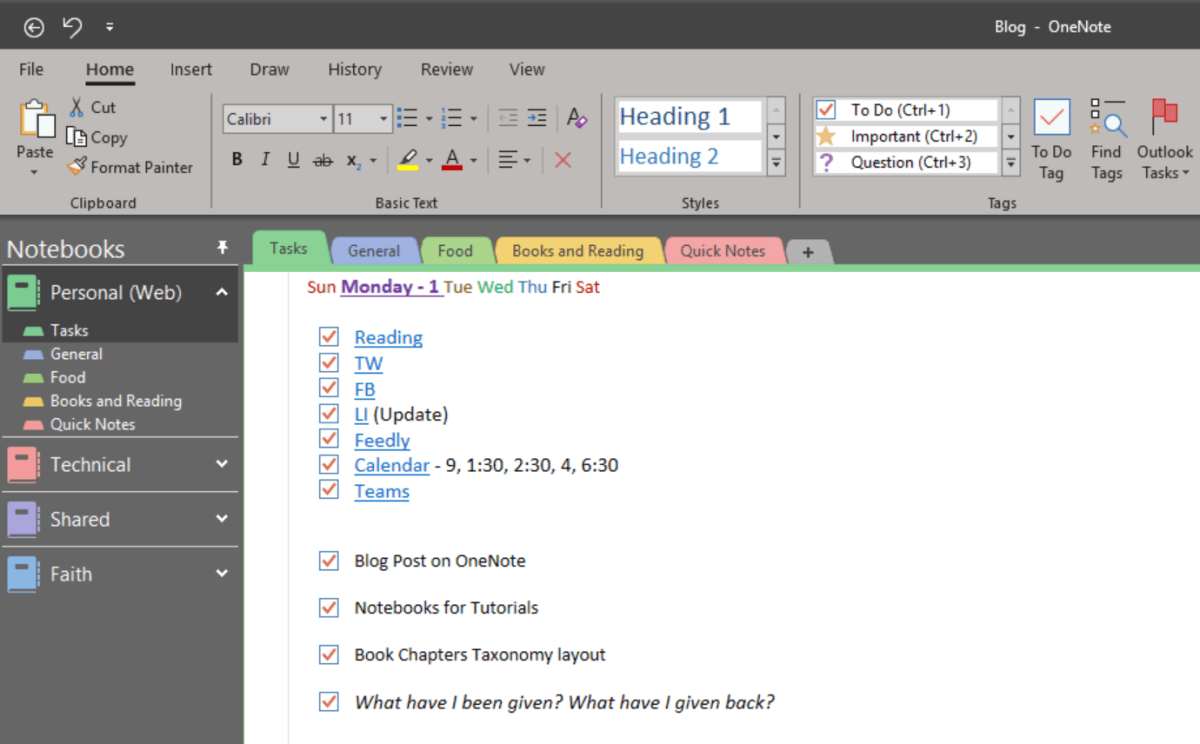
من خلال دمج OneNote وOutlook، يمكنك ضمان ربط المعلومات التي تتلقاها في بريدك الإلكتروني وتقويمك وقائمة مهامك مباشرةً بملاحظاتك ومشاريعك. يتيح لك هذا مركزة جميع مستنداتك وخططك ومهامك المعلقة في نظام واحد ، مما يمنع إغفال أي معلومات مهمة أو فقدانها.
ومن بين الفوائد البارزة لهذا التكامل:
- سجل كامل للاجتماعات والتعاونات:يمكنك حفظ تفاصيل الأجندات، والحضور، والقرارات، والمهام في مكان واحد.
- إدارة المهام بكفاءة، مزامنة ما تكتبه في OneNote مباشرةً كمهام Outlook.
- منظمة البريد الإلكتروني، تخزين الرسائل أو المرفقات في دفاتر مواضيعية والاطلاع عليها وقتما تحتاج إليها.
- تحسين التعاون بفضل القدرة على مشاركة الملاحظات أو توزيع المحاضر أو المعلومات مباشرة مع جهات الاتصال الخاصة باجتماعك.
بالإضافة إلى ذلك، يتميز OneNote بواجهة مرنة للغاية تتكيف مع طريقة عملك. يمكنك إنشاء أقسام مخصصة، وتنظيمها كما يحلو لك، ونقل الصفحات بين دفاتر الملاحظات بلا حدود.
إرسال رسائل البريد الإلكتروني والاجتماعات الخاصة بـ Outlook إلى OneNote
تُعدّ ميزة "الإرسال إلى OneNote" أساسية لنقل المعلومات من Outlook إلى ملاحظاتك. فهي تتيح لك حفظ رسائل البريد الإلكتروني ودعوات الاجتماعات وغيرها من العناصر بسهولة في الأقسام ودفاتر الملاحظات التي تختارها داخل OneNote.
العملية متشابهة جدًا سواءً كنت تستخدم Outlook لنظام Windows أو Mac أو إصدار الويب. الخطوات العامة هي:
- افتح البريد الإلكتروني أو الاجتماع في Outlook الذي تريد إرساله إلى OneNote.
- ابحث وانقر على أيقونة OneNote أو "إرسال إلى OneNote" في شريط الأدوات.
- اختار دفتر ملاحظات وقسم حيث ستخزن المحتوى.
- تأكيد بـ "حفظ".
سيصبح موضوع البريد الإلكتروني أو الاجتماع عنوان الصفحة داخل OneNote، وسيتم الاحتفاظ بالتاريخ والوقت الأصليين ، مما يسهل تحديد موقع تلك المعلومات لاحقًا.
بمجرد الحفظ، يمكنك نقل هذه الصفحة بحرية إلى أقسام أو دفاتر ملاحظات أخرى، أو مشاركتها حسب الحاجة.
إصدارات Outlook المدعومة لإرسالها إلى OneNote
تتوفر الوظيفة الإضافية "إرسال إلى OneNote" في أحدث إصدارات Outlook:
- Outlook لنظام التشغيل Windows:مضمن في Outlook 2016 و2021 وOutlook لـ مايكروسوفت 365.
- Outlook لنظام التشغيل Mac:متوفر على أحدث إصدارات سطح المكتب.
- Outlook للويب (Outlook Online وOutlook.com):يمكنك الوصول من أي متصفح.
لاحظ أن Outlook 2019 لا يدعم هذه الميزة، وأن الإصدارات الأقدم كانت تستخدم إضافة COM التي قد تتطلب التنشيط اليدوي.
كيفية تنشيط أو استعادة الوظيفة الإضافية "إرسال إلى OneNote"
إذا لم تظهر أيقونة OneNote في شريط Outlook، فمن المحتمل أن الإضافة غير نشطة أو معطلة. لتنشيطها على نظام Windows:
- افتح Outlook وانتقل إلى ملف > خيارات > المكونات الإضافية.
- البحث في قسم المكونات الإضافية غير النشطة «ملاحظات OneNote حول عناصر Outlook".
- في الأسفل، في إدارة، حدد "إضافات COM" واضغط على Ir.
- قم بتحديد المربع الخاص بـ OneNote ثم انقر فوق موافق.
يجب أن ترى الآن زر OneNote عند تحديد رسائل البريد الإلكتروني أو المهام أو الاجتماعات في Outlook.
على جهاز Mac، إذا لم تظهر الميزة، فتأكد من حصولك على أحدث إصدار من Outlook for Mac، حيث كانت الإصدارات السابقة تسمح بهذا التكامل لمستخدمي Office Insider فقط.
إنشاء مهام Outlook من OneNote والعكس
من أبرز المزايا إمكانية إنشاء مهام في Outlook من ملاحظاتك في OneNote ، مع مزامنة المعلومات بين التطبيقين. وبهذه الطريقة، أي مهمة تُعلّمها كمكتملة في أحدهما ستظهر تلقائيًا في الآخر.
لهذا:
- حدد النص من ملاحظة OneNote التي تريد تحويلها إلى مهمة.
- على شريط الأدوات، انقر فوق مهام Outlook واختر الموعد النهائي (اليوم، غدًا، شخصيًا…).
- ستظهر المهمة في قائمة Outlook الخاصة بك وفي الملاحظة نفسها، مع علامة لمتابعتها.
يمكنك أيضًا القيام بالعكس: من مهمة Outlook، استخدم زر OneNote لحفظها في دفتر الملاحظات والقسم الذي تختاره.
لوضع علامة عليه كمكتمل، ما عليك سوى النقر على المؤشر في أي من التطبيقات.
كيفية حفظ رسائل البريد الإلكتروني والمرفقات في OneNote
بالإضافة إلى المهام والاجتماعات، يمكنك تخزين أي رسالة بريد إلكتروني أو حتى مرفقات في OneNote لتنظيم المعلومات ذات الصلة حسب المشروع أو العميل أو الحدث.
أبسط عملية:
- حدد رسائل البريد الإلكتروني المطلوبة في Outlook.
- انقر فوق أيقونة OneNote على الشريط.
- اختر دفتر الملاحظات والقسم، ثم أكد.
من الممكن أيضًا إرسال رسائل البريد الإلكتروني مباشرةً إلى OneNote باستخدام عنوان بريد إلكتروني خاص:
- قم بإعداد حسابك عن طريق الوصول إلى https://www.onenote.com/EmailToOneNote واتبع التعليمات لربط عنوان بريدك الإلكتروني.
- أرسل أي بريد إلكتروني أو ملاحظة إلى [البريد الإلكتروني محمي] من العنوان المسجل.
- سيتم حفظ الرسالة تلقائيًا في القسم الذي حددته أثناء الإعداد.
يمكنك نقل هذه الصفحات أو نسخها أو حذفها حسب الحاجة، مع الاحتفاظ بالمعلومات ذات الصلة في متناول يدك.
دمج تفاصيل الاجتماع في OneNote
لتسجيل تفاصيل الاجتماع، يمكنك إدراج معلومات مثل التاريخ والموضوع والحضور وجدول الأعمال مباشرة من تقويم Outlook الخاص بك إلى OneNote:
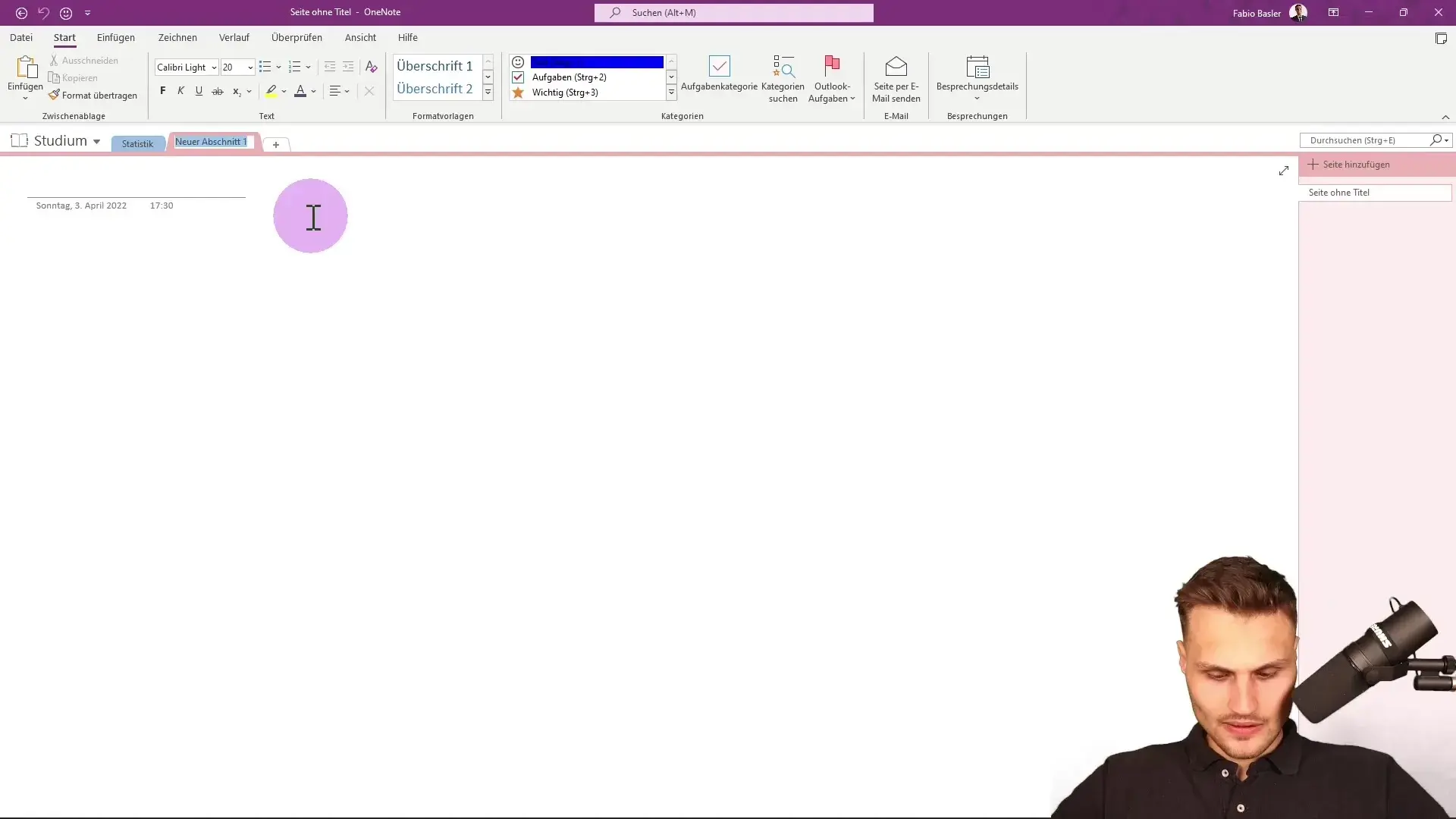
- في OneNote، حدد الصفحة الرئيسية > تفاصيل الاجتماع.
- اختر الاجتماع الذي يهمك من القائمة (يمكنك البحث عن تواريخ أخرى إذا لزم الأمر).
- انقر فوق "إدراج التفاصيل" لعرض كافة التفاصيل في ملاحظتك.
ستتم إضافة هذه التفاصيل كنص قابل للتحرير ، بحيث يمكنك استكمالها أو تعديل المعلومات أو حذف ما لا تريده، مثل الحضور الذين لم يحضروا في النهاية.
موجز OneNote في Outlook (Outlook للويب وOutlook.com)
تتيح لك ميزة "موجز OneNote" عرض الملاحظات وتعديلها وإدارتها من تطبيقات مختلفة (OneNote، وSticky Notes، وSamsung Notes، وغيرها) مباشرةً من Outlook على الويب. لاستخدامها:
- افتح Outlook على الويب وقم بتسجيل الدخول.
- انقر فوق أيقونة "موجز OneNote" في شريط الأدوات (أعلى اليمين).
- ستشاهد ملاحظاتك الأخيرة وصفحات OneNote والملاحظات اللاصقة متزامنة مع حسابك.
يمكنك إنشاء ملاحظات لاصقة جديدة، وتعديل الملاحظات الموجودة، وسحبها مباشرةً إلى بريد إلكتروني جديد، أو رد، أو مُعاد توجيهه. كما يمكنك فتح صفحات OneNote أو Samsung Notes (العرض متاح فقط).
يُعدّ دمج Outlook وOneNote مزيجًا مثاليًا لمن يرغبون في توحيد إدارة البريد الإلكتروني والمهام والاجتماعات والملاحظات، ما يُحقق تنظيمًا متميزًا ويُسهّل التعاون مع الزملاء. باتباع الطرق التي شرحناها، ستكون جميع المعلومات المتعلقة بمشاريعك متاحة دائمًا، ولن تفوتك أي تفاصيل مهمة . قم بتكييف الميزات مع سير عملك، وستلاحظ زيادة إنتاجيتك يومًا بعد يوم.

كاتب شغوف بعالم البايت والتكنولوجيا بشكل عام. أحب مشاركة معرفتي من خلال الكتابة، وهذا ما سأفعله في هذه المدونة، لأعرض لك كل الأشياء الأكثر إثارة للاهتمام حول الأدوات الذكية والبرامج والأجهزة والاتجاهات التكنولوجية والمزيد. هدفي هو مساعدتك على التنقل في العالم الرقمي بطريقة بسيطة ومسلية.