- تحديد الأساليب الرسمية وتطبيقها أولاً ويندوز قبل استخدام القوة.
- أداة مايكروسوفت و الوضع الآمن حل معظم العوائق.
- تعمل برامج إلغاء التثبيت التابعة لجهات خارجية على تنظيف البقايا عند فشل برنامج إلغاء التثبيت.
- إذا قمت بتحرير السجل أو حذف الملفات، فقم بعمل نسخة احتياطية وتصرف بحذر.
هل تواجه صعوبة في إزالة أحد البرامج من نظام ويندوز 11؟ لست وحدك: أحيانًا يفشل برنامج إلغاء التثبيت، وأحيانًا أخرى لا يظهر البرنامج في القائمة، وفي بعض الأحيان تبقى بعض الملفات التي تمنع إعادة التثبيت أو التحديثات. في هذا الدليل، ستجد جميع الطرق الفعّالة لإزالة البرامج العنيدة دون تعريض جهازك للخطر، وقد تم تجميعها وشرحها بعناية.
لنبدأ مباشرةً: سنستعرض أولًا طرق إلغاء التثبيت القياسية، ثم أدوات مايكروسوفت الرسمية لإصلاح المشاكل الشائعة، وحيلة الوضع الآمن، وتقنيات استخدام برامج إلغاء التثبيت الخارجية (عندما لا تكفي الطرق القياسية)، والتنظيف اليدوي للملفات والسجل، وبدائل مثل استعادة النظام. وقد أضفنا تحذيرات واضحة لمساعدتك على تجنب أي مشاكل أثناء العملية.
لماذا لا يتم إلغاء تثبيت بعض البرامج
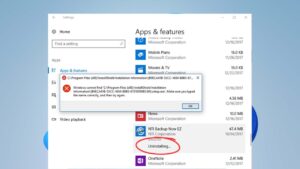
ينبغي أن تكون عملية إلغاء التثبيت سهلة كعملية التثبيت، لكنها ليست كذلك دائمًا. أثناء التثبيت المعتاد، ينسخ البرنامج الملفات إلى مواقع مختلفة ويسجل التغييرات التي يجب على برنامج إلغاء التثبيت التراجع عنها؛ إذا فشلت هذه العملية، فسيتوقف إلغاء التثبيت.
هذا ما يحدث عادةً في الخلفية: يقوم المثبت بوضع التطبيق في C:\\Program Files أو C:\\Program Files (x86)، ويستخدم المكتبات المشتركة الموجودة في "الملفات المشتركة"، وقد يقوم بنسخ برامج التشغيل إلى C:\\Windows\\System32\\drivers ويترك البيانات في C:\\Users\\YourUsername\\AppData أو في C:\\ProgramData (مجلدات مخفية افتراضيًا).
علاوة على ذلك، يقوم هذا البرنامج بتعديل سجل نظام ويندوز لحفظ الإعدادات، والأهم من ذلك، أنه يضيف مفتاحًا إلى قسم إلغاء التثبيت الذي يستخدمه ويندوز لعرضها في قائمة البرامج. وبدون هذا المفتاح، قد يبقى التطبيق مثبتًا "فعليًا" حتى لو لم يظهر في القائمة.
يعتمد برنامج إلغاء التثبيت على سجل التغييرات الذي يتم إنشاؤه أثناء التثبيت: إذا اختفى ملف السجل هذا أو برنامج إلغاء التثبيت نفسه أو تعرض للتلف، فإن عملية إلغاء التثبيت تفشل وتترك إدخالات التسجيل أو الخدمات أو الملفات أو برامج التشغيل متناثرة.
لاحظ أنه لا يمكن حذف كل شيء: فهناك مكونات مدمجة في نظام التشغيل Windows 11 لا يمكن إزالتها، وفي بعض الحالات، يُنصح بتجربة خيار الإصلاح أو التعديل أولاً بدلاً من إلغاء التثبيت، إذا كانت المشكلة هي "أنه لا يعمل بشكل صحيح".
الطرق القياسية لإزالة البرامج في Windows 11
ابدأ دائمًا بالطرق الرسمية: فهي آمنة وسريعة وكافية لمعظم التطبيقات.
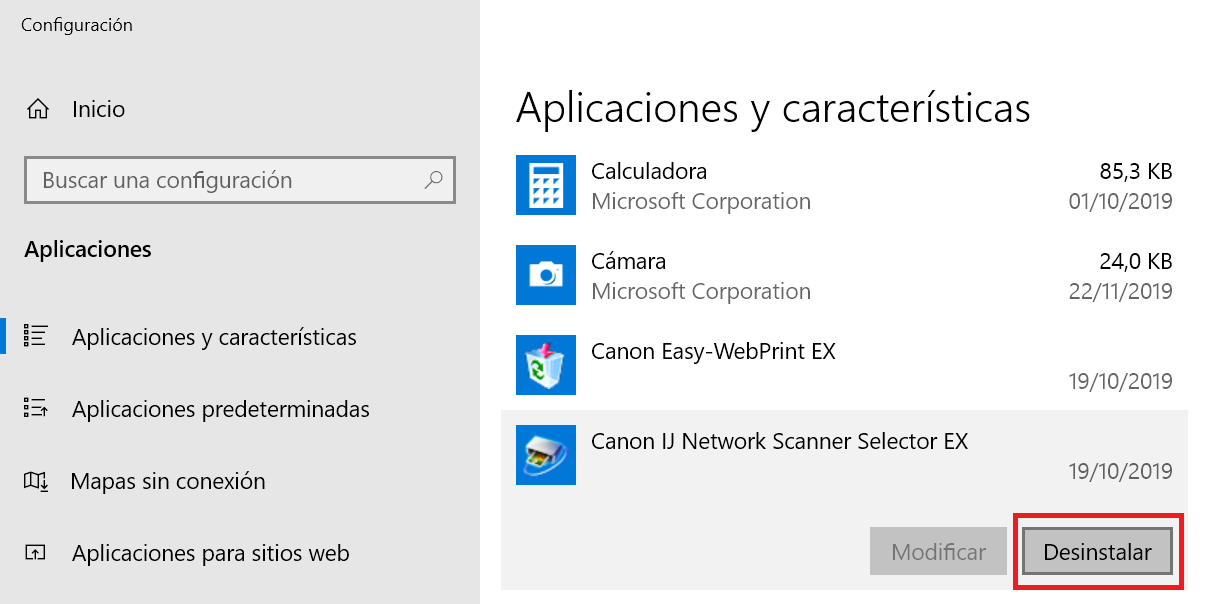
من الإعدادات
- أفتح الإعدادات من قائمة ابدأ (ابحث عن "الإعدادات" إذا لم تجدها مثبتة).
- انتقل إلى التطبيقات وانتقل إلى "التطبيقات المثبتة".
- حدد موقع البرنامجانقر على النقاط الثلاث الموجودة على اليمين وحدد "إلغاء التثبيت".
- تأكيد في النافذة المنبثقة واتبع تعليمات برنامج إلغاء التثبيت نفسه.
الميزة: عادةً ما يعرض هذا العرض تطبيقات UWP وبرامج Win32 وحزم MSIX ، وإذا كان التطبيق يدعم "الإصلاح" أو "التعديل"، فسترى هذه الخيارات.
من قائمة ابدأ
- ابحث عن التطبيق مثبتًا أو عن طريق كتابة اسمه في ابدأ.
- انقر بزر الماوس الأيمن على التطبيق واختر "إلغاء التثبيت".
يُعد هذا الاختصار مفيدًا جدًا لإزالة التطبيقات أو البرامج الحديثة بسرعة والتي تعرض الخيار مباشرة في القائمة.
من لوحة التحكم
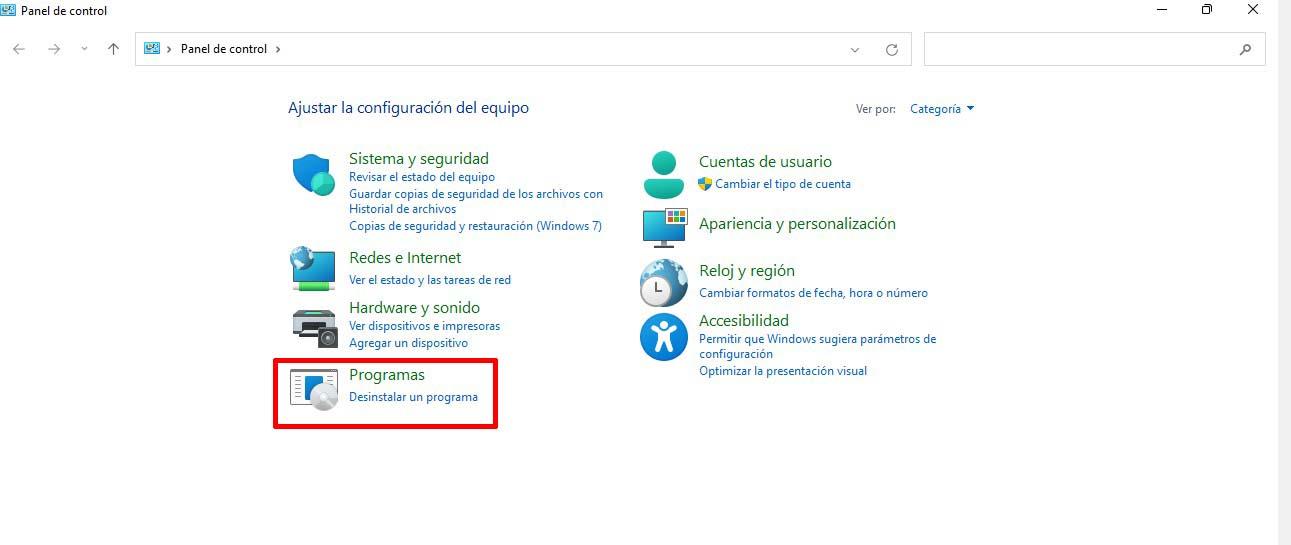
- افتح لوحة التحكم (ابحث عنه في ابدأ) وانتقل إلى "البرامج والميزات".
- حدد البرنامج من القائمة واضغط على "إلغاء التثبيت" أو "إلغاء التثبيت/تغيير".
- اتبع المعالج من برنامج إلغاء التثبيت حتى الانتهاء.
يمكن لهذا العرض الكلاسيكي أن يسرد البرامج التي لا تظهر في الإعدادات، وخاصة تلك المثبتة باستخدام MSI أو الإصدارات الأقدم.
مستكشف أخطاء تثبيت برامج Microsoft وإلغاء تثبيتها وإصلاحها
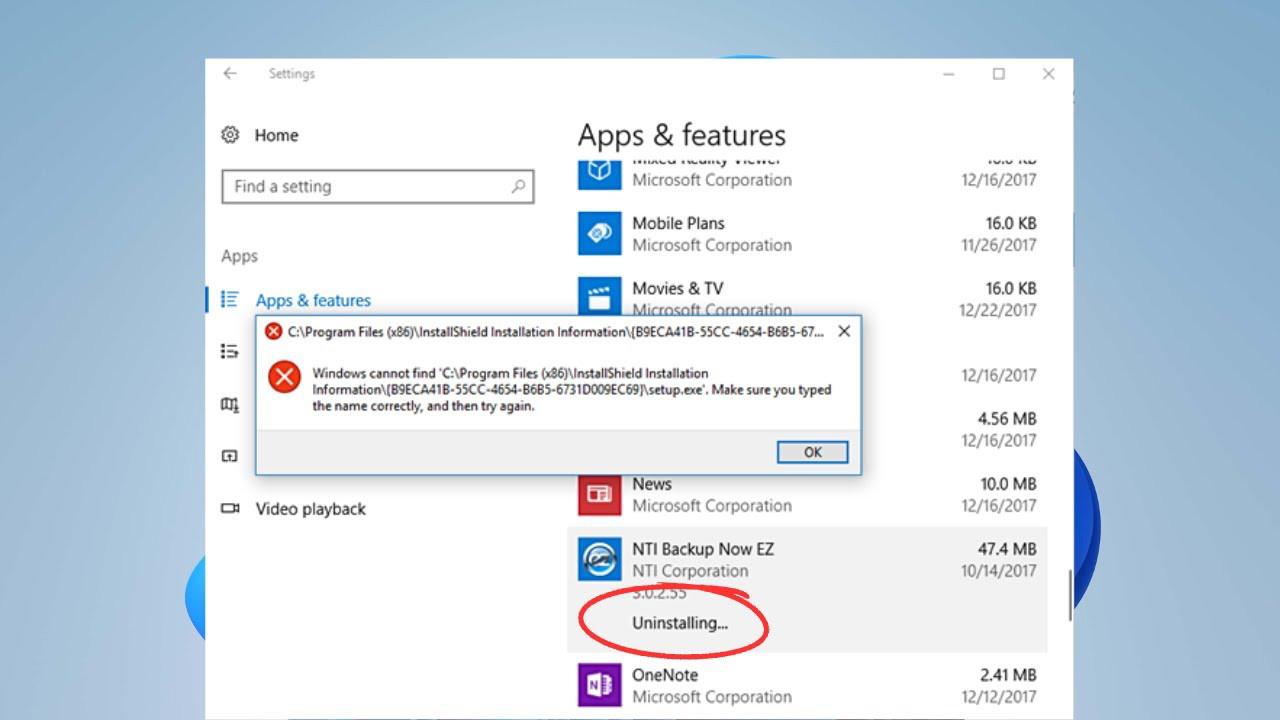
إذا فشلت عملية إلغاء التثبيت، فجرّب أداة مايكروسوفت الرسمية. تعمل أداة "مستكشف أخطاء تثبيت البرامج وإلغاء تثبيتها" على إصلاح مفاتيح التسجيل التالفة والأخطاء الشائعة التي تمنع تثبيت البرامج أو تحديثها أو إزالتها.
ما الذي يقوم بإصلاحه بالضبط: إدخالات التسجيل التالفة (بما في ذلك على أنظمة 64 بت)، وبيانات التحديث المعطوبة، والعوائق التي تمنع التثبيت أو إلغاء التثبيت، والمشكلات التي تتسبب في عدم ظهور البرنامج في "إضافة أو إزالة البرامج".
كيفية الاستخدام: قم بتنزيله، ثم شغله، واتبع الخطوات الموضحة. إذا لم يظهر البرنامج في خيارات إلغاء التثبيت، فقد يطلب منك البرنامج إدخال رمز المنتج من ملف MSI؛ وعادةً ما يتم الحصول على هذا الرمز باستخدام برامج قراءة حزم MSI (المخصصة للمستخدمين ذوي الخبرة التقنية).
ملاحظة حول التوافق: على الرغم من أنه يشير إلى دعم نظام التشغيل Windows 10، إلا أنه في الواقع يعمل غالبًا على نظام التشغيل Windows 11. إذا لم يسمح لك بالمتابعة، فقم بتشغيل أحدث إصدار وحاول بصلاحيات المسؤول.
إذا كنت تشك في وجود برامج ضارة ، فلا تعتمد فقط على هذه الأداة: قم بتشغيل أمان ويندوز أو مجموعة مكافحة الفيروسات، وإذا لزم الأمر، قم بتشغيل أداة إزالة البرامج الضارة من مايكروسوفت.
إلغاء التثبيت في الوضع الآمن
يُعدّ الوضع الآمن فعالاً للغاية عندما تتداخل خدمات أو عمليات خارجية مع عملية إلغاء التثبيت. في الوضع الآمن، لا تبدأ إلا برامج التشغيل والخدمات الأساسية.
- اضغط على ويندوز + ر، اكتب msconfig ثم وافق على فتح تكوين النظام.
- انتقل إلى علامة التبويب بدء التشغيل وتحقق من "التمهيد الآمن" (الحد الأدنى).
- تطبيق وإعادة تشغيل عندما يطلب النظام ذلك.
- بمجرد الدخول إلى الوضع الآمن، حاول إلغاء التثبيت من الإعدادات أو ابدأ أو لوحة التحكم كما في الأقسام السابقة.
هام: عند الانتهاء، ارجع إلى msconfig وقم بإلغاء تحديد الوضع الآمن للعودة إلى الوضع العادي.
إلغاء التثبيت القسري باستخدام أدوات الطرف الثالث
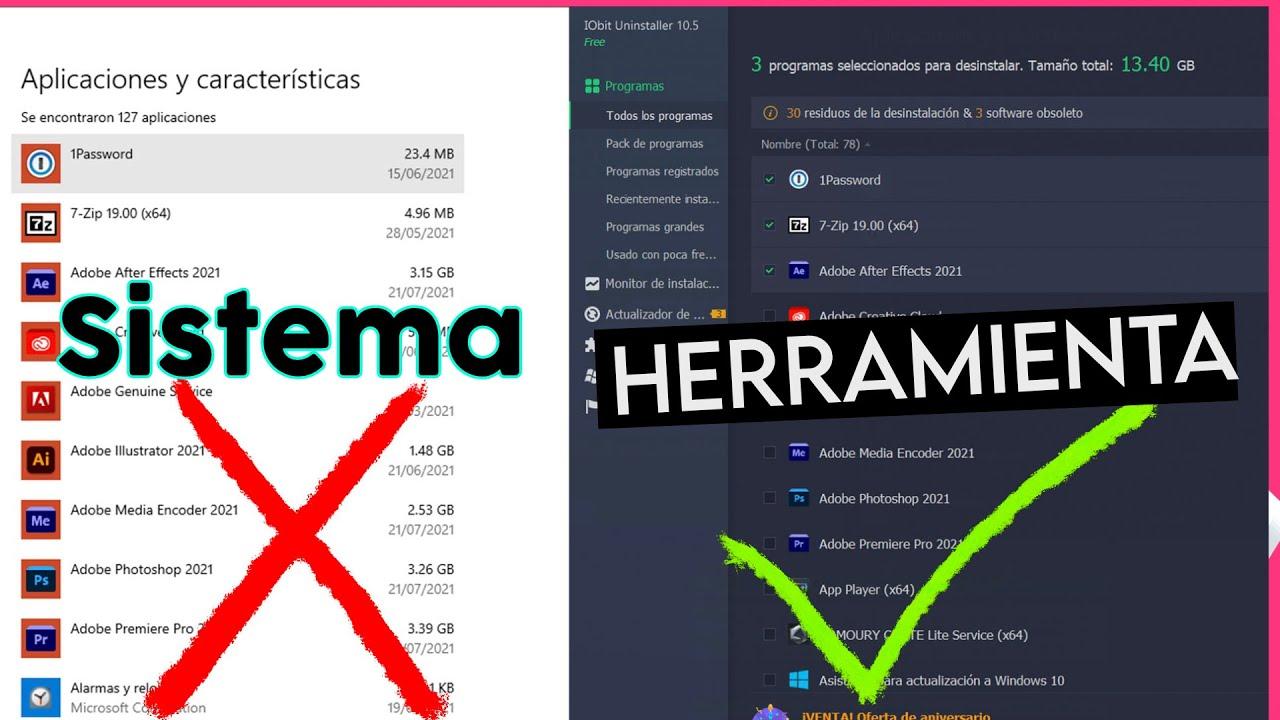
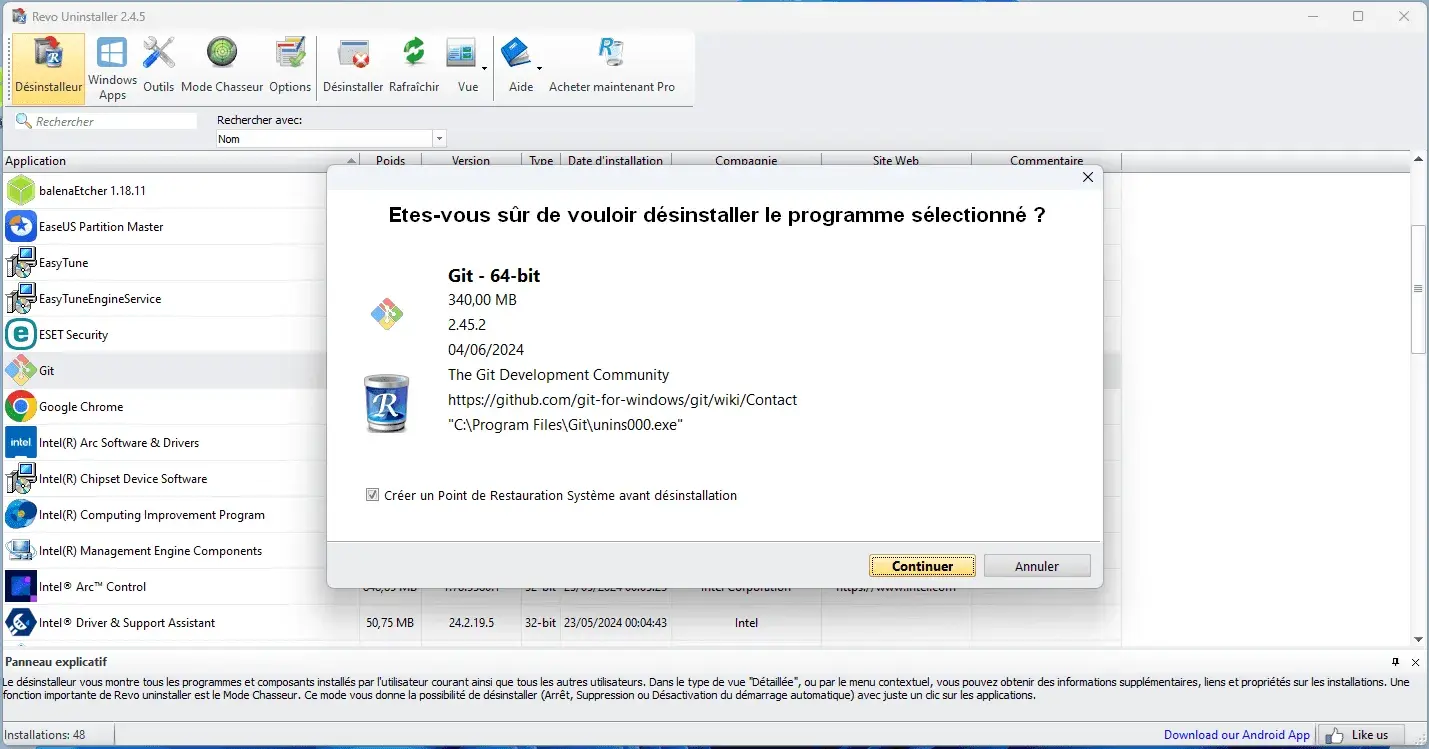
عندما لا يستجيب برنامج إلغاء التثبيت الرسمي أو يتعطل، يمكن لبرنامج إلغاء تثبيت متخصص فرض عملية إلغاء التثبيت وتنظيف أي بقايا متبقية بأمان.
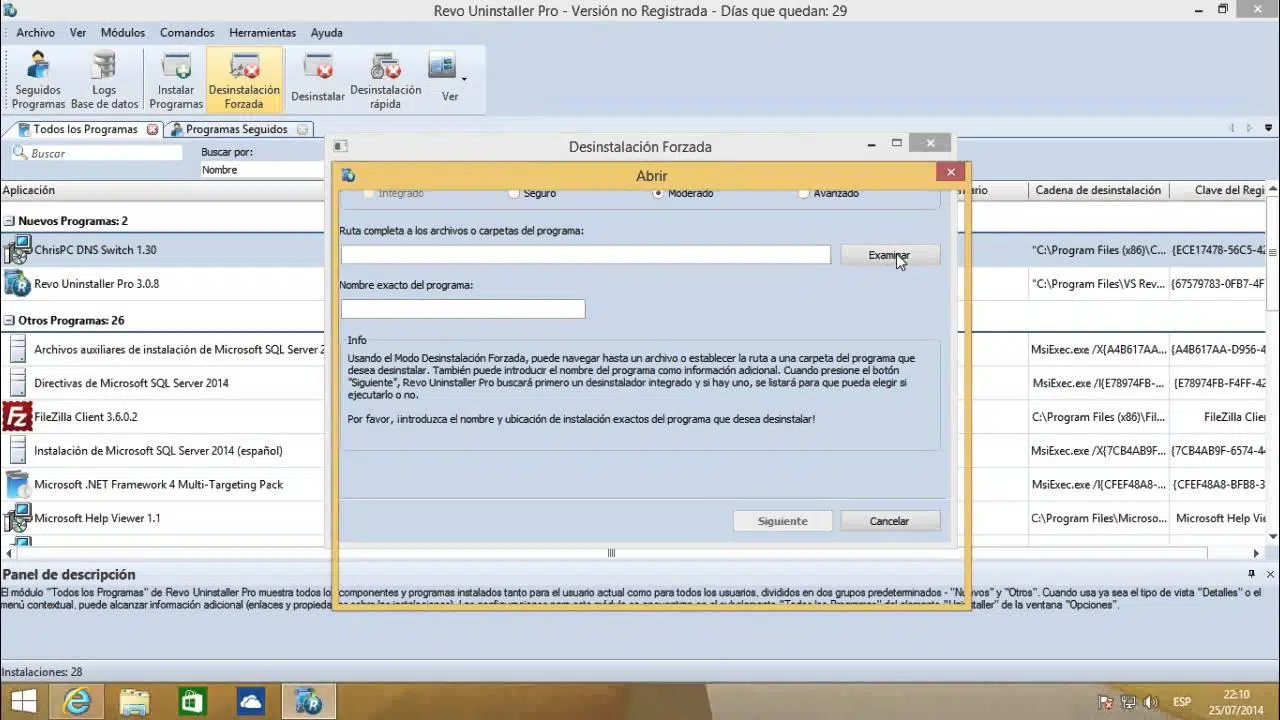
Revo Uninstaller Pro (إلغاء التثبيت القسري)
صُممت ميزة إلغاء التثبيت الإجباري في برنامج Revo لإزالة البرامج التي لم تعد تظهر على أنها مثبتة أو التي لم يتم إلغاء تثبيتها بشكل كامل. تتيح لك هذه الميزة تحديد مجلد البرنامج أو اسمه، وتشغيل إجراءات إلغاء التثبيت، وفحص النظام لإزالة الملفات المتبقية ومفاتيح التسجيل والبيانات المرتبطة بها.
متى تستخدمه: إذا لم يكن التطبيق مدرجًا، أو إذا أغلق برنامج إلغاء التثبيت مع وجود خطأ، أو إذا كنت بحاجة إلى إعادة التثبيت وكانت الملفات المتبقية تعيق التثبيت.
برنامج IObit Uninstaller (إدارة صحة البرامج)
توصية عملية: استخدم أدوات موثوقة، وتحقق مما ستحذفه، وقم بإنشاء نقطة استعادة قبل تطبيق تغييرات عميقة.
حذف البقايا يدويًا: السجل والملفات
إذا لم تنجح أي من الطرق الأخرى، أو إذا كنت ترغب في إتمام عملية التنظيف، فستحتاج إلى إزالة الآثار يدويًا أو استخدام أدوات تنظيف سجل النظام مثل Auslogics Registry Cleaner . توخَّ الحذر عند القيام بذلك، فقد يؤدي الحذف غير الصحيح في سجل النظام أو مجلد System32 إلى مشاكل خطيرة.
إلغاء تثبيت إدخالات التسجيل
- افتح محرر التسجيل باستخدام Windows + R، اكتب رجديت وتأكيد.
- انتقل إلى مفاتيح إلغاء التثبيت:
- للبرامج 64 بت (البرامج الأصلية 64 بت): HKEY_LOCAL_MACHINE\\SOFTWARE\\Microsoft\\Windows\\CurrentVersion\\إلغاء التثبيت
- بالنسبة للبرامج ذات 32 بت في 64 بت: HKEY_LOCAL_MACHINE\\SOFTWARE\\WOW6432Node\\Microsoft\\Windows\\CurrentVersion\\إلغاء التثبيت
- العثور على المفتاح الفرعي للبرنامج حسب اسم المنتج، أو اسم الناشر، أو GUID. تحقق من DisplayName وPublisher وUninstallString.
- تصدير المفتاح كنسخة احتياطية (ملف > تصدير) ثم قم بحذف المفتاح الفرعي إذا تأكدت من أنه ينتمي إلى البرنامج المستهدف.
- إعادة تشغيل الكمبيوتر لتوحيد التغييرات.
إشعار قانوني وتحذيري: تعديل سجل النظام هو إجراء متقدم للمستخدم؛ إذا كنت غير متأكد، فأنشئ نقطة استعادة أولاً وقم بتوثيق كل تغيير للرجوع إليه في المستقبل.
الملفات والمجلدات المتبقية
- تعرف على الطرق الكلاسيكية:C:\\Program Files، C:\\Program Files (x86) ويحذف فقط المجلدات التي ترتبط بشكل لا لبس فيه بالبرنامج.
- تفعيل عرض العناصر المخفية في Explorer لتفقد C:\\Users\\YourUser\\AppData\\Local، وC:\\Users\\YourUser\\AppData\\Roaming، وC:\\ProgramData.
- استخدم البحث من المستكشف لتحديد الموقع حسب البرنامج أو الناشر أو اسم الحزمة.
- تجنب لمس System32 ما لم تكن تعرف بالضبط برامج التشغيل أو ملفات DLL التي تنتمي إلى أي برنامج، فهذه منطقة حساسة.
نصيحة إضافية: تقوم العديد من البرامج بإنشاء سجلات أو مجلدات ذاكرة تخزين مؤقت؛ إذا كانت لديك أي شكوك، فأعد تسميتها أولاً وتحقق من أن كل شيء يعمل بشكل صحيح قبل حذفها نهائياً.
PowerShell: ما يجب استخدامه وما لا يجب استخدامه
يُعدّ PowerShell أداةً قوية، ولكن يجب توخي الحذر عند استخدام بعض الفئات التي تُعيد تهيئة حزم MSI. على وجه التحديد، قد تُعيد فئة Win32_Product (Get-WmiObject/Win32_Product) تشغيل عمليات إصلاح MSI، مما قد يُسبب آثارًا جانبية.
استخدمه كأداة مساعدة، وليس كأداة رئيسية: فهو يُستخدم لسرد البرامج المثبتة وتحديد المسارات أو المعرفات، ثم تطبيق الطرق المذكورة أعلاه (برامج إلغاء التثبيت الخاصة بك، أو التنظيف اليدوي، أو الأدوات المتخصصة).
إذا كنت بحاجة إلى الأتمتة، فقم بإعطاء الأولوية للطرق التي تستدعي برامج إلغاء التثبيت المسجلة (UninstallString) أو مديري الحزم المتوافقة، وتجنب الإجراءات التي "تعيد تكوين" نظام MSI البيئي بأكمله دون داعٍ.
استعادة النظام والبطاقات الحديثة الأخرى
إذا قمت مؤخرًا بتثبيت البرنامج وإنشاء نقطة استعادة، فإن التراجع إلى الإصدار السابق يمكن أن يكون أسرع وأنظف طريقة للتراجع عن كل من البرنامج وتغييرات النظام الخاصة به.
- حماية النظام المفتوح من لوحة التحكم أو عن طريق البحث عن "نقطة الاستعادة".
- اختر استعادة النظام، حدد نقطة قبل التثبيت المشكل وأكمل المعالج.
في حالات البرامج الضارة، قم بإجراء فحص باستخدام Windows Security أو حل آخر لمكافحة البرامج الضارة، وإذا لزم الأمر، قم بإجراء فحص باستخدام أداة إزالة البرامج الضارة من Microsoft قبل إلغاء التثبيت.
عندما تشير كل الدلائل إلى أن عملية إلغاء التثبيت لا تتقدم ، فإن الجمع بين عدة تقنيات (الوضع الآمن + أداة مايكروسوفت + برنامج إلغاء تثبيت تابع لجهة خارجية) غالباً ما يكون فعالاً في حل المواقف المستعصية.
بهذه الأساليب والاحتياطات، يمكنك تغطية معظم السيناريوهات الشائعة: من إلغاء التثبيت البسيط والآمن، إلى استخدام أدوات محددة عند وجود عقبات، والتنظيف اليدوي لإنهاء الأمور، ونقطة الاستعادة للتراجع عن التغييرات في حالة حدوث خطأ ما.

كاتب شغوف بعالم البايت والتكنولوجيا بشكل عام. أحب مشاركة معرفتي من خلال الكتابة، وهذا ما سأفعله في هذه المدونة، لأعرض لك كل الأشياء الأكثر إثارة للاهتمام حول الأدوات الذكية والبرامج والأجهزة والاتجاهات التكنولوجية والمزيد. هدفي هو مساعدتك على التنقل في العالم الرقمي بطريقة بسيطة ومسلية.