- دمج Office في قائمة ابدأ نوافذ 11 تحسين الإنتاجية والوصول السريع إلى التطبيقات.
- هناك عدة طرق لتثبيت Office، بدءًا من الوصول اليدوي وحتى التخصيصات المتقدمة باستخدام LayoutModification.json.
- يقدم التكامل خيارات لكل من المستخدمين الفرديين وعمليات النشر المؤسسية، مع دعم متعدد اللغات وأدوات الأتمتة.
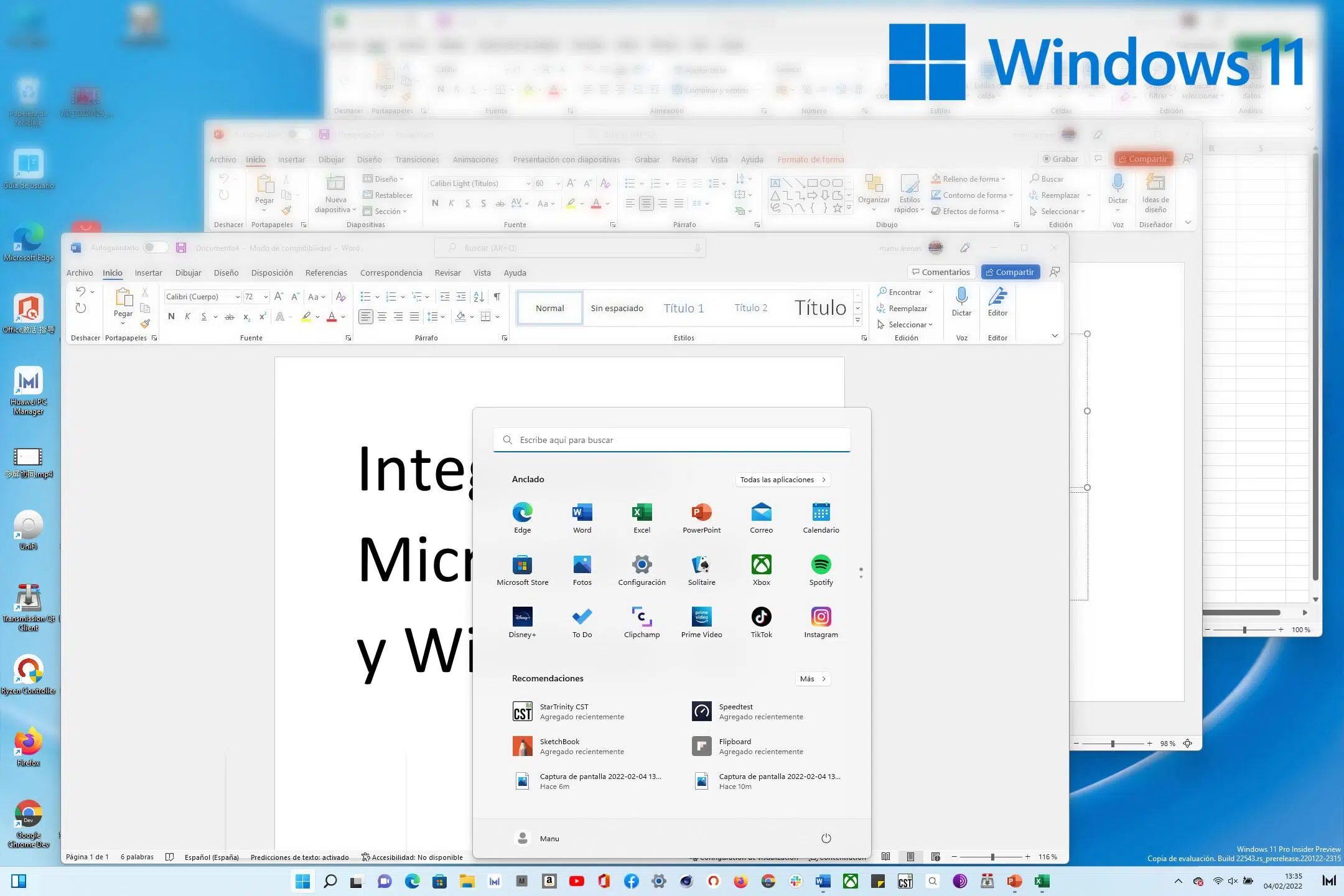
هل ترغب في أن يكون برنامج Microsoft Office متاحًا دائمًا في قائمة ابدأ في نظام التشغيل Windows 11 ولكنك لا تعرف كيف؟ سواء كنت ترغب في توفير نقرات عند فتح Word أو Excel أو PowerPoint، أو كنت تبحث عن تجربة عمل أكثر سلاسة، ستجد هنا كل ما تحتاجه لدمج Office بشكل كامل مع قائمة ابدأ والاستفادة القصوى من نظام التشغيل Windows 11.
رغم بساطة الأمر ظاهريًا، إلا أن نظام التشغيل ويندوز 11 قد شهد تغييرات عديدة مقارنةً بالإصدارات السابقة ، وهناك أكثر من طريقة لضمان ظهور تطبيقات ومستندات أوفيس الخاصة بك دائمًا وسهولة الوصول إليها من قائمة ابدأ. سنستعرض هنا جميع الخيارات، من أبسطها إلى أكثرها تقدمًا، مع نصائح وحيل تساعدك على اختيار الخيار الأنسب لاحتياجاتك اليومية أو العملية.
مزايا دمج Office في قائمة ابدأ في Windows 11
يُحسّن دمج تطبيقات Office مباشرةً في قائمة ابدأ في نظام التشغيل Windows 11 الإنتاجية اليومية ويوفر الراحة . لن تضطر بعد الآن للبحث عن اختصارات على سطح المكتب أو إضاعة الوقت في تصفح قوائم البرامج الطويلة. يمكنك الوصول إلى Word وExcel وPowerPoint وغيرها من تطبيقات Office بنقرة واحدة فقط عند تشغيل جهاز الكمبيوتر.
من ناحية أخرى، يمكنك من قائمة ابدأ الوصول مباشرة إلى أحدث مستنداتك أو تلك المخزنة في السحابة باستخدام Microsoft 365. يعمل نظام التشغيل Windows 11 على تحسين هذه الأنواع من عمليات التكامل، مما يجعل العمل الجماعي ومكالمات الفيديو والتعاون عبر الإنترنت أكثر طبيعية وسهولة من أي وقت مضى.
ومن المزايا الأخرى أن التكامل يسمح لك بتخصيص التجربة بسهولة : يمكنك تحديد التطبيقات التي تريد عرضها، وموقعها الدقيق، وتجميعها، وحتى إضافة روابط الويب ذات الصلة أو أدوات الإنتاجية لجعل كل شيء مركزيًا.
الطرق الرئيسية لدمج Office في قائمة ابدأ
في نظام التشغيل ويندوز 11، توجد عدة طرق لتثبيت تطبيقات أوفيس في قائمة ابدأ . فيما يلي نظرة عامة على أكثر الطرق فعالية، وهي مناسبة لكل من المستخدمين المنزليين وبيئات العمل أو البيئات التقنية.
1. تثبيت تطبيقات Office يدويًا
تعتبر هذه الطريقة مثالية إذا كنت تريد فقط الحصول على برامج مجموعة Office المفضلة لديك في متناول يدك:
- اضغط على مفتاح Windows وابحث عن تطبيق Office الذي تريده (مثل Word، Excel، وما إلى ذلك).
- انقر بزر الماوس الأيمن على اسم البرنامج وحدد اضغط للبداء لتظهر كقطعة في أعلى القائمة.
- يمكنك تكرار هذه العملية مع كافة برامج Office التي تستخدمها بانتظام.
هذا النظام بسيط وقابل للعكس تمامًا: فقط قم بإلغاء تثبيت التطبيق إذا غيرت رأيك في أي وقت.
2. إنشاء اختصارات مخصصة
إذا كنت تفضل وضع اختصارات Office على سطح المكتب ثم نقلها إلى قائمة ابدأ، فيمكنك القيام بذلك على النحو التالي:
- اضغط على مفتاح Windows وابحث عن برنامج Office الذي يهمك.
- اسحب البرنامج مباشرة إلى سطح المكتب؛ سيؤدي هذا إلى إنشاء اختصار.
- ثم انقر بزر الماوس الأيمن على الاختصار وحدد اضغط للبداء حتى يبقى ثابتًا في القائمة.
يعمل هذا النظام نفسه مع مستندات Office المحددة : حدد موقعها في مستكشف الملفات، وانقر بزر الماوس الأيمن، واختر إنشاء اختصار ، ثم قم بتثبيته في قائمة ابدأ كما تفضل.
3. التكامل مع Microsoft 365
من بين الميزات الجديدة في نظام التشغيل Windows 11 التكامل الأعمق لخدمة Microsoft 365. إذا كانت هذه الخدمة نشطة لديك (سواء كانت شخصية أو عائلية أو تجارية)، فيمكن لقائمة ابدأ أن تعرض لك مباشرة المستندات المستخدمة مؤخرًا والملفات المشتركة والتطبيقات المستندة إلى السحابة.
بهذه الطريقة، لن يكون لديك أيقونات Word وExcel وOneNote وما إلى ذلك فحسب، بل يمكنك أيضًا فتح الملف الذي عملت عليه بالأمس مباشرةً من قسم "الموصى به" في قائمة "ابدأ" أو من الأداة التي أدرجتها Microsoft في قنوات Dev وBeta للشركات.
وبالطبع، كل هذا مصحوب بتكامل أكبر مع OneDrive ، مما يسهل التعاون والوصول من أي جهاز متصل بحساب Microsoft الخاص بك.
4. استخدام مجلد بدء التشغيل الكلاسيكي
إذا كنت ترغب في أن يتم فتح Office (أو تطبيقات محددة مثل Outlook) تلقائيًا مع نظام Windows ، فيمكنك استخدام مجلد بدء التشغيل التقليدي:
- انقر بزر الماوس الأيمن على سطح المكتب وحدد "جديد" → "اختصار".
- أدخل المسار الكامل لملف Office القابل للتنفيذ (على سبيل المثال، C:\Program Files\Microsoft Office\root\OfficeXX\OUTLOOK.EXE، حيث يتوافق XX مع الإصدار المثبت).
- أضف معلمات مخصصة مثل /recycle لجعل التطبيق مفتوحًا بشكل مصغر.
- انقل هذا الاختصار إلى مجلد بدء التشغيل الخاص بك عن طريق فتح فوز + Rجاري الكتابة قذيفة: بدء التشغيل ولصق الاختصار هناك.
تُعد هذه الطريقة مفيدة بشكل خاص لأولئك الذين يحتاجون إلى بدء تشغيل Outlook أو Teams أو التطبيقات الأخرى دون تدخل يدوي عند تشغيل أجهزة الكمبيوتر الخاصة بهم.
5. أتمتة متقدمة باستخدام LayoutModification.json
بالنسبة للمسؤولين والفنيين، أو لمن يقومون بإعداد أنظمة واسعة النطاق (على سبيل المثال، في الشركات أو المؤسسات التعليمية)، يتيح نظام التشغيل Windows 11 إمكانية تخصيص تصميم قائمة ابدأ بشكل جماعي باستخدام ملف LayoutModification.json . تتيح لك هذه الأداة تحديد التطبيقات التي تظهر، وترتيبها، وحتى إضافة اختصارات ويب أو تطبيقات بدون معرّفات التطبيقات (AUMIDs) في UWP.
بعض التفاصيل الرئيسية لهذا الخيار:
- يتيح لك تثبيت ما يصل إلى أربعة تطبيقات أو اختصارات في أعلى القائمة (primaryOEMPins).
- يسمح لك بإضافة أربعة وصولات ثانوية أخرى (secondaryOEMPins) والتي ستكون في نهاية الشبكة.
- من الممكن تحديد اختصار مميز في قسم "الموصى به" (firstRunOEMPins)، وهو مثالي لعرض التطبيقات الرئيسية خلال الأسبوع الأول من الاستخدام.
- يمكن استخدامه لإضافة تطبيقات Win32 أو UWP أو اختصاراتها، بالإضافة إلى روابط الويب.
لتطبيق هذه التغييرات، تحتاج إلى تحميل صورة Windows، ونسخ ملف LayoutModification.json إلى المسار المناسب داخل الصورة، وتأكيده قبل توزيع النظام على المستخدمين.
التخصيص المتقدم: تثبيت مواقع الويب والأدوات المساعدة والمزيد
تطورت إمكانية تخصيص القائمة الرئيسية، وأصبح من الممكن الآن تثبيت صفحات الويب ذات الصلة (مثل لوحة معلومات الشركة أو الشبكة الداخلية) باستخدام متصفح إيدج:
- انتقل باستخدام Edge إلى الصفحة التي تريد تثبيتها.
- افتح القائمة ذات النقاط الثلاث، وحدد "المزيد من الأدوات"، ثم اختر "تثبيت في قائمة البدء".
- سيؤدي هذا إلى إنشاء اختصار مدمج تمامًا في قائمة "ابدأ"، حتى مع وجود رمز خاص به.
يؤدي هذا الإجراء أيضًا إلى إنشاء مُعرّف (secondaryTile) يمكن تصديره وإعادة استخدامه في التخصيصات المتقدمة باستخدام PowerShell وملف التصميم المذكور أعلاه.
وبشكل منفصل، تقوم مايكروسوفت بطرح أدوات حصرية لـ Microsoft 365 في قنوات الإصدار التجريبي للمؤسسات، والتي ستكون متاحة قريبًا للمستخدمين المنزليين الذين يتطلعون إلى الوصول إلى المستندات والتعاون دون الحاجة إلى فتح كل برنامج على حدة.
أتمتة بدء تشغيل Office وخيارات أخرى
يمكنك تعزيز تكامل Office مع قائمة ابدأ وبدء تشغيل Windows 11 إذا كنت ترغب في فتح تطبيقات معينة تلقائيًا، أو ظهورها مصغرة، أو سلوكها بطرق محددة. إليك بعض الخيارات:
1. استخدم "مجدول المهام" لـ Outlook أو التطبيقات الأخرى
تُعد هذه الطريقة مثالية لتشغيل Outlook أو Teams أو أي تطبيق من تطبيقات Office وتصغيره تلقائيًا عند تسجيل الدخول إلى Windows:
- صحافة فوز + Rيكتب taskschd.msc واضغط على Enter لفتح "مجدول المهام".
- حدد "إنشاء مهمة أساسية" وأعطها اسمًا وصفيًا (على سبيل المثال، "بدء تشغيل Outlook").
- اضبط المشغل على "عند بدء تشغيل الكمبيوتر".
- تحت "الإجراءات"، اختر "بدء البرنامج" وأضف المسار الكامل إلى ملف Office القابل للتنفيذ الذي تريده (على سبيل المثال، OUTLOOK.EXE).
- في المعلمات الإضافية (الاختيارية)، يمكنك إدخال /recycle لتقليلها عند بدء التشغيل.
- أكمل المهمة وسيكون تطبيقك جاهزًا للتشغيل تلقائيًا وفقًا للشروط التي حددتها.
إذا كنت مهتمًا بمعرفة كيفية استكشاف المشكلات المتعلقة بتكامل Office وإصلاحها، فيرجى زيارة .
2. استخدم أدوات الطرف الثالث لمزيد من المرونة
إذا كان الهدف هو إخفاء Office أو أي تطبيق آخر تلقائيًا في شريط النظام بعد بدء التشغيل، فهناك أدوات مثل RBTray أو "التصغير إلى شريط النظام". هذه خيارات خفيفة الوزن تتيح لك التحكم في سلوك النوافذ بعد بدء التشغيل، وهي مثالية لمن لا يرغبون في ازدحام سطح المكتب أو قائمة ابدأ بنوافذ مفتوحة بشكل دائم.
إدارة تأثير التطبيقات على بدء تشغيل Windows 11
يتضمن نظام التشغيل ويندوز 11 أدوات مثل مدير المهام لتسهيل إدارة التطبيقات التي تعمل عند بدء تشغيل النظام . وهذا مهم بشكل خاص إذا كنت تستخدم تطبيقات مثل Office أو غيرها من التطبيقات التي تستهلك موارد النظام بكثافة والتي يتم تشغيلها تلقائيًا.
- يمكنك الوصول إلى مدير المهام بالضغط على على Ctrl + Shift + ESC أو من قائمة سياق زر ابدأ.
- في علامة التبويب "تطبيقات بدء التشغيل"، يمكنك التحكم في التطبيقات التي تبدأ مع Windows ومعرفة تأثيرها (لا شيء، أو منخفض، أو متوسط، أو مرتفع حسب وحدة المعالجة المركزية ووقت القرص الذي تستهلكه عند بدء التشغيل).
- عادةً ما يكون تأثير Word أو Outlook أو Excel أو Teams متوسطًا إلى مرتفع إذا تم ضبطها للبدء تلقائيًا، لذا فكر فيما إذا كنت تحتاج إلى أن تكون جميعها متاحة منذ الثانية الأولى.
إذا لم يظهر التطبيق الذي تريد تهيئته في تلك القائمة ، فيمكنك إدارة بدء تشغيله من مستكشف الملفات نفسه أو باستخدام الطرق المذكورة (اختصار في مجلد بدء التشغيل أو جدولة المهام).
نصائح للحصول على تجربة مستخدم مثالية
للحصول على أقصى استفادة من تكامل Office مع قائمة "ابدأ" في نظام التشغيل Windows 11، إليك بعض النصائح المفيدة:
- تخصيص موضع وترتيب تطبيقاتك أن يكون لديك دائمًا الأشياء الأكثر أهمية في الاعتبار.
- قم بدمج اختصارات Office مع روابط الويب المفيدة (الإنترانت، وOneDrive، وSharePoint، وما إلى ذلك) لتوحيد سير عملك.
- استخدم أدوات Microsoft 365 للوصول إلى المستندات والتعاون في الوقت الفعلي، وخاصةً في البيئات التجارية أو التعليمية.
- استفد من الاتساق البصري للتصميم الجديد Fluent بحيث يتم دمج Office وWindows 11 ليس فقط في الوظائف، ولكن أيضًا في الجماليات.
- تذكر سيتم تثبيت Word وExcel وPowerPoint تلقائيًا إذا قمت بتثبيت Office في إصدار C2R (النقر للتشغيل) - فلن تحتاج إلى القيام بأي شيء وستظهر في قائمة "ابدأ" على الفور.
التوافق واللغات والنشر الشامل
بالنسبة لمن يديرون عدة أجهزة كمبيوتر أو يُعدّون عمليات تثبيت لمستخدمين بلغات مختلفة، يتيح نظام التشغيل Windows 11 إمكانية تخصيص اختصارات قائمة ابدأ ودبابيس التثبيت وفقًا للغة المفضلة. يقبل ملف LayoutModification.json علامات لغوية محددة، ويتيح لك عرض ترجمات مُكيّفة ، مما يضمن تجربة استخدام مُخصصة للمستخدمين حول العالم.
يُعدّ هذا الأمر بالغ الأهمية في الشركات ومراكز التدريب وأي بيئة تُستخدم فيها صورة نظام تشغيل ويندوز مُخصصة. ما عليك سوى البحث عن رمز اللغة في جدول توافق ويندوز 11 وتطبيقه وفقًا لاحتياجات المستخدم النهائي. لمزيد من خيارات التخصيص المتقدمة، يُرجى الاطلاع على مقالنا حول أدوات تخصيص أوفيس.
باستخدام هذه الأدوات، يمكن إدارة نشر Office وتكامله مع قائمة ابدأ بشكل كبير وفعال، مما يضمن أن يرى كل مستخدم بالضبط ما يحتاجه بلغته الأم وبالوظائف التي يحتاجها.
أصبح التكامل بين Office وقائمة ابدأ في نظام التشغيل Windows 11 أكثر سهولة ومرونة وقوة من أي وقت مضى. سواء كنت مستخدمًا منزليًا، أو متخصصًا في تكنولوجيا المعلومات، أو شخصًا يرغب ببساطة في الوصول إلى أدواته المفضلة بنقرة واحدة، فإن مجموعة واسعة من الأساليب والحيل متاحة لك. بفضل التخصيص والأتمتة وتجربة المستخدم المرئية المتناسقة، يصبح العمل مع Office في Windows 11 سريعًا ومريحًا وقابلًا للتكوين بالكامل، ليُلبي أي احتياج.

كاتب شغوف بعالم البايت والتكنولوجيا بشكل عام. أحب مشاركة معرفتي من خلال الكتابة، وهذا ما سأفعله في هذه المدونة، لأعرض لك كل الأشياء الأكثر إثارة للاهتمام حول الأدوات الذكية والبرامج والأجهزة والاتجاهات التكنولوجية والمزيد. هدفي هو مساعدتك على التنقل في العالم الرقمي بطريقة بسيطة ومسلية.