- مساعد طيار en كلمة هو مساعد الذكاء الاصطناعي الذي يقوم بإنشاء المستندات وتحريرها وتحسينها.
- يتطلب تفعيله اشتراكًا متوافقًا مع مايكروسوفت 365 والتكوين المناسب.
- إنه يسمح لك بإنشاء المسودات وتلخيص النصوص وتحويل المحتوى بشكل حدسي.
- يتضمن ميزات الخصوصية والدعم المتقدمة في بيئة Microsoft 365.

هل تساءلت يوماً كيف يمكنك تغيير طريقة كتابتك في برنامج مايكروسوفت وورد والوصول إلى مستوى جديد من الإنتاجية؟ الإجابة قريبة: Copilot، المساعد الذكي المدعوم بالذكاء الاصطناعي والذي يُحدث ثورة في تحرير وإنشاء المستندات في معالج النصوص الشهير من مايكروسوفت.
ستجد في هذه المقالة كل ما تحتاجه لتفعيل ميزة Copilot في برنامج Word واكتشاف استخداماتها الفعّالة لتحسين كتابتك وتنظيمك وإبداعك. لن نكتفي بشرح خطوات تفعيلها وتشغيلها في حسابك، بل سنكشف لك أيضًا جميع أسرارها ووظائفها العملية وتوصياتنا لمساعدتك على تحقيق أقصى استفادة منها.
ما هو Copilot في Microsoft Word وما هي استخداماته؟
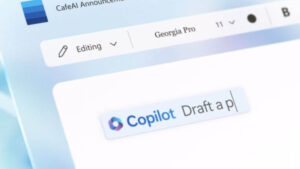
Copilot في Word أداة مدعومة بالذكاء الاصطناعي، مدمجة في Microsoft 365، تعمل كمساعد رقمي قادر على إنشاء النصوص وتحويلها وتلخيصها وتحسينها. إنها ليست مجرد وظيفة إكمال تلقائي بسيطة، بل تطور حقيقي، إذ تقدم اقتراحات استباقية، وتنشئ مسودات كاملة، وتوفر مساعدة سياقية داخل مستندك.
تستخدم هذه الميزة تقنيات متقدمة، مثل نماذج GPT التي طورتها OpenAI ، لفهم تعليماتك باللغة الطبيعية وترجمتها إلى نص متماسك، أو أفكار جديدة، أو ملخصات، أو حتى مستندات كاملة. يكمن جوهر الأمر في أن Copilot يتعلم من أوامرك ويتعامل مع المعلومات الموجودة في ملف Word الخاص بك.
متطلبات تفعيل Copilot في Microsoft Word
لاستخدام Copilot في برنامج Word، يجب استيفاء بعض المتطلبات الأساسية المتعلقة بحسابك وإصدار البرنامج. لا يكفي مجرد تثبيت Word، لأن Copilot ميزة مدفوعة ضمن حزمة Microsoft 365. إليك ما يجب عليك التحقق منه أولاً:
- ترخيص متوافق:يجب أن يكون لديك اشتراك نشط يتضمن Copilot. بالنسبة لمستخدمي المنازل، هذا يعني Microsoft 365 Personal أو Family أو Copilot Pro. بالنسبة لمستخدمي الأعمال، ستحتاج إلى اشتراك في Microsoft 365 Business Basic وStandard وPremium وE3 وE5 وF1 وF3 وMicrosoft 365 Copilot.
- نسخة محدثة من Office: يتوفر Copilot فقط في أحدث إصدارات Word (سطح المكتب والويب). يرجى التحديث قبل محاولة التنشيط.
- بدأت الجلسة بالحساب الصحيح:من الضروري تسجيل الدخول إلى تطبيقات Microsoft 365 (بما في ذلك Word) باستخدام الحساب الذي تم تعيين ترخيص Copilot له. إذا كان لديك حسابات متعددة مرتبطة، فتأكد من استخدام الحساب الصحيح عند فتح Word.
إذا كانت لديك أي شكوك حول ما إذا كنت تستوفي المتطلبات، يمكنك التحقق من نوع اشتراكك في خيار ملف > حساب داخل Word أو في منطقة إدارة Microsoft 365، إذا كنت مسؤول شركة.

كيفية تفعيل Copilot في Microsoft Word خطوة بخطوة
بعد التأكد من صحة حسابك وتثبيت أحدث إصدار من برنامج Word، لن يستغرق تفعيل Copilot سوى ثوانٍ معدودة. إليك دليل مفصل يرشدك خلال كل خطوة:
- افتح برنامج Microsoft Word على جهاز الكمبيوتر الخاص بك (أو من الويب إذا كنت تعمل عادةً عبر الإنترنت).
- تسجيل الدخول إلى حساب Microsoft الخاص بك في Word، تأكد من أنه هو الذي لديه الاشتراك مع Copilot.
- ابحث عن علامة التبويب "الصفحة الرئيسية" في شريط الأدوات العلوي. إذا كان كل شيء صحيحًا، فيجب أن ترى الزر أو الرمز مساعد طيار يمكن رؤيتها بوضوح، عادةً بالقرب من أدوات التحرير، أو كلوحة جانبية.
- انقر على أيقونة مساعد الطيار لبدء تجربة المساعد.
- إذا لم يظهر، تحقق من القسم ملف > حساب وتأكد من أن اشتراكك نشط. إذا كنت مسؤولاً عن الشركة، فتأكد من أنك قمت بتعيين التراخيص بشكل صحيح من مركز إدارة Microsoft 365.
ماذا لو لم يظهر لك تطبيق Copilot؟ قد يكون ذلك بسبب إعدادين من إعدادات الخصوصية:
- أدخل في ملف > الحساب > خصوصية الحساب > إدارة الإعدادات ونشطة تجارب تحلل محتواها y جميع التجارب متصلة.
- En ماك، الوصول من كلمة > التفضيلات > الخصوصية وتأكد من أن كلا الخيارين المذكورين أعلاه نشطان أيضًا.
كيف يعمل Copilot في Word وماذا يمكنه أن يفعل لك؟
يكمن سحر برنامج Copilot الحقيقي في قدرته على التكيف مع احتياجاتك الكتابية ومساعدتك في كل مرحلة من مراحل إنشاء المستندات وتحريرها. سواء كنت تبدأ من الصفر أو تعمل على نص موجود، يمكن لهذا المساعد الذكي أن يصبح حليفك الأقوى.
تتضمن الميزات الرئيسية لبرنامج Copilot في Word ما يلي:
- إنشاء مسودات كاملة:يمكنك إعطائه تعليمات بسيطة، مثل "كتابة تقرير عن تغير المناخ"، وسوف يقوم Copilot تلقائيًا بإنشاء نص أولي يمكنك تحريره وتوسيعه وتخصيصه حسب رغبتك.
- إعادة كتابة النص وتحويلهإذا كان لديك فقرة غير واضحة أو تحتاج إلى نهج مختلف، حدد النص، وانقر على أيقونة Copilot، ثم اختر "إعادة الكتابة". ستحصل على عدة بدائل لضبط النغمة أو الطول أو البنية.
- تلخيص وتبسيط وإكمال:نص طويل جدًا؟ يمكن للمساعد أن يلخص النقاط الأكثر أهمية. هل أنت عالق؟ استخدم زر "ألهمني" لمواصلة الكتابة من حيث توقفت.
- عرض المعلومات كجدولإذا قمت بتحديد محتوى في مستندك، فيمكنك أن تطلب من Copilot تحويله تلقائيًا إلى جدول لتنظيم بياناتك بشكل أفضل.
- الدردشة وطرح الأسئلة حول مستندكمن الشريط الجانبي لـ Copilot، يمكنك طرح أسئلة محددة حول مستندك، أو طلب ملخص، أو طلب العصف الذهني، أو شرح المصطلحات المعقدة، أو مساعدتك في إنشاء القوائم أو الجداول أو أي بنية نصية أخرى.
- ملفات مرجعيةإذا كنت أحد مستخدمي Microsoft 365 Copilot، فيمكنك أن تطلب من المعالج أن يأخذ في الاعتبار ما يصل إلى ثلاثة ملفات مختلفة كسياق (على سبيل المثال، التقارير السابقة، والمخططات التفصيلية، والمسودات القديمة) لإنشاء نصوص أكثر توافقًا مع احتياجاتك.

أمثلة عملية: كيفية استخدام Copilot في Word في حياتك اليومية؟
بفضل تعدد استخداماته، يمكنك استخدام برنامج Copilot لأي مهمة تقريبًا تتعلق بكتابة المستندات أو تنسيقها. إليك بعض الأمثلة العملية لتلهمك وتساعدك على البدء فور تفعيله:
- اطلب من Copilot أن يكتب مقدمة حول موضوع محدد لتقرير أو مهمة مدرسية أو وثيقة مهنية.
- اطلب اقتراحات لتحسين نبرة النص ووضوحه، واختر الأجزاء التي لا تقنعك.
- استخدم ميزة التلخيص التلقائي لتحليل وفهم النقاط الرئيسية في مستند طويل.
- قم بتحويل قائمة نصية عادية إلى جدول منظم بمجرد تلميح.
- قم بإنشاء خطابات التقديم والاتصالات الداخلية وخطط المشروع أو مقترحات المبيعات ببضع نقرات فقط، مما يوفر لك ساعات من العمل المتكرر.
- اطلب أمثلة إبداعية، مثل القصائد أو الهايكو أو القوائم، لإلهام أفكار جديدة أو لقضاء بعض الوقت للاسترخاء.

كاتب شغوف بعالم البايت والتكنولوجيا بشكل عام. أحب مشاركة معرفتي من خلال الكتابة، وهذا ما سأفعله في هذه المدونة، لأعرض لك كل الأشياء الأكثر إثارة للاهتمام حول الأدوات الذكية والبرامج والأجهزة والاتجاهات التكنولوجية والمزيد. هدفي هو مساعدتك على التنقل في العالم الرقمي بطريقة بسيطة ومسلية.