- تحديثات من نوافذ 11 إنها ضرورية للأمن والاستقرار، ولكنها قد تتعطل بسبب نقص المساحة أو مشاكل الشبكة. السائقين أو ملفات النظام التالفة.
- يتضمن نظام التشغيل Windows 11 أدواته الخاصة (مستكشف الأخطاء ومصلحها، DISM، SFC، استعادة النظام) التي تسمح لك بإصلاح العديد من الأخطاء. تحديث ويندوز بدون تنسيق.
- يتيح لك كتالوج تحديثات مايكروسوفت تنزيل وتثبيت حزم .msu يدويًا عندما تتعطل آلية تحديث ويندوز التلقائية.
- في الحالات القصوى، قد يكون من الضروري إلغاء تثبيت التصحيحات المتعارضة، أو إيقاف التحديثات مؤقتًا، أو إعادة ضبط/إعادة تثبيت نظام التشغيل Windows 11 مع الحفاظ على البيانات المهمة.
إذا كنت تستخدم جهاز كمبيوتر يعمل بنظام ويندوز 11، فستواجه عاجلاً أم آجلاً رسالة الخطأ المزعجة التي تفيد بعدم إمكانية تثبيت التحديثات بشكل صحيح . عادةً، يتولى ويندوز أبديت كل شيء في الخلفية، ولكن عند ظهور أخطاء، مثل توقف النظام عند 98% أو ظهور رموز غريبة مثل 0x800f081f، يصبح الأمر معقدًا ويتطلب منك بذل جهد كبير، كما أظهرت حالات حديثة عندما واجه ويندوز 11 صعوبة مرة أخرى مع آخر تحديثاته.
علاوة على ذلك، فإن دورة حياة نظام التشغيل ويندوز 10 المتغيرة تعني أن المزيد من المستخدمين يُحدّثون إلى ويندوز 11 ، وغالبًا ما يواجهون مشاكل أثناء عملية التحديث أو عند تثبيت التحديثات التراكمية الشهرية. والخبر السار هو أنه يمكن حل هذه المشاكل في معظم الأحيان، إما عن طريق فرض التثبيت اليدوي، أو إصلاح مكونات النظام، أو حتى الرجوع بأمان إلى إصدار سابق، كما أوضحنا في مقالنا حول أسباب تعطل ويندوز 11 بعد التحديثات.
لماذا تعتبر تحديثات ويندوز 11 مهمة للغاية؟
في السنوات الأخيرة، سارعت مايكروسوفت في إصدار تحديثاتها، حيث تُصدر تحديثات تراكمية شهرية وتحديثات رئيسية للميزات (21H2، 22H2، 23H2، 24H2، إلخ). تُدخل هذه التحديثات الرئيسية تغييرات جوهرية: ميزات جديدة، ودعم للأجهزة الحديثة مثل Wi-Fi 7، وتحسينات في الأداء، والأهم من ذلك، إصلاحات أمنية بالغة الأهمية. لمعرفة المزيد عن الميزات الجديدة التي تُضمّن عادةً في هذه التحديثات، راجع قسم " ما الجديد في تحديثات ويندوز 11".
عندما يتوقف جهاز الكمبيوتر عن تلقي التحديثات المنتظمة، فإنه لا يفقد فقط الميزات الجديدة، بل يصبح أيضًا عرضة للبرامج الضارة والهجمات . وهذا أمر بالغ الأهمية في الوضع الراهن، حيث سيتوقف نظام التشغيل ويندوز 10 عن تلقي التحديثات الأمنية المجانية، وستنتقل ملايين أجهزة الكمبيوتر قريبًا إلى ويندوز 11.
من المهم أن تتذكر أن تحديثات ويندوز تعطي الأولوية لتحديثات الأمان واستقرار النظام ، لكنها لا تشمل جميع البرامج المثبتة على جهازك. يتم تحديث برامج تشغيل بطاقة الرسومات، وبرامج تشغيل بطاقة الصوت، والبرامج الثابتة من الشركة المصنعة، وحتى متصفحك عبر قنوات مختلفة، وإذا كانت قديمة، فقد تكون سببًا في فشل تثبيت تحديث ويندوز 11.
في الوقت نفسه، تُقدّم العديد من الشركات المصنّعة، مثل ASUS و Lenovo ، أدواتها الخاصة (MyASUS وLenovo Vantage وغيرها) التي تُساعد في الحفاظ على تحديث BIOS وبرامج التشغيل والبرامج الثابتة . من المهم عدم التهاون في هذا الأمر: فحتى لو أشارت هذه الأدوات إلى أن كل شيء "صحيح"، فقد يُعرض تحديث Windows تحديثات أخرى لبرامج التشغيل أو البرامج الثابتة التي يجب مراجعتها أيضًا، بل وتتدخل Microsoft في عمليات التوزيع لمنع حدوث مشاكل وأخطاء.
المشاكل الشائعة عند تحديث نظام التشغيل Windows 11 والأخطاء الأكثر تكرارًا
تتنوع حالات فشل تحديثات ويندوز في ويندوز 11 بشكل كبير، لكن يتفق العديد من المستخدمين على سلسلة من المشكلات التي تتكرر مرارًا وتكرارًا ، خاصة منذ وصول الإصدار 24H2 وبعض التصحيحات التراكمية مثل KB5051987 أو KB5050009.
في بعض الحالات، تمنع الأخطاء اكتمال التثبيت (إعادة تشغيل متكررة، نسبة لا تتجاوز 99%)، بينما في حالات أخرى يتم التحديث بنجاح ولكنه يترك النظام بسلوك غريب : اختفاء مؤشر الماوس، توقف البلوتوث عن العمل، عدم فتح مستكشف الملفات، شاشة زرقاء...
التحديثات التي لا تكتمل ورموز الخطأ
من أكثر المواقف إحباطًا عندما يقوم نظام ويندوز 11 بتنزيل التحديث، تبدأ العملية، وتصل إلى 98 أو 99%، ثم تظهر فجأة رسالة تُشير إلى وجود خطأ ما ، وأنه سيتم إلغاء تثبيت التحديث. في هذه الحالات، غالبًا ما تظهر رموز خطأ مثل 0x800f081f، 0x800f0993، 0x800F081F، 0x80070032، أو 0xC004F211.
في أجهزة كمبيوتر أخرى، وبعد عدة محاولات فاشلة، يعرض تحديث ويندوز تحذيرات حمراء مثل "تحديثات أمنية مهمة مفقودة" ، وفي الوقت نفسه، يقترح "إعادة تثبيت الإصدار الحالي من ويندوز لإصلاح ملفات ومكونات النظام". يحدث هذا غالبًا مع التحديثات التراكمية الشهرية، بينما تستمر تحديثات أخرى (مثل تحديثات مايكروسوفت ديفندر) في التثبيت دون أي مشكلة.
تعطل مستكشف الملفات ومشاكل في التحديثات
تسببت تحديثات مثل حزمة الأمان KB5051987 في تشويه سمعة نظام التشغيل ويندوز 11، لأنها جعلت مستكشف الملفات غير قابل للاستخدام تمامًا على بعض أجهزة الكمبيوتر . فعلى الرغم من بقاء عملية explorer.exe نشطة في الخلفية، إلا أن نافذة المستكشف إما لم تكن تفتح أو كانت تتجمد.
في الحالات الأكثر خطورة، تسببت هذه الأنواع من التحديثات في تعطل النظام عند بدء التشغيل، وتجمد النظام على نطاق واسع، وظهور شاشة الموت الزرقاء . فلا عجب أن يفضل العديد من المستخدمين إزالة التحديث المُسبب للمشكلة فورًا، أو حتى إيقاف تحديثات ويندوز مؤقتًا لمنعه من إعادة تثبيت نفسه.
مشاكل البلوتوث والكاميرا والأجهزة الطرفية
من المشكلات الحساسة الأخرى التحديثات التي تُعطّل اتصال البلوتوث أو بعض أجهزة USB؛ لذا، يُنصح بالرجوع إلى أدلة مُخصصة لحل مشاكل التعرف على الأجهزة الطرفية بعد التحديثات . بعد تثبيت بعض إصدارات Windows 11 24H2، لاحظ العديد من المستخدمين توقف سماعات البلوتوث الخاصة بهم عن الاقتران بشكل صحيح ، حتى بعد فصلها وإعادة اقترانها، أو إعادة تشغيل الكمبيوتر عدة مرات.
تم الإبلاغ عن مشكلة مماثلة مع كاميرات الويب الخارجية والشاشات المزودة بكاميرات مدمجة (مثل بعض طرازات Dell بدقة 4K)، حيث ظهرت كأجهزة لا يمكن تشغيلها، على الرغم من تثبيت برامج التشغيل الخاصة بها. عمليًا، كانت الطريقة السريعة الوحيدة لاستعادة وظائفها بالنسبة للكثيرين هي إلغاء تثبيت تحديث Windows الذي تسبب في هذا التعارض.
أوامر النظام وتطبيقات التحكم الذكي في التطبيقات التي تحظر التطبيقات
تتضمن قائمة المشاكل غير المعتادة المرتبطة بتحديث ويندوز 11 24H2 حالات توقف فيها اختصارات لوحة المفاتيح الأساسية مثل Ctrl+Alt+Delete أو مدير المهام نفسه عن الاستجابة . كما ظهرت مشاكل في بعض الألعاب القديمة نسبيًا ( مثل Fortnite وAssassin's Creed وغيرها) بعد هذه التحديثات، بالإضافة إلى أخطاء مثل 0x80070005 أو حلقات إعادة التشغيل المتكررة.
يُضاف إلى ذلك السلوك العدواني لميزات مثل "التحكم الذكي بالتطبيقات" ، والتي بدأت في بعض الأنظمة بحظر تطبيقات النظام المشروعة، بما في ذلك مكونات نظام ويندوز الفرعي لنظام لينكس (WSL ) . ومرة أخرى، كان الحل الطارئ هو إزالة التحديث المحدد ريثما تُصدر مايكروسوفت رقعة تصحيحية.
تحقق من الأساسيات قبل الخوض في التفاصيل المعقدة: إعادة التشغيل، والشبكة، ومساحة التخزين
قبل اللجوء إلى أوامر متقدمة أو إعادة تثبيت نظام ويندوز، يجدر التحقق من بعض الجوانب الأساسية التي غالباً ما تكون السبب وراء فشل التحديثات التلقائية لنظام ويندوز 11. أحياناً، يمكن حل ما يبدو مشكلة خطيرة بإعادة تشغيل بسيطة أو بتوفير بضعة غيغابايتات من مساحة القرص.
الخطوة الأولى هي التأكد من عدم وجود أي عملية أو تطبيق يعيق التحديث . إذا كنت تستخدم عادةً العديد من البرامج المفتوحة، أو أجهزة افتراضية، أو ألعاب، أو برامج تحرير تستهلك موارد النظام بكثافة، فإن إعادة تشغيل جهاز الكمبيوتر الخاص بك تُفرغ الذاكرة وتقلل من احتمالية تداخل أي شيء مع تحديثات ويندوز.
أعد تشغيل جهاز الكمبيوتر الخاص بك وتحقق من اتصالك بالإنترنت
قد يبدو الأمر مبتذلاً، لكن العديد من المشاكل تُحل بإعادة تشغيل جهاز الكمبيوتر والسماح لنظام ويندوز بالبدء من جديد . بعد إعادة التشغيل، لا تفتح أي شيء لبضع دقائق، ثم انتقل مباشرةً إلى الإعدادات > تحديثات ويندوز لفرض البحث عن تحديثات جديدة.
من الضروري أيضًا التحقق من اتصالك بالإنترنت. في نظام التشغيل ويندوز 11، يمكنك الانتقال إلى ابدأ > الإعدادات > الشبكة والإنترنت > واي فاي (أو إيثرنت) والتأكد من اتصالك. إذا كنت تستخدم شبكة لاسلكية ذات إشارة ضعيفة أو انقطاعات متكررة، فمن السهل جدًا أن يتلف ملف التحديث الذي تم تنزيله أو أن تظهر أخطاء أثناء عملية التثبيت.
تحقق من مساحة القرص الحرة
من الأسباب الشائعة الأخرى عدم كفاية مساحة التخزين. مع أن نظام ويندوز 11 يتطلب مساحة أقل لتثبيت تحديث بسيط مقارنةً بالترقية الكاملة، إلا أن مايكروسوفت تشترط حدًا أدنى قدره 16 جيجابايت من المساحة الحرة لأنظمة 32 بت و20 جيجابايت لأنظمة 64 بت عند تحديث نظام التشغيل. عمليًا، من الأفضل توفير مساحة كافية.
إذا كنت تعاني من نقص في مساحة التخزين، يوفر لك نظام ويندوز أدوات لتحريرها بأمان . من الإعدادات > النظام > التخزين، يمكنك تفعيل "ميزة استشعار التخزين" أو حذف عناصر مثل سلة المحذوفات والملفات المؤقتة أو نسخ ويندوز السابقة. في أجهزة الكمبيوتر ذات محركات الأقراص الصلبة الصغيرة جدًا، قد تحتاج إلى توصيل محرك أقراص USB خارجي لإتمام التحديث.
أدوات ويندوز لإصلاح تحديثات ويندوز
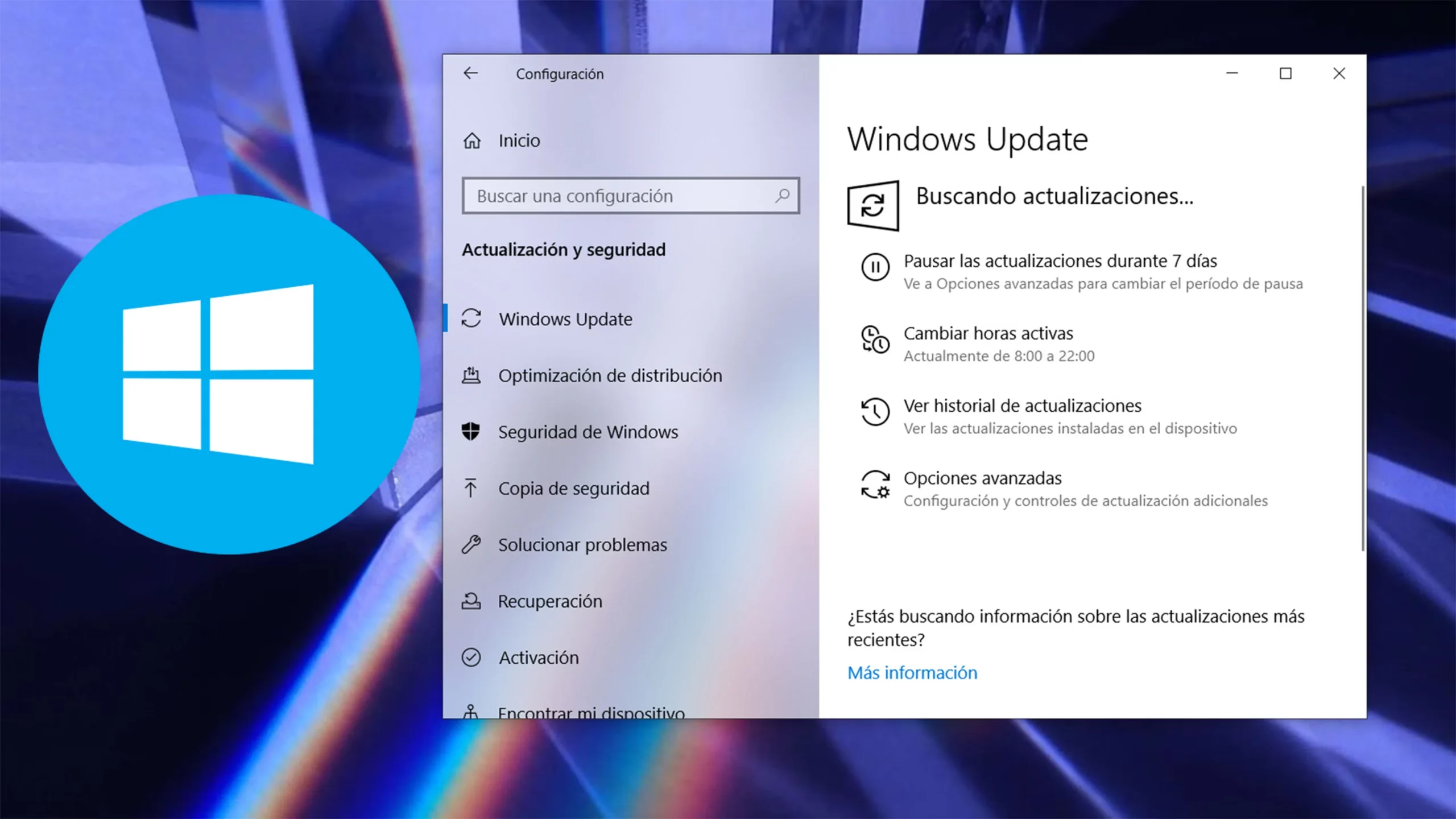
عندما لا تكفي الفحوصات الأساسية، فقد حان الوقت لاستخدام أدوات استكشاف الأخطاء وإصلاحها المدمجة في نظام التشغيل Windows 11. على الرغم من أنها ليست سحرية، إلا أنها غالبًا ما تكتشف وتصلح أخطاء التكوين في خدمات التحديث، أو الملفات التالفة ، أو الإعدادات التي تعيق العملية.
استخدم مستكشف أخطاء Windows Update ومصلحها
يتضمن نظام التشغيل Windows 11 أداة مخصصة لاستكشاف أخطاء Windows Update وإصلاحها. لتشغيلها، اتبع المسار التالي: ابدأ > الإعدادات > النظام > استكشاف الأخطاء وإصلاحها > أدوات استكشاف الأخطاء وإصلاحها الأخرى ، ثم ضمن "الأكثر شيوعًا"، حدد "Windows Update > تشغيل".
سيقوم المساعد بإجراء عدة فحوصات وإجراء إصلاحات تلقائية في حال اكتشاف أي أخطاء . بعد الانتهاء، يُنصح بإعادة تشغيل جهاز الكمبيوتر ومحاولة تثبيت التحديثات مرة أخرى. إذا استمرت المشكلة، ستكون قد استبعدت على الأقل بعض الأسباب الشائعة.
أعد تشغيل خدمات تحديث Windows
إذا تعطلت قائمة التنزيل ، أو تعطلت الخدمات المرتبطة بتحديثات ويندوز في حالة غريبة، يمكنك محاولة إعادة تشغيل هذه الخدمات يدويًا من إدارة الخدمات أو من موجه الأوامر.
باستخدام مدير الخدمات، ما عليك سوى الضغط على مفتاحي Windows + R، وكتابة services.msc ، وتحديد موقع خدمة "Windows Update"، والنقر بزر الماوس الأيمن عليها، ثم تحديد "إعادة التشغيل". هذه العملية تجبر المكون على العودة إلى حالته الأولية وغالبًا ما تفتح التنزيلات المعلقة.
استعادة المكونات باستخدام أداة خارجية
لحل المشاكل الأكثر تعقيدًا، تتوفر أدوات مجانية مثل أداة إعادة ضبط تحديثات ويندوز مفتوحة المصدر (wureset.exe) ، والتي تُسهّل العديد من عمليات التنظيف والاستعادة لمكونات التحديث. بعد تنزيلها وتشغيلها كمسؤول، ما عليك سوى اختيار خيار "استعادة مكونات تحديثات ويندوز".
يقوم البرنامج بإيقاف الخدمات، ومسح ذاكرة التخزين المؤقت، وإعادة بناء المسارات، واستعادة تحديثات ويندوز إلى حالة أقرب ما يمكن إلى حالتها الأصلية. في غضون دقائق، تُعيد العديد من أجهزة الكمبيوتر تثبيت التحديثات التراكمية والتصحيحات الأمنية بنجاح دون أخطاء.
تثبيت تحديثات ويندوز 11 يدويًا (.msu)
إذا استمر فشل تحديثات ويندوز ولكن بقية النظام تعمل بشكل طبيعي، فإن الخيار الفعال للغاية هو تنزيل التصحيح مباشرة من كتالوج تحديثات مايكروسوفت وتثبيته كحزمة مستقلة.
ابحث باستخدام رقم قاعدة المعارف (KB) في كتالوج تحديثات مايكروسوفت
أولاً، دوّن مُعرّف التحديث الذي يُسبب لك المشكلة، والذي عادةً ما يكون شيئًا مثل KB5017271 أو KB5051987 أو ما شابه ، والذي يظهر في سجل تحديثات ويندوز. ثم افتح متصفحك وانتقل إلى موقع "كتالوج تحديثات مايكروسوفت".
في شريط البحث، اكتب رقم قاعدة المعرفة (KB) واضغط على مفتاح الإدخال (Enter). ستظهر لك قائمة بالحزم المناسبة لإصدارات وأنظمة تشغيل ويندوز المختلفة. عليك تنزيل الملف المتوافق تمامًا مع إصدار ويندوز 11 ونوع المعالج لديك (x64، ARM64، إلخ) بالنقر على زر "تنزيل" ثم على الرابط الذي يظهر في النافذة المنبثقة. إذا كنت ترغب في عرض سجل التحديثات من سطر الأوامر، يمكنك الرجوع إلى كيفية عرض سجل تحديثات ويندوز باستخدام الأمر WMIC.
قم بتثبيت الحزمة المستقلة على نظام التشغيل Windows 11
بعد تنزيل ملف .msu، انقر عليه نقرًا مزدوجًا واتبع تعليمات المُثبِّت. سيتحقق النظام من توافق التحديث ويُطبِّق التصحيح مباشرةً، متجاوزًا عملية تحديثات ويندوز المعتادة . عند الانتهاء، سيُطلب منك إعادة تشغيل جهاز الكمبيوتر لإكمال العملية.
إذا فشلت عملية التثبيت حتى يدويًا، فعادةً ما تكون رسالة الخطأ أوضح، وتشير في كثير من الحالات إلى تلف ملفات النظام، أو عدم توافق برامج التشغيل، أو نقص المتطلبات الأساسية . عندها يكون من المنطقي إنشاء نقطة استعادة للنظام أو إجراء تثبيت نظيف مع الحفاظ على البيانات. كما تتوفر أدلة لتثبيت التحديثات دون اتصال بالإنترنت كبديل لاستخدام حزم .msu.
استخدم نقاط الاستعادة وقم بإلغاء تثبيت التحديثات المتعارضة
عندما يتم تثبيت تحديث ما ولكنه يُفاقم مشكلة جهاز الكمبيوتر، من المهم معرفة أن نظام التشغيل Windows 11 يوفر عدة طرق للعودة إلى إصدار سابق دون فقدان مستنداتك . الطريقة الأولى والأسهل هي استخدام سجل التحديثات لإزالة التحديث المتعارض.
قم بإلغاء تثبيت آخر تحديث مثبت.
من الإعدادات > تحديثات ويندوز > سجل التحديثات، يمكنك النقر على "إلغاء تثبيت التحديثات". ستظهر لك قائمة بالتحديثات المثبتة مع رقم KB الخاص بها. ما عليك سوى تحديد الإصدار الذي يُسبب المشكلة (على سبيل المثال، KB5051987) والنقر على "إلغاء التثبيت".
سيعيد النظام التغييرات إلى وضعها السابق، وبعد إعادة التشغيل، ستعود الأمور إلى طبيعتها السابقة. يُعدّ هذا حلاً مفيداً للغاية عندما يتسبب تحديث ما في تعطيل مستكشف الملفات أو البلوتوث أو حدوث أعطال، وترغب في العودة سريعاً إلى حالة مستقرة ريثما تعمل مايكروسوفت على إصلاح المشكلة.
قم بإعادة النظام إلى نقطة سابقة
إذا بدأت المشاكل مؤخرًا وكان لديك ميزة حماية النظام مُفعّلة، فقد يكون نظام ويندوز قد أنشأ نقاط استعادة تلقائيًا قبل التحديثات الرئيسية . تتيح لك هذه النقاط التراجع عن تغييرات النظام دون التأثير على ملفاتك الشخصية.
لاستخدامها، ابحث عن "نقطة استعادة" في قائمة ابدأ، ثم افتح "إنشاء نقطة استعادة". في علامة التبويب "حماية النظام"، انقر فوق "استعادة النظام" وحدد إحدى نقاط الاستعادة المتاحة، ويفضل اختيار نقطة الاستعادة من التاريخ الذي يسبق مباشرةً بدء المشاكل . أكد العملية، وانتظر حتى تكتمل، وسيعاد تشغيل جهاز الكمبيوتر الخاص بك بالإعدادات من ذلك الوقت.


كاتب شغوف بعالم البايت والتكنولوجيا بشكل عام. أحب مشاركة معرفتي من خلال الكتابة، وهذا ما سأفعله في هذه المدونة، لأعرض لك كل الأشياء الأكثر إثارة للاهتمام حول الأدوات الذكية والبرامج والأجهزة والاتجاهات التكنولوجية والمزيد. هدفي هو مساعدتك على التنقل في العالم الرقمي بطريقة بسيطة ومسلية.