- الوصول إلى سجل التحديث الكامل باستخدام wmic أو بوويرشيل.
- يمكنك بسهولة حفظ المعلومات أو تصديرها لعرضها أو مشاركتها.
- قم بإلغاء تثبيت التحديثات المحددة في حالة وجود أخطاء أو عدم توافق.

يُعدّ فهم سجل التحديثات المثبتة في نظام ويندوز مهمة شائعة لكل من المستخدمين المنزليين ومديري الأنظمة. سواءً كنت ترغب في تحديد تغيير حديث قد يكون سببًا في حدوث خطأ، أو التحقق من تثبيت جميع التحديثات الأمنية الأخيرة، أو كنت ترغب فقط في معرفة المزيد، فهناك عدة طرق لعرض قائمة التصحيحات والتحديثات التي تلقاها جهاز الكمبيوتر الخاص بك.
في هذه المقالة، سأشرح لك بالتفصيل، خطوة بخطوة ، كيفية عرض سجل تحديثات ويندوز باستخدام الأمر `wmic qfe list` . سأشرح أيضًا طرقًا أخرى مكملة لتختار منها ما يناسب احتياجاتك. استعد لاكتشاف خيارات رسومية، وأوامر متقدمة ، وبعض الحيل لحفظ هذه المعلومات، وحتى إلغاء تثبيت تحديث به مشكلة - كل ذلك مشروح بوضوح وسهولة.
لماذا من المهم مراجعة سجل التحديث؟
يُجري نظام التشغيل ويندوز، بجميع إصداراته الحديثة، تحديثات دورية لتحسين الأمان، وإصلاح الأخطاء، ورفع مستوى أداء النظام بشكل عام. مع ذلك، قد تُسبب هذه التحديثات أحيانًا تعارضات مع البرامج المُثبّتة مسبقًا. لذا، يُتيح لك الوصول إلى سجل التحديثات تحديد التغييرات التي طرأت بسهولة، ويُساعدك على استكشاف الأخطاء وإصلاحها في حال حدوث أي مشاكل ناتجة عن تحديث حديث.
- يتيح لك معرفة ما إذا كان نظامك محدثًا بالأمان والتحسينات.
- يجعل من السهل التعرف على التحديث الذي قد يكون سببًا في الفشل.
- يساعد في إدارة الفريق في الشركات والبيئات المهنية.
- يسمح لك باستعادة جهاز الكمبيوتر الخاص بك عن طريق إلغاء تثبيت التحديث في حالة الطوارئ.
كيفية الوصول إلى السجل من إعدادات Windows
في الإصدارات الأحدث من نظام التشغيل ويندوز، وخاصة منذ ويندوز 10 وويندوز 11 ، توجد طريقة رسومية مباشرة للغاية لعرض جميع التحديثات التي تم تثبيتها.
للقيام بذلك:
- افتح التطبيق ترتيب من جهاز الكمبيوتر الخاص بك. يمكنك القيام بذلك من قائمة "ابدأ" أو بالضغط على مجموعة المفاتيح ويندوز + I.
- بمجرد الدخول، قم بالوصول إلى علامة التبويب نظام ومن ثم حدد القسم تحديث ويندوز في اللوحة اليسرى أو العلوية، حسب الإصدار.
- ابحث عن الخيار تاريخ التحديث وانقر عليها.
- ستشاهد قائمة مقسمة حسب الفئات: تحديثات الجودة، وتحديثات الأمان، وتحديثات برامج التشغيل، وتعريفات مكافحة الفيروسات، وما إلى ذلك.
- إذا كنت مهتمًا بتحديث معين، يمكنك النقر فوق مزيد من المعلومات للتعرف على التغييرات التي يتضمنها بالضبط.
هذه الطريقة بديهية وسريعة ، وهي مفيدة بشكل خاص إذا لم تكن لديك خبرة في استخدام وحدة التحكم في الأوامر، وتتيح لك تحديد موقع ليس فقط التصحيحات الرئيسية ولكن أيضًا التحديثات الثانوية الأخرى المتعلقة ببرامج تشغيل Microsoft أو البرامج.
عرض سجل التحديث باستخدام WMIC وسطر الأوامر
بالنسبة لمن يسعون إلى مزيد من التحكم أو يحتاجون إلى تصدير المعلومات، يُعدّ الأمر `wmic qfe list` الحل الأمثل. WMIC (أداة سطر أوامر إدارة ويندوز) أداة قوية يستخدمها على نطاق واسع مديرو الأنظمة والمستخدمون المتقدمون لعرض التفاصيل التقنية لنظام التشغيل.
كيف أستخدمه؟ بسيط جدًا:
- افتح قائمة ابدأ، واكتب كمدانقر بزر الماوس الأيمن على النتيجة وحدد تشغيل كمسؤول لفتح وحدة التحكم بأذونات مرتفعة.
- في النافذة التي تظهر، اكتب:
wmic قائمة qfe
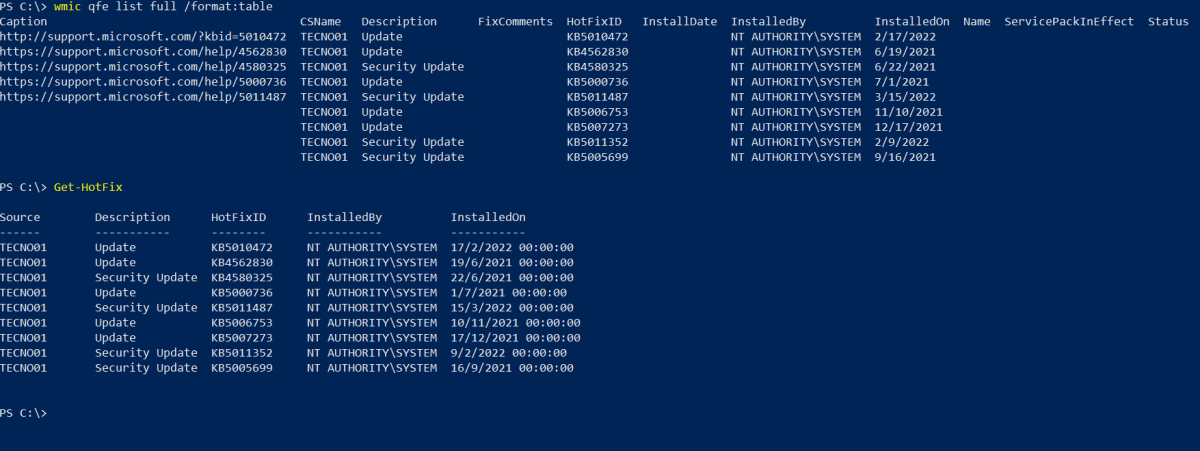
- صحافة أدخل وانتظر بضع ثوانٍ. سيظهر جدول على الشاشة بمعلومات مفصلة عن كل تحديث: المعرف، الوصف، تاريخ التثبيت، والمزيد.
مميزات هذا الأمر:
- الرد بسرعة حتى على أجهزة الكمبيوتر القديمة أو المثقلة بالأعباء.
- يعرض التحديثات المثبتة حتى لو لم تظهر في الواجهة الرسومية.
- يقدم تفاصيل تقنية مفيدة لتحديد تحديث معين.
ولجعل الأمر أكثر عملية، يمكنك الحصول على قائمة أكثر اكتمالاً باستخدام الأمر التالي:
قائمة wmic qfe كاملة /format:table
سيؤدي هذا إلى إنشاء جدول أكبر، وهو أمر مثالي إذا كنت بحاجة إلى تحليل كل حقل بالتفصيل.
كيفية حفظ سجل التحديث في ملف
إذا كنت ترغب في مشاركة السجل، أو أرشفته للرجوع إليه مستقبلًا، أو طباعته ببساطة، يمكنك إعادة توجيه ناتج الأمر أعلاه إلى ملف نصي أو حتى ملف HTML. إليك التعليمات للقيام بذلك:
- افتح وحدة التحكم بالأوامر كمسؤول، كما رأينا من قبل.
- قم بتشغيل الأمر التالي، واستبدال "youruser" باسم المستخدم الفعلي الخاص بك:
قائمة wmic qfe كاملة /format:table > C:\Users\youruser\Desktop\WindowsUpdatesReport.html
سيؤدي هذا الأمر إلى إنشاء ملف HTML على سطح المكتب يحتوي على السجل الكامل، جاهز للفتح في المتصفح أو الطباعة مباشرةً. يمكنك تغيير مسار الملف واسمه حسب رغبتك.
إذا كنت تفضل ملف نص عادي، يمكنك القيام بذلك على النحو التالي:
قائمة wmic qfe > C:\Users\youruser\Desktop\updates.txt
مفيد جدًا إذا كنت تنوي تصفية المعلومات أو معالجتها باستخدام برامج أخرى.
الخيارات المتقدمة: التصفية والبحث والتصدير باستخدام PowerShell
توفر وحدة تحكم PowerShell، الأكثر حداثة ومرونة من موجه الأوامر (CMD)، بدائل قوية لإدارة التحديثات. ومن أشهر أوامرها الأمر Get-Hotfix ، الذي يؤدي وظائف مشابهة لـ wmic ولكن بإمكانيات تصفية وكتابة نصوص برمجية أكبر.
الحصول على الإصلاح العاجل
سيعرض لك هذا قائمة بالتحديثات المثبتة ، بما في ذلك المعرف (KB) والوصف والمستخدم الذي قام بتثبيته والتاريخ.
هل تبحث عن تحديث محدد؟ إليك الطريقة:
الحصول على الإصلاح العاجل -id KB5011259
بالإضافة إلى ذلك، يمكنك بسهولة تصدير النتائج إلى ملف باستخدام:
الحصول على الإصلاح العاجل >> listing_updates.txt
بهذه الطريقة ستكون المعلومات جاهزة للمراجعة أو المشاركة.
إلغاء تثبيت تحديث Windows معين
قد يكون من الضروري أحيانًا إزالة تحديث يسبب مشاكل . يمكنك القيام بذلك من خلال موجه الأوامر (CMD) أو PowerShell باتباع الخطوات التالية:
- حدد رقم قاعدة المعارف (KB5011259 مثلاً) للتحديث الذي تريد إزالته. يمكنك القيام بذلك باستخدام الأوامر أعلاه.
- افتح CMD أو PowerShell كمسؤول.
- اكتب الأمر التالي:
wusa /uninstall /kb:5011259
استبدل الرقم 5011259 بالرقم الفعلي للتحديث الذي تقوم بإزالته. سيبدأ النظام عملية إلغاء التثبيت وقد يطلب منك إعادة التشغيل.
عرض التحديثات من لوحة التحكم الكلاسيكية
إذا كنت تفضل الطريقة التقليدية، فيمكنك التحقق من القائمة من لوحة التحكم القديمة، والتي تنطبق على جميع الإصدارات الحديثة من Windows:
- اضغط على المفتاح ويندوز والكتابة appwiz.cpl ثم اضغط على Enter لفتح نافذة "البرامج والميزات".
- على الجانب الأيسر، انقر فوق عرض التحديثات المثبتة.
- سيتم عرض قائمة مفصلة توضح نوع التحديث وتاريخ تثبيته المحلي.
تعتبر هذه الطريقة بسيطة وتعرض في بعض الأحيان معلومات غير متوفرة باستخدام أدوات أخرى.
التوصيات والممارسات الجيدة
احرص دائمًا على فتح موجه الأوامر أو PowerShell كمسؤول لتجنب القيود والتأكد من رؤية سجل التحديثات بالكامل. بالإضافة إلى ذلك، إذا كنت ستلغي تثبيت تحديث، فتأكد من وجود نسخة احتياطية لنظامك مع نقطة استعادة أو نسخة احتياطية حديثة، تحسبًا لأي مشاكل غير متوقعة.
احتفظ بقائمة تحقق منتظمة للتحديثات إذا كنت تدير أجهزة كمبيوتر متعددة أو إذا كانت بيئة العمل لديك تتطلب عمليات تدقيق وتحديثات للبرامج.
تعمل هذه العملية على جميع الإصدارات الحالية من نظام التشغيل Windows: Windows 7 وWindows 10 وWindows 11 وWindows Server 2012 R2 وWindows Server 2016، إلخ. إذا لاحظتَ أن تحديثًا حديثًا يتعارض مع التشغيل الطبيعي لجهاز الكمبيوتر الخاص بك، فراجع سجل التحديثات لتحديد الأسباب المحتملة، وإذا لزم الأمر، قم بإلغاء تثبيت التحديث ذي الصلة كما هو موضح أعلاه.
- التحقق من وجود تحديثات في Windows إنه بسيط سواء من الواجهة الرسومية أو باستخدام الأوامر المتقدمة في وحدة التحكم.
- طرق wmic وPowerShell إنها توفر معلومات تقنية مفصلة وتتيح لك تصدير أو تصفية التحديثات المحددة.
- في حالة وجود مشاكل مع التصحيح، فمن الممكن إلغاء تثبيته بسهولة. من CMD أو PowerShell.

كاتب شغوف بعالم البايت والتكنولوجيا بشكل عام. أحب مشاركة معرفتي من خلال الكتابة، وهذا ما سأفعله في هذه المدونة، لأعرض لك كل الأشياء الأكثر إثارة للاهتمام حول الأدوات الذكية والبرامج والأجهزة والاتجاهات التكنولوجية والمزيد. هدفي هو مساعدتك على التنقل في العالم الرقمي بطريقة بسيطة ومسلية.