- تتيح لك وظيفة HYPERLINK في Excel ربط الخلايا بالملفات والمجلدات وصفحات الويب بسهولة.
- يمكن إنشاء قوائم ارتباطات تشعبية تلقائية لملفات متعددة باستخدام الصيغ والماكرو.
- يمكن أن تكون المسارات مطلقة أو نسبية، وتتكيف مع التغييرات في موقع الملفات أو المصنف.
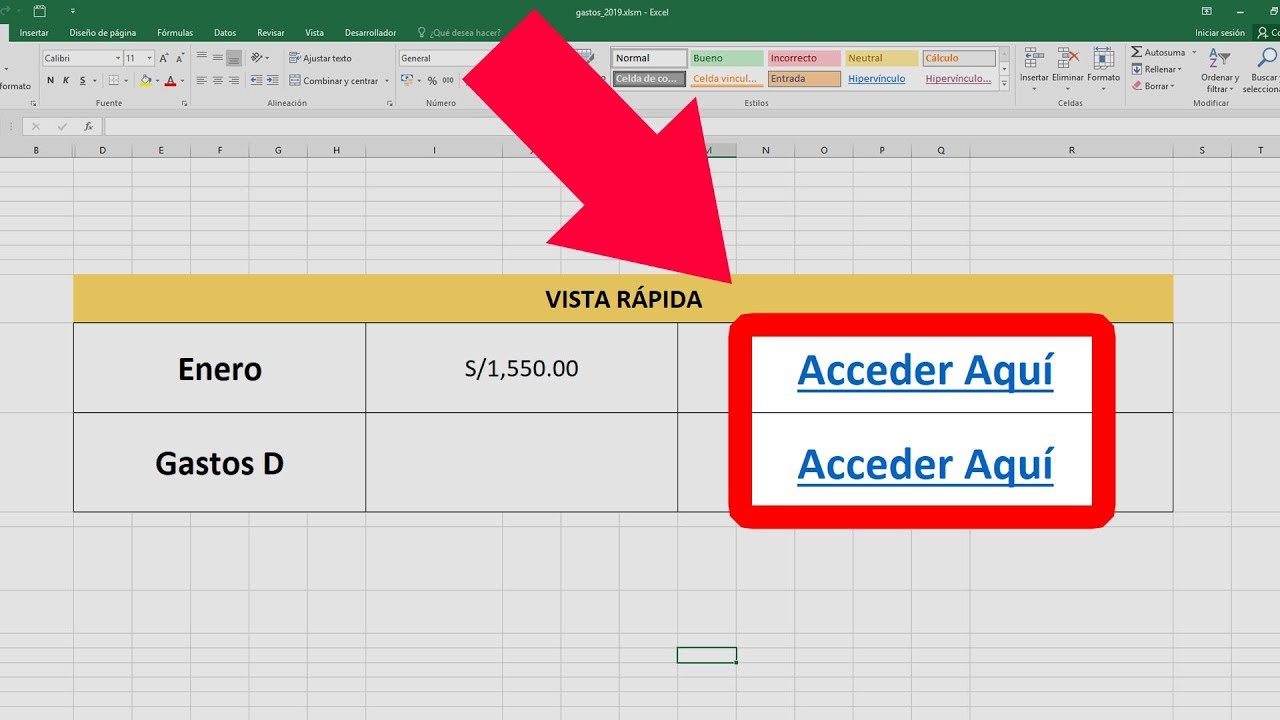
هل تحتاج إلى الوصول بسرعة إلى ملفات أو مجلدات أو مناطق محددة في مصنف Excel؟ ربما وجدت نفسك بحاجة إلى إنشاء اختصارات في جداول بياناتك للانتقال بسرعة إلى المستندات أو المجلدات أو حتى مواقع الويب، مما يوفر عليك نقرات وعمليات بحث غير ضرورية. في Excel، هذا ممكن ومتعدد الاستخدامات بفضل دالة HYPERLINK.
في هذه المقالة، سنشرح بالتفصيل، وبشكل عملي وموجز، كيفية إنشاء روابط مباشرة إلى الملفات أو المجلدات في برنامج Excel باستخدام دالة HYPERLINK . ستتعلم كيفية التنقل بين المستندات، وربط الصفحات، والوصول إلى المجلدات، وأتمتة إنشاء قوائم الملفات المرتبطة، واستكشاف العديد من الإمكانيات الأخرى التي ستوفر لك الوقت وتزيد من كفاءتك يوميًا. ستلاحظ أنه بغض النظر عن مستوى خبرتك، ستتمكن بعد قراءة هذه المقالة من إنشاء روابط معقدة أو بسيطة حسب حاجتك.
ما هو الارتباط التشعبي وما هي استخداماته في Excel؟
الارتباط التشعبي هو عنصر (نص، صورة، أو خلية) ينقلك عند النقر عليه إلى موقع آخر: قد يكون ورقة عمل أو خلية أخرى في مصنفك، أو ملفًا على جهاز الكمبيوتر أو الشبكة، أو مجلدًا، أو صفحة ويب، أو حتى بريدًا إلكترونيًا . في برنامج إكسل، تُعدّ الارتباطات التشعبية مفيدة للغاية لأنها تتيح لك التنقل بسرعة بين مصادر المعلومات المختلفة وتنظيم بياناتك بكفاءة.
سيؤدي النقر على رابط تشعبي في برنامج إكسل إلى فتح الوجهة في متصفح الويب أو مشغل الفيديو أو عارض ملفات PDF أو مجلد على جهاز الكمبيوتر الخاص بك، وذلك حسب نوع الملف أو الرابط. وهذا يجعل جداول البيانات الخاصة بك أكثر ديناميكية وتفاعلية.
أين يمكن استخدام الارتباطات التشعبية في Excel؟
- انتقل إلى الملفات أو صفحات الويب على أي شبكة أو إنترانت أو إنترنت.
- الوصول إلى الملفات التي لا توجد بعد ولكن ماذا تخطط لإنشاءه؟
- إرسال رسائل البريد الإلكتروني من خلية.
- يرمي التنزيلات أو نقل الملفات عن طريق FTP أو HTTP.
- رابط لأماكن محددة ضمن كتاب واحد أو إلى أوراق أخرى.
- إنشاء اختصارات المجلد لفتحها من Excel.
عندما يتحول المؤشر إلى يد عند تحريك المؤشر فوق النص أو الصورة المرتبطة، ستعرف أن لديك رابطًا تشعبيًا جاهزًا للاستخدام.
كيف يعمل عنوان URL داخل HYPERLINK؟
عند إنشاء ارتباط تشعبي باستخدام دالة HYPERLINK في برنامج Excel، يجب تحديد الوجهة باستخدام عنوان URL . يمكن أن يتخذ هذا العنوان أشكالًا مختلفة:
- عنوان URL المطلق: يتضمن البروتوكول (http، ftp، ملف)، عنوان الشبكة، المسار الكامل، واسم الملف. مثال:
file://servidor/carpeta/archivo.xlsx - عنوان URL النسبي: يحذف جزءًا من المعلومات، على سبيل المثال، اسم الملف فقط أو مسار جزئي. سيستخدم إكسل البيانات المفقودة بناءً على موقعها في المصنف المفتوح.
يعد هذا مفيدًا للغاية لأنه إذا قمت بنقل ملفاتك أو مجلداتك، فستستمر الارتباطات النسبية في العمل طالما لم يتغير موضعها النسبي في مصنف Excel.
دالة HYPERLINK: بناء الجملة والاستخدام الأساسي
الوظيفة HIPERVINCULO في إكسل، يُستخدم لإنشاء روابط من خلية. صيغته النحوية هي:
=HYPERLINK(الموقع، [اسم العرض])
- موقع:هذا هو المسار أو عنوان الويب أو عنوان الملف أو عنوان المجلد الذي تريد الانتقال إليه.
- اسم العرض:(اختياري) هذا هو النص الذي سيتم عرضه كرابط في الخلية.
إذا حذفت الوسيط الثاني، فسيتم عرض العنوان نفسه كنص في الخلية.
أمثلة عملية على الارتباط التشعبي في Excel
دعونا نلقي نظرة على بعض الأمثلة لتسهيل فهمك:
- رابط لملف Excel على الويب
=HYPERLINK("\\SERVER\Resources\Report.xlsx", "فتح التقرير")
سيؤدي هذا إلى فتح ملف يسمى Report.xlsx محفوظ في مجلد شبكة مشترك.
- رابط لصفحة الويب
=HYPERLINK("https://example.com/download", "تنزيل الملف هنا")
سيؤدي النقر فوق هذا إلى فتح المتصفح على العنوان المحدد.
- الارتباط بخلية محددة في ورقة عمل أخرى أو مصنف آخر
=HYPERLINK("[Book.xlsx]Sheet2!A1", "انتقل إلى Sheet2 - A1")
سينقلك هذا مباشرةً إلى الخلية A1 في الورقة 2 في المصنف "Book.xlsx".
- رابط إلى مجلد محلي
=HYPERLINK("C:\\Users\\MyDocuments\\Folder", "فتح المجلد")
افتح المجلد في مستكشف ملفات ويندوز.
- الربط باستخدام محتويات خلية أخرى (ديناميكي)
=الارتباط التشعبي($Z$1)
إذا كان لديك عنوان في الخلية Z1، فيمكنك الرجوع إليه لإنشاء روابط ديناميكية.
إنشاء قوائم الارتباطات التشعبية للملفات تلقائيًا
إذا كان لديك مجلد يحتوي على مئات أو آلاف الملفات وتريد إنشاء قائمة بالروابط التشعبية لكل ملف في برنامج Excel، فإليك تقنية مفيدة للغاية باستخدام برنامج المفكرة ووحدة ماكرو بسيطة:
-
- إنشاء قائمة الملفات مع CMD: افتح قائمة ابدأ، واكتب "cmd" واضغط على Enter. انتقل إلى المجلد المطلوب باستخدام الأوامر على النحو التالي:
- cd \ للانتقال إلى القرص الجذر
- مجلد الأقراص المضغوطة لإدخال مجلد
- في دليل الوجهة، اكتب
dirلعرض كافة الملفات. - توسيع مساحة تخزين الشاشة انقر بزر الماوس الأيمن على شريط العنوان — الخصائص — التخطيط) لعرض القائمة كاملةً. اضبط الارتفاع والعرض حسب الحاجة.
- نسخ القائمة بأكملها: انقر فوق الزاوية العلوية اليسرى من CMD، وحدد "تحرير" — "تحديد الكل"، ثم "تحرير" — "نسخ".
- قم بلصقه في المفكرة لإزالة أي تنسيق غير ضروري وحدد فقط أسماء الملفات.
- انسخه مرة أخرى من المفكرة وألصقه في Excel، على سبيل المثال في العمود أ من الصف الرابع.
- استخدم صيغة لاستخراج اسم الملف فقط إذا كانت القائمة تحتوي على مزيد من المعلومات، على سبيل المثال في العمود B:
- إنشاء قائمة الملفات مع CMD: افتح قائمة ابدأ، واكتب "cmd" واضغط على Enter. انتقل إلى المجلد المطلوب باستخدام الأوامر على النحو التالي:
=MISS(A4، 37، 255)
-
- في الخلية A2، الصق المسار الكامل للمجلد تنتهي بعلامة مائلة للخلف (\).
- من خلال ربط المسار باسم كل ملف في العمود C، يمكنك الحصول على المسار الكامل:
=CONCATENATE($A$2, B4)
-
- باستخدام هذه البيانات، يمكنك إنشاء ارتباطات تشعبية باستخدام الوظيفة:
=الارتباط التشعبي(C4، B4)
-
- للقيام بذلك بطريقة أكثر وضوحًا وتلقائية، يمكنك استخدام ماكرو بسيط:
Sub HyperLinksInCells() لكل خلية في Range(ActiveCell, ActiveCell.End(xlDown)) ActiveSheet.Hyperlinks.Add Anchor:=Cell, Address:=Cell.Value Next Cell End Sub
- حدد الخلية المبدئية، وقم بتشغيل الماكرو، وشاهد كيف يقوم Excel بإنشاء ارتباطات تشعبية لجميع الملفات المدرجة.
بهذه الطريقة، سيكون لديك قائمة بالملفات التي يمكنك فتح أي منها مباشرة بنقرة واحدة.
إنشاء ارتباطات تشعبية من واجهة Excel (بدون صيغ)
وثمة خيار عملي آخر للغاية، خاصة بالنسبة للمستخدمين الأقل خبرة، وهو استخدام قائمة "إدراج > ارتباط تشعبي" من شريط أدوات Excel نفسه:
- حدد الخلية التي تريد إنشاء الرابط فيها.
- انتقل إلى علامة التبويب أدخل واختر ارتباط تشعبي.
- سيتم فتح نافذة حيث يمكنك الاختيار:
- ملف أو صفحة ويب موجودة:ابحث عن الملف أو المجلد أو صفحة الويب ثم حددها.
- موقع هذه الوثيقة:إنشاء رابط إلى ورقة أو خلية محددة أخرى.
- الخدمة البريدية: يسمح لك بإنشاء روابط لإرسال رسائل بريد إلكتروني جديدة.
- (اختياري) قم بتغيير النص الذي سيتم عرضه كرابط.
- انقر فوق قبول وسيكون الرابط الخاص بك جاهزًا للاستخدام.
بالإضافة إلى ذلك، إذا كنت ترغب في تخصيص النص المنبثق (المعلومات التي تظهر عند تحريك المؤشر فوقها)، يمكنك النقر فوق "معلومات الشاشة" وكتابة النص الذي تفضله.
أمثلة ونصائح متقدمة
- الارتباط بنطاق أو خلية مسماة:
=HYPERLINK("[Book.xlsx]'Sheet1'!TotalDept", "عرض إجمالي القسم")
- رابط إلى الإشارات المرجعية في المستندات كلمة أو باور بوينت:
=HYPERLINK("http://example.com/Report.docx#Bookmark", "الانتقال إلى الإشارة المرجعية في Word")
- روابط مخصصة بالكامل:
يمكنك استخدام مجموعات CONCATENATE أو الدوال الديناميكية لإنشاء روابط متغيرة بناءً على احتياجاتك. هذا مفيد جدًا في لوحات المعلومات والتقارير الآلية.
الفرق بين المسارات المطلقة والنسبية في Excel
المسارات المطلقة ثابتة وتتطلب جميع المعلومات، بدءًا من البروتوكول وصولًا إلى اسم الملف. وهذا يضمن عمل الرابط من أي موقع. أما المسارات النسبية ، فهي مرنة وتتكيف إذا تم نقل الملفات أو المصنف معًا. افتراضيًا، يُنشئ Excel الروابط نسبةً إلى موقع المصنف النشط، ولكن يمكنك تغيير المسار الأساسي إذا لزم الأمر (في خصائص المصنف أو من مربع حوار "إدراج ارتباط تشعبي").
رابط لتطبيقات وموارد متقدمة أخرى
باستخدام الارتباطات التشعبية في Excel، لا يمكنك فتح الملفات فحسب، بل من الممكن أيضًا إطلاق التطبيقات إذا كان لديك المسار إلى الملف القابل للتنفيذ، فتح المجلدات المشتركة على الشبكة مع مسارات UNC (\\servidor\carpeta), أو حتى بدء عمليات نقل الملفات عبر FTP باستخدام البروتوكول المناسب في العنوان.
على سبيل المثال:
=HYPERLINK("ftp://user:password@server/path/file.txt", "تنزيل ملف FTP")
حلول للمشاكل المشتركة
- إذا لم تعمل الروابط إلى الملفات المحلية، فتأكد من صحة المسار واستخدم الشرطة المزدوجة (\\) في مسارات UNC.
- إذا فتحت جدول البيانات على جهاز كمبيوتر آخر، فقد تفشل الروابط المطلقة إذا لم يكن المجلد موجودًا عليه. استخدم مسارات نسبية أو مسارات شبكة يمكن الوصول إليها من أي جهاز كمبيوتر.
- لتحديث روابط متعددة مرة واحدة، قم بإدارة الوجهات من خلية مرجعية واستخدم المراجع المطلقة في الصيغة.
- إذا كنت تريد أن يعرض الرابط معلومات محددة، استخدم المعلمة الثانية لوظيفة HYPERLINK.
تُساعد إضافة الروابط التشعبية في Excel على تنظيم كميات كبيرة من البيانات، وتسهيل التنقل، وربط المعلومات بكفاءة. إتقان هذه الميزة يُحسّن من إدارة مستنداتك، ويُحسّن إنتاجيتك واحترافيتك.

كاتب شغوف بعالم البايت والتكنولوجيا بشكل عام. أحب مشاركة معرفتي من خلال الكتابة، وهذا ما سأفعله في هذه المدونة، لأعرض لك كل الأشياء الأكثر إثارة للاهتمام حول الأدوات الذكية والبرامج والأجهزة والاتجاهات التكنولوجية والمزيد. هدفي هو مساعدتك على التنقل في العالم الرقمي بطريقة بسيطة ومسلية.