تنسيق المستندات المحمولة ( PDF) هو تنسيق يُستخدم لحفظ الملفات التي لا يمكن تعديلها، ولكن يمكن مشاركتها وطباعتها بسهولة. ويمكن للمستخدمين تقييد الوصول إلى ملف PDF عن طريق تعيين كلمة مرور.
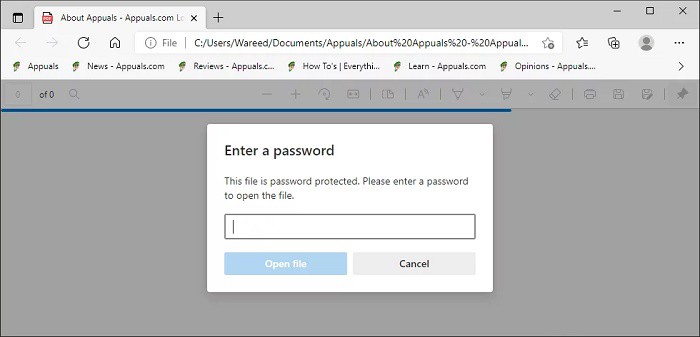
سيؤدي هذا إلى حماية المستند، ولن يُمكن الوصول إليه إلا بكلمة مرور. كما يُمكن ضبط حماية كلمة المرور للتعديل والطباعة والنسخ. مع ذلك، قد لا يعرف العديد من المستخدمين الأقل دراية بأمان ملفات PDF كيفية إضافة كلمة مرور أو إزالتها.
سنعرض لكم في هذه المقالة عدة طرق يمكنك من خلالها إضافة كلمة المرور أو إزالتها من ملفات PDF.
إضافة أو إزالة كلمة المرور من ملفات PDF
لكي تتمكن من إضافة أو إزالة كلمة المرور من ملفات PDF بنجاح، يجب عليك تجربة إحدى الطرق التالية التي سنشرحها أدناه:
1.- استخدم Adobe Acrobat DC Pro لحماية أو إزالة كلمة المرور من ملفات PDF
أدوبي أكروبات هو برنامج يُستخدم لعرض ملفات PDF وتوقيعها ومشاركتها وطباعتها. يُعدّ من أفضل الخيارات لعرض ملفات PDF وتعديلها. يمكنك بسهولة العثور على خيار الحماية في أدوبي أكروبات، والذي يسمح لك بإضافة كلمات مرور أو إزالتها من ملفات PDF.
مع ذلك، هذه الأداة متوفرة فقط في برنامج Adobe Acrobat DC Pro . يمكنك أيضاً استخدام النسخة التجريبية أو أي طريقة أخرى.
- افتح لك المتصفح وانتقل إلى الموقع أدوبي أكروبات دي سي برو إلى تحميل البرنامج. قم بتثبيته باتباع تعليمات التثبيت.
ملاحظة : إذا كان لديك بالفعل برنامج Adobe Acrobat DC Pro، فتجاوز هذه الخطوة.
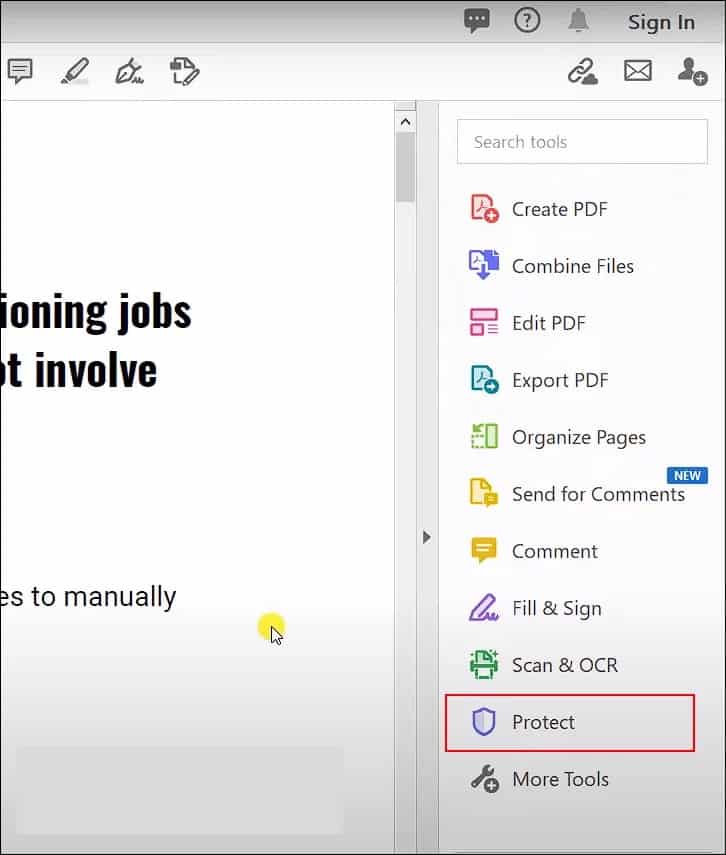
- إلى إضافة كلمة المرور، يجب عليك فتح ملف PDF في تطبيق Acrobat. الآن، في اللوحة اليمنى، عليك النقر على الخيار حماية.
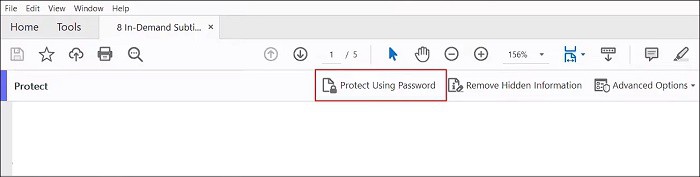
- سيؤدي هذا إلى جلب شريط جديد إلى أعلى المستند. انقر على الخيار الحماية باستخدام كلمة المرور كما هو موضح في الصورة أدناه.
- حدد الخيار الذي تريد تعيين كلمة مرور له. يوفر كلمة المرور وانقر على الخيار تطبق. سيتم الآن حماية ملف PDF بكلمة مرور.
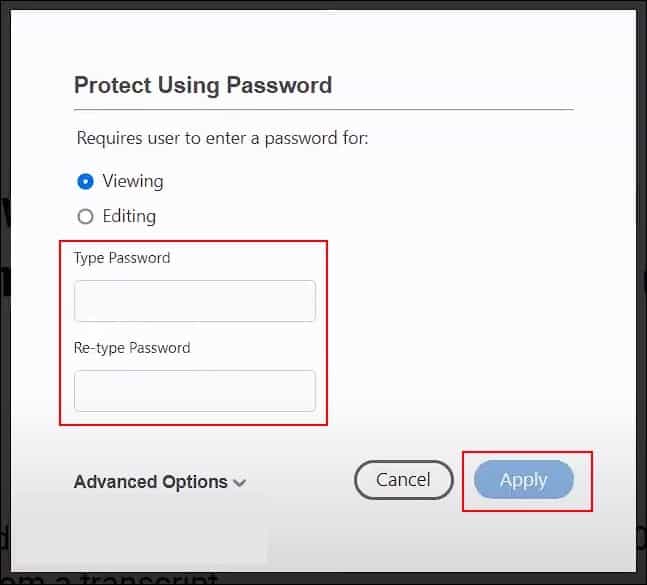
- إذا كنت تريد نقلكلمة المرور، ويفتح المستند ويوفر كلمة المرور لفتحه.
- انقر على الخيار حماية في اللوحة اليمنى مرة أخرى. سيظهر الشريط الذي يحتوي على خيارات الحماية.
- الآن يجب عليك النقر على القائمة متقدم ثم حدد حيث تقول إزالة الأمن.
- سيطلب منك التأكيد، كل ما عليك هو التأكد من النقر استعرض للتأكيد. ستتم إزالة كلمة المرور من ملف PDF.
- تأكد guardar الملف بعد تغيير إعدادات ملف PDF. سيؤدي هذا بسهولة إلى إزالة كلمة المرور من ملف pdf.
2.- استخدم PDF2GO لحماية أو عدم حماية ملفات PDF بكلمات مرور
المواقع على الإنترنت هي الخيار الأفضل لحل سريع. لا حاجة لتنزيل أو تثبيت أي تطبيق للاستخدام الفردي. ما عليك سوى تحميل الملف وإضافة كلمة المرور أو حذفه وتنزيله مرة أخرى على نظامك.
توجد العديد من المواقع التي توفر هذه الأداة. يمكنك أيضًا تصفح مواقع أخرى واختيار الموقع الذي يناسبك. سنستخدم موقع PDF2GO للتوضيح في الخطوات التالية:
- افتح لك المتصفح وانتقل إلى الموقع PDF2GO.
- انقر فوق الزر اختيار الملف لإضافة الملف. يمكنك أيضا اسحب y إطلاق الملف الموجود على هذا الزر لتحميله على الموقع.
- الآن مجموع كلمة المرور في الحقول التالية لملف PDF. انقر فوق الزر الرئيسية لبدء العملية.
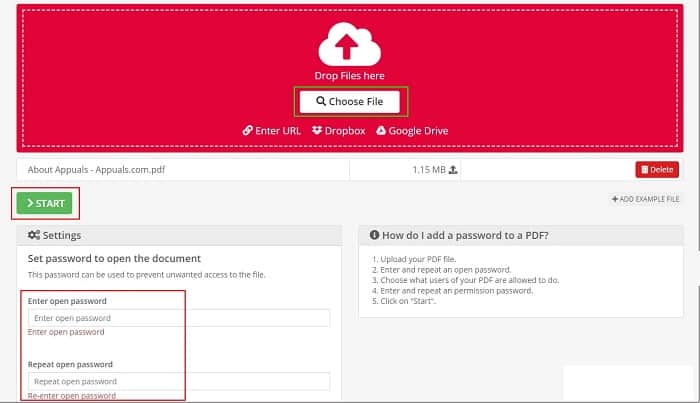
- إبراء الذمة سيبدأ تلقائيًا لملف PDF. خلاف ذلك، فقط انقر تحميل ملف لتحميل ملف PDF المحمي.
- ويمكنك أيضًا استخدام نفس الموقع PDF2GO لإزالة كلمة المرور من ملف PDF. لديها أداة تسمى فك الحجب الشعبي في القائمة جميع الأدوات.
- قم بتحميل الملف لفتح ملف PDF بالنقر فوق الزر اختيار الملف. يمكنك أيضًا ببساطة اسحب y إطلاق الملف عليه.
- الآن أنت ذاهب لكتابة كلمة المرور وانقر ضبط كلمة المرور. سوف تقوم بالتحقق منه وإذا كان صحيحًا يمكنك النقر فوق الزر الرئيسية للبدء في إزالة كلمة المرور.
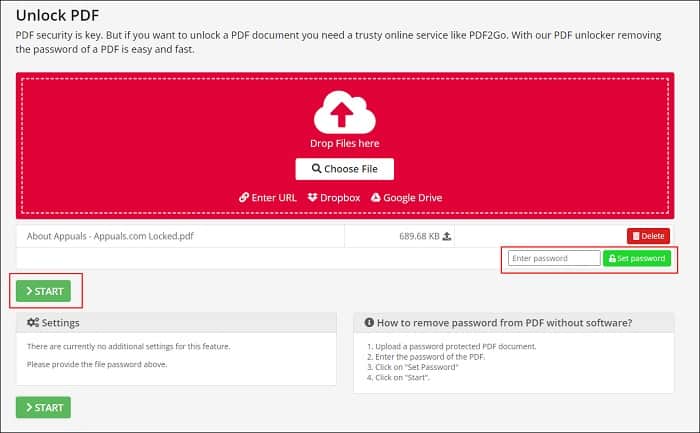
- سيقوم الموقع بمعالجتها ويزودك بملف التنزيل تلقائيًا. بخلاف ذلك، ما عليك سوى النقر على زر التنزيل لتشغيله يدويًا.
3.- استخدم Microsoft Word لإضافة أو إزالة كلمات المرور من ملفات PDF
قد تفيدك هذه الطريقة إذا لم يكن لديك برنامج قارئ ملفات PDF على جهازك. يمكنك ببساطة استخدام برنامج Microsoft Word لإضافة كلمة المرور أو إزالتها من ملفات PDF. مع ذلك، ستحوّل هذه الطريقة ملف PDF إلى مستند Word، مما سيُجري بعض التغييرات الرسومية عليه. قد لا يبدو المستند الناتج مطابقًا تمامًا لملف PDF الأصلي، وذلك بحسب الرسومات الموجودة فيه.
- يفتح ميكروسوفت ورد عن طريق النقر المزدوج على الاختصار أو البحث عنه من خلال وظيفة البحث ويندوز.
- انقر على القائمة أرشيف ثم حدد الخيار فتح في اللوحة اليسرى. ابحث عن ملف PDF الخاص بك و افتحه في Microsoft Word.
ملاحظة: سيطلب منك تحويل ملف PDF إلى Word ؛ انقر فوق زر موافق لفتحه.
- بعد فتح الملف في برنامج Microsoft Word، يجب النقر فوق القائمة أرشيف مرة أخرى وحدد الخيار كومار الحارس. ثم عليك النقر فوق "استعراض" أو أي مجلد تريد حفظه فيه.
- حدد نوع الملف ك PDF ويوفر أ اسم ملف مختلف. الآن عليك أن تنقر على الزر خيارات.
- تحقق من الخيار تشفير المستند بكلمة مرور وانقر استعرض. الآن يوفر كلمة المرور لملف PDF.
- بعد كل الخطوات عليك الضغط على الزر حفظ لحفظ ملف PDF بكلمة مرور.
- يمكنك أيضا نقل كلمة المرور في مايكروسوفت وورد. افتح ملف PDF المحمي وقم بتوفير كلمة المرور لفتحه.
بعد ذلك، تأكد من النقر على قائمة "ملف" واختيار خيار " حفظ باسم" مرة أخرى. هذه المرة، ما عليك سوى اختيار PDF كنوع الملف ، وإدخال اسم له ، ثم النقر على زر "حفظ".
احفظ الملف بدون كلمة مرور كملف PDF بسيط.
متقدم: استخدام المتصفح لإزالة كلمة المرور من ملف PDF
الآن، إذا لم يكن لديك أي تطبيق يتم استخدامه بالطرق المذكورة أعلاه، فيمكنك ببساطة استخدام أي متصفح. يمكن لجميع المتصفحات تقريبًا فتح ملف PDF دون مشاكل. يمكنك فتحه في المتصفح واستخدام وظيفة الطباعة لحفظه مرة أخرى باسم مختلف بدون كلمة مرور. راجع الخطوة التالية لمعرفة كيف يتم ذلك:
- انتقل إلى ملف PDF الخاص بك على نظامك. انقر بزر الماوس الأيمن على ملف PDF وحدد الخيار الذي يقول افتح باستخدام > Chrome.
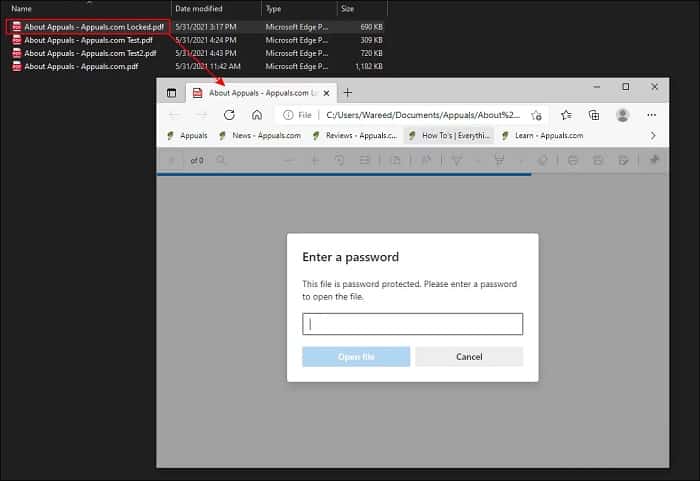
ملاحظة : يمكنك اختيار أي متصفح لديك، وسيعمل بنفس الطريقة.
- اضغط على الأزرار CTRL y P معًا على لوحة المفاتيح لاستخدام الوظيفة طباعة. يمكنك أيضًا العثور على هذا الخيار في شريط الأدوات أو في opciones من متصفحك.
- سيتم فتح نافذة الطباعة، والآن عليك التأكد من تحديد الخيار الوجهة / الطابعة كما حفظ بتنسيق PDF وانقر على الزر حفظ.
- يتناسب مع موقع و اسم من الملف وحفظه الآن سيكون الملف الجديد عبارة عن ملف PDF بدون كلمة مرور.
بمجرد اتباع كل الخطوات الموضحة أعلاه، ستتمكن من إضافة كلمة المرور أو إزالتها من ملفات PDF دون أي انتكاسات كبيرة. إذا كنت تعرف لسبب ما طريقة فعالة أخرى، فيمكنك مشاركتها معنا في قسم التعليقات أدناه.
وبالمثل، إذا كنت ترغب في البقاء على اطلاع بالمعلومات التكنولوجية المفيدة، فلا تتردد في زيارة بوابتنا. سنراكم بكل سرور في منشورنا القادم.

اسمي خافيير تشيرينوس وأنا شغوف بالتكنولوجيا. بقدر ما أستطيع أن أتذكر، كنت مولعًا بأجهزة الكمبيوتر وألعاب الفيديو، وانتهى الأمر بهذه الهواية إلى الحصول على وظيفة.
لقد قمت بالنشر حول التكنولوجيا والأدوات على الإنترنت منذ أكثر من 15 عامًا، خاصة في mundobytes.com
أنا أيضًا خبير في الاتصالات والتسويق عبر الإنترنت ولدي معرفة بتطوير WordPress.