- عادةً ما يحدث الخطأ 0xC004F213 بسبب تغييرات كبيرة في خردوات أو فقدان مفتاح المنتج.
- يعد ربط الترخيص بحساب Microsoft واستخدام أدوات استكشاف الأخطاء وإصلاحها أمرًا أساسيًا لإعادة تنشيط النظام بعد التعديلات.
- يؤدي تجاهل الخطأ إلى الحد من التخصيص والتحديثات ورؤية نظام التشغيل.

عند استخدام أجهزة ويندوز ، من الشائع نسبيًا مواجهة إشعارات وتنبيهات متعلقة بتنشيط النظام. بالنسبة للعديد من المستخدمين، قد تكون هذه الرسائل مربكة، بل ومثيرة للقلق. إذا واجهت رمز الخطأ 0xC004F213 أثناء عملية التنشيط، فمن الطبيعي أن ترغب في معرفة معناه بالتحديد، والأهم من ذلك، كيفية إصلاحه نهائيًا.
سواء كنت مستخدمًا منزليًا أو مديرًا لبيئة عمل مؤسسية، فإن فهم أسباب خطأ تنشيط ويندوز هذا وكيفية حله سيوفر عليك الوقت والجهد. ستجد في هذه المقالة دليلًا عمليًا ومفصلًا ومباشرًا، مكتوبًا باللغة الإسبانية (إسبانيا)، يغطي جميع الأسباب والنتائج وخطوات استكشاف الأخطاء وإصلاحها والمعلومات الأساسية حول الخطأ 0xC004F213، لكي يعمل نظام ويندوز لديك بسلاسة مرة أخرى دون قيود أو إشعارات مزعجة!
ما هو الخطأ 0xC004F213 في الويندوز ومتى يظهر؟
إن ظهور رسالة "لم يتم العثور على مفتاح المنتج على جهازك. رمز الخطأ: 0xC004F213" أكثر شيوعًا مما قد تتصور، ولا يعني بالضرورة أنك ارتكبت أي خطأ. يشير هذا الخطأ إلى أن نظام التشغيل Windows لم يتمكن من العثور على ترخيص صالح أثناء محاولة التنشيط. ورغم أنه قد يكون مثيرًا للقلق، إلا أنه عادةً ما يرتبط ببعض الأحداث الشائعة:
- تغييرات كبيرة في الأجهزة، مثل استبدال اللوحة الأم أو الذاكرة.
- إعادة تثبيت Windows، خاصةً إذا لم يتم إدخال مفتاح المنتج أثناء العملية.
- تحديثات للإصدارات الجديدة من نظام التشغيل، مثل الانتقال من Windows 10 إلى 11.
- شراء المعدات المستعملة أو مع التراخيص المثبتة مسبقًا والتي تتم إدارتها بشكل سيئ.
بشكل أساسي، يشير الخطأ 0xC004F213 إلى مشكلة في التحقق من صحة الترخيص : يبحث النظام عن مفتاح منتج أو ترخيص رقمي مرتبط بجهازك ، ولسبب ما، لا يمكنه العثور عليه.
لماذا يحدث خطأ التنشيط 0xC004F213؟
لمنع الاستخدام الاحتيالي أو المكرر، تربط مايكروسوفت تراخيص ويندوز الرقمية بمعرّف فريد للأجهزة . إذا قمت بتغيير أحد المكونات الرئيسية (مثل اللوحة الأم)، فقد يتعرف ويندوز عليه كجهاز كمبيوتر مختلف، وبالتالي يتطلب تنشيطًا جديدًا. تشمل الأسباب الشائعة الأخرى ما يلي:
- التثبيت بدون مفتاح: إذا قمت بتثبيت Windows وتخطيت خطوة إدخال مفتاح المنتج.
- تم حذف الترخيص المثبت مسبقًا: تحتوي بعض أجهزة الكمبيوتر على المفتاح في BIOS/UEFI، ولكن بعد بعض التحديثات قد لا يتم اكتشافه.
- ليس لديك حساب Microsoft مرتبط: لا يتم "التسامح" مع تغييرات الأجهزة إلا إذا كان الترخيص مرتبطًا بحساب Microsoft.
- شراء المعدات المجددة أو المستعملة: إذا لم ينقل البائع الترخيص بشكل صحيح أو كان المفتاح حجمًا.
يشير الخطأ عادةً إلى أن مفتاح التنشيط مفقود أو قد فُقد ، إما بسبب تغيير مادي أو إعادة تثبيت أو سوء إدارة الترخيص.
عواقب عدم إصلاح الخطأ 0xC004F213
قد يبدو تجاهل هذا الخطأ أمراً مغرياً، لكن نظام ويندوز غير المفعل له قيود كبيرة:
- التخصيص المحدود: لن تتمكن من تعديل الخلفية أو السمات أو الألوان أو بعض الإعدادات المرئية.
- التحديثات المقيدة: تم حظر بعض تحديثات الأمان والنظام.
- الإخطارات المزعجة: ستشاهد مطالبات مستمرة تطلب منك تنشيط Windows.
- العلامة المائية المستمرة: تظهر علامة مائية ثابتة على سطح المكتب لتذكيرك بأن نظام التشغيل Windows غير نشط.
قد يستمر نظام التشغيل في العمل بشكل طبيعي ، ولكنك ستواجه إزعاجًا وفقدانًا للقيمة، خاصة في البيئات المهنية.
خطوات مفصلة لإصلاح الخطأ 0xC004F213 في نظام التشغيل Windows
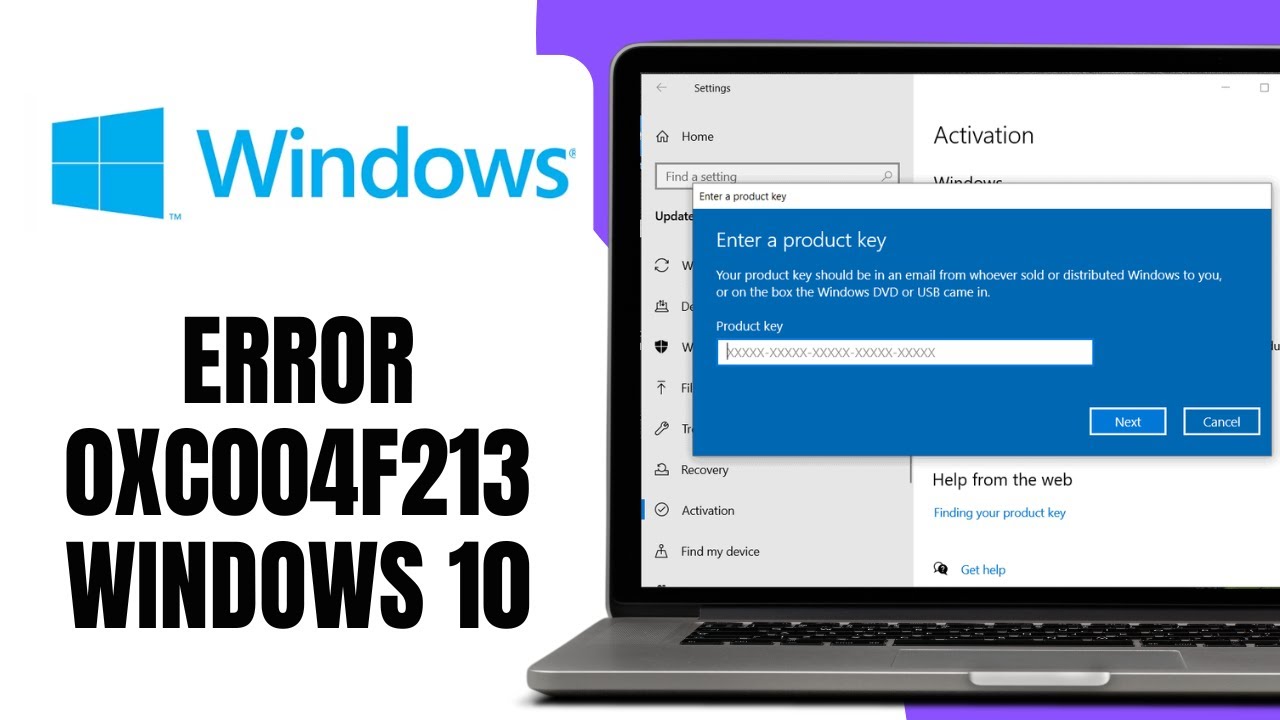
تختلف الحلول باختلاف سبب الخطأ. من المهم اتباع ترتيب منطقي ، وتجربة الحلول من الأبسط إلى الأكثر تعقيداً للوصول إلى الحل الأمثل.
1. تحقق مما إذا كان لديك مفتاح المنتج الأصلي
في كثير من الحالات، يُحفظ مفتاح التفعيل على ملصق مادي أو في وثائق الشراء. ابحث عن مفتاح ويندوز الخاص بك في:
- ملصق على حقيبة الكمبيوتر المحمول أو البرج، غالبًا بالقرب من حجرة البطارية أو في الأسفل.
- توثيق المعدات أو بريد إلكتروني لتأكيد الشراء.
- الفاتورة أو بطاقة الضمان إذا تم شراء نظام التشغيل بشكل منفصل.
إذا كان لديك المفتاح (تسلسل مكون من 25 حرفًا)، فاتبع الخطوات التالية لتنشيطه يدويًا:
- انقر فوق الزر الرئيسية والوصول ترتيب.
- اذهب إلى التحديث والأمن > تفعيل.
- اضغط على تغيير مفتاح المنتج وأدخل كلمة المرور الخاصة بك.
- سيحاول Windows التحقق من صحة النظام وتنشيطه تلقائيًا.
2. هل لديك حساب Microsoft مرتبط؟
منذ عدة إصدارات، أتاحت مايكروسوفت ربط رخصة ويندوز الرقمية بحساب مايكروسوفت الخاص بك . تُعد هذه الميزة مفيدة للغاية، خاصةً إذا اضطررتَ إلى تغيير أحد المكونات الرئيسية في جهاز الكمبيوتر. إذا ربطتَ حسابك قبل التغيير، فسيتيح لك النظام إعادة تنشيط الرخصة بسهولة تامة. للتحقق:
- أدخل في ترتيب > حسابات > معلوماتك.
- إذا لاحظت أنك قمت بتسجيل الدخول باستخدام حساب Microsoft، فيمكنك استخدام ميزة استكشاف الأخطاء وإصلاحها لإعادة تنشيط Windows بعد تغيير الأجهزة.
إذا لم يكن ترخيصك مرتبطًا، فستحتاج إلى استخدام مفتاح المنتج الأصلي أو شراء ترخيص جديد. لفهم كيفية إدارة تراخيصك بشكل أفضل، راجع حلولنا لأخطاء التنشيط في Office وWindows.
3. استخدم أداة استكشاف أخطاء التنشيط وإصلاحها
يتضمن نظاما التشغيل ويندوز 10 و11 أداةً تلقائيةً لتشخيص وحل أكثر أخطاء التنشيط شيوعًا. وهي مفيدةٌ بشكلٍ خاص إذا كان الخطأ ناتجًا عن تغيير في أحد مكونات الجهاز المدعومة. لتشغيلها:
- En ترتيب > التحديث والأمن > تفعيلوالعثور والنقر استكشاف أخطاء.
- سيقوم النظام بفحص تلقائي. في حال اكتشاف أي استثناء (مثل تغيير في الأجهزة المرتبطة بحساب Microsoft)، سيُمكّنك من إعادة التنشيط بسهولة.
إذا لم يتمكن مستكشف الأخطاء ومصلحها من حل المشكلة، فسيعرض بدائل (إعادة التنشيط بعد استبدال الجهاز، الاتصال بالدعم الفني، إلخ). لمزيد من التفاصيل، راجع أيضًا دليلنا حول الأخطاء الشائعة وحلولها في نظام التشغيل Windows 10.
4. هل تم تثبيت نظام Windows الخاص بك مسبقًا؟
إذا اشتريت جهاز كمبيوتر جديدًا مثبتًا عليه نظام ويندوز مسبقًا وقمت بتغيير اللوحة الأم، فستحتاج في كثير من الحالات إلى ترخيص جديد . تربط مايكروسوفت هذه التراخيص بالأجهزة الأصلية، وإذا تم تعديل الأجهزة، فإنها تعتبر أنه يجب إعادة تنشيط نظام التشغيل (لا يوجد دائمًا مجال "للتغاضي" عن التغيير، خاصةً إذا لم تقم بربط حساب مايكروسوفت الخاص بك قبل تعديل الأجهزة).
الحل في هذه الحالات هو :
- شراء ترخيص جديد في متجر Microsoft.
- أدخل كلمة المرور الجديدة باتباع الخطوات المذكورة أعلاه.
لا تنسَ ربط ترخيصك الجديد بحساب Microsoft الخاص بك لتجنب أي مشاكل مستقبلية تتعلق بتغييرات المكونات. لمزيد من المعلومات، يمكنك أيضًا مراجعة قسم إدارة الأجهزة في نظام Windows.
5. ماذا لو كان لديك مفتاح رقمي؟
إذا سبق لك تفعيل نظام التشغيل Windows باستخدام ترخيص رقمي مرتبط بحساب Microsoft الخاص بك ، فما عليك سوى تسجيل الدخول باستخدام هذا الترخيص مرة أخرى بعد أي عملية إعادة تثبيت أو تغيير في مكونات الجهاز. في كثير من الحالات، سيتم التفعيل تلقائيًا. للتحقق من ذلك، راجع دليلنا حول استخدام أداة استكشاف أخطاء Windows 11 وإصلاحها.
للتحقق من حالة التنشيط مع هذا النوع من الترخيص:
- افتح خطا الأوامر (CMD) كمسؤول.
- إرسال slmgr / xpr و اضغط مقدمة.
- ستظهر لك رسالة تشير إلى ما إذا كان نظام التشغيل Windows نشطًا ونوع الترخيص.
6. استرداد المفتاح من PowerShell أو CMD
في بعض الأحيان، يتم تخزين مفتاح المنتج في نظام الإدخال والإخراج الأساسي (BIOS) أو واجهة المستخدم الرسومية الموحدة (UEFI) الخاصة بالكمبيوتر. يمكنك محاولة استعادته كما يلي:
- يفتح بوويرشيل كمسؤول.
- قم بتشغيل الأمر التالي:
wmic path softwarelicensingservice get OA3xOriginalProductKey - سيعرض لك النظام المفتاح الأصلي إذا كان لا يزال متاحًا.
- انسخها واستخدمها أكتيفار ويندوز من ترتيب > تفعيل.
7. تأكد من أن إصدار Windows يتطابق مع الترخيص
قد يبدو الأمر بديهيًا، لكن من أكثر الأخطاء شيوعًا محاولة تفعيل إصدار لا يتوافق مع المفتاح . على سبيل المثال، إذا كان لديك مفتاح Windows 10 Home، فلن تتمكن من تفعيل Windows 10 Pro به، والعكس صحيح. للتحقق من الإصدار المُثبّت لديك:
- صحافة فوز + R والكتابة WINVERستظهر نافذة تحتوي على الإصدار الحالي لديك.
- إذا قمت بتثبيت الإصدار الخاطئ، فسوف تحتاج إلى إعادة تثبيت الإصدار الصحيح أو شراء مفتاح يتطابق مع الإصدار المثبت لديك حاليًا.
8. تحقق من اتصالك بالإنترنت وقم بتعطيل جدار الحماية (مؤقتًا)
يتطلب تنشيط نظام التشغيل Windows الاتصال بخوادم Microsoft . في حال وجود مشاكل في الشبكة، قد تفشل العملية. تأكد من التالي:
- تم توصيل جهاز الكمبيوتر الخاص بك بالإنترنت.
- لا توجد قيود جدار الحماية أو مكافحة الفيروسات التي تمنع الوصول إلى خوادم التنشيط.
- إذا استمر الخطأ، حاول إعادة تشغيل جهاز التوجيه أو قم بمشاركة اتصال من هاتفك المحمول لتجنب حدوث أعطال في شبكة منزلك.
9. تحديث ويندوز
في بعض الأحيان، قد يُسبب التحديث المُعلّق أو الإصدار القديم مشاكل في التنشيط. ثبّت آخر التحديثات باتباع الخطوات التالية:
- اذهب إلى ترتيب > التحديث والأمن > تحديث ويندوز.
- اضغط على تحقق من وجود تحديثات ودع النظام يقوم بتنزيل وتثبيت جميع البرامج المتاحة.
- أعد تشغيل الكمبيوتر وحاول التنشيط مرة أخرى.
10. قم بإجراء تثبيت نظيف لنظام Windows (اختياري وكحل أخير)
إذا جربت كل ما سبق وما زلت تواجه الخطأ 0xC004F213 ، فقد يساعدك تثبيت نظام ويندوز من جديد . تذكر عمل نسخة احتياطية من بياناتك المهمة قبل المتابعة. سيضمن ذلك عدم وجود أي بقايا من عمليات تثبيت سابقة أو أخطاء في الإعدادات تسبب المشكلة. حمّل ملف ISO الرسمي، أنشئ قرص USB للتثبيت ، واتبع الخطوات، وأدخل مفتاح المنتج عند المطالبة.
نصائح إضافية لتجنب مشاكل التنشيط في المستقبل
بالإضافة إلى الحلول المحددة، يُنصح بالنظر في سلسلة من التوصيات العملية لتقليل فرص تكرار هذه الأخطاء:
- ربط ترخيصك الرقمي بحساب Microsoft الخاص بك بمجرد تفعيل نظامك.
- احتفظ بمفتاح المنتج في مكان آمنرقميًا وماديًا. التقط صورة للبطاقة أو اكتب الرمز في مكان لا يمكن لأحد الوصول إليه إلا أنت.
- لا تشارك ترخيصك مع أجهزة كمبيوتر أخرى.:كل ترخيص فريد من نوعه ومخصص لجهاز واحد (باستثناء التراخيص المجمعة أو الاتفاقيات المؤسسية).
- تجنب تثبيت الإصدارات غير الرسمية أو المفاتيح المقرصنة:بالإضافة إلى مشكلات التنشيط، قد تعرض أمان جهازك للخطر.
تتطلب إدارة التراخيص للشركات والمؤسسات عناية خاصة. يُنصح بالاحتفاظ بسجل مُحدّث للتراخيص والأجهزة والحسابات المرتبطة بها، مثل:
- هناك حد أقصى لعدد عمليات إعادة التنشيط مسموح لكل فريق.
- إذا تم الوصول إلى هذا الحد، سوف تحتاج إلى الاتصال بدعم Microsoft للموافقة على عمليات إعادة التنشيط الجديدة.
- في بيئات الشركات، يتم إجراء التنشيط عادةً من خلال خوادم KMS أو الترخيص المجمع، والذي يتطلب إجراءات محددة.
ماذا يحدث لفرق العمل والتراخيص التي تديرها الشركة؟
في المؤسسات الكبيرة، عادةً ما تتم إدارة عملية التفعيل مركزياً بواسطة فريق تقنية المعلومات. إذا واجهت الخطأ 0xC004F213 على جهاز كمبيوتر محمول أو مكتبي تابع للشركة ، فيجب عليك:
- اتصل بقسم الدعم الداخلي أو مكتب المساعدة الخاص بشركتك.
- قم بتوفير أكبر قدر ممكن من المعلومات: الرقم التسلسلي، وإصدار Windows المثبت، وتفاصيل الأجهزة، ونسخة من إشعار الخطأ.
- لا تحاول شراء ترخيص فردي أو إدخال مفاتيح خارجية، لأن هذا قد ينتهك سياسات المنظمة ويزيد من تعقيد إدارة الأصول.
يمتلك مديرو تكنولوجيا المعلومات عمومًا أدوات محددة لحل هذه المشكلات ، مثل إدارة التنشيط عن بعد، وخوادم KMS، أو الاتصال المباشر بدعم مؤسسة مايكروسوفت.
ماذا تفعل إذا استمر الخطأ بعد كل هذه الخطوات؟
إذا لم تُفعّل أيٌّ من البدائل المذكورة أعلاه نظام التشغيل Windows لديك، فاتصل بدعم Microsoft مباشرةً. يمكنك القيام بذلك من خلال خيار "المساعدة" أو "الدعم" في "الإعدادات" > "التحديث والأمان" > "التنشيط" ، أو بزيارة موقع الدعم الرسمي. جهّز المعلومات التالية:
- تفاصيل المعدات (الطراز، الرقم التسلسلي، الخصائص التقنية).
- الإصدار والنسخة من Windows المثبت.
- لقطات الشاشة أو رسائل الخطأ الكاملة.
- تفاصيل حساب Microsoft الخاص بك إذا كان لديك حساب مرتبط.
يمكن للدعم الفني تحليل حالتك والتحقق من حالة تراخيصك، وإذا كان كل شيء صحيحًا، إعادة تنشيط النظام أو توجيهك نحو الحل الصحيح.
أخطاء مماثلة واختلافات رئيسية مع رموز أخرى
إلى جانب الخطأ 0xC004F213 ، من الشائع العثور على رسائل أخرى ذات صلة:
- 0xC004F211: يشير إلى أن Windows قد اكتشف تغييرات في الأجهزة، وخاصة اللوحة الأم، ويطلب إعادة التنشيط (قد يكون مصحوبًا بـ 0xC004F213 إذا لم يتوفر مفتاح).
- 0x803f7001 y 0x800704cF: تحدث هذه المشاكل عند تعذّر العثور على ترخيص صالح بعد إعادة التثبيت أو تعديل الأجهزة. في هذه الحالات، تكون الحلول المُوصى بها مُشابهة.
- 0xC004F212, 0xC004C003, 0xC004F034: ترتبط هذه الأخطاء عادةً بمفاتيح إصدار/إصدار غير صالحة أو غير متوافقة أو مختلفة لنظام التشغيل Windows.
النهج لحلها مشابه جدًا: تحقق من المفتاح، وتأكد من أنه يتطابق مع الإصدار المثبت، وإذا لزم الأمر، اتصل بالدعم.


كاتب شغوف بعالم البايت والتكنولوجيا بشكل عام. أحب مشاركة معرفتي من خلال الكتابة، وهذا ما سأفعله في هذه المدونة، لأعرض لك كل الأشياء الأكثر إثارة للاهتمام حول الأدوات الذكية والبرامج والأجهزة والاتجاهات التكنولوجية والمزيد. هدفي هو مساعدتك على التنقل في العالم الرقمي بطريقة بسيطة ومسلية.