- ويندوز يعمل تطبيق Hello على تحسين الأمان باستخدام البيانات الحيوية ورقم التعريف الشخصي (PIN) المحلي للجهاز.
- يتطلب خردوات متوافق مع: كاميرا الأشعة تحت الحمراء لمستشعر الوجه وبصمة الإصبع.
- يعد رقم التعريف الشخصي (PIN) إلزاميًا ويعمل كنسخة احتياطية عندما لا تكون البيانات الحيوية متاحة.
- تعد المصادقة متعددة العوامل والسياسات مع Windows Hello for Business مطلوبة في الشركات.
تتيح لك ميزة Windows Hello تسجيل الدخول إلى جهاز الكمبيوتر الخاص بك بسرعة وأمان باستخدام وجهك أو بصمة إصبعك أو رمز PIN ، مما يغنيك عن الاعتماد على كلمات المرور التي يسهل نسيانها أو تسريبها. إنها تجربة تسجيل دخول أكثر تخصيصًا لأنها تتحقق من شيء تملكه (جهازك) وشيء أنت عليه (البيانات البيومترية)، مما يقلل من مخاطر الاختراقات.
في هذا الدليل المفصل ، ستتعرف على ماهية Windows Hello، ومتطلباتها، وكيفية إعدادها على نظامي التشغيل Windows 11 وWindows 10 للتعرف على الوجه، وقراءة بصمات الأصابع، ورمز PIN. كما يتضمن الدليل نصائح حول التوافق، وخطوات الإعداد الأولي (OOBE)، وميزات إضافية مثل القفل الديناميكي، وتجربة استخدام Windows Hello للأعمال في بيئات المؤسسات - كل ذلك مُشرح بلغة واضحة وسهلة الفهم.
ما هو Windows Hello ولماذا يستحق استخدامه؟
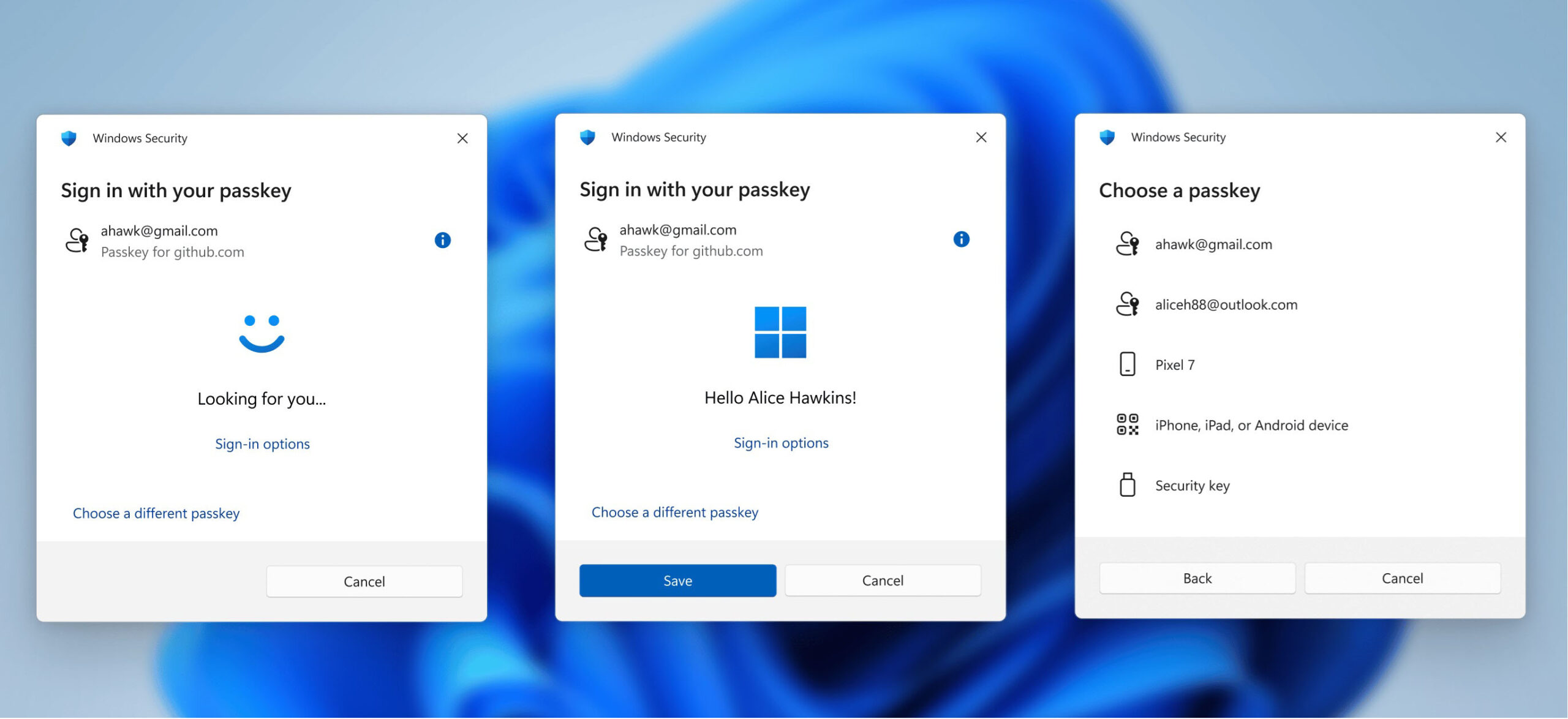
ويندوز هيلو هي منصة المصادقة البيومترية لنظام ويندوز، والتي تستبدل كلمات المرور بطرق أكثر سهولة وموثوقية: التعرف على الوجه، أو بصمة الإصبع، أو رمز PIN. تُسهّل هذه الخيارات الوصول وتزيد من الأمان ، حيث يرتبط رمز PIN بالجهاز ويتم التحقق البيومتري محليًا.
رمز PIN الخاص بـ Windows Hello هو رمز سهل التذكر مرتبط بجهاز واحد فقط ؛ فإذا رآه شخص ما، فلن يتمكن من استخدامه إلا على ذلك الجهاز المحدد، ولن يتمكن من فتح حسابك على أجهزة كمبيوتر أخرى. وتقوم وحدة الأمان الخاصة بالجهاز ( TPM ) بنسخ هذا الرمز احتياطيًا، مما يضيف طبقة حماية إضافية ضد السرقة أو التغييرات غير المصرح بها.
تستخدم تقنية التعرف على الوجه في ويندوز هيلو كاميرا تعمل بالأشعة تحت الحمراء لرسم خريطة دقيقة لوجهك ، وتخزين النموذج بشكل آمن على الجهاز نفسه. وبفضل الأشعة تحت الحمراء، يمكنها التعرف عليك حتى في الإضاءة الخافتة ، مما يسهل تسجيل الدخول إلى جميع أنواع البيئات.
تُحفظ البيانات البيومترية على الجهاز ولا تُنقل خارجه ، سواءً في الاستخدام المنزلي أو في سيناريوهات Windows Hello للأعمال. هذا يحمي خصوصيتك ويقلل من احتمالية التعرض للهجمات ، حيث تتم عملية التحقق محليًا.
بالإضافة إلى تسجيل الدخول عبر ويندوز، يمكن دمج النظام مع التطبيقات والخدمات المتوافقة لتأكيد العمليات أو عمليات الشراء باستخدام وجهك أو بصمة إصبعك. كما توفر برامج إدارة كلمات المرور والخدمات السحابية الدعم اللازم ، مما يغنيك عن كتابة كلمات المرور باستمرار.
المتطلبات والتوافق وما يجب عليك التحقق منه قبل
تعتمد الخيارات التي تراها في الإعدادات على مواصفات جهاز الكمبيوتر الخاص بك . إذا لم تجد خيار التعرف على الوجه، فمن المرجح أن جهازك لا يحتوي على كاميرا تعمل بالأشعة تحت الحمراء . وبالمثل، إذا لم تجد خيار بصمة الإصبع، فإن جهازك لا يحتوي على مستشعر بصمة.
للتأكد من وجود كاميرا تعمل بالأشعة تحت الحمراء في جهازك ، يمكنك مراجعة المواصفات الفنية لطرازك على موقع الشركة المصنعة أو فتح "إدارة الأجهزة" والتحقق من قسم "الكاميرات" . إذا وجدت كاميرا تعمل بالأشعة تحت الحمراء مدرجة، فهذا يعني أن جهازك جاهز للتعرف على الوجوه.
في أجهزة الكمبيوتر المحمولة ، يوجد قارئ بصمات الأصابع عادةً بالقرب من لوحة اللمس أو مدمجًا في زر التشغيل . إذا لم تجده، فراجع دليل الشركة المصنعة، حيث أن بعض الطرازات فقط مزودة بهذا الماسح الضوئي.
يُعدّ إعداد رمز PIN شرطًا أساسيًا لتفعيل المصادقة بالوجه أو بصمة الإصبع . إذا لم يكن لديك رمز PIN، فسيطلب منك نظام Windows إنشاءه أثناء العملية. يُستخدم هذا الرمز كطريقة احتياطية في حال عدم توفر البيانات البيومترية أو إذا كنت تفضل عدم استخدامها مؤقتًا.
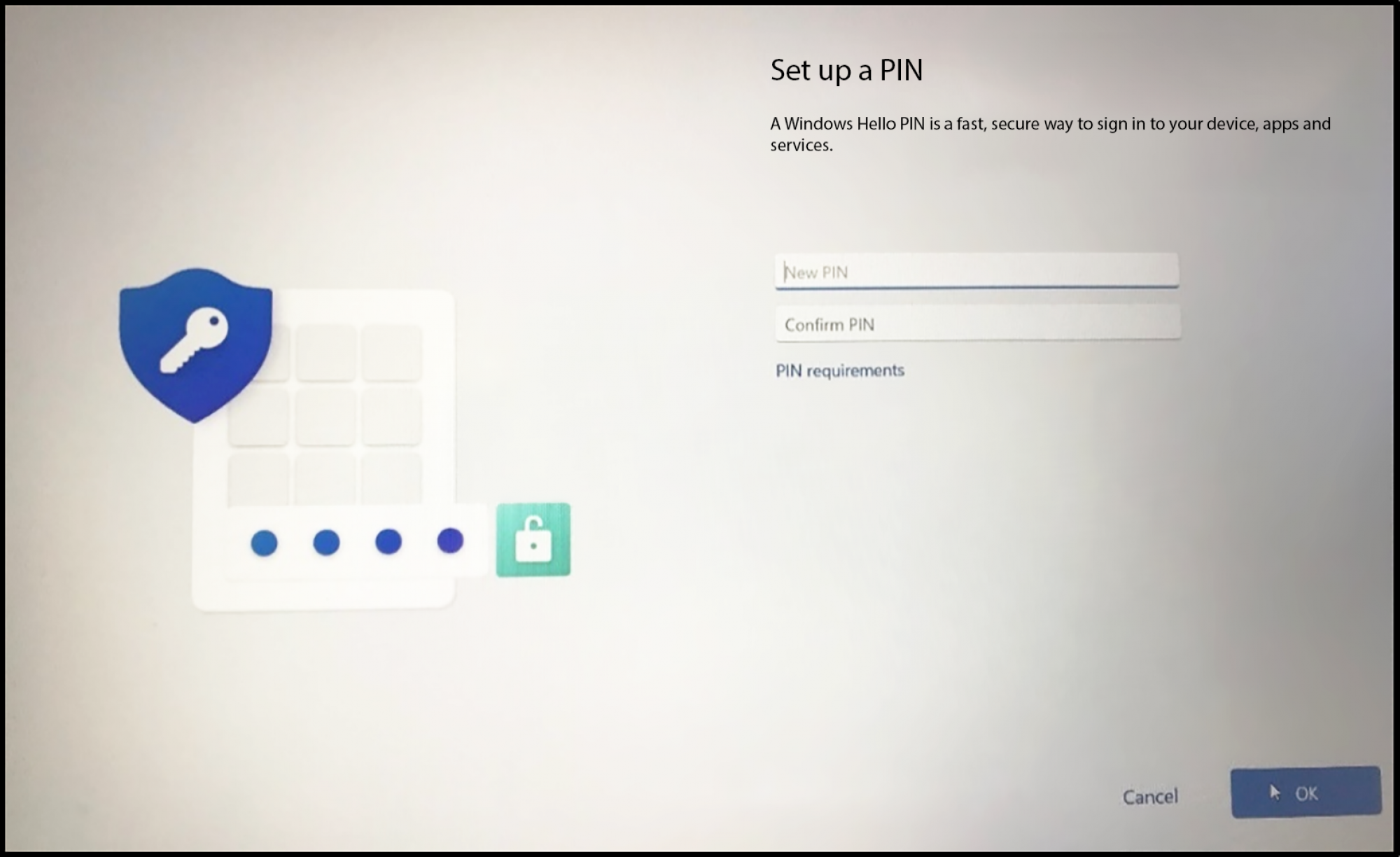
في عمليات تثبيت نظام ويندوز الجديدة (OOBE)، قد يطلب منك النظام إعداد رمز PIN قبل استخدام سطح المكتب . مع أن رمز PIN يعمل دون اتصال بالإنترنت، إلا أن إعداد الحساب الأولي بعد التثبيت يتطلب اتصالاً بالإنترنت . إذا كنت تستخدم أجهزة كمبيوتر من علامات تجارية مثل Dell، فستجد هذا الإعداد موجودًا في خطوط إنتاج مثل XPS وInspiron وVostro وOptiPlex وAlienware وLatitude ، بالإضافة إلى عائلات ومحطات عمل أخرى.
كيفية إعداد Windows Hello: رقم التعريف الشخصي والوجه وبصمة الإصبع في Windows 11 وWindows 10
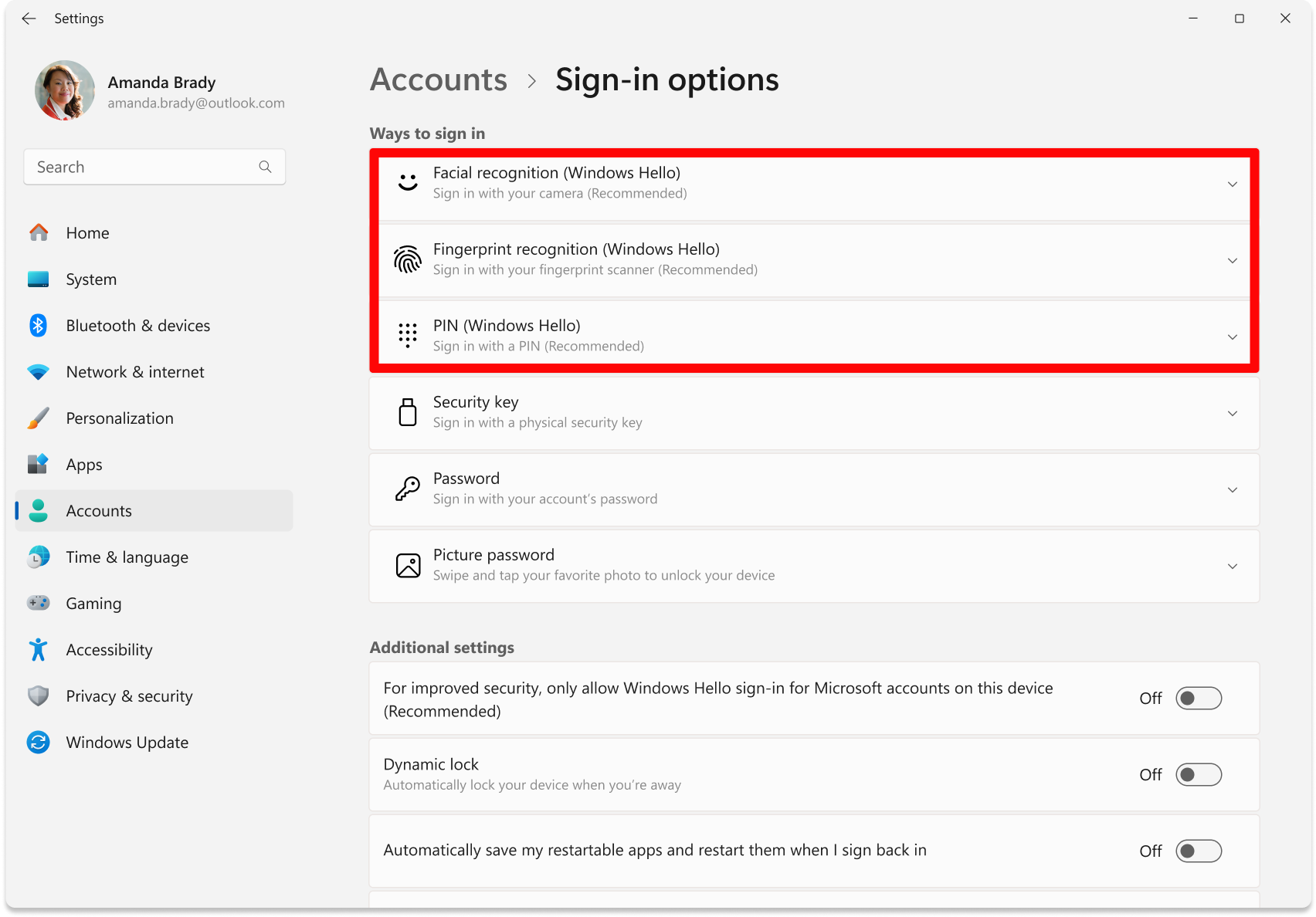
المسار الرئيسي موجود في الإعدادات > الحسابات > خيارات تسجيل الدخول . يمكنك أيضًا كتابة "خيارات تسجيل الدخول" في شريط بحث ويندوز للوصول إليها مباشرةً. من هناك، ستجد أقسامًا خاصة برقم التعريف الشخصي (PIN)، والتعرف على الوجه (Windows Hello)، والتعرف على بصمة الإصبع (Windows Hello).
إنشاء أو إضافة رقم التعريف الشخصي (PIN) لـ Windows Hello
- أفتح الإعدادات ويدخل الحسابات > خيارات تسجيل الدخول.
- في قسم PIN (Windows Hello)، انقر فوق إضافة أو تكوينإذا كان لديك رقم التعريف الشخصي (PIN) بالفعل، فيمكنك تغييره لاحقًا.
- قم بتأكيد هويتك باستخدام كلمة مرور حسابك عندما يُطلب منك الاستمرار بأمان.
- أدخل رقم التعريف الشخصي الجديد وأكدهتسمح بعض المنظمات بأرقام التعريف الشخصية التي تحتوي على أحرف و رموزفي المنزل، عادةً ما يتم استخدام 4 أرقام أو أكثر.
- احفظ التغييرات، وإذا كنت ترغب في ذلك، قم بتسجيل الخروج أو إعادة التشغيل لبدء استخدامه..
يتم التحقق من رمز PIN داخل شريحة TPM الخاصة بالجهاز، ويبقى مرتبطًا بهذا الجهاز ، لذا لن يتمكن من فتح حسابك على أجهزة كمبيوتر أخرى . هذا يقلل من المخاطر في حال تمكن شخص ما من رؤية رمز PIN الخاص بك.
إعداد التعرف على الوجه (Windows Hello)
- انتقل إلى الإعدادات > الحسابات > خيارات تسجيل الدخول واختر التعرف على الوجه (Windows Hello).
- انقر فوق "إعداد" ثم "البدء" لبدء المعالج.
- أدخل رقم التعريف الشخصي الخاص بك للتحقق من هويتك وتفويض التكوين البيومتري.
- انظر مباشرة إلى الكاميرا وأطر وجهك داخل الإطار. حاول أن يكون لديك ظروف إضاءة جيدة حتى يتمكن النظام من التقاط الميزات الدقيقة.
- أكمل العملية ثم اضغط على إغلاقمن الآن فصاعدا، يمكنك تسجيل الدخول عن طريق إظهار وجهك.
إذا كنت ترتدي نظارة، فاستفد من خيار "تحسين التعرف" لتسجيل لقطة شاشة أخرى مع النظارة وبدونها. يساعد هذا نظام ويندوز على التعرف عليك بشكل أكثر دقة في مختلف المواقف.
إذا لم يظهر خيار فتح القفل بالوجه، فهذا يعني أن جهازك لا يحتوي على كاميرا تعمل بالأشعة تحت الحمراء ، وبالتالي لا يمكن تفعيل هذه الطريقة. يمكنك اختيار رمز PIN أو بصمة الإصبع إذا كان جهازك يدعم هذه الميزة.
إعداد التعرف على بصمات الأصابع (Windows Hello)
- افتح الإعدادات > الحسابات > خيارات تسجيل الدخول و اضغط التعرف على بصمات الأصابع (Windows Hello).
- حدد تكوين ثم المقدمة الفقرة امبيزار.
- أدخل رقم التعريف الشخصي الخاص بك للتحقق من هويتك وتمكين التسجيل البيومتري.
- نظف وجفف الإصبع الذي ستقوم بتسجيله y ضعه بشكل متكرر فوق المستشعر باتباع التعليمات التي تظهر على الشاشة.
- استخدم زوايا مختلفة لالتقاط حواف البصمة وتحقيق قراءة أكثر اكتمالا.
- ينتهي بإغلاق وإذا كنت ترغب في ذلك، أضف إصبعًا آخر باستخدام خيار "إضافة إصبع" أن يكون لدينا بدائل.
إذا كان تسجيل الدخول ببصمة الإصبع غير متاح في أي وقت (على سبيل المثال، إصبع مبلل أو مستشعر مغطى جزئيًا)، فسيطلب منك نظام التشغيل Windows إدخال رقم التعريف الشخصي (PIN) كطريقة احتياطية.
إزالة بياناتك البيومترية أو تحديثها أو تحسينها
من خلال خيارات تسجيل الدخول نفسها، يمكنك إزالة وجهك أو بصمة إصبعك إذا لم تعد ترغب في استخدامها أو إذا كنت ترغب في تسجيلها مرة أخرى. ابحث عن خيار "إزالة" بجوار كل طريقة، ثم أكّد التغيير.
تتيح لك ميزة تحسين التعرف على الوجه تسجيل عينة ثانية ، على سبيل المثال، أثناء ارتداء النظارات إذا قمت بإعدادها في البداية بدونها. وهذا يزيد من دقة النظام في ظل ظروف مختلفة.
القفل الديناميكي: اسمح لجهاز الكمبيوتر الخاص بك بقفل نفسه عندما تبتعد عنه
- انتقل إلى الإعدادات > الحسابات > خيارات تسجيل الدخول وانتقل إلى قفل ديناميكي.
- حدد المربع "السماح لنظام Windows بقفل الجهاز تلقائيًا عندما أكون بعيدًا" لتنشيطه
- إذا تلقيت تحذيرًا يفيد بفقدان هاتف أو جهاز مقترناذهب إلى البلوتوث والأجهزة y قم بإقران هاتفك المحمول عبر البلوتوث.
- عندما يخرج الهاتف المقترن من نطاق البلوتوث، فريقك سيتم قفله تلقائيًا بعد بضع لحظات.
تُضيف هذه الميزة طبقة أمان عملية عندما تنهض من مكتبك وتنسى قفل جهاز الكمبيوتر. وهي فعّالة بشكل خاص إذا كان هاتفك معك دائمًا.
الاختلافات البسيطة بين Windows 11 و Windows 10
تتشابه عملية الإعداد بشكل كبير في نظامي التشغيل ويندوز 11 وويندوز 10 ، حيث تتضمن قوائم متشابهة للغاية ونفس رمز PIN المطلوب. في كلا النظامين، يرشدك المعالج خلال عملية تسجيل وجهك أو بصمة إصبعك، ويتيح لك تحسين التعرف أو إضافة أصابع أخرى.
يعرض نظام التشغيل ويندوز 10 عملية التعرف على الوجه، ثم يقترح تعيين رمز PIN إذا لم تكن قد فعلت ذلك بالفعل ، بينما يطلب نظام التشغيل ويندوز 11 عادةً رمز PIN أولاً ثم يُفعّل خاصية القياسات الحيوية . في كلتا الحالتين، تكون تجربة تسجيل الدخول النهائية سلسة بنفس القدر.
تجربة تسجيل الدخول والاستخدام اليومي
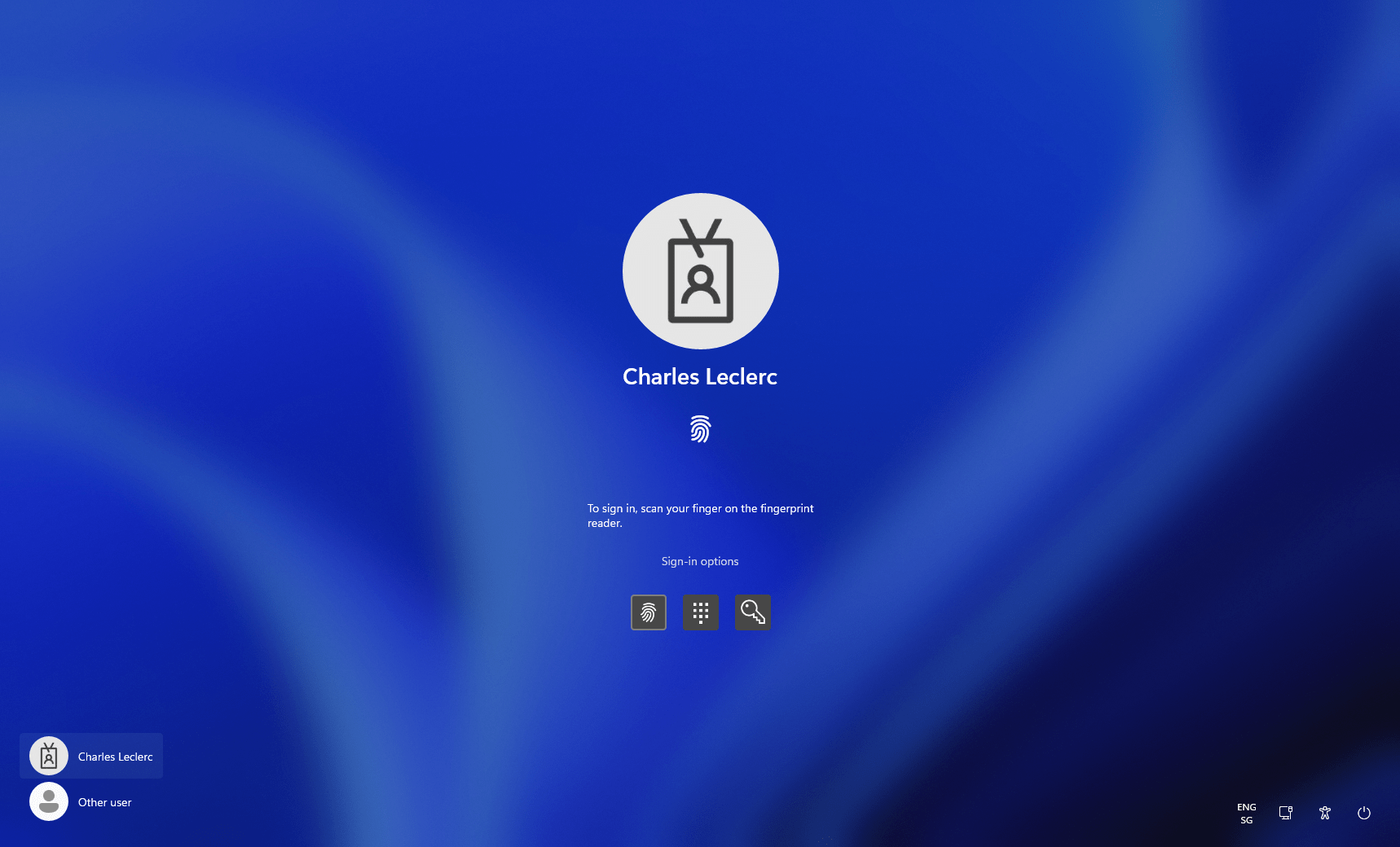
بمجرد إعداد ميزة Windows Hello، يمكنك استخدام وجهك أو بصمة إصبعك أو رمز PIN بدلاً من كلمة المرور عند تشغيل جهاز الكمبيوتر أو فتحه. تعمل ميزة التعرف على الوجه تلقائيًا على تنشيط كاميرا الأشعة تحت الحمراء ، وإذا تطابقت مع وجهك، فستتمكن من تسجيل الدخول إلى سطح المكتب دون الحاجة إلى كتابة أي شيء.
إذا فشلت قراءة البيانات البيومترية مؤقتًا أو كانت غير متاحة (عدم وجود كاميرا متوافقة، إصبع مبلل، إلخ)، يمكنك دائمًا استخدام رمز PIN المرتبط بالجهاز للوصول السريع والآمن.
تذكر أن البيانات البيومترية لا تغادر جهازك ، وأن رمز PIN يظل هو طريقة النسخ الاحتياطي لأي عملية حساسة تتعلق بهويتك.
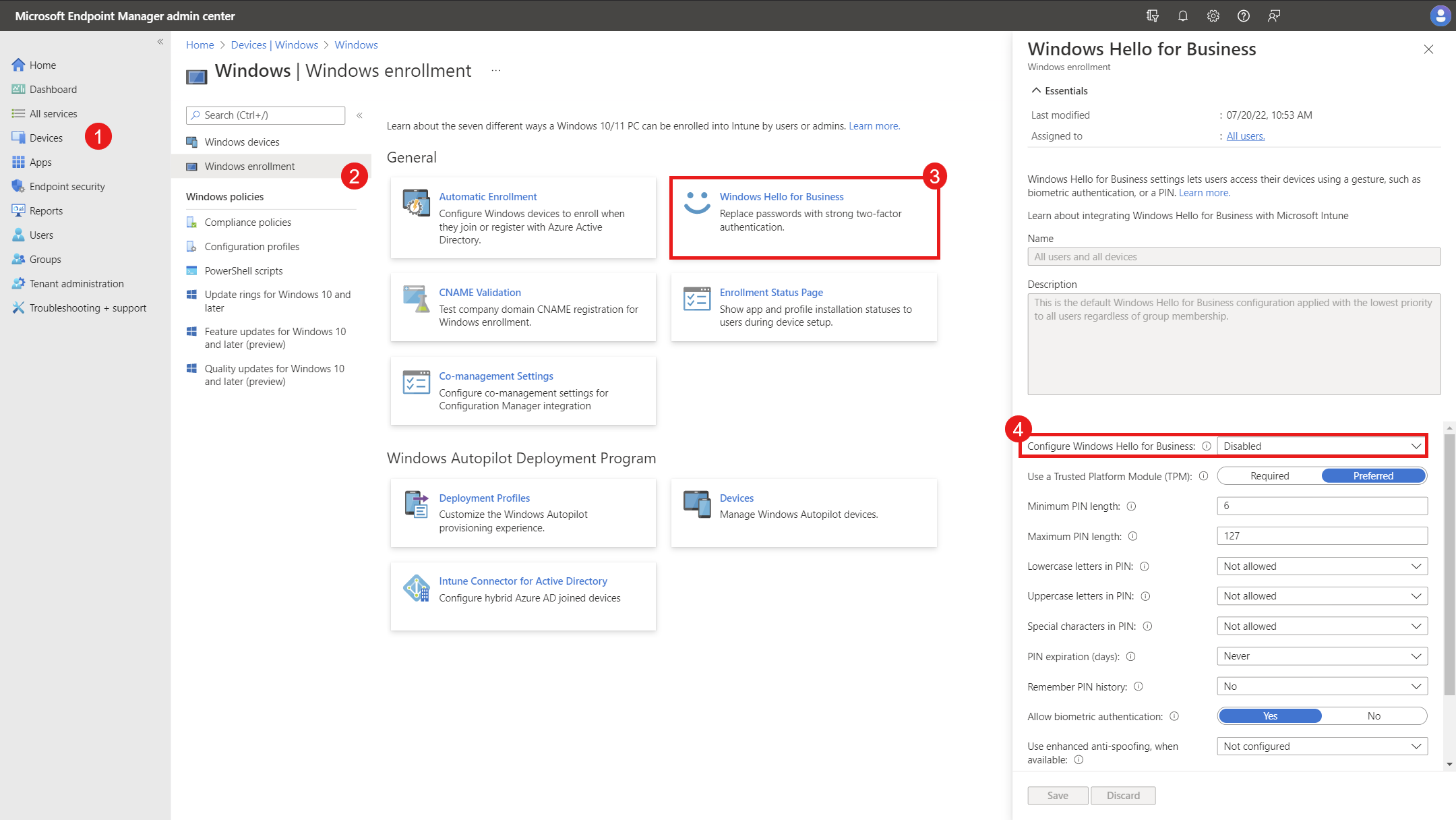
Windows Hello للأعمال: التسجيل والمصادقة الثنائية والسياسات
في بيئات الشركات، يتطلب Windows Hello for Business المصادقة متعددة العوامل (MFA) أثناء عملية التزويد . وهذا يعني أنه بالإضافة إلى تسجيل الدخول الأولي ، يجب على المستخدم التحقق من عامل ثانٍ لإكمال عملية التسجيل.
قد تتضمن عملية التسجيل المعتادة بعد تسجيل الدخول باستخدام كلمة المرور ما يلي: مطالبة المستخدم بتسجيل بصمة بيومترية (الوجه أو بصمة الإصبع)، ثم مطالبته بالموافقة على استخدام Windows Hello مع حساب مؤسسته ، ثم متابعة الاتصال بالنظام باستخدام طريقة المصادقة متعددة العوامل المُهيأة . في حال حدوث خطأ أو انتهاء المهلة، سيُطلب من المستخدم إعادة المحاولة.
عند إتمام عملية المصادقة متعددة العوامل بنجاح، يُطلب من المستخدم إنشاء رمز PIN والتحقق منه ، وفقًا لسياسات التعقيد التي تحددها المؤسسة. بعد التسجيل، يستخدم المستخدم توقيعه (رمز PIN أو بصمة الوجه أو بصمة الإصبع) لفتح الجهاز والوصول إلى موارد الشركة التي تتطلب ذلك.
في تجربة OOBE ( التمهيد الأول ) لجهاز مؤسسي، يختلف التدفق قليلاً : ينضم الكمبيوتر إلى Microsoft Entra ID (Azure AD) ، ويتم تطبيق التكوين من Microsoft Intune ، وقبل منح الوصول إلى سطح المكتب ، يتم إجباره على التسجيل في Windows Hello بالخطوات والسياسات المحددة.
يعزز هذا النهج الأمان منذ البداية ، ويضمن لكل مستخدم طريقة فتح فريدة ومحلية . في الاستخدام اليومي، تتم عملية تسجيل الدخول بشكل فوري تقريبًا ، ويتم الحفاظ على الامتثال للسياسات بشفافية تامة.


كاتب شغوف بعالم البايت والتكنولوجيا بشكل عام. أحب مشاركة معرفتي من خلال الكتابة، وهذا ما سأفعله في هذه المدونة، لأعرض لك كل الأشياء الأكثر إثارة للاهتمام حول الأدوات الذكية والبرامج والأجهزة والاتجاهات التكنولوجية والمزيد. هدفي هو مساعدتك على التنقل في العالم الرقمي بطريقة بسيطة ومسلية.