- ويندوز يعمل الحبر على تحسين الكتابة والحبر الرقمي والتعرف في Office و PDF.
- يعمل Office بشكل جيد مع Ink أو بدونه؛ وعادةً ما يتطلب Adobe PDF تنشيطه.
- في Wacom، يتم تمكين الحبر بشكل افتراضي ويمكن إلغاء تحديده في خصائصه.
- مع Huion، يمكنك مراقبة تعارضات السائقين؛ يقوم بالتحديث وتنظيف HID ويستخدم OTD إذا لزم الأمر.
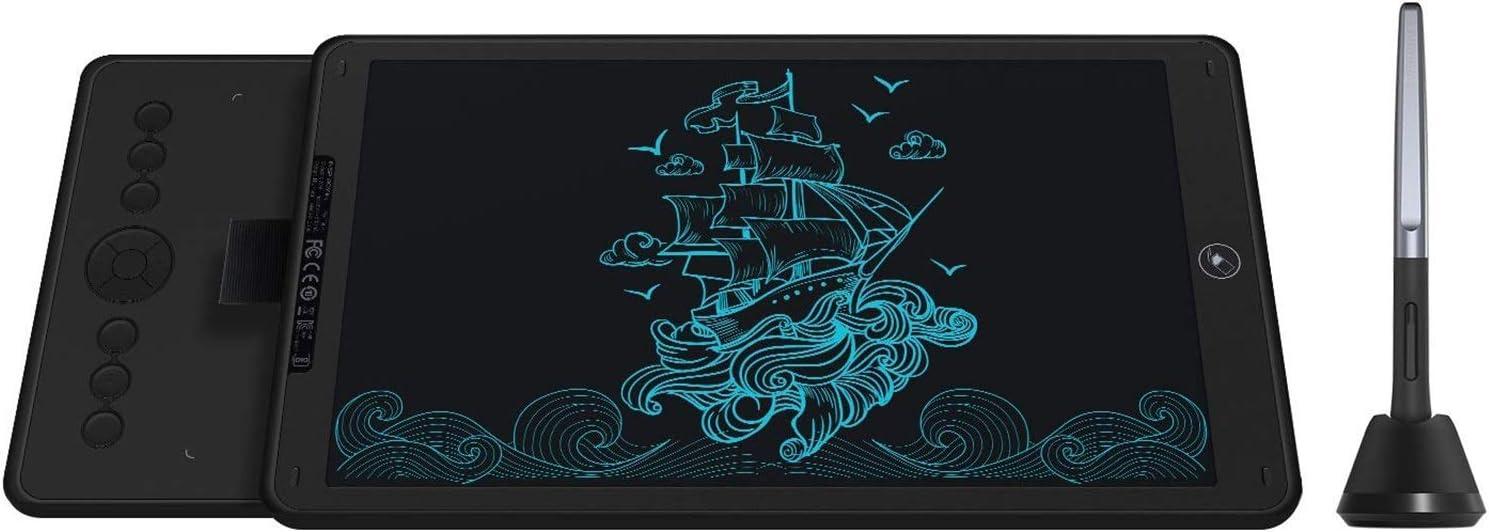
إذا كنت تستخدم لوحة رسم من Wacom أو Huion على نظام Windows، فمن المحتمل أنك على دراية بمصطلحات مثل Windows Ink، ومساحة عمل القلم، وعلامة تبويب الرسم في Office. يُحدث التكامل السليم بين اللوحة وبرنامج التشغيل والنظام فرقًا شاسعًا بين تجربة كتابة ورسم سلسة ومشاكل بسيطة مثل التأخير، أو تعطيل الإيماءات، أو اختفاء بعض الأدوات.
يُغطي هذا الدليل العملي والمفصّل الأساسيات: وظيفة Windows Ink في نظامي التشغيل Windows 10 و11، وكيفية عمله في Word وPowerPoint وOneNote وAdobe Reader/Acrobat، والإعدادات التي يجب ضبطها في مركز Wacom، ومتى يجب تعطيل Windows Ink أو تركه مُفعّلاً، وكيفية حلّ المشكلات الشائعة على أجهزة الكمبيوتر التي تستخدم برامج تشغيل Wacom وHuion. كما يتضمن الدليل قسمًا قانونيًا ذا صلة بمنصة Huion الرسمية، لأنه من المهم معرفة القواعد عند مشاركة الموارد أو تنزيلها .
ما هو Windows Ink ولماذا هو مهم مع Wacom وHuion
ويندوز إنك هي مجموعة ميزات إدخال القلم من مايكروسوفت، متوفرة في ويندوز 10 و11، وتتكامل مع النظام والعديد من التطبيقات . مع مساحة عمل ويندوز إنك، يمكنك تدوين ملاحظات سريعة، ولقطات شاشة مشروحة، واقتراحات مُخصصة للقلم، بالإضافة إلى تحسينات الكتابة الرقمية داخل التطبيقات المتوافقة.
ستجد في Office والتطبيقات المتوافقة الأخرى أدوات متقدمة للكتابة والتعليق، خاصةً في علامتي التبويب "مراجعة" أو "رسم"، وذلك حسب التطبيق. تتيح لك هذه الأدوات الرقمية الكتابة أو التظليل أو إضافة التعليقات بدقة، مستفيدةً من الضغط والإمالة وتنعيم الخطوط إذا كان جهازك اللوحي والبرنامج يدعمان ذلك.
ومن الميزات الرئيسية الأخرى خاصية التعرف على الكتابة اليدوية: حيث يمكن للنظام تحويل خط يدك إلى نص مطبوع. وهذا يُسهّل سير العمل عندما تدون ملاحظات مكتوبة بخط اليد ثم تحتاج إلى نص قابل للتعديل للمستندات أو رسائل البريد الإلكتروني.
إذا كنت تفضل إدخال النصوص بدون لوحة مفاتيح فعلية، فإن لوحة إدخال ويندوز تتيح لك استخدام الكتابة اليدوية أو لوحة المفاتيح الظاهرة على الشاشة مباشرةً باستخدام قلم جهازك اللوحي. إنها طريقة سريعة لملء حقول النصوص أو النماذج أو عمليات البحث دون الحاجة إلى وضع القلم جانبًا.
ضع في اعتبارك تفصيلاً هاماً: في بعض تطبيقات الرسومات، تكون بعض الإيماءات معطلة. تحديداً، قد لا تعمل الإيماءات ووظيفة الضغط المطوّل لمحاكاة النقر بزر الفأرة الأيمن، وذلك بسبب طريقة التقاط هذه التطبيقات لأحداث القلم وإدارتها لتجربة الإدخال الخاصة بها.
بشكل عام، إذا كنت تستخدم جهاز Wacom، فسيكون خيار استخدام Windows Ink مُفعّلاً افتراضياً. هذا هو الإعداد الافتراضي لضمان التوافق مع التطبيقات التي تعتمد على بنية Microsoft Ink التحتية.
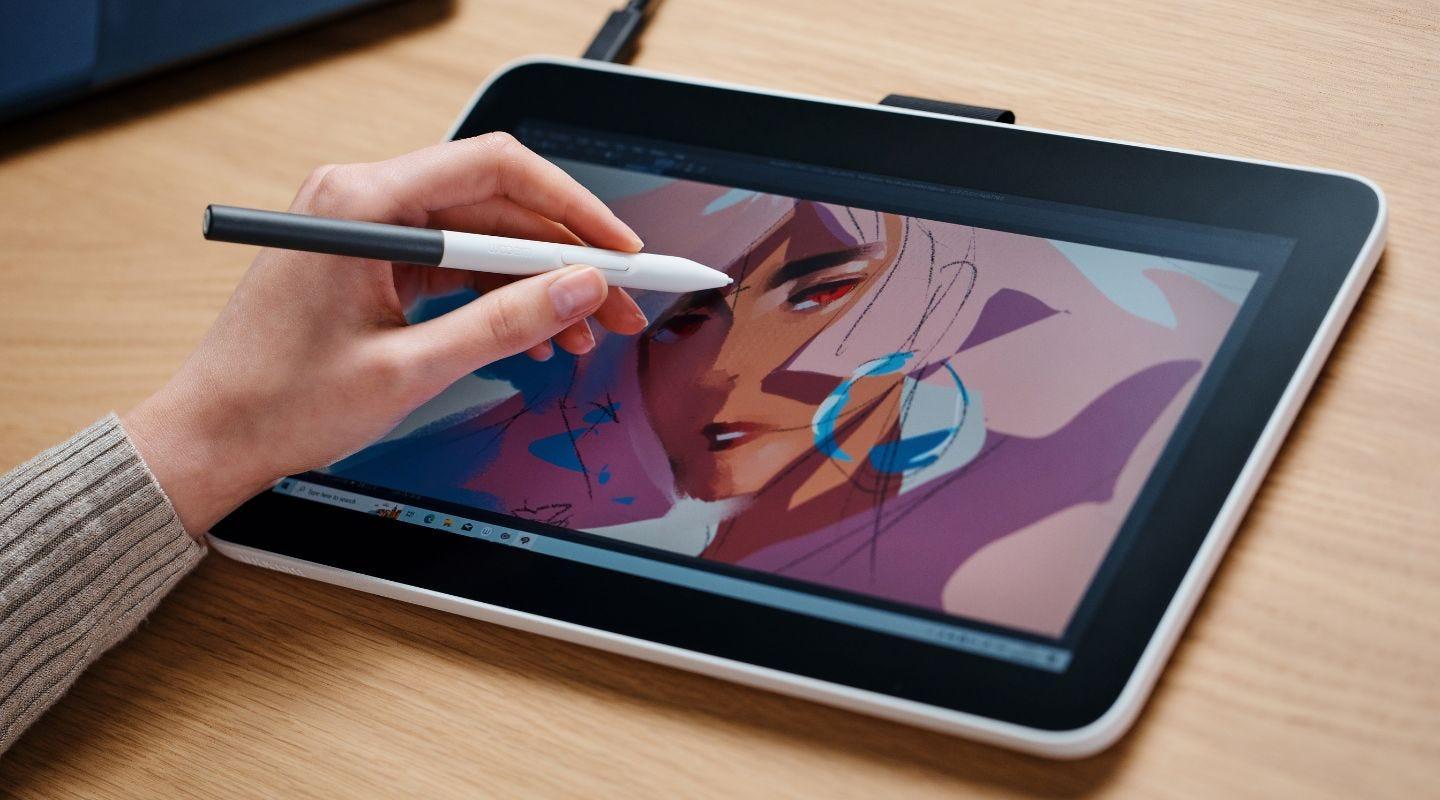
Windows Ink في Office: Word و PowerPoint و OneNote
إذا كنت تعمل في Word أو PowerPoint أو OneNote، فإن علامة التبويب "رسم" تتيح لك الوصول إلى أقلام حساسة للضغط، وأقلام تحديد، وممحاة مع خيارات للألوان والسماكة. يجد العديد من المستخدمين أن هذه البرامج تعمل بشكل صحيح سواءً تم تحديد خيار Windows Ink في إعدادات برنامج تشغيل الجهاز اللوحي أم لا.
باستخدام جهاز Wacom Intuos، على سبيل المثال، يُمكن إضافة التعليقات مباشرةً على الشرائح أو المستندات بسلاسة تامة، بغض النظر عن نوع الحقل. ويعود ذلك إلى أن برنامج Office يدعم تقنية الحبر الإلكتروني بشكل كامل، ويتواصل مع الجهاز اللوحي عبر هذه التقنية وعبر طرق الإدخال الأخرى التي توفرها برامج التشغيل.
يُعدّ برنامج OneNote، من جانبه، أحد أفضل الأمثلة على استخدام Windows Ink، حيث يُبرز سهولة الكتابة اليدوية، وإمكانية التحديد الحر، وتحويل الكتابة اليدوية إلى كتابة مطبوعة. يُساعد Ink في تدوين الملاحظات في الصف أو الاجتماعات، مما يجعل التجربة أقرب إلى تجربة استخدام دفتر الملاحظات التقليدي.
إذا قمت بالتبديل بين القلم والماوس على سطح المكتب، فإن برنامج Office يتعامل مع تغيير جهاز الإدخال بسلاسة. يكتشف النظام الجهاز الذي تستخدمه ويُعدّل المؤشرات وأنماط التفاعل تلقائيًا، عادةً دون الحاجة إلى تعديلات يدوية.
على أي حال، قد يُحسّن تفعيل ميزة الكتابة بالحبر بشكل طفيف من سرعة التعرف على الكتابة وزمن الاستجابة مع بعض أنواع الأجهزة وإصدارات Office. إذا لاحظتَ سلاسةً أكبر في الرسم أو انخفاضًا في التقطيع عند تفعيل هذه الميزة، فاتركها مُفعّلة في جلسات Word وPowerPoint وOneNote.
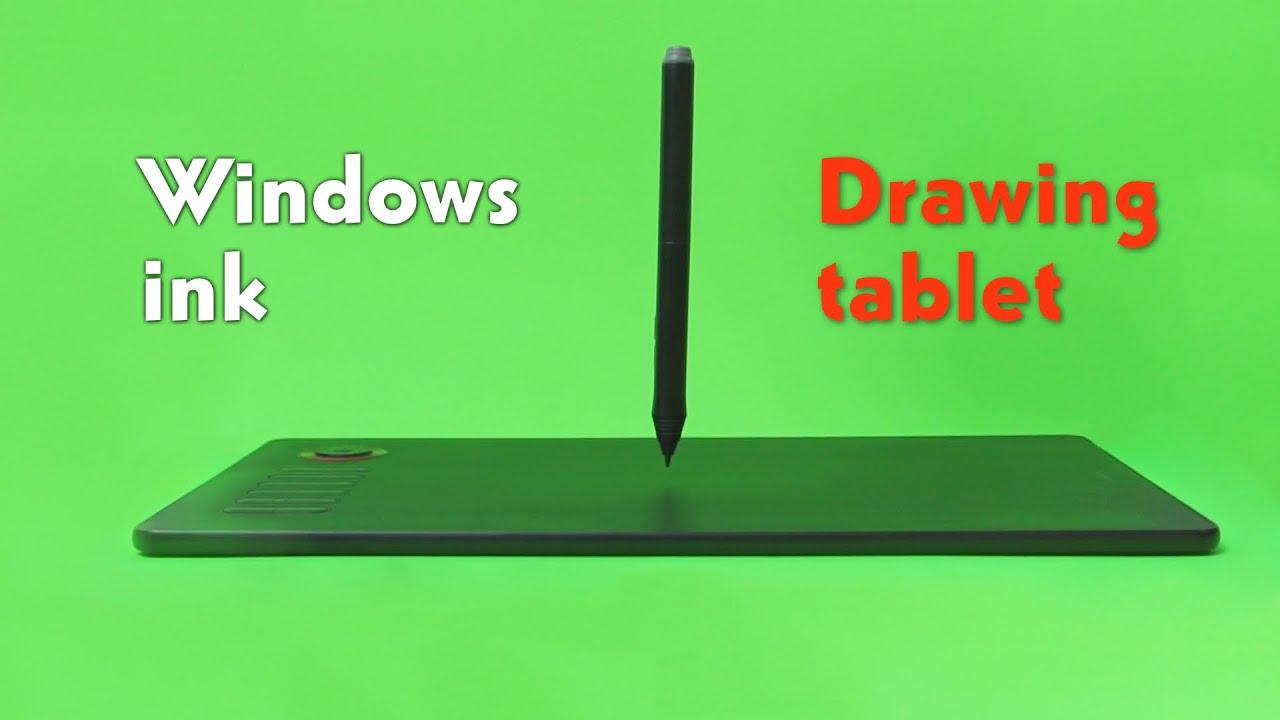
إضافة تعليقات توضيحية إلى ملفات PDF باستخدام Adobe Reader وAcrobat: عندما تحتاج إلى Windows Ink
عند تحويل الملفات إلى صيغة PDF، تظهر بعض الفروقات الدقيقة. في برنامجي Adobe Acrobat أو Adobe Reader، تعتمد أداة القلم (تعليق > أداة القلم) غالبًا على واجهة برمجة تطبيقات Windows Ink لالتقاط الكتابة. هذا يعني أنه في حال تعطيل ميزة Ink من لوحة التحكم، قد تفقد القدرة على الكتابة اليدوية مباشرةً على ملف PDF.
أفاد العديد من المستخدمين أنهم لا يستطيعون الرسم أو الكتابة في برنامج Adobe إلا إذا كان خيار Windows Ink مُفعّلاً في برنامج تشغيل الجهاز اللوحي. إذا كنت تعمل مع ملفات PDF بشكل يومي ، يُنصح بإبقاء هذا الخيار مُفعّلاً لتجنب فقدان أداة القلم في قسم التعليقات.
هل توجد بدائل لإضافة التعليقات التوضيحية إلى ملفات PDF بدون استخدام Windows Ink؟ يمكنك استخدام تطبيقات خارجية مزودة بمحركات Windows Ink الخاصة بها، ولكن إذا كان سير عملك يتضمن Acrobat/Reader، فإن الحل الأمثل هو إبقاء Windows Ink مُفعّلاً. يضمن ذلك التوافق مع ميزات التمييز والكتابة اليدوية وأدوات التحرير الأخرى المدمجة في Adobe.
في البيئات المختلطة، يُعدّ التبديل بين التطبيقات حلاً عملياً كلما أمكن: فعّل ميزة Ink لبرنامج Acrobat، وعطّلها إذا كان أداء تطبيق إبداعي معين أفضل بدونها. لا توفر جميع أدوات التحكم إمكانية التعديل لكل تطبيق على حدة، ولكن إذا كانت لوحة التحكم لديك تسمح بذلك، فاستفد منها.
تمكين أو تعطيل Windows Ink على Wacom: الإعدادات الرئيسية
في أجهزة واكوم، يكون Windows Ink مُفعّلاً افتراضياً. إذا كنت ترغب في تعطيله لأسباب تتعلق بالتوافق، يمكنك القيام بذلك بخطوات بسيطة. فيما يلي الخطوات التقريبية داخل بيئة واكوم:
- افتتاح مركز Wacom. إنها اللوحة المركزية إدارة جهازك اللوحي.
- في الشريط الجانبي للأجهزة، حدد جهازك اللوحي. هذه هي الطريقة التي يمكنك الوصول بها إلى الخيارات المحددة لهذا النموذج.
- اختر إعدادات الإسقاط (أو قسم الخصائص المرتبط بالشاشة والقلم). التسمية قد يختلف قليلاً حسب الإصدار.
- في خصائص جهاز Wacom اللوحي، قم بإلغاء تحديد الخيار "استخدام Windows Ink". مع هذه القوات لتشغيل التطبيقات المتوافقة بدون طبقة الحبر.
إذا لاحظتَ أن برنامج Office أو Acrobat يفقد بعض وظائفه بعد تعطيل ميزة Ink، فقم بإلغاء تحديد المربع وحاول مرة أخرى. يعتمد التوازن الأمثل على مجموعة البرامج التي تستخدمها ونوع العمل الذي تقوم به (تطبيقات Office، إضافة التعليقات، الرسم، التصميم بمساعدة الحاسوب، إلخ).
HUION: الحبر وبرامج التشغيل ودراسة حالة واقعية على نظام التشغيل Windows 11 23H2
في أجهزة Huion، يوجد خيار "تمكين Windows Ink" في لوحة التحكم، لكن بعض المستخدمين أبلغوا عن مشاكل متقطعة. في إحدى الحالات، مع طابعة Kamvas Pro 16 (2.5K) وبرنامج التشغيل v15.7.6.753 على نظام Windows 11 23H2، تبين أنه حتى مع تحديد الخيار، لم يتم تشغيل Windows Ink عند تسجيل الدخول.
كان العرض الظاهر هو قائمة القلم في شريط المهام: إذ لم تكن تظهر إلا عند إغلاق عملية "HuionTablet"، وعندها فقط يعود Windows Ink للاستجابة. وعند إعادة فتح العملية ، كان النظام يعمل بشكل سليم حتى إعادة التشغيل التالية ، وعندها تعود المشكلة للظهور.
عملت نفس المكونات بشكل صحيح على أجهزة أخرى (Windows 10 21H2 وWindows 11 22H2)، مما يشير إلى وجود تعارض محدد مع الإصدار 23H2 أو مع تثبيت النظام على ذلك الجهاز تحديدًا. وقد تم النظر في احتمال وجود تعارض مع بقايا برامج تشغيل من علامات تجارية أخرى (مثل Wacom) ، وهو سبب شائع جدًا عند تغيير الأجهزة اللوحية.
الحل الذي بدا أنه يستقر مع مرور الوقت جمع بين عدة إجراءات: إزالة برامج تشغيل "HuionHID" المكررة من إدارة الأجهزة ، والسماح لنظام التشغيل Windows وبرنامج تثبيت Huion بإجراء إعادة تثبيت نظيفة، وإعادة تشغيل النظام، والأهم من ذلك، انتظار تحديث برنامج تشغيل Huion. بعد التحديث ، اختفت مشكلة عدم تشغيل الحبر.
في غضون ذلك، شكّل برنامج OpenTabletDriver (OTD) طوق نجاة للبعض، على الرغم من افتقاره آنذاك لبعض الميزات التي يوفرها برنامج تشغيل Huion الرسمي. إذا كنت بحاجة إلى استقرار فوري ، فيمكن استخدام OTD كحل مؤقت ريثما تحل الشركة المصنعة المشكلة في برنامج التشغيل الخاص بها.
توجد أدلة على وجود نقاش حول مشاكل مشابهة قد تكون مرتبطة ببرنامج فوتوشوب، مما يشير إلى وجود تنافس بين تطبيقات التصميم وبرامج التشغيل على التقاط إشارات القلم. الرابط الذي شاركه المستخدمون هو : https://www.reddit.com/r/huion/s/8CJL4WIpZA
خلاصة عملية لهذه الحالة: إذا لاحظتَ اختفاء أيقونة القلم الرصاص، وتجاهل خيار "تمكين Windows Ink" في برنامج Huion، فحاول إغلاق خدمة/عملية Huion مؤقتًا، وإعادة تثبيت أي برامج تشغيل HID مكررة، والتحقق من وجود تحديثات لبرامج التشغيل. إذا استمرت المشكلة ، ففكّر في استخدام حل OTD (على لوحة القيادة)، أو كحل أخير، جرّب جهاز كمبيوتر آخر إذا كان لديك بيئة أخرى يمكنك فيها التأكد من عمل البرنامج.
أيقونة مساحة العمل مقابل تعطيل Windows Ink: توضيح مفيد
هناك بعض الالتباس بين "إزالة الأيقونة" و"إيقاف تشغيل Ink". في الإعدادات > التخصيص > شريط المهام > تشغيل أيقونات النظام أو إيقاف تشغيلها، يمكنك إخفاء أيقونة مساحة عمل Windows Ink. هذا يؤثر فقط على الأيقونة وإمكانية الوصول السريع إليها؛ ولا يُعطّل نظام Ink الفرعي أو توافق التطبيقات.
إذا كنتَ بحاجةٍ فعلاً إلى تعطيل ميزة الحبر بسبب تعارضٍ مع أحد التطبيقات، فافعل ذلك من خلال برنامج تشغيل جهازك اللوحي (Wacom أو Huion)، أو من خلال إعداداته الداخلية إذا كان البرنامج يسمح بذلك. إخفاء الأيقونة هو تعديلٌ جمالي/مريح، وليس تعديلاً تقنياً يتعلق بالتقاط ضربات القلم.
الإيماءات والضغطات الطويلة والميزات في التطبيقات الرسومية
تستخدم بعض تطبيقات التصميم محرك إدخال خاص بها وتتجاوز إيماءات النظام. في هذه الحالات، قد يتم تعطيل إمكانية الضغط المطوّل لمحاكاة النقر بزر الماوس الأيمن أو بعض إيماءات Windows Ink. هذا ليس عيبًا في القلم ، بل هو خيار تصميمي لتجنب التداخل مع اختصارات البرنامج وأدواته الداخلية.
إذا كنت تستخدم تطبيقات تتصرف بهذه الطريقة، ففكّر مليًا فيما إذا كان من المجدي إبقاء تطبيق Ink نشطًا لمهام أخرى (مثل تطبيقات المكتب وملفات PDF) وتقبّل عدم توفّر إيماءات النظام داخل التطبيق الإبداعي. في بعض الأحيان، يوفّر البرنامج نفسه إيماءات بديلة أو قوائم دائرية للتعويض عن ذلك.
لوحة الإدخال والتعرف على الكتابة اليدوية: اختراق للإنتاجية
تتيح لك لوحة إدخال ويندوز الكتابة اليدوية، حيث يتعرف النظام على حركاتك كنص، دون الحاجة إلى لوحة مفاتيح فعلية. إنها عملية للغاية لإجراء عمليات بحث سريعة، أو كتابة عناوين، أو تدوين ملاحظات قصيرة عندما تكون منغمسًا تمامًا في الكتابة بقلمك.
لتحسين الدقة، خصص بضع دقائق لمعايرة النظام وإكمال التدريب الأساسي على التعرف على الكتابة، إن وُجد. كلما كانت كتابتك اليدوية على الشاشة أكثر اتساقًا ، كان النظام أفضل في تحويل كتابتك إلى نص.
أفضل الممارسات لتجنب الصراعات وتحسين التجربة
إذا قمت بتغيير ماركة جهازك اللوحي أو كان لديك أكثر من برنامج تشغيل مثبت، فقم بإزالة برامج التشغيل السابقة تمامًا، ثم احذف أجهزة HID المكررة من إدارة الأجهزة. تُعد برامج التشغيل المتبقية مصدرًا شائعًا للتعارضات بين أجهزة Wacom وHuion وغيرها من الشركات المصنعة.
احرص دائمًا على تحديث برنامج التشغيل إلى أحدث إصدار مستقر يناسب طراز جهازك وإصدار نظام التشغيل Windows الذي تستخدمه (خاصةً الإصدار 23H2 والإصدارات الأحدث). قد يُساهم تحديث الشركة المصنعة في حل مشكلات زمن الاستجابة، ومشكلات بدء تشغيل Ink، أو مشكلات التوافق مع تطبيقات مُحددة.
إذا واجهتَ بطئًا أو تأخرًا في حركة الشاشة عند تسجيل الدخول فقط، فحاول إعادة تشغيل خدمة تعريف الجهاز اللوحي. في الحالة المذكورة ، أدى إغلاق عملية "HuionTablet" مؤقتًا على جهاز Huion إلى تنشيط Windows Ink؛ وبعد إعادة فتحها، ظل النظام مستقرًا حتى إعادة التشغيل التالية.
إذا كانت لوحة التحكم لديك تدعم ملفات تعريف التطبيقات، ففكّر في تعطيل ميزة الكتابة بالحبر فقط للتطبيقات التي تتطلبها. بهذه الطريقة، ستستفيد من مزايا كليهما: الكتابة بالحبر لبرامج Office/Acrobat والتوافق المباشر مع الأدوات التي تفضل استخدام محركها الخاص.
إذا كنت تستخدم جهاز كمبيوتر محمولًا مزودًا بميزات توفير طاقة قوية، فعطّل خاصية التعليق الانتقائي لمنفذ USB الذي توصل به جهازك اللوحي. سيمنع هذا الانقطاعات الطفيفة التي تؤدي إلى تأخير بسيط أو إعادة توصيل القلم.
بالنسبة لملفات PDF، إذا كان برنامج Acrobat/Reader هو أداتك الأساسية وتحتاج إلى الكتابة اليدوية، فاحتفظ بخيار الكتابة اليدوية مُفعّلاً في برنامج التشغيل. في المقابل، إذا كانت عملية عملك الإبداعية تعتمد على تطبيق يعمل بشكل أفضل بدون الكتابة اليدوية، فأنشئ اختصارات أو ملفات تعريف للتبديل بسرعة.
متى تستخدم OpenTabletDriver أو البدائل الأخرى
يُعدّ OpenTabletDriver خيارًا مدعومًا من المجتمع، يوفر تحكمًا ممتازًا، وأحيانًا استقرارًا مؤقتًا أفضل عند تعطل برنامج التشغيل الرسمي. كحل بديل، قد يكون ضروريًا أثناء انتظار التحديث الرسمي، ولكن تأكد من أنه يغطي الميزات التي تحتاجها (الأزرار، الإيماءات، الضغط، الإمالة).
إذا لم يكن جهاز OTD مزودًا بميزة أساسية لسير عملك، ففكّر في جهاز لوحي آخر يناسب بيئة عملك. تذكّر إزالة برامج التشغيل من الجهاز السابق تمامًا قبل تثبيت الجهاز الجديد لتقليل التعارضات.
اتفاقية مستخدم منصة الموقع الرسمي لشركة Huion: ما تحتاج إلى معرفته
إذا استخدمتَ منصة HUION الرسمية لتحميل أعمال فنية أو تنزيل مواد، فإن قبولك لاتفاقية المنصة يعني التزامك بشروطها. يحق لـ HUION تعديل الاتفاقية أو إضافة بنود إليها، وستعلن عن أي تغييرات على موقعها الإلكتروني؛ وفي حال استمرارك في النشر، سيُفهم أنك تقبل التغييرات، وإذا لم توافق عليها، يمكنك التوقف عن تحميل المحتوى.
فيما يتعلق بتحميل المحتوى، يجب عليك التأكد من أن أعمالك لا تخالف أي قوانين، ولا تتضمن مواد عنيفة أو إباحية أو تحريضية، ولا تنتهك حقوق الغير. تُعلن شركة HUION أنها مزود خدمة شبكة لا تملك القدرة على المراقبة الشاملة للانتهاكات.
إذا اعتقد صاحب الحقوق أن مستخدمًا آخر قد انتهك حقوق الطبع والنشر الخاصة به، فستقوم شركة HUION بمعالجة الادعاءات التي تتضمن أدلة كافية. ويُطلب تقديم أدلة مثل ما يلي :
- وثيقة الهوية لحاملها (الهوية، رخصة العمل، الخ).
- إثبات الملكية والنشر الأولي (المخطوطة الأصلية، الشهادات).
- بيان الانتهاك التي توضح محتوى وموقع المادة التي يُزعم انتهاكها.
المواد التي توفرها شركة HUION مخصصة للتبادل بين المستخدمين، وليست لأغراض تجارية. في حال استخدام طرف ثالث لهذه المواد لتحقيق الربح ونشوء نزاع، فإن المسؤولية تقع على عاتق ذلك الطرف الثالث.
في حال إخلال المستخدم بهذا الاتفاق، يحق لشركة HUION المطالبة بتعويض عن الخسائر، بما في ذلك الغرامات والأضرار وأتعاب المحاماة ورسوم التوثيق وتكاليف المحكمة. علاوة على ذلك، يحق للمنصة تعديل أو حذف أي محتوى مُحمّل تعتبره غير لائق، بل وقد تقوم بحظر حساب المستخدم في الحالات الخطيرة.
فيما يتعلق بالحقوق والالتزامات، فإنك تؤكد أنه يجوز لك تحميل أعمالك الأصلية على الموقع لمشاركتها أو إتاحتها للشراء، وأن المعاملات بين المستخدمين لا تشمل شركة HUION. كما تضمن أن أعمالك أصلية، وليست منسوخة أو معدلة دون إذن، وأنها لا تنتهك قوانين حقوق النشر.
بموجب إقرارك وضمانك، فإنك توافق على أن أفعالك لا تنتهك حقوق الغير (السمعة، الصورة، إلخ) ولا تتعارض مع أي عقود قد تكون لديك مع آخرين. في حال نشوء نزاع نتيجة إخلالك بهذه الشروط، ستكون مسؤولاً عن إدارة أي مطالبات تتلقاها شركة HUION والرد عليها.
كما توافق على قيام شركة HUION بالكشف عن بياناتك الشخصية إذا طلبت ذلك جهات حكومية أو قضائية، أو أصحاب الحقوق عبر القنوات القانونية. في القسم القانوني ، يُحال أي نزاع يتعلق بهذا الاتفاق إلى محاكم الولاية القضائية التي يقع فيها مقر شركة HUION، مع تطبيق قوانين جمهورية الصين الشعبية، وتحتفظ HUION بحق تفسير بنود هذا الاتفاق.
قائمة تشخيصية سريعة عندما لا يعمل شيء بشكل صحيح
إذا كان القلم بطيئًا أو لم يتم تحميل Windows Ink، فتحقق أولًا مما إذا كان رمز قائمة القلم يظهر عند استخدام الجهاز اللوحي. إذا ظهر فقط بعد إغلاق عملية برنامج تشغيل جهازك، فمن المحتمل وجود تعارض في بدء التشغيل أو الخدمة.
تحقق من إدارة الأجهزة وأزل أي معرفات أجهزة مكررة للعلامة التجارية المعنية؛ أعد تشغيل الجهاز واترك كل شيء يُعاد تثبيته. تحقق من إصدارات برامج التشغيل (على سبيل المثال، الإصدار 15.7.6.753 في حالة Huion) وابحث عن التحديثات.
جرّب جهازك اللوحي على جهاز كمبيوتر آخر إن أمكن. إذا كان يعمل بشكل مثالي على نظامي التشغيل Windows 10 21H2 أو Windows 11 22H2 ولكنه لا يعمل على الإصدار 23H2، فقد حصرت المشكلة في ذلك الإصدار تحديدًا. تساعد هذه المعلومات فريق الدعم الفني للشركة المصنّعة على إعادة إنتاج المشكلة.
وأخيرًا، يحدد هذا النظام التطبيقات التي تحتاج إلى ميزة الكتابة اليدوية (مثل Adobe Reader/Acrobat للكتابة اليدوية) والتطبيقات التي تعمل بشكل جيد بدونها (مثل بعض تطبيقات التصميم). كما يحدد معايير تفعيلها افتراضيًا وتعطيلها فقط عند الضرورة القصوى، أو العكس.
ولإكمال الصورة، تذكر أن بعض إيماءات النظام قد لا تكون متاحة في تطبيقات إبداعية محددة. لا تخلط بين هذا وبين خلل عام في Windows Ink، فهذا سلوك مقصود من هذه التطبيقات.
كل ما سبق يوضح الصورة بوضوح: يوفر Windows Ink ميزة التعرف على الأحرف، والحبر الرقمي، وأدوات مميزة في Office وPDF؛ وتوفر Wacom وHuion مفاتيح لتفعيله أو تعطيله؛ ولا يؤدي تعطيل أيقونة Workspace إلى إيقاف تشغيل Ink؛ وعادةً ما تُحل التعارضات بتنظيف برامج التشغيل، وإعادة تثبيت HID، وإعادة التشغيل، وفي كثير من الأحيان، تحديث برنامج تشغيل الشركة المصنعة. إذا كنت بحاجة إلى استمرارية العمل أثناء انتظار التحديث، فقد يكون OpenTabletDriver حلاً بديلاً جيداً طالما أنه يغطي وظائفك الأساسية.

كاتب شغوف بعالم البايت والتكنولوجيا بشكل عام. أحب مشاركة معرفتي من خلال الكتابة، وهذا ما سأفعله في هذه المدونة، لأعرض لك كل الأشياء الأكثر إثارة للاهتمام حول الأدوات الذكية والبرامج والأجهزة والاتجاهات التكنولوجية والمزيد. هدفي هو مساعدتك على التنقل في العالم الرقمي بطريقة بسيطة ومسلية.