- يمكن إصلاح معظم أخطاء Office باستخدام أدوات الإصلاح المضمنة.
- عادةً ما يكون للأخطاء الشائعة سبب محدد، ولكل منها حلول محددة.
- تحديث Office و ويندوز وتجنب الإصدارات المكررة يساعد على منع المشاكل.
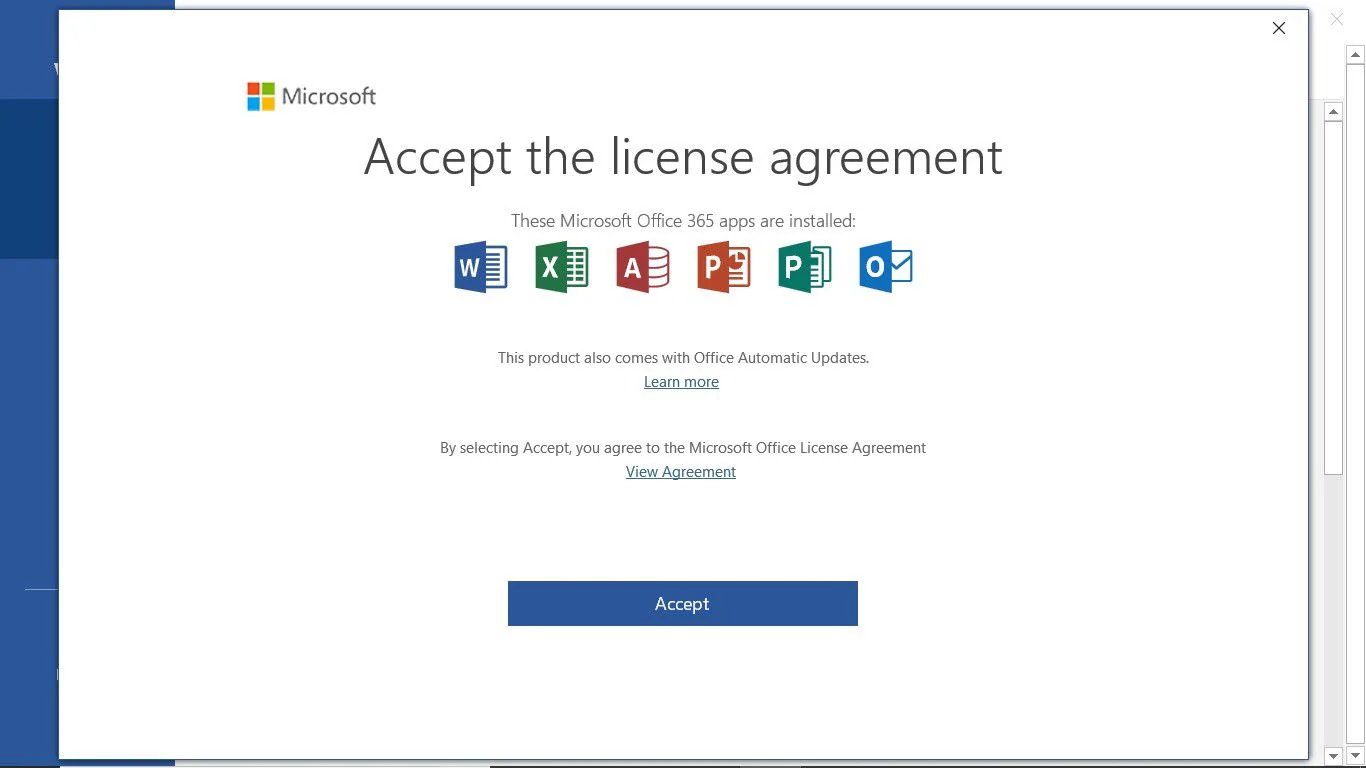
قد تتعرض برامج مايكروسوفت أوفيس للتلف لأسبابٍ عديدة ، بدءًا من مشاكل التحديث وأخطاء نظام التشغيل، وصولًا إلى تعارضها مع تطبيقات أخرى أو وجود برامج ضارة . بالنسبة لمستخدمي أوفيس يوميًا، قد تؤدي هذه الأعطال إلى فقدان المستندات، أو انقطاع العمل، أو أخطاء في التفعيل. في هذه المقالة، سنستعرض بالتفصيل كيفية إصلاح تثبيت أوفيس التالف ، سواءً كان مايكروسوفت 365 أو الإصدارات الأقدم، وكيفية التعامل مع تلف ملفات وورد ، أو إكسل، أو باوربوينت، أو أوتلوك نفسها .
من أكثر العلامات شيوعًا على وجود خلل في برنامج Office هي الأعطال المفاجئة، والأخطاء عند فتح برامج مثل Word أو Excel، أو رسائل تشير إلى أن التنشيط غير صالح . قد يكون هذا الأمر محبطًا، ولكن لحسن الحظ، توجد عدة طرق لإصلاح تثبيت Office التالف ، سواء من لوحة تحكم Windows أو باستخدام أدوات متخصصة، مثل فحص سجل النظام أو استكشاف الأخطاء الشائعة وإصلاحها خطوة بخطوة. في حال كانت المشكلة أكثر خطورة وتضررت ملفات Office، توجد أيضًا أدوات مساعدة مخصصة لإصلاحها.

لماذا يمكن أن يصبح تثبيت Microsoft Office تالفًا؟
قبل الخوض في التفاصيل، يجدر معرفة بعض الأسباب الأكثر شيوعًا التي قد تؤدي إلى توقف تثبيت Office عن العمل بشكل صحيح :
- التحديثات الفاشلة من Office نفسه أو من Windows.
- أخطاء أثناء عملية التثبيت (الإغلاق المفاجئ، عدم وجود أذونات، عدم كفاية المساحة، وما إلى ذلك).
- الصراعات مع برامج مكافحة الفيروسات أو جدران الحماية أو برامج الأمان.
- تلف سجل Windows أو في ملفات النظام.
- تم تثبيت عدة برامج Office في نفس الوقت، مما قد يسبب أخطاء في التنشيط أو التشغيل.
- ملفات برامج Office التالفة أو المحذوفة عن طريق الخطأ.
كيفية التعرف على تثبيت Office التالف؟
قبل محاولة إجراء أي إصلاحات، من المهم تحديد ما إذا كانت المشكلة تكمن في تثبيت برنامج Office نفسه أم في شيء آخر . تتضمن بعض الأعراض الشائعة ما يلي:
- لن يبدأ Office أو يعرض رسائل خطأ عند فتح أي تطبيق (Word، Excel، Outlook…)
- رسائل المنتج غير المرخصة أو "للاستخدام غير التجاري/منتج غير مرخص" في شريط العنوان.
- الوظائف المعطلة أو عدم القدرة على حفظ أو طباعة أو تحرير المستندات.
- إغلاق غير متوقع أو يتعطل عند محاولة الوصول إلى الملفات.
- أخطاء التحديث أو التثبيتات المتكررة التي لم تكتمل بنجاح.
الخطوة السابقة: حفظ مستنداتك والنسخ الاحتياطي لها
إن أمكن، قبل البدء بأي إصلاحات، قم بعمل نسخة احتياطية من مستنداتك المهمة . سيضمن ذلك عدم تعرض ملفاتك لمزيد من التلف مهما حدث.
طرق إصلاح تثبيت Microsoft Office التالف
تُقدّم مايكروسوفت عدة طرق لحلّ مشاكل تثبيت أوفيس . وبحسب نوع الخطأ (وإصدار البرنامج)، ستحتاج إلى اتباع إحدى هذه الطرق. فيما يلي، نستعرض جميع الخيارات المفيدة:
1. إصلاح Office من لوحة التحكم
هذه هي الطريقة الأكثر مباشرة وعادةً ما تعمل على إصلاح معظم المشكلات دون الحاجة إلى إعادة تثبيت أي شيء من البداية.
- اضغط ويندوز + Rيكتب appwiz.cpl واضغط على Enter لفتح البرامج والميزات.
- البحث مايكروسوفت أوفيس في القائمة، حدده واضغط على تغيير.
- سيتم فتح قائمة حيث يمكنك الاختيار بين عدة خيارات للإصلاح:
إصلاح سريع:فحص واستبدال الملفات التالفة (لا يتطلب اتصالاً بالإنترنت).
إصلاح عبر الإنترنت: : إعادة تثبيت Office بالكامل (يتطلب الإنترنت وهو عادةً الأكثر فعالية). - اتبع الإرشادات التي تظهر على الشاشة وانتظر حتى تكتمل العملية.
- عند الانتهاء، قم بإعادة تشغيل جهاز الكمبيوتر الخاص بك.
ملاحظة: إذا استمرت مشكلة Office بعد الإصلاح، كرر العملية ولكن اختر الإصلاح عبر الإنترنت.
2. الإصلاح حسب نوع التثبيت: التشغيل الفوري مقابل MSI
اعتمادًا على كيفية تثبيت Office، قد تختلف خياراتك:
- التثبيت بنقرة واحدة:حدد "الإصلاح عبر الإنترنت" ثم "إصلاح".
- تثبيت MSI:حدد "إصلاح" ثم اضغط على "متابعة".
بمجرد اختيارك للخيار المناسب، اتبع التعليمات حتى تكتمل العملية.
3. التحقق من التنشيط والحساب
عندما يعرض Office أخطاء "منتج غير مرخص"، فقد يكون ذلك بسبب عدم تنشيطه بشكل صحيح أو وجود تعارض مع الحساب المرتبط به:
- Inicia sesión بالحساب الصحيح (عادةً ما يكون الحساب الذي اشتريت به Office أو Microsoft 365). إذا كان لديك حسابات متعددة، فجرّب جميع عناوين بريدك الإلكتروني.
- تحقق من اشتراكك للتأكد من أنه نشط ومتجدد، خاصة في Microsoft 365.
- إلغاء تثبيت الإصدارات القديمة أو المكررة من Office من البرامج والميزات إذا ظهرت تثبيتات متعددة.
4. تشغيل Office كمسؤول
أحيانًا، تنشأ المشاكل بسبب عدم كفاية الصلاحيات في نظام ويندوز. تأكد من تجربة ما يلي:
- أغلق كافة تطبيقات Office.
- انقر بزر الماوس الأيمن فوق اختصار Office (على سبيل المثال، Word) وحدد تشغيل كمسؤول.
- السماح بالتغييرات إذا طالبك Windows بذلك.
5. تحقق من التاريخ والوقت والمنطقة الزمنية للجهاز
قد يبدو الأمر تفصيلاً بسيطاً، ولكن إذا كان تاريخ ووقت جهاز الكمبيوتر الخاص بك غير صحيحين ، فقد يرفض Office التنشيط أو يتعطل: تحقق من إعدادات التاريخ والوقت.
6. تحديث Office وWindows
في كثير من الأحيان، تُحل المشاكل بتثبيت آخر تحديثات Office وWindows . من أي تطبيق Office، انتقل إلى ملف > حساب > خيارات التحديث > التحديث الآن. يُعدّ تحديث نظامك باستمرار أمرًا أساسيًا لتجنب مشاكل التوافق.
7. مراجعة جدار الحماية ومكافحة الفيروسات والوكيل
قد تحدث بعض أخطاء التثبيت أو التفعيل بسبب جدار الحماية أو برنامج مكافحة الفيروسات الذي يحظر Office . حاول تعطيلهما مؤقتًا ثم أعد محاولة الإصلاح. إذا كنت تستخدم خادم وكيل (وهو أمر شائع جدًا في الشركات)، فتحقق من إعدادات متصفحك ( Microsoft Edge أو Internet Explorer) وقم بتعطيل الخادم الوكيل إذا لزم الأمر.
8. تحليل الأخطاء واستكشاف الأخطاء وإصلاحها باستخدام ملفات سجل MSI
عندما تفشل عملية الإصلاح القياسية وتستمر في تلقي أخطاء التثبيت ، فقد يكمن الحل في سجلات التثبيت : راجع ملفات سجل MSI.
هذه الخطوات مُصممة بشكل عام للمستخدمين ذوي الخبرة، ولكنها قد تُساعد في حالات التثبيت التي تُظهر أخطاءً غامضة. إذا واجهتَ مشكلة، فغالبًا ما يُساعدك البحث عن رمز الخطأ المُحدد على موقع دعم Microsoft على معرفة السبب والحل المُفصّل.
9. استخدام أدوات إصلاح ملفات Office
إذا لم تكن مشكلتك متعلقة بالتثبيت، بل بملفات Word أو Excel أو PowerPoint التي لا تُفتح أو تُظهر أخطاء تلف ، فهناك تطبيقات متخصصة (مثل EaseUS Fixo Document Repair أو Stellar Toolkit) قادرة على استعادة محتوى الملفات التالفة مع الحفاظ على تنسيقها الأصلي. تتيح لك هذه الأدوات ما يلي:
- إصلاح ملفات Word وExcel وPowerPoint، PDF، وما إلى ذلك بشكل فردي أو على دفعات.
- جعل المعاينة قبل حفظ الملفات التي تم إصلاحها.
- استعادة العناصر المعقدة مثل المخططات والجداول والصور والتنسيقات الأصلية.
- التصرف في ملفات Outlook PST، واستعادة رسائل البريد الإلكتروني وجهات الاتصال والبيانات الأخرى في حالة الفساد.
10. حلول إضافية للأخطاء المعروفة
توجد أخطاء شائعة جدًا أثناء تثبيت برنامج Office ولها حلول محددة، مثل:
- خطأ 1935عادةً ما يرتبط هذا بمكونات .NET Framework. جرّب إزالة الإصدارات السابقة من Office وإعادة تثبيت الإصدار الأحدث.
- الخطأ 1406 أو 1719:مشاكل في الأذونات في سجل ويندوز. تأكد من أن المستخدم لديه أذونات كافية، أو استورد مفاتيح من جهاز كمبيوتر معروف بصلاحيته.
- خطأ 1920:منح الأذونات الكاملة لحسابات الخدمة.
- أخطاء التنشيط والخدمة:يتحقق من اتصال الإنترنت والمستخدمين الصحيحين وأذونات الشبكة.
في كل هذه الحالات، توفر أدلة Microsoft الرسمية عادةً خطوات ونصوصًا تفصيلية لأتمتة استكشاف الأخطاء وإصلاحها.

كاتب شغوف بعالم البايت والتكنولوجيا بشكل عام. أحب مشاركة معرفتي من خلال الكتابة، وهذا ما سأفعله في هذه المدونة، لأعرض لك كل الأشياء الأكثر إثارة للاهتمام حول الأدوات الذكية والبرامج والأجهزة والاتجاهات التكنولوجية والمزيد. هدفي هو مساعدتك على التنقل في العالم الرقمي بطريقة بسيطة ومسلية.