- يوفر نظام التشغيل Windows 11 عدة مستويات للاستعادة: استعادة النظام، وإعادة ضبط جهاز الكمبيوتر الخاص بك، وإعادة التثبيت باستخدام وسائط خارجية.
- تتيح لك عملية إعادة الضبط الاحتفاظ بالملفات الشخصية أو مسح كل شيء، مع التحكم في التطبيقات المثبتة مسبقًا من قبل الشركة المصنعة.
- إعادة التثبيت من وسائط الاسترداد أو حذف القسم مفيد في الحالات الخطيرة، ولكنه عادة ما يكون غير ضروري لمعظم المستخدمين.
- من الضروري عمل نسخة احتياطية من بياناتك والتحقق من برامج التشغيل قبل اختيار عملية تهيئة كاملة أو إعادة تثبيت النظام.

أعد ضبط نظام التشغيل Windows 11 ليعود جهاز الكمبيوتر الخاص بك وكأنه جديد إنها إحدى أفضل الطرق لإصلاح الأخطاء غير المعتادة، وتنظيف الملفات غير الضرورية المتراكمة، وتحقيق الاستقرار دون عناء كبير. مع ذلك، ليس من الواضح دائمًا ما إذا كان من الأفضل استخدام خيارات الاسترداد المدمجة في النظام، أو إجراء تهيئة كاملة، أو حتى حذف القسم المثبت عليه نظام ويندوز يدويًا للبدء من الصفر.
في هذه المقالة سوف نقوم بتحليلها بهدوء جميع طرق استعادة الإعدادات الافتراضيةأعد ضبط نظام التشغيل Windows 11 وأعد تثبيتهسنشرح الفروقات بين هذه الطرق، ومتى يُنصح باستخدام كل منها، وكيفية تطبيقها خطوة بخطوة. كما سنتناول السؤال الشائع: هل من الأفضل إعادة ضبط المصنع أم حذف قسم الإقلاع من إدارة الأقراص وإعادة تثبيت النظام؟ بالإضافة إلى ذلك، ستتعرف على كيفية حماية ملفاتك، وماذا يحدث لبرامجك، وما هي الأدوات الإضافية التي توفرها Dell ونظام Windows لمساعدتك على التعافي من أي مشكلة تقريبًا.
هل إعادة ضبط المصنع هي نفسها حذف قسم نظام التشغيل ويندوز؟
أول ما يجب فعله هو تبديد الشك الكبير: إعادة ضبط نظام التشغيل Windows 11 لا تشبه تمامًا حذف قسم النظام وإجراء تثبيت نظيف.تؤدي كلتا الطريقتين إلى نظام تشغيل ويندوز "جديد"، لكن المسار والتفاصيل تختلف اختلافًا كبيرًا.
عند استخدامك لخيار إعادة تعيين هذا الكمبيوتر يتكامل هذا النظام مع نظام التشغيل ويندوز 11، ويستخدم الملفات المحلية أو التنزيل من السحابة لإعادة تثبيت نفسه. وبحسب الخيارات التي تحددها، يمكنه الاحتفاظ بملفاتك الشخصية، أو إزالة التطبيقات والإعدادات فقط، أو مسح كل شيء على القرص الذي يوجد عليه النظام.
بدلا من ذلك، إذا اخترت احذف قسم النظام من إدارة الأقراص ثم أعد تثبيت نظام التشغيل Windows من وسيط تخزين خارجي (USB، على سبيل المثال)، ما تفعله هو تنسيق "كلاسيكي": تقوم بمسح بنية محرك الأقراص، وإعادة إنشاء الأقسام، ووضع نسخة جديدة تمامًا من نظام التشغيل، دون أي أثر لعمليات التثبيت أو التكوينات أو أدوات الشركة المصنعة السابقة.
من الناحية العملية، إعادة الضبط من خيارات ويندوز هي أسرع وأسهل طريقةصُممت هذه الطريقة لتناسب معظم المستخدمين، وهي كافية في الغالبية العظمى من الحالات. أما حذف القسم وإعادة تثبيته يدويًا، فلا يُنصح به إلا في حالات محددة جدًا: مشاكل خطيرة في جدول الأقسام، أو إصابات فيروسية مستعصية، أو تغييرات في القرص، أو عندما ترغب في نظام نظيف تمامًا خالٍ من أي مكونات من الشركة المصنعة.
علاوة على ذلك، تسمح خيارات إعادة ضبط نظام التشغيل Windows 11 الحالية بإعادة تثبيت "نظيفة" إلى حد كبير عن طريق تنزيل النظام من السحابة، لذلك بالنسبة للمستخدم العادي، لا حاجة لحذف القسم يدويًا إلا إذا كنت تعرف بالضبط ما تفعله وكنت بحاجة ماسة إلى ذلك.
ما يجب مراعاته قبل إعادة ضبط أو إعادة تثبيت نظام التشغيل Windows 11
قبل الخوض في أي شيء يتعلق بعمليات الاستعادة أو إعادة الضبط أو التهيئة، من الضروري حافظ على أمان بياناتك الشخصيةتؤكد كل من مايكروسوفت والشركات المصنعة مثل ديل باستمرار على هذا الأمر، لأن أي إهمال في هذا الجانب قد يؤدي إلى فقدان مستندات أو صور أو مشاريع مهمة.
التوصية الأكثر منطقية هي قم بعمل نسخة احتياطية كاملة من ملفاتكحتى لو كنت تخطط لاستخدام خيار "الاحتفاظ بملفاتي"، فقد يحدث أي شيء أثناء العملية (انقطاع التيار الكهربائي، أعطال القرص، أخطاء غير متوقعة)، ولا يستحق الأمر المخاطرة. يمكنك استخدام قرص صلب خارجي، أو جهاز تخزين متصل بالشبكة (NAS)، أو خدمات التخزين السحابي مثل OneDrive.
يتكامل نظام التشغيل Windows 11 بشكل جيد للغاية مع OneDrive لحفظ المستندات والصور وسطح المكتبمن خلال تمكين المزامنة، يتم نسخ أهم مجلداتك تلقائيًا إلى السحابة، لذلك إذا حدث خطأ ما أثناء إعادة التعيين، فما عليك سوى تسجيل الدخول باستخدام حساب Microsoft الخاص بك لاستعادة كل شيء.
لا تنسى أيضًا دوّن أو احفظ كلمات المرور وبيانات تسجيل الدخول لبرامجكعند إعادة التثبيت أو إعادة الضبط، ستختفي العديد من التطبيقات وسيتعين عليك تسجيل الدخول مرة أخرى: عملاء البريد الإلكتروني، وأدوات التصميم، وخدمات التخزين، والألعاب، وما إلى ذلك.
يجدر أيضًا التحقق مما إذا تقوم بعض التطبيقات بتخزين البيانات المهمة في مجلداتها الداخلية الخاصة. (على سبيل المثال، قوالب Word المخصصة، أو فرش Photoshop أو الإعدادات المسبقة، أو مشاريع التحرير، أو ملفات تعريف الألعاب، وما إلى ذلك). إذا كان الأمر كذلك، فقم بتصدير هذه العناصر أو نسخها إلى موقع آمن قبل بدء عملية الاستعادة.
استخدم ميزة استعادة النظام في نظام التشغيل Windows 11 للعودة إلى نقطة سابقة
قبل الوقوع في مشاكل أكبر مثل إعادة ضبط المصنع أو إعادة التثبيت، يجدر المحاولة استعادة النظام، وهي ميزة كلاسيكية في نظام التشغيل ويندوز لا تزال موجودة في ويندوز 11 ويمكن أن توفر عليك الكثير من المتاعب.
الفكرة وراء استعادة النظام بسيطة: يقوم نظام التشغيل ويندوز بإنشاء "نقاط استعادة" وهي عبارة عن لقطات لحالة النظام في وقت محدد. عند هذه النقاط، تُحفظ الإعدادات، وبعض ملفات النظام، وسجل النظام، وبعض البرامج المثبتة. بهذه الطريقة، إذا حدث خطأ ما بعد تثبيت تطبيق أو برنامج تشغيل أو تحديث، يمكنك العودة إلى الحالة السابقة كما لو لم يحدث شيء.
أفضل ما يميز هذه الآلية هو أن لا يلمس ملفاتك الشخصيةستبقى مستنداتك وصورك وفيديوهاتك وملفاتك الأخرى في مكانها. أما التغييرات المتعلقة بنظام التشغيل والبرامج التي ربما تكون قد تسببت في عدم الاستقرار، فسيتم التراجع عنها.
يمكن لنظام التشغيل ويندوز إنشاء نقاط الاستعادة هذه تلقائياً في الأحداث المهمة (مثل تثبيت البرامج أو تحديثات النظام) أو يمكنك إنشاؤها يدويًا قبل إجراء تغييرات حساسة. تتم إدارة كل هذا من خلال خيار "حماية النظام" ضمن خصائص النظام.
لاستخدام ميزة استعادة النظام من نظام التشغيل ويندوز 11، فإن الخطوات العامة هي:
- افتح لوحة التحكم (يمكنك البحث عنه من قائمة ابدأ).
- في مربع البحث في لوحة التحكم، اكتب "استعادة" وأدخل هذا القسم.
- حدد الخيار "الاستعادة" > "استعادة النظام المفتوح".
- اضغط على "التالى" للاطلاع على قائمة نقاط الاستعادة المتاحة.
- اختر النقطة التي تتزامن مع وقت قبل بدء المشكلة.
- انقر فوق انقر على "التالي" ثم "إنهاء" لبدء العملية.
إنه ممكن أيضًا قم بتطبيق نقطة استعادة من بيئة استعادة نظام التشغيل Windows (Windows RE) إذا فشل النظام في الإقلاع بشكل صحيح، فسيكون لديك إمكانية الوصول إلى خيارات استكشاف الأخطاء وإصلاحها، بما في ذلك استعادة النظام، والتي تعمل باستخدام نفس منطق النقاط المحفوظة.
أعد ضبط نظام التشغيل Windows 11 من خيارات النظام
عندما لا يكون استعادة النظام كافيًا أو تفضل لترك نظام التشغيل Windows 11 كما لو أنه تم تثبيته للتوستحتاج إلى استخدام وظيفة "إعادة ضبط هذا الكمبيوتر" المدمجة. إنها طريقة سريعة وسهلة لإعادة تثبيت النظام دون الحاجة إلى تنزيل ملف ISO يدويًا أو إعداد محرك أقراص USB.
للوصول إلى هذه الأداة، فإن أبسط طريقة هي:
- انقر فوق الزر "ابدأ" واكتب "إعادة ضبط" في مربع البحث.
- اختر "إعادة ضبط هذا الكمبيوتر (إعدادات النظام)".
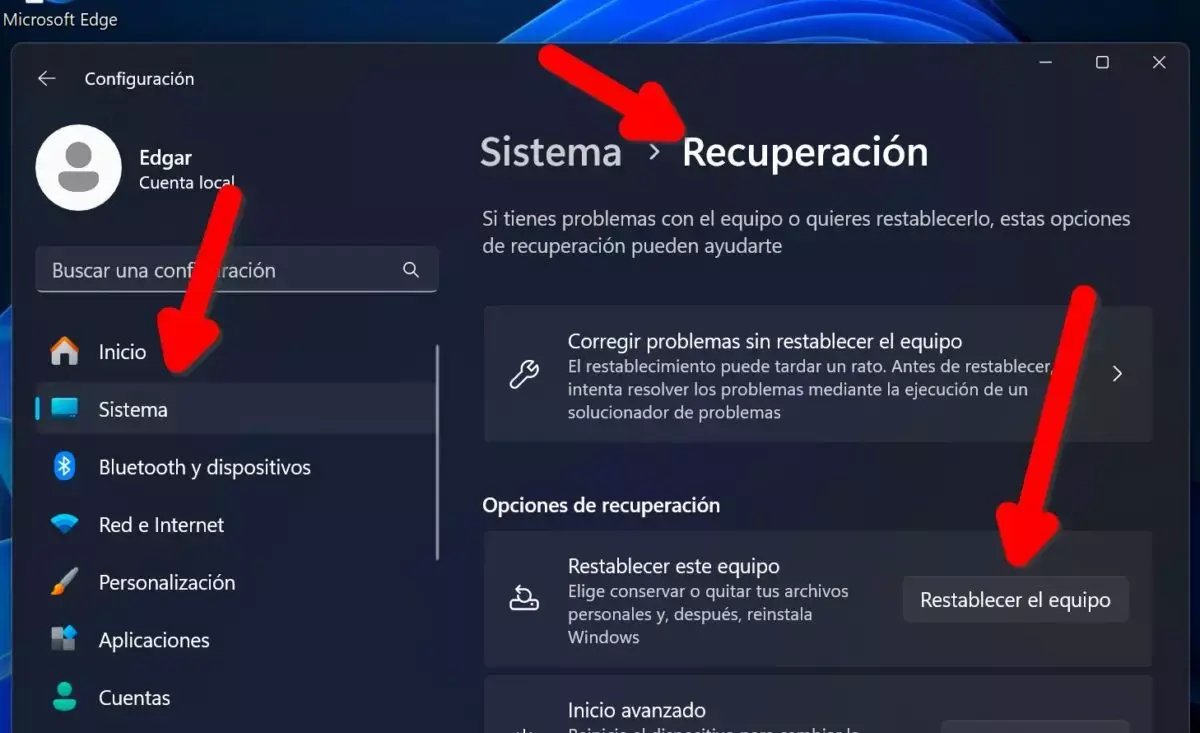
- داخل القسم النظام > الاسترداد سترى زر "إعادة ضبط الجهاز".
- اضغط على هذا الزر لبدء المعالج.
يمكنك أيضًا الوصول إلى نفس المكان من تطبيق الإعدادات: انتقل إلى الإعدادات > النظام > الاسترداد ابحث عن خيار "إعادة ضبط هذا الكمبيوتر". إنه واضح تمامًا، لذا لن يستغرق الأمر أكثر من دقيقتين للعثور عليه.
عند بدء تشغيل المعالج، سيسألك نظام التشغيل Windows 11 أولاً عما إذا كنت تريد "احتفظ بملفاتي" أو "احذف كل شيء"هذا الخيار أساسي، لأنه يحدد ما إذا كانت مستنداتك الشخصية ستبقى على الكمبيوتر أم سيتم مسح كل شيء على محرك النظام.
عندها سيتعين عليك أن تقرر ما إذا كنت تريد أعد تثبيت نظام التشغيل Windows من السحابة أو باستخدام الملفات المحلية تلك الموجودة بالفعل على محرك الأقراص الثابتة لديك. سيقوم خيار السحابة بتنزيل أحدث إصدار من النظام (وهو مثالي إذا كنت ترغب في اغتنام الفرصة للتحديث)، بينما يعيد التثبيت المحلي استخدام النسخة المثبتة لديك بالفعل، وعادةً ما يكون أسرع ولكن دون تغييرات في الإصدار.
قبل بدء العملية النهائية، يعرض المعالج شاشة ملخص الإعدادات المختارةإذا لزم الأمر، يمكنك النقر على "تغيير الإعدادات" لتعديل بعض التفاصيل. بمجرد أن تصبح راضيًا عن كل شيء، انقر على زر "إعادة الضبط" وسيعاد تشغيل النظام لبدء العملية، والتي قد تستغرق بعض الوقت حسب مواصفات جهازك.
خيارات إعادة ضبط نظام التشغيل Windows 11: الاحتفاظ بالملفات أو مسح كل شيء
إحدى المزايا الرئيسية لنظام التشغيل ويندوز 11 مقارنةً بالإصدارات الأقدم هي مرونة أداة الاسترداد الخاصة به. عند اختيار "إعادة ضبط هذا الكمبيوتر"ستُعرض عليك ثلاثة مناهج رئيسية، لكل منها فروق دقيقة مهمة:
أولاً، هناك الخيار "احتفظ بملفاتي"يهدف هذا الوضع، كما يوحي اسمه، إلى الحفاظ على سلامة مستنداتك الشخصية. ويتضمن هذا الوضع أيضًا إعدادًا إضافيًا يتعلق بالتطبيقات المثبتة مسبقًا من قِبل الشركة المصنعة للكمبيوتر.
إذا اخترت الاحتفاظ بملفاتي > تغيير الإعدادات > التطبيقات المثبتة مسبقًا: مُفعّلسيقوم نظام ويندوز بما يلي:
- سيقوم بإعادة تثبيت نظام التشغيل Windows 11 مع الاحتفاظ بملفاتك الشخصية. في مجلدات المستخدم.
- سيقوم بإلغاء تثبيت التطبيقات وبرامج التشغيل التي قمت بتثبيتها. بعد الشراء.
- سيؤدي ذلك إلى إلغاء أي تغييرات أجريتها على إعدادات النظام..
- سيقوم بإعادة تثبيت التطبيقات التي كانت مثبتة مسبقًا من قبل الشركة المصنعة.بشرط أن يكون الكمبيوتر مزودًا بنظام التشغيل ويندوز 11 في الأصل.
إذا قمت بتعطيل تطبيقات الشركة المصنعة في نفس خيار الاحتفاظ بالملفات (التطبيقات المثبتة مسبقًا: معطلة)، يتغير السلوك قليلاً:
- تمت إعادة تثبيت نظام التشغيل Windows 11 مع الاحتفاظ بملفاتك الشخصية.
- تتم إزالة التطبيقات وبرامج التشغيل التي أضافها المستخدم.
- يتم استعادة إعدادات النظام إلى حالتها الافتراضية..
- لن يتم إعادة تثبيت تطبيقات المصنع الخاصة بالشركة المصنعة.مما يجعل النظام "أنظف".
الخيار الكبير الثالث هو "حذف الكل"وهو الشكل الأكثر جذرية المتاح من النظام نفسه، وذلك لأن:
- أعد تثبيت نظام التشغيل Windows 11 واحذف ملفاتك الشخصية مخزنة على محرك النظام.
- احذف جميع التطبيقات وبرامج التشغيل المثبتة. تبعًا.
- يعيد الإعدادات إلى قيمها الأصلية.
ضمن خيار "حذف كل شيء"، يتيح لك نظام التشغيل ويندوز الاختيار بين "احذف ملفاتي فقط" (أسرع، مناسب إذا كنت ستستمر في استخدام المعدات بنفسك) أو "احذف الملفات ونظف القرص" (أبطأ، لكنه يمحو البيانات بشكل أكثر أمانًا، وهو مثالي إذا كنت ستبيع جهاز الكمبيوتر الخاص بك أو تعيد تدويره).
أياً كان خيار إعادة الضبط الذي تختاره، ستتضمن العملية عدة عمليات إعادة تشغيل وقد تستغرق وقتاً طويلاً.خلال تلك الفترة لن تتمكن من استخدام المعدات، لذا من الأفضل القيام بذلك عندما لا تحتاج إليها للعمل أو الدراسة.
استعادة نظام التشغيل Windows 11 باستخدام أدوات استعادة Dell
إذا كان جهاز الكمبيوتر الخاص بك من علامة ديل التجارية، فستحصل على مساعدة إضافية: استعادة نظام التشغيل من Dell SupportAssist، بيئة استعادة متقدمة يمكنها استعادة نظام التشغيل عندما يفشل نظام التشغيل Windows 11 في التمهيد بشكل صحيح أو يكون تالفًا لدرجة أن الخيارات القياسية لا تعمل.
يسمح نظام الاسترداد هذا إصلاح أو إعادة تثبيت نظام التشغيل Windows 11 باستخدام صورة مُجهزة من Dellغالباً ما يتضمن ذلك برامج التشغيل والأدوات الأساسية اللازمة لطراز جهازك المحدد. وهو مفيد بشكل خاص لأجهزة مثل Alienware وInspiron وXPS وVostro وOptiPlex وLatitude، وجميع خطوط الإنتاج الأخرى الاحترافية والاستهلاكية من هذه العلامة التجارية.
في كثير من الحالات، يمكن تشغيل برنامج SupportAssist OS Recovery الضغط على مفتاح معين أثناء بدء التشغيل أو من خيارات الاسترداد المتقدمة. بمجرد الدخول، يرشدك المعالج خطوة بخطوة لتشخيص المشاكل، ونسخ بياناتك احتياطيًا، وإذا لزم الأمر، إعادة تثبيت النظام.
كما تتولى شركة ديل صيانة صور الاسترداد الرسمية لنظام التشغيل Windows 11 هذه الصور مصممة خصيصًا لجهازك. يمكنك تنزيلها لإنشاء وسيط استعادة (عادةً ما يكون محرك أقراص USB) يسمح لك باستعادة نظامك إلى حالة قريبة جدًا من إعدادات المصنع.
هذا المزيج من استعادة نظام التشغيل SupportAssist والصور المخصصة يجعل ذلك ممكناً على العديد من أجهزة الكمبيوتر الشخصية من Dell. من الأسهل إعادة النظام إلى حالة مستقرةحتى عندما تفشل أدوات ويندوز القياسية أو لا تبدأ بشكل صحيح.
أعد تثبيت نظام التشغيل Windows 11 باستخدام وسائط الاسترداد
عندما ترغب في تجاوز عملية إعادة الضبط المدمجة أو عندما يكون نظامك تالفًا للغاية، يمكنك اختيار إعادة تثبيت Windows 11 باستخدام وسائط الاسترداديشمل ذلك كلاً من الصور المخصصة من الشركات المصنعة مثل Dell، والوسائط الرسمية من Microsoft التي تم إعدادها باستخدام أداة إنشاء الوسائط.
وفي حالة شركة ديل، تقدم العلامة التجارية نفسها صور استعادة نظام التشغيل وهي خاصة بالعديد من طرازاتهم. تتضمن العملية المعتادة تنزيلها من موقع الدعم الخاص بهم، ونسخها على محرك أقراص USB، و قم بتشغيل الكمبيوتر من محرك أقراص USB هذا لبدء عملية إعادة التثبيت.
أما مع أدوات مايكروسوفت، فالنهج مشابه: أنت تستخدم أداة إنشاء وسائط Windows 11 لتحميل ملف ISO وإنشاء قرص USB للتثبيت. ثم يمكنك ضبط إعدادات BIOS أو قائمة الإقلاع بحيث يبدأ تشغيل الكمبيوتر من ذلك الجهاز وتتبع معالج تثبيت ويندوز الكلاسيكي.
يمنحك هذا النوع من إعادة التثبيت مزيدًا من التحكم في بنية التقسيم، ونوع التثبيت (ترقية أو تنظيف) والتكوين الأوليويسهل عملية نقل بيانات نظيفة على نظام التشغيل ويندوزلكن الأمر أكثر تعقيداً من مجرد الضغط على زر "إعادة ضبط هذا الكمبيوتر" في نظام التشغيل ويندوز 11.
إذا قررت حذف قسم النظام يدويًا (على سبيل المثال، من مُثبِّت ويندوز نفسه أو من الأدوات المتقدمة)، فإن ما ستفعله في الواقع هو البدء من الصفر بسجل "فارغ"، وإعادة إنشاء الأقسام اللازمة للنظام وترك أي بقايا من عمليات التثبيت السابقة.
إلغاء تثبيت برامج التشغيل وإعادة تثبيتها في نظام التشغيل ويندوز 11
غالباً ما تكون المشاكل التي تدفعك إلى التفكير في إعادة ضبط النظام بالكامل ناتجة عن شيء أكثر تحديداً: برامج تشغيل معيبة أو قديمةقبل الخوض في مسألة التنسيق، قد يكون من الجيد التحقق من هذا الجانب.
تنشر شركات تصنيع مثل ديل تحديثات مستمرة لبرامج التشغيل والتطبيقات والبرامج الثابتة للتكيف مع الإصدارات الجديدة من البرامج ومكونات الأجهزة. عادةً ما يؤدي تثبيت هذه التحديثات إلى حل مشكلات الاستقرار والأداء وغيرها. التوافق.
في Windows 11 يمكنك قم بإلغاء تثبيت وإعادة تثبيت برامج تشغيل محددة من إدارة الأجهزة، حدد المكون الذي به مشكلة (على سبيل المثال، بطاقة الرسومات أو محول الشبكة أو برنامج تشغيل الصوت) واستخدم خيارات إلغاء التثبيت والتحديث.
في بعض الحالات، يكون الأمر بسيطًا الرجوع إلى إصدار سابق من برنامج التشغيل هذا كافٍ لإصلاح الأخطاء التي نتجت عن تحديث حديث. يتوفر هذا الخيار أيضًا من خصائص الجهاز المتقدمة في إدارة الأجهزة.
إذا استمرت المشكلة بعد فحص برامج التشغيل وتطبيق استعادة النظام، فمن المنطقي حينها التفكير في... إعادة ضبط النظام بالكامل أو إعادة تثبيتهمع العلم أنك قد استنفدت بالفعل الخيارات الأقل تدخلاً.
مع كل ما رأيناه، فمن الواضح أن يوفر نظام التشغيل Windows 11 طبقات متعددة من الاستردادبدءًا من استعادة النظام البسيطة إلى نقاط سابقة، وصولًا إلى إعادة الضبط شبه الكاملة والتثبيت النظيف، يعتمد اختيارك بين إعادة ضبط جهاز الكمبيوتر باستخدام أدوات النظام أو حذف القسم يدويًا على نوع المشكلة، ومستوى التنظيف المطلوب، ومدى إلمامك بتثبيتات USB وإدارة الأقسام. مع ذلك، بالنسبة لغالبية المستخدمين، ستكون إعادة ضبط المصنع مع الخيار المناسب (مع أو بدون الاحتفاظ بالملفات وتطبيقات الشركة المصنعة) كافية تمامًا لإعادة تشغيل جهاز الكمبيوتر دون أي تعقيدات غير ضرورية.

كاتب شغوف بعالم البايت والتكنولوجيا بشكل عام. أحب مشاركة معرفتي من خلال الكتابة، وهذا ما سأفعله في هذه المدونة، لأعرض لك كل الأشياء الأكثر إثارة للاهتمام حول الأدوات الذكية والبرامج والأجهزة والاتجاهات التكنولوجية والمزيد. هدفي هو مساعدتك على التنقل في العالم الرقمي بطريقة بسيطة ومسلية.