- استعادة نوافذ 11 يسمح لك بحل أخطاء النظام الخطيرة دون الحاجة إلى تنسيق كامل.
- من الممكن استعادته ويندوز 11 من التكوين أو استخدام الأوامر غير المستخدمة ذراع USB أو القرص.
- تتيح لك ميزة إعادة الضبط خيارات الاحتفاظ بالملفات الشخصية أو حذف كل شيء.
- يضمن إعادة التثبيت من السحابة الحصول على إصدار نظيف ومحدث لنظام التشغيل.

هل يُعاني جهاز الكمبيوتر الخاص بك الذي يعمل بنظام Windows 11 من أعطال، أو يعمل ببطء أكثر من المعتاد، أو يُواجه أخطاءً لا تعرف كيفية إصلاحها؟ قد يكون الوقت قد حان لإعادة تثبيت النظام. لحسن الحظ، لست بحاجة إلى قرص USB للتثبيت أو قرص صلب خارجي للقيام بذلك. يُتيح لك Windows 11 استعادة نظامك إلى حالته الأصلية مباشرةً من الإعدادات أو باستخدام أمر بسيط ، مما يسمح لك باختيار ما إذا كنت ترغب في الاحتفاظ بملفاتك الشخصية أو البدء من جديد.
تُعدّ هذه الميزة مفيدة للغاية لكلٍّ من المستخدمين الذين يسعون إلى تنظيف شامل للنظام، وأولئك الذين يواجهون مشاكل خطيرة لا يمكنهم حلّها بطرق أخرى. علاوة على ذلك، حسّنت مايكروسوفت هذه العملية بشكل ملحوظ منذ الإصدارات السابقة، بما في ذلك إمكانية إعادة تثبيت النظام من السحابة ، مما يضمن نسخة نظيفة من نظام التشغيل دون الحاجة إلى وسائط تخزين مادية.
لماذا إعادة تعيين ويندوز 11؟
قد تكون إعادة ضبط النظام حلاً فعالاً إذا كنت تواجه أعطالاً متكررة، أو بطءاً في الأداء، أو تجمداً مفاجئاً، أو أي سلوك غير طبيعي آخر لا يُحل باستخدام طرق استكشاف الأخطاء وإصلاحها القياسية. ومن الأسباب الشائعة ما يلي:
- تراكم الملفات غير الضرورية وبقايا البرامج المثبتة مسبقًا.
- فشل بعض التحديثات من Windows الذي ترك النظام غير مستقر.
- وجود البرمجيات الخبيثة أو الفيروسات التي تؤثر على الأداء.
- أخطاء التكوين أو التغييرات التي لا يمكنك عكسها بسهولة.
في جميع هذه الحالات، تؤدي إعادة ضبط نظام التشغيل Windows 11 إلى إعادة النظام إلى حالة "المصنع" الخاصة به ، دون الحاجة إلى إعادة تثبيته يدويًا باستخدام محرك أقراص USB أو ملف ISO تم تنزيله.
ما يجب أن تضعه في اعتبارك قبل البدء
قبل الضغط على زر "إعادة الضبط"، من المهم تخصيص بضع دقائق للتأكد من سلامة بعض البيانات. على الرغم من أن النظام يوفر خيارات للاحتفاظ بملفاتك الشخصية، إلا أنه سيتم مسح جميع البرامج والإعدادات المخصصة ، لذا يُرجى توخي الحذر.
وفيما يلي بعض التوصيات الأساسية:
- احفظ جميع ملفاتك المهمة على محرك أقراص ثابت خارجي، أو سحابة، أو وسيط آمن آخر.
- تأكد من أن كلمات المرور الخاصة بك في متناول يدك ورخص البرامج المثبتة (Office، Photoshop، وما إلى ذلك).
- النسخ الاحتياطي للملفات التي تنتمي إلى تطبيقات محددةمثل القوالب أو التكوينات أو الموارد الرسومية.
- افصل محركات الأقراص الخارجية إذا كنت لا تريد أن تحاول تضمينهم في العملية.
حتى لو قررت استخدام خيار "الاحتفاظ بملفاتي"، فمن الأفضل منع الأخطاء المحتملة أو الخسائر العرضية أثناء العملية.
كيفية إعادة الضبط من إعدادات Windows 11
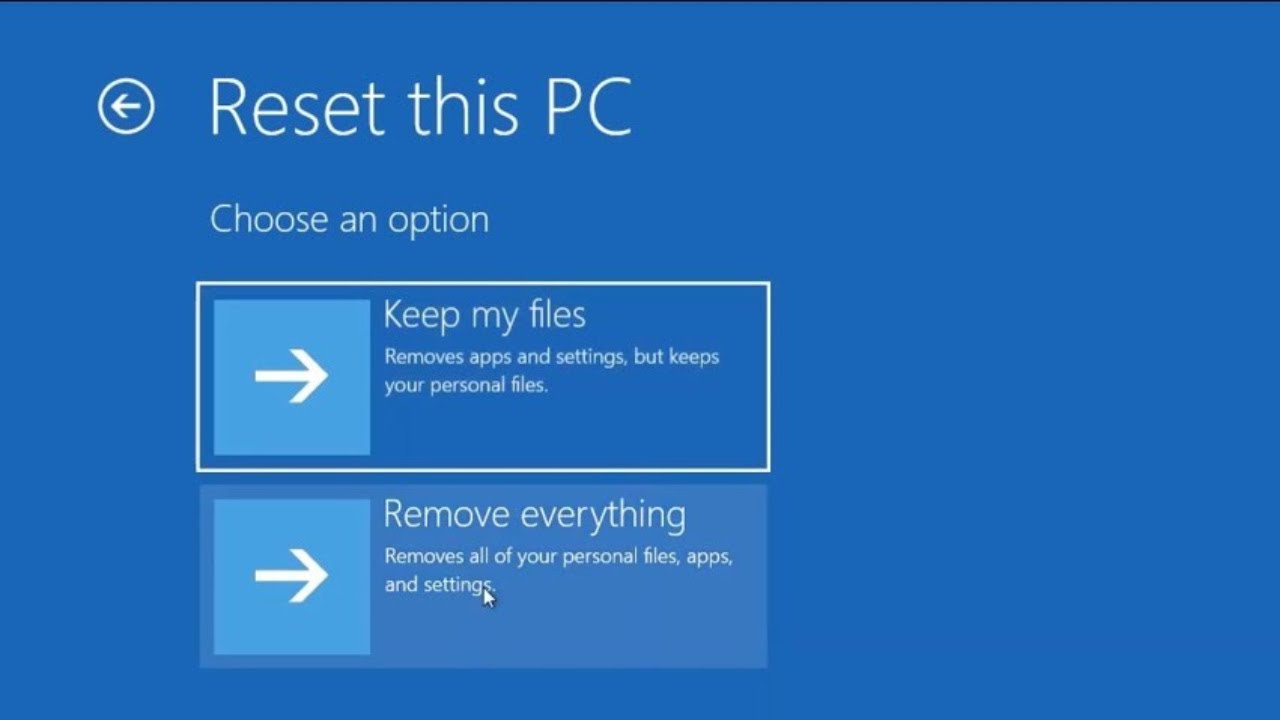
هذه هي الطريقة الأسهل والأسهل لأي مستخدم. من خلال قسم الإعدادات، يمكنك بدء العملية ببضع نقرات فقط:
- افتح قائمة ابدأ وانتقل إلى ترتيب.
- في الشريط الأيسر، حدد نظام ثم انقر فوق انتعاش.
- في هذا القسم، سوف ترى الخيار أعد ضبط الكمبيوتر. انقر عليه.
في هذه المرحلة، سيسألك النظام إذا كنت تريد:
- حافظ على ملفاتك الشخصية (يزيل التطبيقات والإعدادات، لكنه يحتفظ بالمستندات والصور، على سبيل المثال).
- حذف الكل (حذف كافة ملفاتك وبرامجك وإعداداتك).
توفر لك الشاشة التالية طريقتين لإعادة التثبيت:
- التنزيل من السحابة:قم بتثبيت أحدث إصدار من Windows 11.
- إعادة التثبيت المحلي:استخدم النسخة المخزنة على جهاز الكمبيوتر الخاص بك.
يوصى بشدة باستخدام خيار السحابة إذا كنت تشك في أن ملفات النظام قد تكون تالفة، على الرغم من أن ذلك سيتطلب اتصالاً بالإنترنت وقد يستغرق وقتًا أطول.
قبل بدء العملية، ستظهر لك ملخص للخيارات التي اخترتها . يمكنك تعديل بعض الإعدادات مثل تنظيف محركات الأقراص الثانوية أو تنزيل برامج التشغيل. إذا كان كل شيء يبدو صحيحًا، فانقر على "التالي" ثم "إعادة تعيين".

إعادة التثبيت من السحابة دون وسائط مادية
تُعدّ ميزة إعادة التثبيت السحابية إحدى أبرز التحسينات في نظام التشغيل ويندوز 11. فهي لا تُغني فقط عن تحميل صور ISO أو إنشاء أقراص USB، بل تضمن أيضًا تثبيتًا أنظف وأكثر حداثة لنظام التشغيل . يمكنك العثور على إرشادات حول كيفية ضبط الإعدادات الأخرى في ويندوز 11 لتبسيط العملية وضمان عمل كل شيء بشكل صحيح.
مزايا واضحة لهذا الخيار:
- لا تحتاج إلى إنشاء محرك أقراص USB للتثبيت ولا تبحث عن ISO يدويًا.
- قم بتثبيت أحدث إصدار متاح من Windows 11.
- تجنب الأخطاء الناتجة عن ملفات النظام التالفة أو الملفات التالفة الموجودة على جهاز الكمبيوتر الخاص بك.
المتطلب الوحيد هو أن يكون لديك اتصال مستقر بالإنترنت طوال العملية بأكملها.
بعد إعادة الضبط: الإعداد الأولي والتحديثات
في نهاية العملية، سيبدأ تشغيل جهاز الكمبيوتر الخاص بك كما لو كان جديدًا، وسيتعين عليك المرور بإعداد النظام الأولي: اللغة، والمنطقة، وحساب المستخدم، وما إلى ذلك.
لا تنسى أن تفعل ما يلي:
- اتصل بالإنترنت وقم بالتشغيل تحديث ويندوز لتثبيت كافة تحديثات الأمان و السائقين.
- أعد تثبيت برامجك المفضلة من الصفر، ويفضل تنزيلها من المصادر الرسمية.
- إعادة تكوين إعداداتك المخصصة (الدقة، ملفات تعريف الشبكة، خلفيات الشاشة…).
ومن الجيد أيضًا إنشاء نظام نسخ احتياطي منتظم والحفاظ على البرامج غير الضرورية نظيفة لتجنب التباطؤ في المستقبل.

كاتب شغوف بعالم البايت والتكنولوجيا بشكل عام. أحب مشاركة معرفتي من خلال الكتابة، وهذا ما سأفعله في هذه المدونة، لأعرض لك كل الأشياء الأكثر إثارة للاهتمام حول الأدوات الذكية والبرامج والأجهزة والاتجاهات التكنولوجية والمزيد. هدفي هو مساعدتك على التنقل في العالم الرقمي بطريقة بسيطة ومسلية.