Uma kwenzeka ubona impilo yebhethri ephansi ku-MacBook Professional yakho noma i-MacBook Air, uzokwazi ukuthuthukisa impilo yebhethri ye-MacBook usebenzisa iziphakamiso ezinikezwe ngezansi.

Thuthukisa Impilo Yebhethri ye-MacBook
Ngokuvamile, isikhathi sokuphila kwebhethri se-MacBook sincike ekutheni sisetshenziswa kanjani kanye nokucushwa okujwayelekile kwabahlinzeki abasebenzisa amandla ku- Mac.
Uma usebenzisa njalo i-WiFi futhi ubuka ama-movie e-HD OKUKHANYA okugcwele KUVULIWE, ibhethri le-MacBook yakho ngeke lihlale ngaphezu kwamahora angu-3 kuya kwangu-4.
Ukwenza izinguquko endleleni osebenzisa ngayo i-MacBook kanye nezilungiselelo zokushuna ezisebenzayo zabahlinzeki abalambele amandla ku-Mac kungathuthukisa kakhulu impilo yayo yebhethri.
1. Hlola Isimo Sebhethri
Uma ubona impilo yebhethri ebuthaka ngokungavamile, qala ngokubheka isimo esijwayelekile sebhethri ku-Mac yakho.
Vele uchofoze isithonjana sebhethri kubha yemenyu ephezulu ngenkathi ubambe inkinobho ethi Khetha kukhibhodi ye-Mac yakho.

Uma isimo sebhethri sihle, uzobona i-Regular futhi uma kukhona okungafaneleki ngebhethri, uzobona i-Change Quickly.
2. Vala Izinhlelo Zokusebenza
Indlela kuphela yokuthuthukisa impilo yebhethri ku-MacBook yakho ukungena endleleni yokuvala izinhlelo zokusebenza ezingasasetshenziswa njengamanje.
Ngenkathi usuka lapho uvula Izinhlelo zokusebenza, ziyaqhubeka nokuba nomdlandla ngemuva, zisebenzisa imithombo namandla, ngisho noma zingasetshenziswa.

Ukuze uvale izinhlelo zokusebenza, chofoza kwesokudla ku- Isithonjana sohlelo lokusebenza kubha yomsebenzi bese uchofoza kunketho ethi Yeka kumenyu encane ebonakala.
3. Khubaza i-Bluetooth
Ngaso sonke isikhathi i-Bluetooth inikwe amandla ku-MacBook, ihlezi ibheka amayunithi e-Bluetooth ahlukene endaweni yayo.
Ngakho-ke, ukukhubaza i-Bluetooth (uma ingadingeki) kungasiza ekuthuthukiseni impilo yebhethri ye-MacBook yakho.
Chofoza isithonjana se-Bluetooth esibekwe kubha yemenyu ephezulu bese ukhetha inketho ethi Flip Bluetooth Off kumenyu eyehlayo.

Uma kudingeka, ungavumela i-Bluetooth nganoma yisiphi isikhathi ku-Mac yakho ngokuchofoza ku- Isithonjana se -Bluetooth bese ukhetha inketho ethi Flip Bluetooth On kumenyu eyehlayo.
4.Enza ngendlela oyifisayo Isilondolozi Samandla
Isici se-Power Saver ku-MacBook sisho ukuthi ungakwazi ukwandisa ukonga kwezimali kwamandla futhi uthuthukise impilo yayo yebhethri.
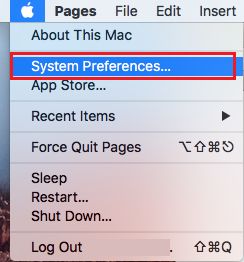
1. Chofoza ku- Apple Emblem ngaphakathi kwebha yemenyu ephezulu bese uchofoza ku- System Preferences ngaphakathi kwemenyu eyehlayo.
2. Esibonisweni se-System Preferences, chofoza ku- Power Saver.

3. Esibukweni esilandelayo, sebenzisa isilayida ukulawula i-Flip show off ngemva kokusetha inani elingabizi (yehlisa okuphezulu).

Ngaphezu kwalokho, vumela i-Put Oreous Disks to Sleep bese unciphisa izinketho zombukiso.
Qaphela: Futhi kuhle ukuhlola ithuba le-Allow Energy Nap, ukuze i-MacBook yakho ikwazi ukuhlola izibuyekezo ngezikhathi ezithile ngenkathi ikwimodi yokulala.
5.Shintsha Ukugqama
Ukukhanya okukhanyayo kwe-MacBook yakho, amandla engeziwe ewasebenzisayo. Ukuze uthuthukise impilo yebhethri, cabanga ngokulungisa ukukhanya kube yisiteji esingabizi.
1. Chofoza ku- Isithonjana se-Apple > Izintandokazi Zesistimu > Imibukiso.

2. Esibukweni esilandelayo, khubaza ithuba lokushintsha ukukhanya njalo bese usebenzisa isilayidi sokukhanya ukuze usethe ukukhanya ku-Mac yakho esigabeni esingabizi kakhulu.

Qaphela: Kungenzeka futhi ukusebenzisa okhiye be -F1 kanye ne-F2 ukuze wandise noma wehlise ukukhanya.
6. Khubaza i-Backlight yekhibhodi
Isici se-Backlight sekhibhodi ku-MacBook sizoba usizo uma ucabangela ukusebenza ezimeni ezingezinhle zokukhanyisa.
Nokho, ukushiya lesi sici ngaso sonke isikhathi KUVULIWE noma ukusisebenzisa isikhathi eside kungaba nomthelela omubi empilweni yebhethri ye-MacBook yakho.
Ngakho-ke, cabanga ngokukhubaza i-Keyboard Backlight uma ingadingeki. Lesi sici sizosebenza noma sikhutshazwe kusetshenziswa i- F5 Key.
7. Sebenzisa iSafari Browser
Uma unesiphequluli se-Chrome esifakiwe ku-Mac, khumbula nje ukushintshanisa nesiphequluli se-Safari ngoba i-MacBook yakho isebenza ngebhethri.
Nakuba isiphequluli se-Safari sizoba nezinkinga ngezinye izikhathi, sisebenzisa amandla amancane kakhulu uma siqhathaniswa nesiphequluli se-Chrome.
8. Flip Off Dynamic Desktop
Isici se-Dynamic Desktop silungisa ingemuva ledeskithophu ku-Mac, kuncike esikhathini sosuku.
Noma kunjalo, lesi sici sihloselwe ukudla impilo yebhethri futhi uzothobela izinyathelo ezingezansi kokuthi Flip OFF Dynamic Desktop.
1. Vula Izintandokazi Zesistimu > chofoza ku -Desktop & Display Saver.

2. Esibukweni esilandelayo, chofoza ku- Desktop > I - Desktop Footage bese ukhetha noma yisiphi isithombe se-Desktop.

9. Buyekeza ukunyakaza nokubonisa ngale
Ukunika amandla ukukhetha kokuthi Scale back Transparency and Scale back Movement nakho kungakunika amandla okuzuza impilo yebhethri.
1. Vula Izintandokazi Zesistimu > chofoza ku- Accessibility.
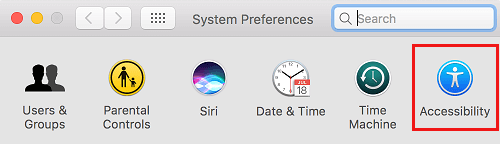
2. Esibukweni esilandelayo, chofoza ku -Bonisa ngaphakathi kwephaneli yesobunxele. Ngaphakathi kwephaneli yesokudla, khetha izinketho ze-Scale back Movement kanye ne-Scale back Transparency
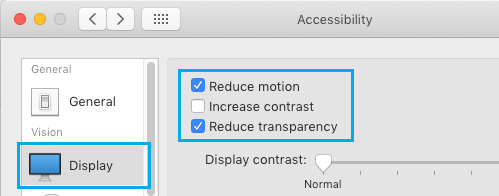
Qaphela: Ukunquma nge-Scale back Movement kuholela ekushodeni kwama-animation kuma-App Icons.
10. Khubaza Abahlinzeki Bendawo Kuzinhlelo Zokusebenza Ezingabalulekile
Isici Sesevisi Yendawo ku-Mac sihlala silandelela Indawo yakho futhi lokhu kubangela ukuphela kwempilo yebhethri.
Ukuze unwebe impilo yebhethri, uzokwazi ukucabanga mayelana nokunika amandla Abahlinzeki Bendawo ukuze uthole izinhlelo zokusebenza ezibaluleke kakhulu nabahlinzeki besistimu njenge-Discover My Mac kanye ne-Time Zone.
1. Vula Izintandokazi Zesistimu > chofoza ku- Ukuphepha Nobumfihlo.

2. Esibukweni esilandelayo, chofoza ku -Location Providers ngaphakathi kwephaneli yesobunxele. Ngaphakathi kwephaneli yesokudla, qiniseka ukuthi usethebhu ethi Privateness bese ukhubaza i-Location Providers kuzo zonke izinhlelo zokusebenza nabahlinzeki abangenamsebenzi.

Icebiso: Uma ugcina i-MacBook isikhathi eside, khipha ibhethri liye ku-50% noma ushaje kuze kufike ku-50% hhayi amandla ayo aphelele.
- Umuntu Angayimisa Kanjani I-Skype Kusukela Ekuqaleni Ngokujwayelekile ku-Mac
- Umuntu angayilungisa kanjani i-Laggy noma iSluggish Mouse ku-Mac

Igama lami ngingu-Javier Chirinos futhi ngizifela ngobuchwepheshe. Kusukela kudala, ngangithanda ama-computer nemidlalo ye-video futhi leyo nto yokuzilibazisa yagcina isiwumsebenzi.
Bengilokhu ngishicilela mayelana nobuchwepheshe namagajethi ku-inthanethi iminyaka engaphezu kwe-15, ikakhulukazi ku- mundobytesPlay
Ngiphinde ngibe uchwepheshe kwezokuxhumana kanye nokumaketha ku-inthanethi futhi nginolwazi lokuthuthukiswa kwe-WordPress.
Inkomba
- 1 Thuthukisa Impilo Yebhethri ye-MacBook
- 1.1 1. Hlola Isimo Sebhethri
- 1.2 2. Vala Izinhlelo Zokusebenza
- 1.3 3. Khubaza i-Bluetooth
- 1.4 4.Enza ngendlela oyifisayo Isilondolozi Samandla
- 1.5 5.Shintsha Ukugqama
- 1.6 6. Khubaza i-Backlight yekhibhodi
- 1.7 7. Sebenzisa iSafari Browser
- 1.8 8. Flip Off Dynamic Desktop
- 1.9 9. Buyekeza ukunyakaza nokubonisa ngale
- 1.10 10. Khubaza Abahlinzeki Bendawo Kuzinhlelo Zokusebenza Ezingabalulekile