
Ukufunda ukudala ukubonakaliswa ku-Photoshop kuyindlela enhle yokwenza izithombe zomkhiqizo zibukeke zingokoqobo. Ngezinyathelo ezimbalwa ezilula, ungabeka umkhiqizo wakho engilazini ekhanyayo ngendlela emangalisayo; izinyathelo ezimbalwa ezengeziwe, futhi ungakha umbono wokuthi umkhiqizo wakho uhleli echibini lamanzi acwebile.
Okokufundisa kwe-Photoshop ngezansi, sebenzisa isithombe esibonisa umkhiqizo ezingeni lamehlo, njengesithombe silensi esingezansi. Lokhu kuzokwenza ukudala ukubonakaliswa kube inqubo elula, uma kuqhathaniswa nokudala ukubonakaliswa kwento ene-engeli, eyisicefe kakhulu futhi eyinkimbinkimbi. Uma umkhiqizo udutshulwa kungemuva elimhlophe, leyo nqubo ilula nakakhulu.
Ungase ube nentshisekelo naku: Ukuhlela Umbhalo we-3D nge-Photoshop – Isifundo
Indlela yokubonisa noma ukudweba i-symmetry
Ukuze wenze isibuko ku-Photoshop, udinga ukudala i-symmetry.
Udweba kanjani i-symmetry ku-Photoshop?
Sebenzisa umsebenzi we -Flip Vertical wethuluzi le -Transform . Lo msebenzi udala isithombe esiphelele sesibuko sokukhetha kwakho. Ngemuva kwalokho, uzosebenzisa ama-layer mask ukulungisa ukubonakaliswa kuze kube yilapho kubonakala kungokoqobo.
Indlela yokwengeza imaski yongqimba
Ungayengeza kanjani imaski yongqimba ku-Photoshop? Ungakha imaski yesendlalelo kalula ngokukhetha isendlalelo bese uchofoza isithonjana Semaski Yesendlalelo ngaphansi kwephaneli Yezendlalelo. Sizobheka ukuthi yenziwa kanjani imaski nokuthi ungayisebenzisa kanjani ukuze ulungise ukubukeka kwakho ezinyathelweni zokufundisa ezingezansi.
Indlela yokwenza i-glass reflection ku-Photoshop
Isithombe silensi silungele ukuvezwa komkhiqizo ku-Photoshop ngoba umkhiqizo ubhekwa ngaphambili futhi isisekelo selensi sincike emugqeni womkhathizwe.
Isinyathelo 1: Khulisa ikhanvasi yakho
Usayizi wekhanvasi yakho kumele ube mkhulu ngokwanele ukuze uvumelane nokubonakaliswa komkhiqizo wakho. Kumenyu eyehlayo phezulu kwewindi lesicelo, khetha Isithombe > Usayizi wekhanvasi.
Engxoxweni evelayo, chofoza umcibisholo wehange obheke phezulu ngqo (isikwele esiphezulu esimaphakathi sohlelo lwehange) bese usetha ubude bekhanvasi buphindwe kabili ubude bayo bangempela.
Isinyathelo sesi-2: Khetha into yakho
Ukuze ubonise isithunzi, sebenzisa ithuluzi le -Magic Wand (elitholakala kubha yamathuluzi ohlangothini lwesobunxele lwewindi lohlelo lokusebenza) bese ukhetha okuthi Khetha Isihloko . I-Photoshop izodala ukukhetha komkhiqizo wakho.

Isinyathelo sesi-3: Phinda futhi uphenye into yakho
Uma umkhiqizo wakho usakhethiwe, kopisha into yakho ngokucindezela u-CTRL + C (COMMAND + C ku- Mac ). Bese unamathisela umkhiqizo ngokucindezela u-CTRL + V ( COMMAND + V ku-Mac). Umkhiqizo ohlukanisiwe kufanele uvele ngokuzenzakalelayo kungqimba entsha. Khetha ungqimba lwakho olusha bese uluphinda ngokukhetha i-Layers > Duplicate Layer kusuka kumenyu eyehlayo phezulu kwewindi lohlelo lokusebenza. Qamba kabusha ungqimba olungezansi lube " Okokuqala ".

Qamba kabusha i-Layer 1 ibe yi-" Reflection " bese uqamba kabusha ikhophi ye-Layer 1 ibe yi-" Product ". Qiniseka ukuthi i- Reflection layer ingaphansi kwe- Product layer noma kuphaneli yakho ye-Layers.

Isinyathelo sesi-4: Dala i-symmetry ephelele ngokubonakalisa kwakho
Khetha ungqimba lwakho lokuzindla kuphaneli yeZingqimba bese ukhetha u-Edit > Transform > Flip Vertical kusuka kumenyu eyehlayo phezulu kwewindi lesicelo. Njengoba ungqimba lokuzindla lusakhethiwe, hambisa isithombe somkhiqizo osiphendukile phansi ukuze sihlale ngqo ngaphansi kwesithombe somkhiqizo usebenzisa ithuluzi lokuhambisa kubha yamathuluzi ohlangothini lwesobunxele lwewindi lesicelo.
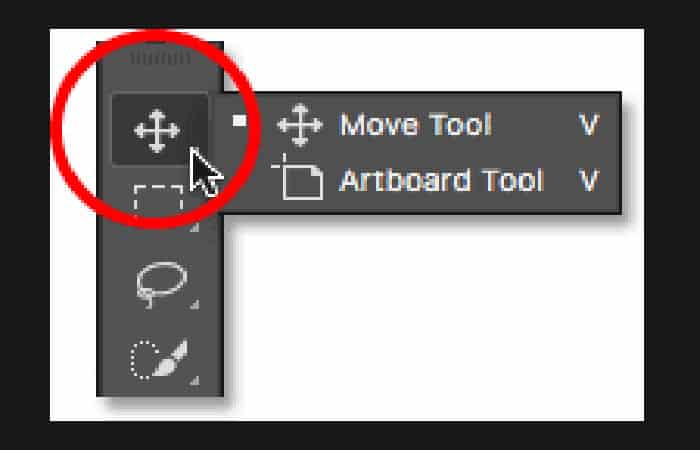
Ungathatha isithombe nethuluzi bese usihudula phansi ngenkathi ubambe ukhiye we-Shift ukuze ugcine isithombe siqondile kahle. Ungathayipha futhi ukhiye womcibisholo ophansi kukhibhodi yakho ngenkathi ubambe ukhiye we-Shift kuze kube yilapho isithombe siqondana nomkhiqizo oyisisekelo. Lo mugqa oyisisekelo uba umugqa wakho we-horizon.
Isinyathelo sesi-5: Engeza i-Layer Mask
Uma umkhiqizo kanye nokubonakaliswa kwawo sekuqondile kahle, dala imaski yesendlalelo ukuze unciphise ukubonakaliswa kancane kancane. Ukuze wengeze imaski yesendlalelo kusendlalelo sokubonakaliswa, chofoza isithonjana semaski phansi kwephaneli yeZingqimba.

Uma imaski yakho isidaliwe, qiniseka ukuthi uyikhethile imaski yakho yesendlalelo (uma ikhethiwe, imaski yakho yesendlalelo izobukeka sengathi inomugqa odeshisiwe oyizungezile kuphaneli Yezendlalelo).
Kubha yamathuluzi, setha umbala wangemuva ube mnyama nombala wangaphambili ube mhlophe. Khetha ithuluzi le-Gradient kubha yamathuluzi bese uqinisekisa ukuthi i-gradient isethwe kumnyama nomhlophe phezulu kwewindi lesicelo.

Qiniseka ukuthi ukhethe imaski yengqimba yokuzindla. Uqala maphakathi nomkhiqizo wakho, dweba umugqa oqondile onqamula isithombe uye phansi kokuzindla. Umphumela uzobukeka njengokuzindla. Ukuze wenze ukuzindla kubukeke kungokoqobo nakakhulu , nciphisa ukungabonakali kwengqimba yakho yokuzindla uze uthande ukubukeka kwayo. Qiniseka ukuthi ukhethe ingqimba, hhayi imaski.
Isinyathelo sesi-6: Hlanza izithunzi
Uma izithunzi ezivela esithombeni sokuqala zibonakala ngemuva kwento, isithombe ngeke sibukeke kahle kakhulu. Kulesi simo, sidinga ukucabangela ukuthi ukukhanya kuhlangana kanjani nokukhanya kwethu ku-Photoshop. Ukuze siqedele ukubonakalisa kwethu, kuzodingeka sisuse yonke izithunzi ngaphandle kwezithunzi ezincane kakhulu ngaphansi kwento. Ungasebenzisa ibhulashi elithambile elinombala ofanayo nesizinda bese upenda ngobumnene izithunzi okungafanele zibe sengqimbeni yokuqala.
Uyenza kanjani i-water reflection ku-Photoshop?
Engeza umphumela wokugoba ukuze wenze into ibonakale sengathi intanta emanzini . Lo mphumela usebenza kahle futhi uma ufuna ukudala ukubonakaliswa komuntu ku-Photoshop: ungenza imodeli yakho ibonakale imi emanzini noma phambi kwawo.
Isinyathelo 1: Setha ikhanvasi yakho
Uma udala ukubonakaliswa emanzini, uzosetha izendlalelo zakho ngendlela efanayo nendlela owenze ngayo ukubonakaliswa kwengilazi, ngomehluko omncane omncane. Setha umbala wakho wangaphambili ube luhlaza okwesibhakabhaka olumnyama, olunamanzi. Chofoza kabili isendlalelo sakho sangemuva ukuze usivule uma singakaqali. Qamba isendlalelo ngokuthi Okwangempela.
Lungisa usayizi wekhanvasi yakho ukuze isithombe sakho manje sibe side ngokuphindwe kabili. Qiniseka ukuthi umbala wesandiso sekhanvasi usethwe ku-Background. Khumbula ukubeka iphuzu le-anchor ku-quadrant ephakathi nendawo ephezulu. Chofoza Kulungile.
Usebenzisa ithuluzi le -Rectangular Marquee kubha yamathuluzi, dweba ukukhetha okuzungeze indawo yesithombe ofuna ukusibukisa. Khetha okuthi Khetha > Guqula kusuka kumenyu evelayo phezulu kwesikrini, noma cindezela okuthi Shift+Ctrl+I (Shift+Command+I ku-Mac) ukuze ukhethe okuphambene nokukhethwa.

Okulandelayo, khetha u-Hlela > Gcwalisa noma cindezela u-SHIFT + F5 ( FN + SHIFT + F5 kwi-laptop ye-Mac) ukuze ugcwalise ukukhetha okuphambene ngombala oluhlaza okwesibhakabhaka ongaphambili. Khetha u-Khetha > Guqula futhi kumenyu evelayo phezulu kwesikrini noma cindezela u-SHIFT + CTRL + I ( SHIFT + COMMAND + I ku-Mac) ukuze ukhethe okuphambene kokukhetha.
Isinyathelo sesi-2: Dala isithombe sakho
Kopisha indawo ekhethiwe ngokuthayipha i-CTRL + C (COMMAND + C ku-Mac) bese unamathisela ukukhetha ngokuthayipha i-CTRL + V ( COMMAND + V ku-Mac). Ukukhetha okuphindwe kabili kuzovela ngokuzenzakalelayo kungqimba entsha.
Qamba kabusha ukubonakaliswa kwesendlalelo esisha, bese uphendula ungqimba ngokuqondile njengoba wenzile ngaphambilini ngokubonakaliswa engilazini ngokukhetha u-Edit > Transform > Flip Vertical kusuka kumenyu eyehlayo. Hambisa ungqimba olubonakalayo phansi kuze kube yilapho ingxenye yalo ephezulu iqondanisa iphikseli elilodwa noma amabili ngaphansi kwesithombe kungqimba yokuqala.
Bese, njengoba wenzile ngokuboniswa kwengilazi, engeza imaski yongqimba kungqimba lwe-Reflection bese upenda i-gradient emhlophe kuya kokumnyama ngaphakathi kwemaski. Chofoza isendlalelo se-Reflection futhi wehlise ukufiphala kwesendlalelo sibe cishe ngo-80%.
Isinyathelo sesi-3: Dala ukuthungwa kwamanzi ku-Photoshop
Kudokhumenti yakho, dala ungqimba olusha ngokukhetha u -Layer > New > Layer noma ngokuthayipha u-SHIFT + CTRL + N ( SHIFT + COMMAND + N ku-Mac). Qamba ungqimba lwakho olusha ngokuthi Offset bese uluhambisa phezulu kwephaneli yakho ye-Layers.
Gcwalisa ungqimba ngomhlophe ngokukhetha u-Hlela > Gcwalisa kumenyu eyehlayo noma ngokucindezela u-Shift + F5 ( FN + Shift + F5 kukhompyutha ephathekayo ye-Mac) bese ukhetha u-White eduze kokuqukethwe ebhokisini lengxoxo. Bese uchofoza u- Kulungile.
Khetha uHluza > Umsindo > Engeza Umsindo kusuka kumenyu eyehlayo phezulu kwewindi lohlelo lokusebenza. Efasiteleni lomsindo, hambisa isilayida uye kwesokudla (400%). Khetha uGaussian ngaphansi kokusabalalisa bese uqinisekisa ukuthi i-Monochromatic ikhethiwe. Chofoza u- Kulungile.
Khetha u-Hlunga > i-Pixelate > Crystallize kusuka kumenyu eyehlayo phezulu kwewindi lesicelo. Ebhokisini lengxoxo, hambisa isilayida kuze kube yilapho "amakristalu" elingana kahle. Bese uchofoza u- Kulungile.
Khetha i-Filter > Blur > Motion Blur kusuka kumenyu eyehlayo bese usetha i-engeli ibe yi-0 degrees. Lungisa i-slider kuze kube yilapho i-blur iqala ukufana nama-water ripples angempela. Bese uchofoza Kulungile.
Isinyathelo sesi-4: Phakamisa Isendlalelo Sokufuduka
Nciphisa usayizi wedokhumenti yakho kuze kube usayizi wesithonjana. Chofoza ku- Offset layer bese ukhetha konke okuqukethwe kwelendlalelo ngokukhetha okuthi Khetha > Konke kumenyu eyehlayo noma ngokucindezela i-CTRL + A ( COMMAND + A ku-Mac).
Khetha u-Hlela > Guqula > Umbono kusuka kumenyu eyehlayo. Bamba ekhoneni elingezansi kwesobunxele ledokhumenti yakho bese uhudula ngakwesokudla uze ufinyelele umbono onenjongo. Chofoza noma yiliphi ithuluzi kubha yamathuluzi ukuze usebenzise ushintsho (chofoza u- Kulungile uma kuvela ibhokisi lengxoxo).
Khetha u-Hlela > Guqula > Hlanekezela kusuka kumenyu eyehlayo. Bamba ingxenye ephezulu yesendlalelo bese uyihudula phansi kuze kube yilapho ivumelana nengxenye ephezulu yesendlalelo sokubonakalisa (ngamanye amazwi, ivumelanise ne-horizon yesithombe). Chofoza noma yiliphi ithuluzi kubha yamathuluzi ukuze usebenzise ushintsho (chofoza u-Kulungile uma kuvela ibhokisi lengxoxo).
Isinyathelo sesi-5: Dala imephu yokususa
Fihla zonke izendlalelo ngaphandle kwesendlalelo se-Displacement ngokuchofoza isithonjana seso eduze kwezingqimba. Khetha okuthi Khetha > Konke noma cindezela u-CTRL+A ( COMMAND+A ku-Mac) kumenyu eyehlayo ukuze ukhethe lonke ungqimba.
Khetha Isithombe > Nqampuna kumenyu eyehlayo. Lokhu kuzosusa noma yikuphi "okubalulekile" okwengeziwe okukhona ngaphandle kohlaka lwebhodi lobuciko (ngaphandle kwalokho, imephu yakho yokufuduka ingase ingahambisani kahle uma uyisebenzisa).

Khetha iFayile > Gcina Njenge kwimenyu eyehlayo noma cindezela u-SHIFT + CTRL + S ( SHIFT + COMMAND + S ) ukuvula ibhokisi lengxoxo ethi Gcina Njenge . Londoloza idokhumenti yakho njenge- Displacement_Map enesandiso se -.PSD endaweni ongayithola kalula futhi. Bese uchofoza u- OK.
Ungase futhi ufune ukwazi: Indlela Yokudala Isampula Yombala nge-Photoshop
Isinyathelo sesi-6: Sebenzisa imephu yokususa
Fihla ungqimba lwe-Displacement bese wenza kubonakale ungqimba lwe-Original kanye ne-Reflection . Khetha ungqimba lwe-Reflection kuphaneli yakho ye-Layers . Khetha i-Filter > Distort > Displace kumenyu eyehlayo. Ebhokisini lengxoxo, setha i-Horizontal Scale yakho ibe yinani elikhulu kune-10.
Kungase kudingeke uzame ukuthola ukuthi yini ebukeka kahle kakhulu; uma inani liphakeme, kulapho "amagagasi" akho ezoba khona kakhulu. Setha i-Vertical Scale ibe ngu-0. Qiniseka ukuthi ama-Stretch to Fit nama -Repeat Edge Pixels akhethiwe. Chofoza u -OK.
Iwindi lesiphequluli lizovela esikrinini sakho. Khetha isithombe osanda kusigcina njengemephu yakho yokufuduka bese uchofoza okuthi Vula . Manje kufanele ube nomphumela we-domino osetshenziswa ekubukeni kwakho.
Isinyathelo sesi-7: Engeza ukujula emanzini akho
Hudula ungqimba lwakho lwe-Displacement olufihliwe phansi luze lube ngaphansi ngqo kwengqimba yokuzindla , bese uchofoza isithonjana seso eduze kwengqimba ukuze ulwenze lubonakale futhi. Setha imodi yokuxuba yengqimba ye-Displacement ibe yi -Overlay . Ungabe usulungisa ukungabonakali kwengqimba uze ujabule ngemiphumela.

Iqeda ukuxhopha nokubonakala ezingilazini
Izikhathi eziningi, izihloko zezithombe zakho zinokubenyezela nokukhanya ezingilazini zazo. Kungenzeka yini ukuthi kujwayeleke kakhulu ngenxa yokuguga kwezingane? Lena enye inkinga ongayiqeda nge-Photoshop Elements. Usuvele wazi ukuthi ungayenza kanjani i-reflection ku-Photoshop, manje sizokutshela ukuthi ungayisusa kanjani. Lezi yizinyathelo okufanele uzilandele:
I-Paso 1
Vula isithombe ngokukhanya okukhanyayo. Ukususa ukukhanya okukhanyayo kanye nokukhanya kuhilela kakhulu ukusebenzisa i-Healing Brush kanye nethuluzi le-Clone Stamp. Umehluko omkhulu phakathi kwamathuluzi amabili ukuthi i-Healing Brush ihlanganisa ukuthungwa okuthile endaweni yokuqala, kuyilapho i-Clone Stamp imboza ngokuphelele indawo ngendawo entsha lapho ithathwe khona isampula.

I-Paso 2
Sondeza iso ngenani elincane kakhulu lokukhanya usebenzisa ithuluzi le-Zoom (isinqamuleli: Z). Esibonelweni sethu, lelo yiso elifanele. Uma usondeza isithombe somsebenzi wokulungisa, kuhle ukusebenza eduze. Kodwa umbono osondeziwe ungaphambuka kancane ngenxa yamaphikseli akhulisiwe.
Kulezo zimo, sithanda ukuvula impinda yesithombe ekubukeni okungu-100% ukuze sibone ukuthi sizobukeka kanjani uma sibukwa ngosayizi ojwayelekile futhi siphinde sibone ukulungiswa ngokuhlobene naso sonke isithombe.
Ukuze uvule enye ikhophi, iya kumenyu ethi Buka bese ukhetha inketho ephezulu: Iwindi Elisha Eliya Ku-. Uma ikhophi entsha idlula umbono wakho okhulisiwe, thatha ithuluzi elithi Move (isinqamuleli: V) bese ulihudula ukuze ubone kokubili ukubuka. Manje, uma wenza izinguquko ekubukeni okukhulu, uzobona imiphumela ibonakala ekubukeni okuncane.
I-Paso 3
Kuphaneli Yezingqimba , chofoza isithonjana esithi Dala Ingqimba Entsha ukuze ungeze ungqimba olusha ngaphezu Kwengemuva. Ngale ndlela, zonke izinguquko zizoba kungqimba ehlukile futhi eyangempela ngeke ishintshwe.

Khetha ithuluzi le-Healing Brush ebhokisini lamathuluzi. Kubha yezinketho , chofoza inombolo ngemuva kwegama elithi Brush ukuze uveze i-Brush Picker (bheka isithombe esingezansi).
Qiniseka ukuthi isilayida se-Hardness sibheke ngakwesobunxele noma ku-0%. Qhubeka usuka kwesobunxele uye kwesokudla kubha yezinketho, khetha okuthi Normal , Sampled , hlola okuthi Aligned , kanye nokuthi All Layers . Qiniseka ukuthi usebenza kungqimba entsha oyidalile ngaphambilini.

I-Paso 4
Cindezela inkinobho ethi Alt (Mac: Option ) ukuze uhlole indawo yesithombe sakho engenakho ukukhanya kodwa efana nendawo lapho ufuna ukufaka khona ukukhanya nokukhanya. Isikhombisi sakho sizoshintsha sibe yimbobo yokungena ngenkathi uhlola. Khulula inkinobho ethi Alt (Mac: Option ) bese uhambisa isikhombisi phezu kokukhanya.
Manje vele uchofoze futhi uhudule phezu kokukhanya ukuze uhlanganise endaweni eyisampula. Khumbula ukuthi ungashintsha usayizi wekhesa yakho ngokucindezela izinkinobho zikabakaki kwesokunxele nakwesokudla kuze kube yilapho ibhulashi lakho lilingana nosayizi oyifunayo.
Sebenza esithombeni esinwetshiwe kodwa hlola ukuqhubeka esithombeni sangempela sikasayizi. Uma ungayithandi imiphumela, zama ukuthatha isampula kwenye indawo futhi upende endaweni futhi ngesampula entsha.

I-Paso 5
Manje ake sishintshele esweni lesobunxele bese sizama ithuluzi le-Clone . Chofoza ithuluzi le-Clone ukuze ulikhethe, bese uqinisekisa ukuthi izinketho ezifanayo zikhethiwe kubha yezinketho njengoba usebenzise i-Healing Brush.
Into yokuqala esizoyenza ukuhlola iso lesokudla esisanda kulilungisa. Sizolungisa usayizi webhulashi lethu sisebenzisa okhiye bebracket ukuze sihlole yonke i-iris, kodwa hhayi okuningi kakhulu. Cindezela phansi ukhiye we-Alt (Mac: Option ) bese uchofoza ukuze uhlole.

I-Paso 6
Beka ikhesa yakho kwesokudla phezu kweiris yeso langakwesokunxele bese uchofoza kanye noma kabili ize ibukeke kahle. Manje sekuyindaba nje yokuthatha izibonelo zezindawo ezinhle bese upenda phezu kokuxhopha nokuboniswa.
Isampula lezindawo ezihlukene ukuze ugweme ukuphinda amaphethini futhi ulungise usayizi webhulashi lakho njengoba kudingeka. Ngokushesha uzoyithola ibukeke imvelo futhi uzokwazi ukuqeda konke ukukhanya nokucabanga. Nansi eyokuqala nangemuva:

Bheka lokhu: Indlela Yokuhlola ku-Photoshop - Izindlela Zokwenza Ubuso Bube Nama-Pixelating
Pensamientos finales
Voila, sesifinyelele ekugcineni kwalesi sifundo sendlela yokwenza isithombe ku-Photoshop nokuthi ungayisusa kanjani. Uma unemibono, imibuzo noma izicelo, zizwe ukhululekile ukuveza imizwa yakho ngokusebenzisa isigaba sokuphawula. I-Photoshop inamathuluzi amaningi ongenza ngawo umlingo ngezithombe; Akumele wamukele lokho kucwebezela noma ukwenze ngaphandle kwakho uma uthanda, ungasebenzisa izakhi ezinikezwe wena ukuze uguqule ngendlela ofisa ngayo.
Inkomba
- 1 Indlela yokubonisa noma ukudweba i-symmetry
- 2 Indlela yokwengeza imaski yongqimba
- 3 Indlela yokwenza i-glass reflection ku-Photoshop
- 4 Uyenza kanjani i-water reflection ku-Photoshop?
- 4.1 Isinyathelo 1: Setha ikhanvasi yakho
- 4.2 Isinyathelo sesi-2: Dala isithombe sakho
- 4.3 Isinyathelo sesi-3: Dala ukuthungwa kwamanzi ku-Photoshop
- 4.4 Isinyathelo sesi-4: Phakamisa Isendlalelo Sokufuduka
- 4.5 Isinyathelo sesi-5: Dala imephu yokususa
- 4.6 Isinyathelo sesi-6: Sebenzisa imephu yokususa
- 4.7 Isinyathelo sesi-7: Engeza ukujula emanzini akho
- 5 Iqeda ukuxhopha nokubonakala ezingilazini
- 6 Pensamientos finales
