Cishe usukhohliwe iphasiwedi eyayisetshenziselwa ukukhiya amanothi ku- iPhone yakho , indlela eyodwa yokuphuma kulesi simo iwukusetha kabusha iphasiwedi yamanothi.
Setha kabusha Iphasiwedi Yamanothi ku-iPhone noma i-iPad
Uhlelo lokusebenza lwamanothi ku-iPhone lukuvumela ukuthi Ukhiye Amanothi Ngephasiwedi, unikeze esinye isendlalelo sokuphepha samanothi aqukethe idatha eyimfihlo noma eyimfihlo.
Uma nje i-Word ikhiyiwe ku-iPhone, empeleni asikho isisombululo sokuvula ama-Locked Notes ku-iPhone, ngaphandle kokuqonda iphasiwedi eyayisethwe kuma-Lock Notes ohlelweni lwakho.
Esimeni lapho udebeselela Iphasiwedi Yamanothi, enye indlela yokuphuma esimeni sezindaba Ukusetha Kabusha Iphasiwedi Yamanothi. Nokho, ayivuli noma yimaphi Amanothi Akhiyiwe kusistimu yakho, isusa kuphela Iphasiwedi Kuhlelo Lokusebenza Lwamanothi.
Ukuze wenze lokhu kucace, wonke Amanothi obukade uwavikele ngaphambili usebenzisa Iphasiwedi Yamanothi azoqhubeka nokukhiywa ngephasiwedi efanayo ekhohliwe eyisidala futhi ngeke ukwazi ukuyifaka.
1. Setha kabusha Iphasiwedi Yamanothi Atholakala ku-iPhone
Landela izinyathelo ezingezansi ukuze usethe kabusha iphasiwedi yamanothi abekwe endaweni yokugcina yangaphakathi ye-iPhone noma i-iPad yakho.
1. Iya kuzilungiselelo > Amanothi > Iphasiwedi > Esikrinini esilandelayo, khetha okuthi Ku-akhawunti Yami ye-iPhone.
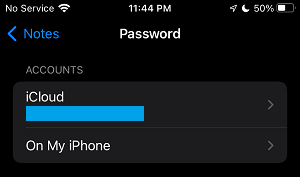
2. Esikrinini esilandelayo, chofoza inkinobho ethi Setha kabusha iphasiwedi.
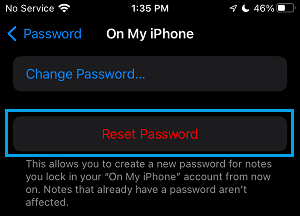
3. Uma ucelwa, faka iphasiwedi yesikrini sakho sokukhiya > Ku-pop-up yokuqinisekisa, thepha ku -Setha kabusha iphasiwedi ukuze uqinisekise.
4. Esikrinini esilandelayo, faka bese uqinisekisa Iphasiwedi ye-New Word ofuna ukuyisebenzisa ukuze ulondoloze amanothi ku-iPhone bese ucindezela ku- Kuqediwe.
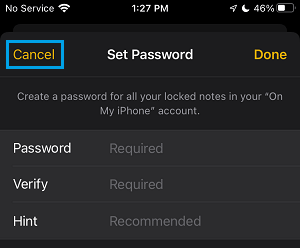
I-Word: Ungacofa ku- Khansela , uma ungadingi ukusebenzisa iphasiwedi ukuze ukhiye amanothi abekwe ku-iPhone.
Izosetha Kabusha Iphasiwedi Yamanothi ku-iPhone futhi wonke Amanothi Amasha omane uwadale kusukela manje kuye phambili cishe azovikelwa Ngephasiwedi Elisha.
Njengoba kukhulunywe ngakho ngenhla, Amanothi adalwe ngaphambili azoqhubeka nokugcina Iphasiwedi efanayo ephelelwe yisikhathi futhi ngeke ukwazi ukuyifaka usebenzisa Iphasiwedi Entsha.
2. Setha kabusha iCloud Notes Iphasiwedi ku-iPhone
Landela izinyathelo ezingezansi Zokusetha Kabusha Iphasiwedi Yamanothi abekwe ku-iCloud.
1. Iya kuzilungiselelo > Amanothi > Iphasiwedi > Esikrinini esilandelayo, thinta ku- iCloud.
2. Esikrinini esilandelayo, chofoza inkinobho ethi Setha kabusha iphasiwedi.
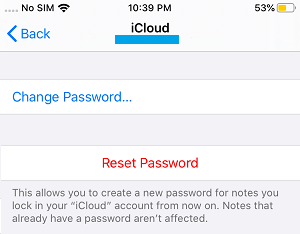
3. Uma ucelwa, faka iphasiwedi yakho ye-Apple ID bese uthinta ku- OK > Ku-pop-up yokuqinisekisa, thinta ku -Setha kabusha iphasiwedi ukuze uqinisekise.
4. Esikrinini esilandelayo, thayipha bese uqinisekisa ukuthi iphasiwedi entsha odinga ukuyisebenzisa ukuze ulondoloze amanothi akho ku-iCloud bese ucindezela inkinobho ethi Qedile.

I-Word: Ungacofa ku -Khansela , uma ungadingi ukusebenzisa iphasiwedi ukukhiya amanothi e-iCloud.
Njengoba kukhulunywe ngakho ngenhla, lokhu akukususi Iphasiwedi Amanothi Akhiyiwe ngaphambili e-iCloud, angase aqhubeke nokuhlala evaliwe futhi angase afinyelelwe kuphela ngokusebenzisa iphasiwedi ephelelwe yisikhathi.
- Izindlela Zokuthola Amanothi Asusiwe kahle ku-iPhone
- Izindlela zokuvala amanothi ku-iPhone usebenzisa i-ID yokuxhumana

Igama lami ngingu-Javier Chirinos futhi ngizifela ngobuchwepheshe. Kusukela kudala, ngangithanda ama-computer nemidlalo ye-video futhi leyo nto yokuzilibazisa yagcina isiwumsebenzi.
Bengilokhu ngishicilela mayelana nobuchwepheshe namagajethi ku-inthanethi iminyaka engaphezu kwe-15, ikakhulukazi ku- mundobytesPlay
Ngiphinde ngibe uchwepheshe kwezokuxhumana kanye nokumaketha ku-inthanethi futhi nginolwazi lokuthuthukiswa kwe-WordPress.