Ungaxhuma idatha yamarekhodi kusuka ku-Google Drayivu, iDrop Field kanye nezinye izinkampani ze-Cloud Storage kuma -imeyili athunyelwa kusuka ku -iPhone . Uzobona ngezansi kwezinyathelo zokuxhuma idatha yamarekhodi e-Google Drayivu ku-imeyili ku-iPhone noma ku-iPad.
Xhuma idatha ye-Google Drayivu Records ku-Electronic mail Ku-iPhone
I-Google Drayivu ithandwa kakhulu futhi inesevisi enothile Yesitoreji Samafu enikeza ozuzayo u-15 GB wesitoreji samahhala kunoma ubani one-Akhawunti ye-Google.
Ngakho-ke, ungase ufise ukulondoloza Isitoreji Samahhala Se-Apple esingu-5 GB Sezipele ze-iPhone ku-iCloud futhi usebenzise i-Google Drayivu ukuze uthengise Amaphepha kanye nezinhlobo ezahlukene zolwazi.
Ngalokhu kuqonda, sivumele siye phambili futhi sihlole izinyathelo zokuxhuma idatha yamarekhodi ukusuka ku-Google Drayivu kuye kumeyili ye-elekthronikhi ku-iPhone.
1. Thola i-Google Drive App ku-iPhone
Isinyathelo sokuqala ukuthola futhi usethe i-Google Drive App ku-iPhone yakho.
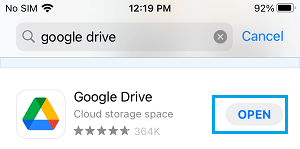
1. Vula i-App Retailer ku-iPhone yakho > sesha i -Google Drayivu App.
2. Uma nje uhlelo lokusebenza selulandiwe, chofoza ku -Vula ukuze ufake uhlelo lokusebenza lwe-Google Drayivu ku-iPhone yakho.
3. Esikrinini esilandelayo, thepha ku -Signal-in ukuze ungene ngemvume ku-Akhawunti yakho ye-Google Drayivu.
Ngemva kwalesi sinyathelo, ungase ulungiselwe ukwengeza ulwazi ku-Google Drayivu futhi uyithumele Njengezinamathiseli ze-imeyili ye-Electronic ku-iPhone noma i-iPad yakho.
2. Engeza Recordsdata ku-Google Drayivu
Njengendlela Yokuxhuma Idatha Yerekhodi Ye-Google Drayivu Kuma-imeyili, Idatha Yamarekhodi ofisa ukuyithumela nge-imeyili kufanele itholakale ku-Akhawunti yakho ye-Google Drayivu.
Uma i-Recorddata ngokuvamile ingatholakali, ungakwazi ukuvele uwengeze ku-Google Drayivu ngokusebenzisa izinyathelo njengoba zinikezwe kulolu lwazi: Indlela efanele yokwengeza idatha yamarekhodi ku-Google Drayivu.
3. Xhuma Ifayela le-Google Drayivu kumeyili ye-elekthronikhi ku-iPhone
Ngokushesha lapho idatha yamarekhodi edingekayo isitholakala ku-Google Drayivu, ungakwazi ukuthobela izinyathelo ezingezansi kokuthi Xhuma idatha ye-Google Drayivu Records kunoma iyiphi i-imeyili ethunyelwa ngaphandle kwe-iPhone yakho.
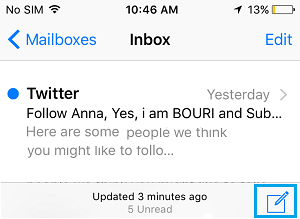
1. Vula uhlelo lokusebenza lwe-imeyili > thepha kusithonjana se-Compose New Mail esitholakala kumenyu engemuva.
2. Esikrinini esilandelayo, chofoza noma kuphi ku - Umyalezo we-imeyili ukuze usebenzise imenyu yokuthuthukisa ngenkinobho yomcibisholo (Bheka isithombe ngezansi).
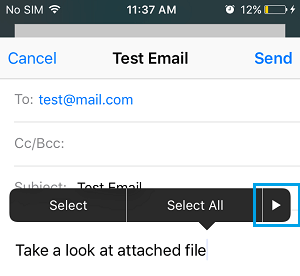
3. Faka i-faucet enkinobheni yomcibisholo bese ukhetha inketho ethi Engeza idokhumenti (Ngisho noma ufisa ukuxhuma isithombe noma ividiyo).
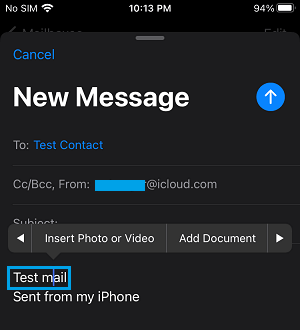
4. Esikrinini esilandelayo, chofoza inkinobho ethi Phequlula (Uma ungafiki ku-Google Drayivu).
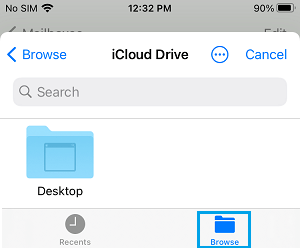
5. Esikrinini sokubonisa i-Dlulisa amehlo, thepha ku- Ezengeziwe Izindawo (uma ungayiboni i-Google Drayivu).
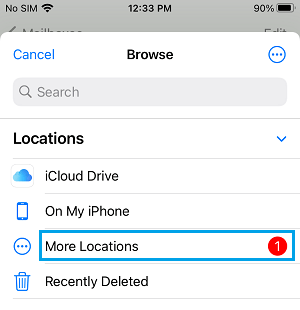
6. Esikrinini esilandelayo, khetha i- Google Drayivu.
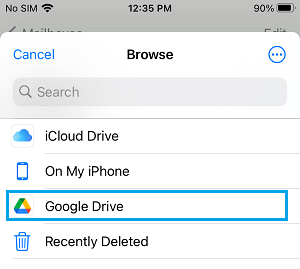
7. Uma usuvele uku-Google Drayivu, khetha ifayela ofuna ukulixhumanisa ne-imeyili ngokuthepha kulo.
Ngemva kokufaka ulwazi oludingekayo, chofoza ku- Ship ukuze uthumele umlayezo wakho we-imeyili kanye nesinamathiselo.
- Indlela efanele yokuxhuma idatha ye-iCloud Drive Records kuma-imeyili ku-iPhone
- Indlela elungile Yokuphuma Ngemeyili Ye-elekthronikhi ku-iPhone

Igama lami ngingu-Javier Chirinos futhi ngizifela ngobuchwepheshe. Kusukela kudala, ngangithanda ama-computer nemidlalo ye-video futhi leyo nto yokuzilibazisa yagcina isiwumsebenzi.
Bengilokhu ngishicilela mayelana nobuchwepheshe namagajethi ku-inthanethi iminyaka engaphezu kwe-15, ikakhulukazi ku- mundobytesPlay
Ngiphinde ngibe uchwepheshe kwezokuxhumana kanye nokumaketha ku-inthanethi futhi nginolwazi lokuthuthukiswa kwe-WordPress.