Ngobuchwepheshe, ku-PowerPoint ungakwazi ukuxhumanisa ifayela le-Excel nesethulo se-PowerPoint. Nokho, lokho ngeke kwenze ishadi libe namandla, futhi ngezinye izikhathi kunzima ukusho ukuthi ishadi lizobuyekezwa nini. Kodwa kuthiwani uma sifuna okwengeziwe? Kuthiwani uma sifuna ukuthi ishadi lithuthuke ngesikhathi sesethulo?
Cabanga ufuna ukwethula uchungechunge lwamaslayidi ashintshashintshayo endaweni ye-Office, islayidi ngayinye ibonisa amashadi akamuva avela kuspredishithi se-Excel esibuyekeziwe. Ngaphandle kwalokho, ungase ufune ukugwema noma yiziphi izixhumanisi eziqondile kumafayela e-Excel bese usebenzisa nje ireferensi eshintshashintshayo kumafayela akho omthombo. Namuhla, sizohlola indlela yokudala amashadi ashintshashintshayo ku-PowerPoint sisebenzisa i-VBA.
Ungase ube nentshisekelo naku: Izinzuzo ze-PowerPoint ngaphezu kwamanye amathuluzi okwethula
Ukubuka konke komlando kwezithombe ze-PowerPoint
Ngenkathi siqala i-PresentationPoint futhi saqhubeka nokwakha i-DataPoint, eyakhululwa ngokusemthethweni ngo-2003, i-PowerPoint 1997, 2000, kanye no-2003 yasebenzisa injini ye-Microsoft Graph ukuze ibonise amagrafu kuma-slides akho. Ngenguqulo ye-PowerPoint noma ye-Office 2007, injini entsha yezithombe yethulwa ku-PowerPoint. Ibukeka ncamashi njengenjini yokushadi ye-Microsoft Excel ehamba phambili.
Kungani ungasebenzisi amashadi axhunyiwe?
Ngaphambi kokuba siqale, sifuna ukucacisa ukuthi awudingi ukusebenzisa indlela echazwe ngezansi ukuze umane uxhumanise ishadi le-Excel nesethulo se-PowerPoint. Inhloso yalo msebenzi ukugwema ukuxhumanisa nokwenza kube lula ngokuphelele, okukuvumela ukuthi ubuyekeze amashadi akho futhi ubuyekeze amafayela e-Excel kusengaphambili, kuye ngokuthi ukhetha ini.
Ukudala amashadi aguqukayo ku-PowerPoint
Ngezansi isifundo sesinyathelo nesinyathelo sendlela yokusetha amashadi e-pivot ku-PowerPoint kanye ne-macro:
Isinyathelo 1: Dala i-PowerPoint namajamo
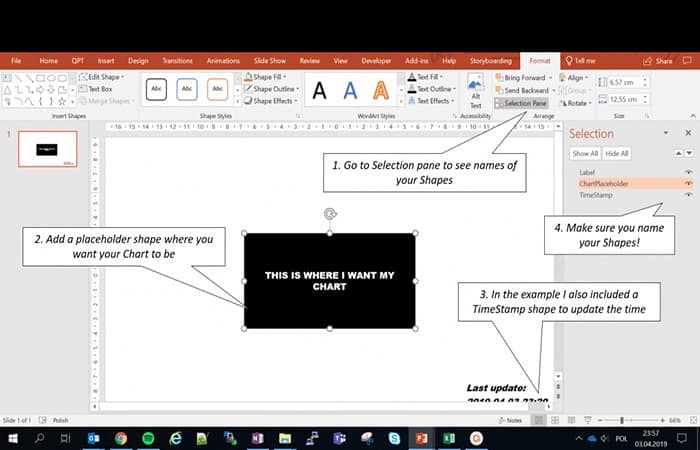
Okokuqala, sidinga ukwakha umumo we-PowerPoint ozosetshenziswa njengesimeli ukumaka indawo nosayizi weshadi lethu. Chofoza isithombe esingezansi ukuze uthole ireferensi.
Isinyathelo sesi-2: Dala Ishadi le-Excel
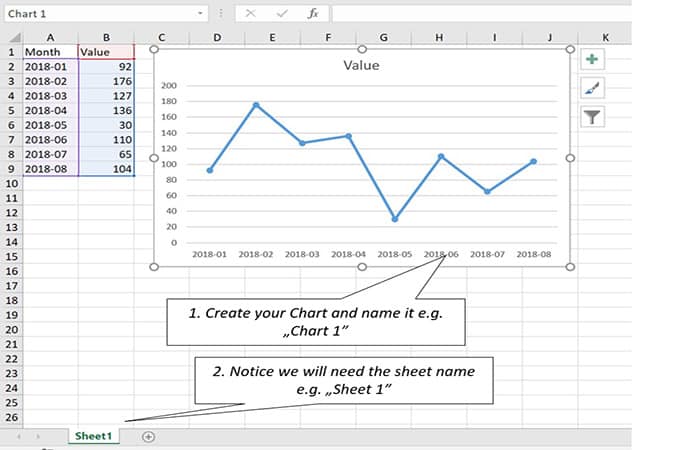
Okulandelayo, sidinga ukudala nokuqamba ishadi le-Excel. Lokhu kuzokopishwa futhi kunamathiselwe njengesithombe ku-PowerPoint yethu ukuze kuvinjelwe ukuxhuma futhi kuqinisekiswe ukuthi ukufometha kuyafana nendlela okuvezwa ngayo kufayela lakho le-Excel.
Isinyathelo sesi-3: Dala Ishadi Elinamandla le-VBA Macro ku-PowerPoint
Uma ungazi ukuthi ungafinyelela kanjani kuthebhu Yonjiniyela , ungaqhubeka ngendlela efanayo nendlela okwenze ngayo ku-Excel. Okulandelayo, dala imojuli entsha ye-VBA bese ukopisha ikhodi elandelayo ye-VBA:
| 1
2 3 4 5 6 7 8 9 10 11 12 13 14 15 16 17 18 19 20 21 22 23 24 25 26 27 28 29 30 31 32 33 34 35 36 37 38 39 40 41 42 43 44 45 46 47 |
#Uma VBA7 Bese
I-Public Declare PtrSafe Sub Sleep Lib «kernel32» (ByVal millisecond As LongPtr) 'MS Office 64 Bit #Okunye Declare Public Sub Sleep Lib «kernel32» (ByVal millisecond As Long) 'MS Office 32 Bit #UkuphelaUma
I-Function CopyChartFromExcelToPPT(excelFilePath As String, sheetName As String, chartName As String, dstSlide As Long, Optional shapeLeft As long, Optional shapeTop As long, Optional shapeWidth As Long, Optional shapeHeight As long) Njengomumo Ngephutha GoTo ErrorHandl 'Handle Errors
'Setha Okuguquguqukayo futhi Vula i-Excel Nciphisa i-eApp njenge-Excel.Isicelo, wb Njenge-Excel.Incwadi Yokusebenzela, ppt Njenge-PowerPoint.Isethulo, ws Njenge-Excel.Ishidi Lokusebenzela Setha i-eApp = I-Excel Entsha.Isicelo I-eApp.Visible = Amanga Setha i-wb = eApp.Workbooks.Open(excelFilePath) Setha i-ppt = ActivePresentation 'Kopisha Ishadi ku-Excel wb.Amashidi(sheetName).Izinto Zeshadi(igama leshadi).Kopisha
'Namathisela kusilayidi sokuqala kusethulo se-PowerPoint esisebenzayo ppt.Amaslayidi(dstSlide).Amamo.NamathiselaI-pp ekhethekileNamathisela imephu yeBit Setha i-CopyChartFromExcelToPPT = ppt.Slides(dstSlide).Shapes(ppt.Slides(dstSlide).Shapes.Count) 'Vala futhi uhlanze i-Excel wb.Vala i-SaveChanges:=Amanga I-eApp.Yeka Setha i-wb = Akukho: Setha i-eApp = Akukho
'Hambisa umumo omusha uma kunikezwe kwesokunxele/phezulu Uma kungenjalo (IsMissing(shapeTop)) Bese Nge-CopyChartFromExcelToPPT .Left = shapeLeft .Phezulu = shapeTop Qeda Qeda Uma Uma kungenjalo (IsMissing(shapeWidth)) Bese Nge-CopyChartFromExcelToPPT .LockAspectRatio = Amanga .Ububanzi = Ububanzi bomumo .Ubude = shapeUbude Qeda Qeda Uma Phuma Emsebenzini IphuthaHandl: 'Qiniseka ukuthi uvala incwadi yokusebenza ne-Excel bese ubuyisela amanga Kuphutha Qalisa kabusha Okulandelayo Uma kungenjalo (i-eApp Ayilutho) Khona-ke wb.Vala i-SaveChanges:=Amanga I-eApp.Yeka Qeda Uma Setha i-CopyChartFromExcelToPPT = Lutho Qeda Umsebenzi |
Ake ngikuchaze lokhu. Ngaphambilini, siqale sachaza umsebenzi we-VBA othi Sleep , njengoba sizowusebenzisa njengendlela yokulibazisa izibuyekezo. Okulandelayo, sichaze umsebenzi we -CopyChartFromExcelToPPT , owenza okulandelayo ngokuyisisekelo:
- Ivula ifayela le-Excel elichazwe nge-excelFilePath.
- Ikopisha ishadi leshadiName eshidiniName.
- Inamathisele ku-ActivePresentation ku-slide dstSlide kanye nendawo shapeTop kanye shapeLeft, nosayizi shapeWidth kanye shapeHeight
Njengoba ubona, lona umsebenzi ojwayelekile ongaphinde uwusebenzisele inhloso yakho, kungakhathaliseki ukuthi yisiphi isibonelo sokusebenzisa ozosisebenzisa.
Isinyathelo sesi-4: Buyekeza ngokuzenzakalela ishadi
Manje ake sakhe isimo esilula sisebenzisa umsebenzi ojwayelekile ukukopisha ishadi kusuka ku-Excel kuya ku-PowerPoint:
- Isinyathelo se-1: isebenza ngemodi Presentación.
- Isinyathelo se-2: umzuzwana ngamunye ubuyekeza ishadi le-excel futhi ubuyekeze isitembu sesikhathi.
- Isinyathelo se-3: phuma kumodi yesethulo.
Ngezansi kwekhodi ye-VBA yenza lokho kanye:
| 1
2 3 4 5 6 7 8 9 10 11 12 13 14 15 16 17 18 19 20 21 22 23 24 25 26 27 28 29 30 31 |
Sub TestAutoUpdate()
Dim shp Njengomumo, shp1 Njengomumo, shpTxt Njengomumo Fiphalisa ishadiIsimeli Njengomumo, i-timeShape Njengomumo, slideNumber As long 'Thola umumo wesimeli, fihla i-ChartPlaceholder slideNumber = 1 Setha ishadiPlaceholder = ActivePresentation.Slides(slideNumber).Amamo("ChartPlaceholder"): chartPlaceholder.Visible = msoFalse Setha i-timeShape = ActivePresentation.Amaslayidi(slideNumber).Amamo("Isitembu Sesikhathi").
'Qala isethulo! ActivePresentation.SlideShowSettings.Run
'Buyekeza Ishadi futhi usethe isitembu sesikhathi Setha shp = CopyChartFromExcelToPPT(ActivePresentation.Path & «\Test.xlsx», «Sheet1», «Ishadi 1», slideNumber, chartPlaceholder.Left, chartPlaceholder.Top, chartPlaceholder.Width, chartPlaceholder.Ukuphakama) timeShape.TextFrame.TextRange.Text = Ifomethi(Manje(), «YYYY-MM-DD HH:MM») DoEvents Ukulala 1000 Ku-i = 0 kuya ku-3 'Buyekeza Ishadi, susa umumo omdala bese usetha isitembu sesikhathi Setha i-shp1 = CopyChartFromExcelToPPT(ActivePresentation.Path & «\Test.xlsx», «Sheet1», «Ishadi 1», slideNumber, chartPlaceholder.Left, chartPlaceholder.Phezulu, chartPlaceholder.Width, chartPlaceholder.Ubude) shp.Susa: Setha i-shp = shp1 timeShape.TextFrame.TextRange.Text = Ifomethi(Manje(), «YYYY-MM-DD HH:MM») 'Lala isekhondi elingu-1 DoEvents Ukulala 1000 Okulandelayo i 'Ukuphela kwesethulo! I-ActivePresentation.SlideShowWindow.View.Phuma 'Susa ishadi futhi wenze I-ChartPlaceholder ibonakale futhi shp.Susa chartPlaceholder.Visible = msoTrue Qeda i-Sub |
Sebenzisa izimo zamashadi aguqukayo ku-PowerPoint
Kithina, ukwenza amashadi e-Excel abe aphilayo ku-PowerPoint kuvula uhla olusha lwezinketho, kwandise imingcele yalokho esingakwenza nge-PowerPoint. Nasi uhlu olufushane lwemibono ukukusiza ucabange ukuthi ingaba usizo kangakanani:
- Dala isethulo se-Office esiguqukayo esinamashadi azibuyekeza ngokuzenzakalela asuka kumafayela e-Excel amaningi.
- Dala inkinobho ukuze ubuyekeze mathupha ishadi elilodwa noma wonke akusiteki sakho se-PowerPoint.
- Dala indlela elula yokuxhumanisa amashadi akho e-PowerPoint kumafayela e-Excel angase anyakaze (ngokwesibonelo, xhuma kumafayela e-Excel ohlwini lwemibhalo olufanayo).
Khetha phakathi kwamathebula aguqukayo namashadi ku-PowerPoint
Usengasebenzisa into entsha yeshadi ukubonisa amashadi esikhathi sangempela kumaslayidi akho. Kodwa-ke, uzobona ishidi ledatha likhanya isikhathi ngasinye i-DataPoint ivula okuqukethwe kwedatha yeshadi. Kwezethulo eziku-inthanethi—ngamanye amazwi, uma usebenzisa umbukiso wesilayidi we-PowerPoint kukhompyutha noma esikrinini se-TV esinikezelwe izilaleli zakho futhi ufuna ukugwema ukubona lelo shidi lokusebenzela—khona-ke kufanele usebenzise amashadi amadala.
Ungase uthande nokwazi: Indlela Yokusebenzisa i-VBA ku-PowerPoint: Umhlahlandlela Wabaqalayo
Uwufaka kanjani umfanekiso kusilayidi sakho
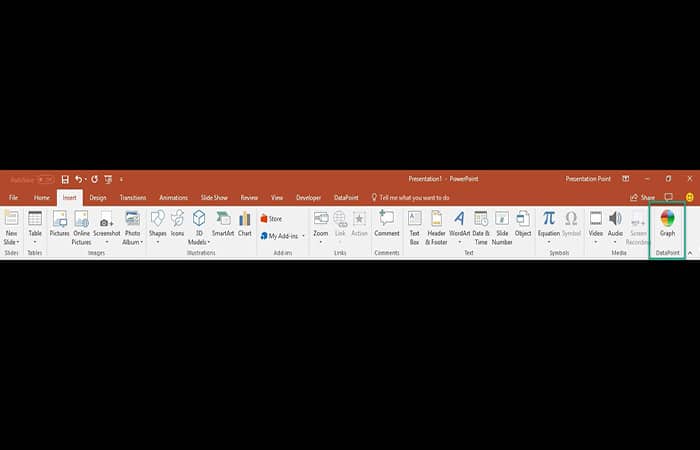
Ngenguqulo yakamuva ye-DataPoint, mane uchofoze ukuze uvule imenyu ethi Faka ku-PowerPoint yakho. Ekupheleni kwezinkinobho zokuqala, uzothola iqembu elisha le-DataPoints elinenkinobho ethi Ishadi . Uma usesilayidini, mane uchofoze inkinobho ethi Ishadi , futhi izokufaka into entsha, yeshadi elizenzakalelayo. Lokhu kusebenza njengenketho entsha ethi Faka > Ishadi.
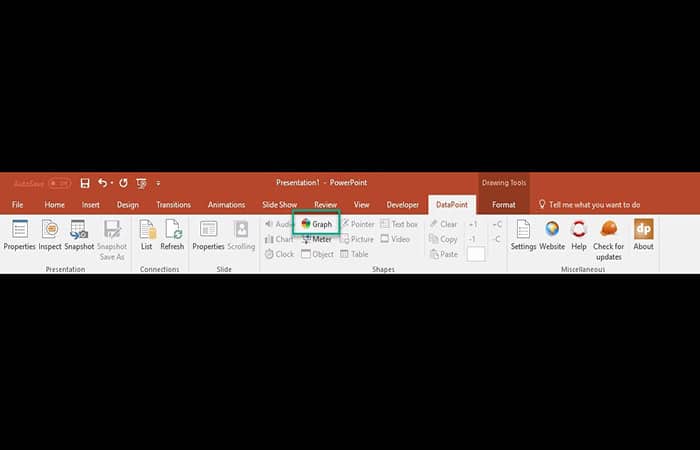
Uma usulungiselele uxhumano lwedatha kumthombo wedatha owukhethile futhi ukhethe le nto yeshadi, chofoza i-Data Point bese uchofoza inkinobho ethi Ishadi ukuze unikeze idatha kusuka kuxhumo lwedatha kule shadi/igrafu.
Le nto yeshadi ilungele ukusetshenziswa kumbukiso wakho wesilayidi ukubonisa ulwazi lwesikhathi sangempela, njengebha noma ishadi lephayi. Kodwa inzuzo enkulu ukuthi ngeke ubone ishidi ledatha elinolwazi lwakho lukhanya esikrinini sakho.
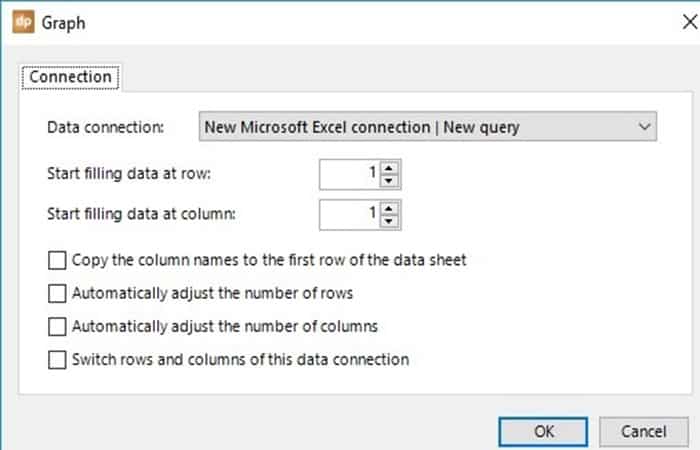
Uma uhlela igrafu
Isikhathi ngasinye lapho uchofoza ukuhlela into yeshadi, i-PowerPoint izokutshela okulandelayo: 'Ukuze uhlele ishadi lakho usebenzisa izici zakamuva ze-PowerPoint, kuzodingeka uliguqulele kufomethi entsha .' Khetha Hlela Okukhona Lapha ukuze uqhubeke usebenzisa into ye -Microsoft Graph.
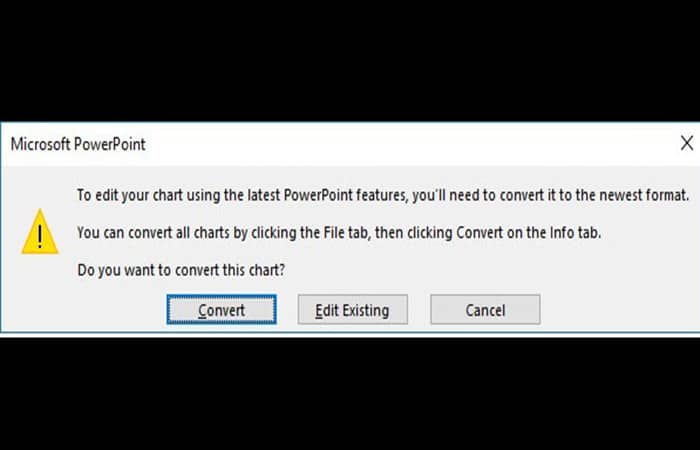
I-PowerPoint izokubuza lokhu njalo. Uma lokhu kukucasula futhi ufuna ukuqhubeka nokusebenzisa amashadi, ungase ufune ukukhubaza lesi sicelo. Ukuze wenze kanjalo, iya kurejista bese wengeza ukhiye omusha we-DWORD ogama lakhe lingu- MSGraphEnable endleleni engezansi, bese usetha inani lawo ku- 1.
\HKEY_CURRENT_USER\Software\Microsoft\Office\16.0\Common\Charting
Inani elingu-16,0 lapha limelela inguqulo ye -PowerPoint ka-2016 . Sebenzisa u-15,0 ku -PowerPoint ka-2013 kanye no-14,0 ku -PowerPoint ka-2010.
Ungayakha kanjani isethulo esiguqukayo
Uma unesethulo esinamashadi nemibiko, awazi ukuthi kuzodingeka usibuyekeze kangaki. Isibonelo, udala umbiko wokusebenza wekota bese uthola idatha entsha njalo ngehora. Kulesi simo, esikhundleni samashadi namagrafu e-PowerPoint, kungcono ukufaka into ye-Excel . Ulwazi luzobuyekezwa ngokuzenzakalelayo ngemva kokuba kwenziwe noma yiziphi izinguquko etafuleni le-Excel.
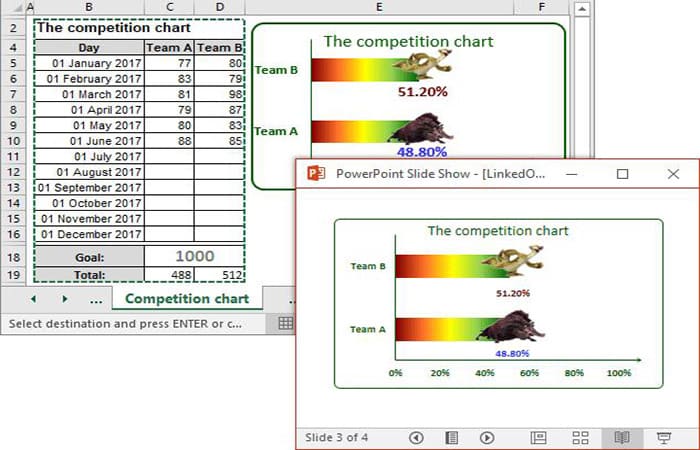
Ukuze udale isilayidi kuphrezentheshini yakho ye-PowerPoint ngedatha ebuyekeziwe ngokuzenzakalelayo, yenza lokhu okulandelayo:
Isinyathelo 1: Khetha ishadi noma ithebula ku-Excel ofuna ukulifaka esethulweni bese wenza okunye kwalokhu okulandelayo:
- Qhafaza Ctrl + C.
- Kuthebhu Inicio, eqenjini Ibhodi yokunamathisela, chofoza inkinobho Kopisha.
- Chofoza kwesokudla entweni ekhethiwe bese ukhetha Kopisha kusuka kumenyu ezivelelayo.
Isinyathelo 2: Vula islayidi yesethulo lapho ufuna ukufaka khona into ye-Excel , bese kuthi, kuthebhu yasekhaya , eqenjini le -Clipboard , ukhethe okuthi Namathisela ohlwini oluya phansi.
- 1. Uma uzama ukunamathisela igrafu.
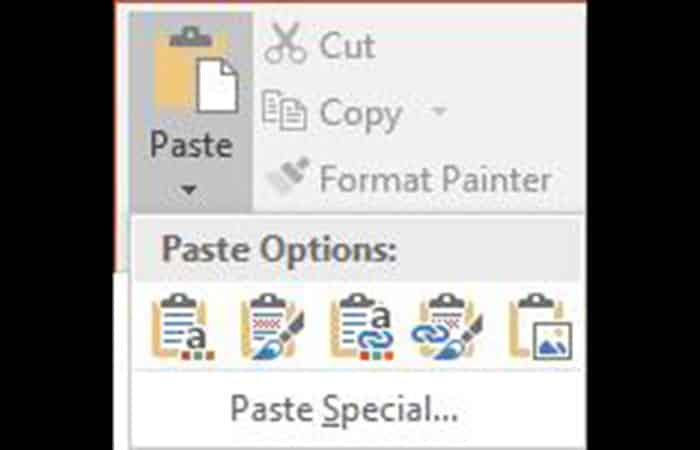
Ohlwini lwezinketho zokunamathisela, khetha:
- Sebenzisa itimu eqondisiwe futhi uxhume idatha.
- Gcina ifomethi yomthombo kanye nedatha yesixhumanisi.
Ukusebenzisa itimu yendawo ozoyivakashela kuzosebenzisa imibala, amafonti, kanye nemiphumela yetimu esethulweni sendawo ozoyinamathisela. Imibala yomthombo , amafonti, kanye nemiphumela kuzoshintshwa. Ukugcina ukufometha komthombo kuzogcina imibala, amafonti, kanye nemiphumela yetimu esethulweni ozokopisha kuso. Yonke imibala, amafonti, kanye nemiphumela kuzofana naleyo esencwadini yokusebenzela yomthombo.
Idatha Yesixhumanisi yilokho ozokusebenzisa uma ufuna ulwazi oluseshadini noma kuspredishithi lubuyekezwe ngokuzenzakalelayo lapho idatha yomthombo ibuyekezwa. Kudalwa isixhumanisi sesokuqala, futhi izinguquko emthonjeni zizokwenza izinguquko kudokhumenti yendawo oya kuyo.
Isexwayiso ! Ngenxa yokuthi le ndlela idala isixhumanisi esiya kuspredishithi esithile se-Excel, uma ususa noma ususa ifayela lomthombo, ngeke ukwazi ukubuyekeza ishadi.
2.2. Uma ufuna ukufaka ithebula , chofoza ku-Namathisela Okukhethekile:
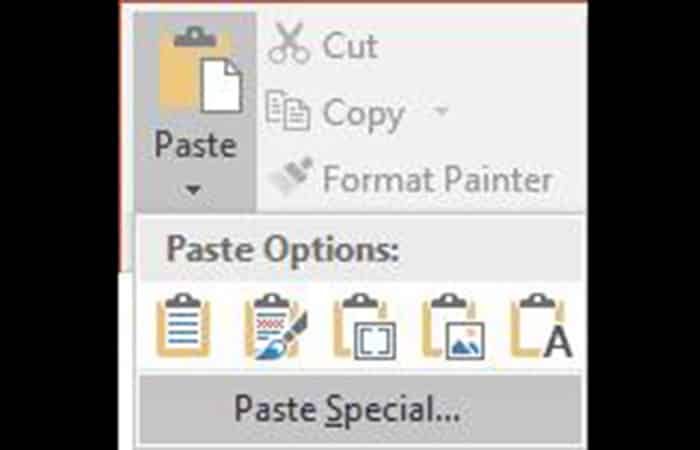
Qaphela: Noma iyiphi enye inketho yokunamathisela ayidali isixhumanisi sefayela lomthombo, ngakho-ke noma yiziphi izinguquko kuthebula le-Excel ngeke zibuyekeze ithebula ku-PowerPoint.
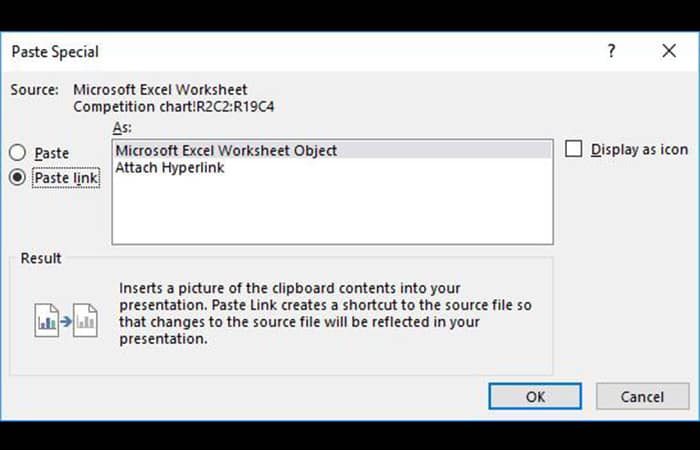
Ebhokisini lengxoxo elithi Namathisela Okukhethekile , khetha ibhokisi elithi Namathisela Isixhumanisi bese uchofoza u- OK.
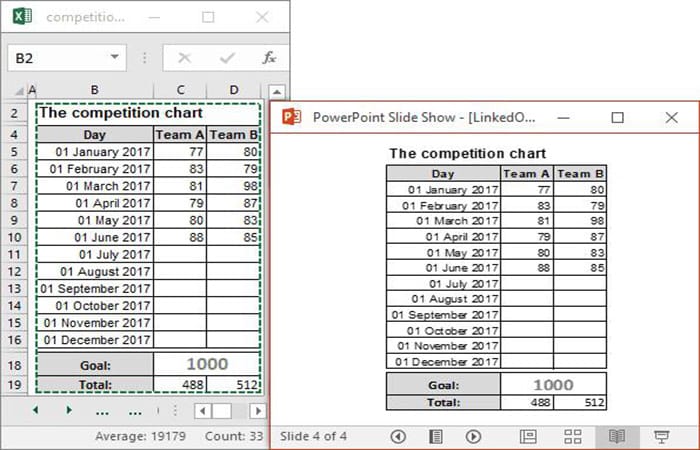
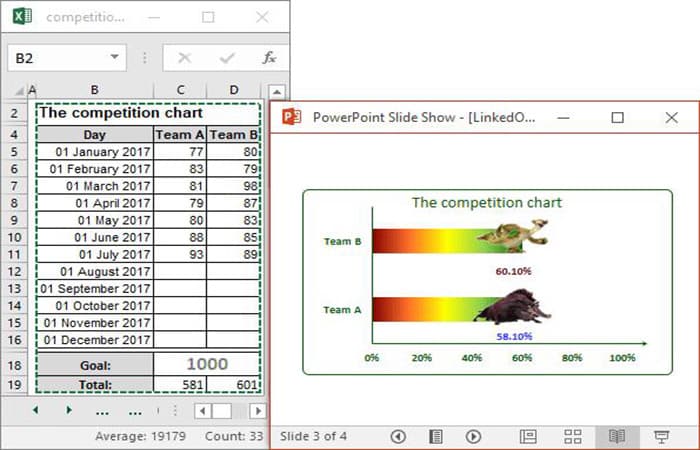
Manje, uma ushintsha noma yini eshadini noma kuthebula, uzobona izinguquko esethulweni se-PowerPoint:
Ezinye izinketho zokunamathisela ishadi le-Excel:
- Sebenzisa itimu eqondisiwe bese ushumeka incwadi yokusebenza.
- Gcina ifomethi yomthombo bese ushumeka incwadi yokusebenzela.
I-Shumeka Incwadi Yokusebenzela izodala ikhophi yedatha bese iyishumeka kudokhumenti eqondiwe. Izinguquko zesikhathi esizayo kudatha yomthombo ngeke ziboniswe. Ungahlela ishadi ngesandla ngokulichofoza kabili bese wenza izinguquko kuspredishithi encane evuleka ngaphakathi kwedokhumenti eqondiwe.
Izinguquko ozenzayo kudokhumenti yendawo nazo ngeke zithinte idatha yomthombo. Ukushumeka igrafu kanye nedatha yomthombo wakho kuyasiza ekwabelaneni ngamadokhumenti phakathi kwekhompyutha yombukeli neyakho.
Noma kunjalo, ungakha amafayela amakhulu kakhulu. Into yefayela lomthombo izoboniswa njengesithombe . Noma yiziphi izinguquko emthonjeni ngeke zithinte lesi sithombe. Ungabe usuhlela isithombe njenganoma yisiphi esinye, kodwa ngeke ukwazi ukushintsha noma ukuvula idatha yomthombo noma ukuguqula ishadi.
Hlola: Indlela Yokusebenzisa I-Laser Pointer ku-PowerPoint (Okuluhlaza, Okubomvu, Nokwesibhakabhaka)
Pensamientos finales
Usulungile, manje usuyakwazi ukusebenza ngezithombe eziguquguqukayo ku-PowerPoint. Siyaqiniseka ukuthi uhlobo olusha lwamagrafu olwethulwa ku-PowerPoint kanye nokuthi iMicrosoft ethuthukiswe izinguqulo ezintsha ze-PowerPoint ingcono kakhulu kithi sonke, uma kuqhathaniswa nento endala ye-Microsoft Graph. Kodwa njengoba sesifundile, ukuvuselela i-database ngaphandle kokukhanyisa idatha akunakwenzeka ngokobuchwepheshe njengamanje futhi kubangela ukonakala. Sithemba ukuthi lesi sifundo sibe usizo kuwe nokuthi uzophinde usivakashele.

Igama lami ngingu-Javier Chirinos futhi ngizifela ngobuchwepheshe. Kusukela kudala, ngangithanda ama-computer nemidlalo ye-video futhi leyo nto yokuzilibazisa yagcina isiwumsebenzi.
Bengilokhu ngishicilela mayelana nobuchwepheshe namagajethi ku-inthanethi iminyaka engaphezu kwe-15, ikakhulukazi ku- mundobytesPlay
Ngiphinde ngibe uchwepheshe kwezokuxhumana kanye nokumaketha ku-inthanethi futhi nginolwazi lokuthuthukiswa kwe-WordPress.