- I-Windows 11 iphatha i-RAM ngamandla, kodwa izinqubo eziningi, izinsizakalo, kanye nezinhlelo zokuqala kwandisa ukusetshenziswa futhi kubangela ukuhamba kancane.
- Ukunciphisa izinhlelo zokusebenza zangemuva, ukwenza ngcono isiphequluli, ukulungisa imiphumela ebonakalayo, kanye nokulungiselela kahle imemori ebonakalayo kukhulula ama-GB amaningana ngaphandle kokuthenga ihadiwe.
- Ukugwema i-malware, ukukhubaza ama-RAM optimizer, kanye nokubuyekeza izinsizakalo ezifana ne-SysMain kusiza ukugcina ukusetshenziswa kwememori okuzinzile nokubikezelwayo.
- Uma ngemuva kokwenza konke kube ngcono usesemkhawulo, ukuthuthukisa i-RAM ebonakalayo ibe ngu-16 noma u-32 GB kuyisisombululo esiphezulu semidlalo nezinhlelo zokusebenza ezidinga kakhulu.
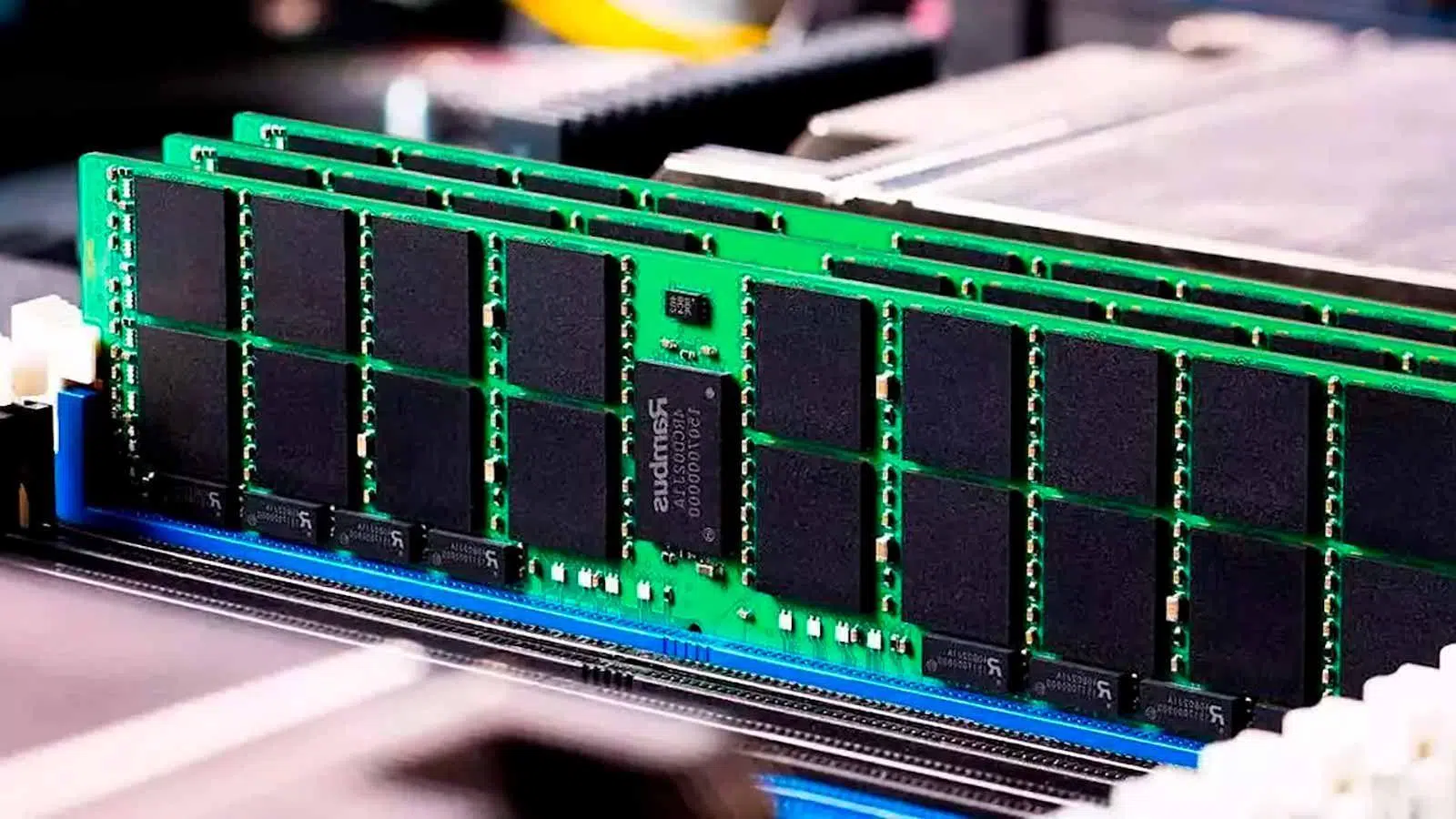
Uma usebenzisa i-Windows 11 kwi-PC nge i-RAM ephansiCishe usuqaphele izikhathi ezingaphezu kwesisodwa ukuthi konke kuyalibala uma ushesha kakhulu. Uhlelo luqala kancane, izinhlelo zokusebenza zithatha isikhathi eside ukuvula, futhi ukushintsha phakathi kwamafasitela kuba yinto encane. Akuyona njalo iphutha lehadiwe: imvamisa, iWindows ilayisha izinqubo zangemuva, izinsizakalo, nezinhlelo ezidla inkumbulo ngaphandle kokuthi uqaphele.
Izindaba ezimnandi ukuthi zikhona Izindlela eziningi zokunciphisa ukusetshenziswa kwe-RAM ku-Windows 11 futhi uthole okuningi kulokho osuvele unakho, ngaphandle kokuchitha imali kumamojula amasha (okungashibhile impela). Kuwo wonke lo mhlahlandlela, uzobona amaqhinga alula, izilungiselelo ezithuthukisiwe, kanye nokuthi kufanele uyeke nini ukumisa uhlelo lwakho nokucabanga ngokuthuthukisa inkumbulo yakho engokwenyama.
Ingakanani i-RAM edingwa yi-Windows 11 futhi kungani ukusetshenziswa kwayo kukhuphuka kakhulu?
I-Windows 11 iqala ngezimfuneko ezincane kakhulu ephepheni: 4 GB we-RAM ubuncaneInkinga ukuthi lesi sibalo sihlangabezana kuphela nezidingo ezincane; ukuze kusetshenziswe kahle uhlelo, ngisho noma kungekho lutho oludingayo, kulula ukuthi ukusetshenziswa kwangempela kudlule u-8 GB uma nje uhlelo, isiphequluli kanye nezinhlelo zokusebenza ezimbalwa zivuliwe.
Empeleni, ukuze imishini isebenze kahle, kunconywa ukuthi ibe I-16 GB ye-RAMFuthi uma uzodlala imidlalo noma usebenza nezinhlelo zokusebenza ezidinga kakhulu (ukuhlela ividiyo, ukwakheka kwe-3D, imishini ebonakalayo, njll.), into ekahle kakhulu... I-32 GB ye-RAMUma uhlelo luphelelwa yizinsiza, iWindows iqala ukuthembela kakhulu kufayela le-disk paging, okuholela ekubambezelekeni okukhulu kanye nokuphahlazeka ngezikhathi ezithile lapho kuvulwa izinhlelo eziningi noma imidlalo ngesikhathi esisodwa.
Kumelwe futhi sicabangele isimo samanje: i Imemori ye-DRAM isibize kakhulu Futhi ezimweni eziningi, ikhithi ye-RAM ibiza kakhulu kunokujwayelekile. Yingakho kufanelekile ukuchitha isikhathi esithile uthuthukisa uhlelo futhi ulungisa izinqubo ngaphambi kokunquma ukuthuthukisa imemori ebonakalayo.
Kuyafaneleka futhi ukukhumbula lokho I-Windows yenzelwe ukusebenzisa i-RAM ngamandla.Igcina inkumbulo futhi iyilawula ngendlela enamandla ukuze ibe nalokho ecabanga ukuthi uzokudinga okutholakala kalula. Ukubona i-RAM eningi "isetshenziswa" akukubi ngempela; inkinga iphakama lapho kungasekho isikhala salokho okwenzayo futhi uhlelo luqala ukuntengantenga.
Khubaza izinhlelo ezilayisha ekuqaleni
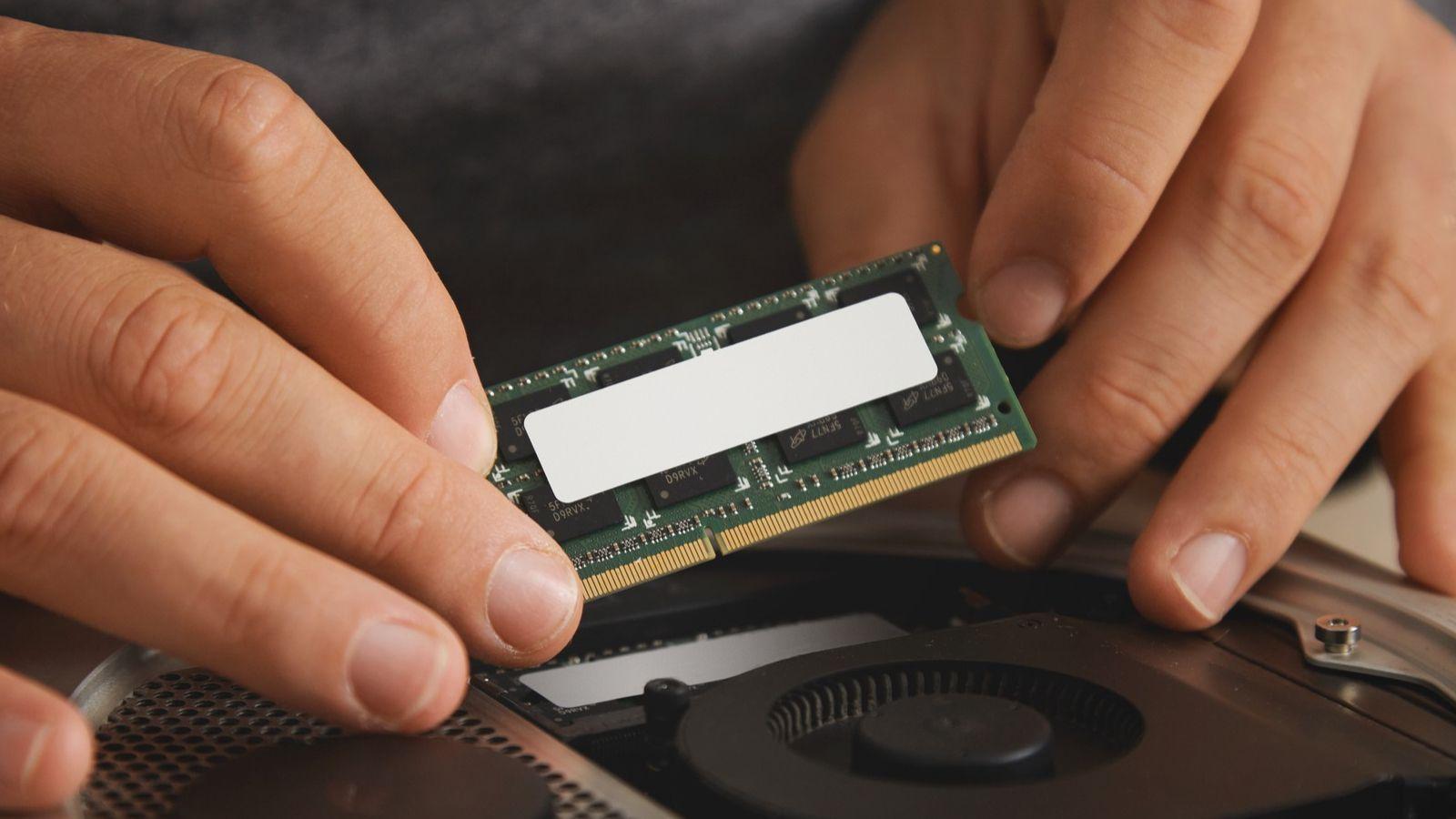
Enye yezindawo ezivamile zokusetshenziswa yilezi izinhlelo zokusebenza eziqala ngokuzenzakalelayo uma uvula i-PC yakhoIzinhlelo eziningi zihlelwe ukuthi ziqale ngeWindows ngaphandle kokucela imvume, okunciphisa ijubane lokuqalisa futhi kugcine izinqubo zisebenza engqondweni ongase ungaze uzisebenzise.
Ku-Windows 11 ungayiphatha ngezindlela ezimbili. Okuqondile kakhulu ukukwenza usebenzisa uhlelo uqobo:
- Cindezela ukhiye we-Windows bese uthayipha "Izinhlelo zokusebenza zokuqala"; kuvula umphumela wokuqala.
- Uzobona uhlu lwezinhlelo zokusebenza ezingaqala nge-Windows; ungazihlela ngokwe umthelela ekusebenzeni ukubona ukuthi yiziphi ezicasula kakhulu.
- Khubaza noma yini ongayidingi ukuqala ngokuzenzakalelayo kusuka ebhokisini lokuhlola ngakwesokudla. Uhlelo luzosafakwa futhi ungaluvula noma nini lapho ufuna, kodwa ngeke lulayishe ngokuzenzakalelayo uma uvula ikhompyutha yakho.
Indlela yesibili yakudala ukusebenzisa Umphathi Womsebenzi:
- Qhafaza Ctrl + Shift + Esc Ukuze uyivule, noma uyifune kumenyu yokuqala.
- Iya kuthebhu Inicio.
- Buyekeza uhlu, chofoza kwesokudla kuhlelo ngalunye ongafuni ukuluqalisa ekuqaleni, bese ukhetha okuthi "Khubaza".
Ukunciphisa lezi zinhlelo zokuqala akugcini nje ngokunciphisa Ukusetshenziswa kwe-RAM ekuqaleni, futhi kusheshisa ukuqaliswa kwesistimu iyonke futhi ugweme ukuba nezithonjana ezingamashumi amahlanu eduze kwewashi ezimunca izinsiza ngaphandle kokufaka isandla.
Vala izinhlelo zokusebenza zangemuva nezinqubo ongazidingi
Ngaphandle kwe-startup, i-Windows 11 igcina inani elikhulu lezinhlelo zokusebenza. izinhlelo zokusebenza zangemuva kanye nezinquboEzinye ziyadingeka ukuze konke kusebenze kahle, kodwa ezinye ziyizinsalela zezinhlelo obucabanga ukuthi zivaliwe noma izinsizakalo ezingafaki lutho empilweni yakho yansuku zonke.
Ukuze ukhawulele ukuthi yiziphi izinhlelo zokusebenza ezingasebenza ngemuva, iya kuzilungiselelo zesistimu:
- Cindezela ukhiye we-Windows bese uthayipha "Ukusetha".
- Ngena ngaphakathi Izinhlelo > Izinhlelo ezifakiwe.
- Kwezinye izinhlelo zokusebenza uzobona inkinobho enamachashazi amathathu; yithephe bese ufaka Izinketho ezithuthukisiwe.
- Ngaphakathi, ku-"Izimvume zohlelo lokusebenza lwangemuva", ungakhetha lolo hlelo lokusebenza Ungagijimi ngemuva.
Uma ufuna ukukhulula inkumbulo ngesikhathi esisodwa ngokuvala lokho okuvele kusebenza, kuzodingeka usebenzise i-Task Manager:
- Vula Umphathi Womsebenzi (Ctrl + Alt + Delete noma Ctrl + Shift + Esc).
- Kuthebhu Izinqubo Uzobona kokubili izinhlelo zokusebenza ngaphambili kanye nezinqubo ezisebenza ngemuva.
- Chofoza kusihloko sekholomu ethi "Imemori" ukuze zihlele ngokusetshenziswa kwe-RAM.
- Chofoza ngakwesokudla kulokho ofuna ukukuvala bese ukhetha okuthi "Qeda umsebenzi".
Qaphela ukuthi uvala ini: ezinye izinqubo eziqanjwe ngamagama angajwayelekile empeleni izinsiza zesistimu ezibucayiUma ungaqiniseki ukuthi iyini, kungcono ukuyishiya noma uyibheke ku-inthanethi kuqala. Gxila ezipheqululini, iziqalisi zemidlalo, izinhlelo zokusebenza zokuhlela, amaklayenti okuthumela imiyalezo, njll., ozibona zidla izinsiza eziningi kakhulu futhi owaziyo ukuthi awuzidingi ngaleso sikhathi.
Isiphequluli: amathebhu, izandiso, kanye nezinguquko ezigcina i-RAM eningi
Isiphequluli sesimanje sesibe uhlelo lapho sichitha khona isikhathi esiningi... futhi singenye yezindawo ezinkulu kakhulu zokukhumbula ohlelweni. ChromeIsibonelo, inganqoba kalula I-RAM engu-1,4 GB enamathebhu angu-6-8 avuliwekuyilapho iziphequluli ezilungiselelwe kangcono zithanda I-Microsoft Edge Zingahlala ngaphansi kuka-700 MB ngomthwalo ofanayo.
Lokho kusho ukuthi ukushintsha kusuka ku-Chrome kuya ku-Edge (noma esinye isiphequluli esilula) kungakwenza Nciphisa ukusetshenziswa kwe-RAM yesiphequluli ngesigamuUma uvame ukusebenza ngamathebhu amaningi avuliwe, imali egciniwe ingafinyelela ku-1-2 GB yememori ngalolu shintsho, into ebonakala kakhulu kumakhompyutha ane-8 GB.
Ngaphezu kwalokho, kunezindlela ezimbili ezicacile okufanele uziqaphele:
- Izinkophe ezivuleke kakhuluIthebhu ngayinye iqukethe okuqukethwe, izikripthi, futhi, ezimweni eziningi, izibuyekezo ezivamile. Vala noma yimaphi amathebhu asebenza ngemuva ongeke uwasebenzise maduze.
- IzandisoUma usufake izandiso eziningi futhi usebenza, ukusetshenziswa kwe-RAM yesiphequluli sakho kuyanda, futhi kubi nakakhulu uma ziyizandiso ezindala nezilungiswe kabi.
Ukuhlanza izandiso ku-Chrome (inqubo efanayo kwezinye iziphequluli):
- Thepha amachashazi amathathu ekhoneni eliphezulu kwesokudla.
- Iya ku Izandiso > Phatha izandiso.
- Khipha ngokuphelele noma yini ongayisebenzisi, noma okungenani vala izandiso ozidingayo ngezikhathi ezithile kuphela.
Ezinye iziphequluli zikuvumela ukuthi usethe i- umkhawulo wememori noma umise amathebhu angasebenzi. Kumakhompyutha ane-RAM elinganiselwe, kungaba kuhle ukukhetha izinketho ezine-interface elula nemisebenzi eyisisekelo, udela ama-frills ukuze uthole ukuzinza.
Qala kabusha njalo futhi ugweme ukusebenzisa imodi yokulala ngokweqile
Nakuba kungase kuzwakale njengento evamile kwezesayensi yekhompyutha, Ukuqala kabusha ikhompyutha yakho kungenye yezindlela eziphumelela kakhulu zokususa i-RAM.Ngokusetshenziswa okuqhubekayo, izinqubo "ze-zombie" noma izinsalela zezinhlelo osuvele uzivalile, inkumbulo iyavuza evela kuzinhlelo zokusebenza eziklanywe kabi, izinsizakalo eziqandisayo, njll., ziyaqoqana. Ukuqala kabusha ngokuphelele kususa konke okufakwe ku-RAM bese kuqala kuphela lokho okulungiselele ukuqala.
Kumakhompyutha anamuhla, inqubo yokuqalisa kabusha ishesha kakhulu, ngakho-ke Kungumqondo omuhle ukukwenza ngezikhathi ezithileIkakhulukazi uma uqaphela ngokuzumayo ukuthi ikhompyutha yakho ayisebenzi kahle ngaphandle kwesizathu esibonakalayo. Uma ungabaza, ngaphambi kokuthi uqale ukudlala ngezilungiselelo, londoloza lokho okuvulile bese uqala kabusha.
Kunconywa futhi ukuthi ungalisebenzisi ngokweqile. umsebenzi wokumiswa Imodi yokulala iyindlela "yokuvala" ikhompyutha yakho ekupheleni kosuku. Igcina isimo sememori ukuze ukwazi ukuqhubeka ngokushesha, kodwa lokhu kusho ukugcina izinqubo eziningi ku-RAM. Kuwusizo uma uzoshiya i-PC yakho isikhashana nje, kodwa uma uzohlala amahora noma izinsuku, kungcono ukuyivala ngokuphelele.
Okuhlobene nalokhu yi- I-Windows Quick StartLona umsebenzi oklanyelwe ukusheshisa ukuqala ngokulayisha ulwazi lwangaphambilini kusuka kudiski. Inkinga ukuthi, empeleni, ushiya isimo esifana kakhulu nemodi yokulala, lapho izinqubo ezizuzwe njengefa zisebenza. Uma ufuna "ukuvala" ikhompyutha "ngeqiniso":
- Kubha yokusesha yeWindows, thayipha "Hlela uhlelo lwamandla" Bese ungena.
- Ohlangothini, ingena "Khetha ukuthi izinkinobho zamandla zenzani".
- Chofoza okuthi "Shintsha izilungiselelo ezingatholakali okwamanje" bese ususa ukumaka "Sebenzisa ukuqalisa okusheshayo".
Khipha izinhlelo ongazisebenzisi kanye nezinsizakalo ezingadingekile
Kunezinhlelo ezithi, noma zingavalwa, Baqala kabusha ngokwabo. Ngoba zishiya izinsizakalo nemisebenzi ehleliwe isebenza ohlelweni. Ekugcineni, lokhu kubangela ukuncipha okuqhubekayo kokusetshenziswa kwe-RAM ne-CPU, futhi uma ungazisebenzisi kahle, kunengqondo ukuzisusa.
Ku-Windows 11 ungasusa izinhlelo zokusebenza kusuka ku:
- Izilungiselelo > Izinhlelo zokusebenza > Izinhlelo zokusebenza ezifakiwengokuchofoza amachashazi amathathu bese ukhetha okuthi "Khipha".
- Noma kusukela ku-classic Iphaneli yokulawula > Khipha uhlelongokuchofoza kwesokudla kusofthiwe okukhulunywa ngayo.
Ukuze uqhubekele phambili futhi unqume izinqubo ekuqaleni, ungabuyekeza izinsiza zohlelo:
- Cindezela iWindows + R, thayipha msconfig bese ucindezela u-Enter.
- Iya kuthebhu Mayelana nathi.
- Bheka ibhokisi "Fihla zonke izinsiza ze-Microsoft" ukuze kungathinti lutho olubalulekile ohlelweni.
- Susa ukumaka kumasevisi ohlelo ongawasebenzisi (isibonelo, "Isevisi Yokuvuselela i-Adobe Acrobat" uma ungafuni ukuthi ibuyekeze ngokuzenzakalelayo).
Uma usebenzisa izinguquko, uhlelo luzokubuza qala kabushaKusukela ngaleso sikhathi kuqhubeke, lawo masevisi azoyeka ukulayisha, akhulule i-RAM ne-CPU ethile. Kodwa-ke, khubaza kuphela lokho owaziyo ukuthi awukudingi nsuku zonke.
Lungiselela imiphumela ebonakalayo bese usebenzisa isofthiwe efanele i-Windows 11
Windows 11 iza ilayishiwe izithombe ezinyakazayo, ukucaca kanye nemiphumela ebonakalayo Nakuba lezi zici zibukeka zikhanga kakhulu, zidla inkumbulo kanye namandla athile okucubungula. Kumakhompyutha ayisisekelo, ukushiya lezi zinto eziqhakazayo kusiza konke ukuthi kuhambe kahle kakhulu.
Ukuze ulungise imiphumela ebonakalayo:
- Cindezela iWindows + R, thayipha sysdm.cpl bese ucindezela u-Enter.
- Efasiteleni Lezakhiwo Zesistimu, hamba kuthebhu Izinketho ezithuthukisiwe.
- Esigabeni sokuSebenza, chofoza ku- Isethaphu.
- I-Marca "Shunela ukusebenza kahle kakhulu" Ukukhubaza zonke izithombe ezinyakazayo, noma sebenzisa i-"Customize" ukuze ususe kuphela lokho ongakufuni.
Akuyona futhi umqondo omuhle ukuhlala unamathele ku- izinhlelo ezindala ezenzelwe izinguqulo ezindala ze-WindowsIzinguqulo ezindala zeziphequluli noma ama-office suites (njenge-Office eminyakeni engaphezu kweshumi edlule) azisebenzisi ukuthuthukiswa kwesimanje kokuphathwa kwememori ye-Windows futhi zingandisa ukusetshenziswa kwezinsiza ngokungadingekile.
Noma nini lapho kungenzeka, khetha Izinhlelo zokusebenza ezibuyekeziwe nezilungiselelwe ze-Windows 10/11Kunjalo nangesofthiwe ye-antivirus: I-Microsoft Defender ihlanganiswe kahle, ihlelwe kahle kakhulu, futhi umthelela wayo ku-RAM kanye ne-CPU uvame ukuba ngaphansi komthelela wezinhlelo eziningi ze-antivirus zezinkampani zangaphandle ezigcwele izinto ezengeziwe.
Lawula i-SysMain/Superfetch, uhlukanise bese uhlola idiski
Esinye isici okufanele siqashwe yisevisi I-SysMain (eyayikade iyi-Superfetch), ezama ukubikezela ukuthi yiziphi izinhlelo ozosebenzisa bese uzilayisha kusengaphambili kwimemori. Kumakhompyutha ane-RAM elinganiselwe noma ama-hard drive ahamba kancane, kungenza umonakalo omkhulu kunokuhle.
Ukuyikhubaza:
- Cindezela iWindows + R, thayipha services.msc bese ucindezela u-Enter.
- Sesha isevisi I-SysMain.
- Chofoza ngakwesokudla, faka Ama-propiedades, chofoza ku-"Misa" bese ngaphansi kokuthi "Uhlobo lokuqalisa" khetha "Okukhutshaziwe".
Ngaphezu kwalokho, kubalulekile ukuthi i-disk hosting Windows isesimweni esihle futhi ilungiselelwe kahle. Nakuba ukuqhekeka kwe-fragmentation kuthinta idiski hhayi i-RAM ngqo, idiski eqhekekile kakhulu ingakwazi yenza uhlelo lubukeke lungahlelekile uma idonsa kusuka kufayela lekhasi.
Ukuze uhlukanise futhi ulungise:
- Ufuna "I-Defragment futhi usebenzise kahle ama-drive» kumenyu yokuqala.
- Khetha idrayivu yesistimu (ngokuvamile i-C:) bese ucindezela "Lungiselela".
Futhi ngenkathi usenza lokho, kufanelekile ukuhlola ukuthi idiski inayo yini amaphutha esistimu yefayelaUngasebenzisa i-built-in checker (chkdsk) noma izixazululo zezinkampani zangaphandle njenge-EaseUS Partition Master noma Defragglerokuthi, ngaphezu kokulungisa amaphutha, kusize ekuphatheni ukwahlukaniswa kwezingxenye futhi kugcine idiski isesimweni esihle, okuphumela ngokungaqondile ekusebenzeni kangcono kwesistimu iyonke.
Lungisa imemori ebonakalayo, ifayela le-paging, bese wenza ukuhlanza kokuvala
Uma i-RAM ebonakalayo igcwele, i-Windows isebenzisa ingxenye yediski njenge inkumbulo ebonakalayo ngefayela lekhasi. Ukulungisa le pharamitha kahle kunganciphisa izimpawu uma unememori encane, yize kuzohlala kuhamba kancane kunokuba ne-RAM yangempela.
Ukuze ulungiselele imemori ebonakalayo ku-Windows 11:
- Chofoza kwesokudla Leli qembu bese uya ku-"Properties".
- Qhafaza Izilungiselelo zesistimu ethuthukisiwe.
- Kuthebhu ethi Okuthuthukisiwe, esigabeni sokuSebenza, cindezela Isethaphu.
- Buyela emuva ku-Advanced bese ucindezela ngaphansi kwe-"Virtual Memory" Shintsha.
- Susa ukumaka «Phatha ngokuzenzakalelayo usayizi wefayela lokupheja kuwo wonke amayunithi."
- Khetha idrayivu yesistimu bese ukhetha okuthi "Akukho fayela lokufaka ikhasi" uma ufuna ukuyihambisa kwenye idrayivu, noma usethe i- usayizi wesiko (Ukuze kubhekwe, i-RAM yakho ephindwe kabili ivame ukuba yindawo enhle yokuqala).
Elinye icebo elithuthukisiwe ukuphoqa iWindows ukuthi khipha ifayela le-paging uma uvalaLokhu kusiza ukuvimbela ukuqongelela kwedatha esele evela kumaseshini angaphambilini. Ukuze wenze lokhu:
- Cindezela iWindows + R, thayipha regedit bese uvula i-Registry Editor.
- Zulazulela ku: HKEY_LOCAL_MACHINE \ SYSTEM \ CurrentControlSet \ Control \ Session Manager \ Ukuphathwa Kwememori.
- Thola inani ClearPageFileAtShutdownChofoza kabili bese ushintsha inani kusuka ku-0 kuya ku-1.
Ngesikhathi esilandelayo lapho uvala khona, ama-Windows azothatha isikhathi eside, kodwa izosula ifayela lekhasiNgeke uthole i-RAM kanjalo, kodwa ungase uqaphele izikhathi zokuqalisa ezibushelelezi kanye namafayela asele ambalwa avela kumaseshini adlule.
Hlola isimo sangempela se-RAM yakho: amaphutha, umthamo, kanye nemvamisa
Ngezinye izikhathi inkinga akuyona ukuthi awunayo i-RAM, kodwa ukuthi ayisebenzi njengoba kufaneleImojuli eyekile ukutholakala, izinkinga zokuzinza, noma imemori yakho isebenza ngesivinini esiphansi kunesisekelayo ngoba awukayisebenzisi i-XMP/EXPO kungachaza ukusebenza okungekuhle.
Ukuze uthole umbono osheshayo ngesimo:
- Chofoza ngakwesokudla kule PC > Izakhiwo ukuze uzibuke Ingakanani i-RAM etholwa yiWindows?.
- Vula i-Task Manager bese uya kuthebhu ethi Ukusebenza > Inkumbulo ukuhlola umthamo, uhlobo (DDR4/DDR5), isivinini kanye nenani lezikhala ezisetshenzisiwe.
Uma, isibonelo, i-PC yakho ine-32 GB efakiwe kodwa i-Windows ibona i-16 kuphela, noma uma unamamojula asheshayo asebenza ngesivinini esiphansi kakhulu, unendawo yokuthuthukisa ngaphandle kokuthenga lutho: hlola amamojula akubhodi lomama, bheka i-BIOS/UEFI, bese uvumela Iphrofayili ye-XMP (Intel) noma i-EXPO (AMD) Kuyafaneleka uma ibhodi lakho lomama liyisekela.
Uma inkumbulo iqala ukwehluleka, awutholi njalo izikrini eziluhlaza okwesibhakabhaka ngokushesha: ngezinye izikhathi uzobona nje ukuthi uhlelo iphelelwa yinkumbulo ngaphambi kwesikhathi Noma ukuthi izinhlelo zokusebenza ezazisebenza kahle ngaphambilini manje ziyaphahlazeka. Kulezi zimo, kuyalulekwa ukuthi usebenzise isivivinyo sememori (njenge-Windows Memory Diagnostic noma i-MemTest86) bese uhlola ngokomzimba ukuthi wonke amamojula abekwe kahle.
Gwema i-malware kanye nesofthiwe ye-antivirus eningi kakhulu
El isofthiwe enonya Kungadala umonakalo ekusetshenzisweni kwe-RAM kanye ne-CPU, njengoba izinhlobo eziningi ze-malware zisebenza ngemuva zihlaziya konke okwenzayo, zimba ama-cryptocurrencies, noma zisebenzisa uxhumano lwakho ngezinjongo ezimbi.
Nakuba i-Microsoft Defender inikeza isivikelo esihle kakhulu futhi ihlanganiswe kahle ne-Windows 11, akukubi ukuyiqalisa. ukuskena okugcwele ngesinye isixazululo se-antivirus (ngisho nasenguqulweni yokulinga) uma usola ukuthi kukhona okungajwayelekile okwenzekayo. Umgomo ukuqinisekisa ukuthi azikho izinqubo ezifihliwe ezisebenzisa izinsiza zakho.
Nokho, akuwona umqondo omuhle ukuba izinhlelo eziningana zokulwa namagciwane ezihlala khona Ukusebenzisa izinhlelo ezimbili ze-antivirus ngesikhathi esisodwa, okuhlanganisa i-Defensor kanye nokunye ukuskena kwe-antivirus ngesikhathi sangempela, kungaholela ezingxabanweni ngamafayela kanye nokwanda kokusetshenziswa kwe-RAM kanye ne-CPU. Uma uhlela ukusebenzisa ikhambi lomuntu wesithathu ngokuqhubekayo, khubaza ukuvikelwa kwesikhathi sangempela komunye ukuze ugweme ukuphindaphindwa.
Ungathembi ama-"RAM optimizer" amangalisayo
Nakuba kunezinhlelo eziningi ezithembisayo Khulula inkumbulo futhi usheshise iWindows Ngokuchofoza okukodwa, ezinhlelweni zesimanje ezifana ne-Windows 10 ne-11, ukuba usizo kwayo kuyangatshazwa kakhulu. Iningi limane liphoqe i-Windows ukuthi ilahle idatha kusuka ku-RAM iye kufayela lekhasi, okuholela ekufinyeleleni okwengeziwe kwediski, futhi ekugcineni, uhlelo oluhamba kancane.
Lezi zinhlobo zamathuluzi zingaba nomqondo kuphela amakhompyutha amadala kakhulu anenkumbulo encane kakhulu kanye nezinhlelo eziphelelwe yisikhathi. Ku-Windows 11 yamanje, uhlelo ngokwalo seluvele luphatha inkumbulo ngokuhlakanipha, luyikhulula ngokuzenzakalelayo uma kudingeka ukuze kubekwe phambili lokho okungaphambili.
Uma umgomo wakho ukwenza i-PC yakho isebenze kahle, kungcono ukuchitha isikhathi kuyo Lungisa ukuqalisa, izinqubo, amasevisi, isiphequluli, imiphumela ebonakalayo, kanye nememori ebonakalayo kunokufaka olunye uhlelo oluzosebenza ngemuva futhi cishe lusebenzise izinsiza ozama ukuzilondoloza. Uma ukhetha amathuluzi okuhlanza asemthethweni, cabanga ukusebenzisa I-Wise Disk Yokuhlanza esikhundleni salokho okubizwa ngokuthi ama-magic optimizer.
Yisiphi isikhathi esifanele sokuthuthukisa i-RAM ngokomzimba?
Kufika iphuzu lapho, kungakhathaliseki ukuthi uthuthukisa kangakanani, inani elibonakalayo le-RAM liyashoda Ngenxa yalokho okwenzayo. Uma ngemuva kokusebenzisa zonke lezi zilungiso uqhubeka nokubhekana nezixwayiso zememori ephansi, ukuphahlazeka lapho uvula imidlalo yesimanje, noma ukungakwazi ukusebenza kahle ngezinhlelo zokusebenza eziningana ezisindayo ezivulekile, sekuyisikhathi sokucabanga ngokuthuthukisa.
Amanani okubhekisela anamuhla azoba yilawa:
- 4 GBKusobala ukuthi akwanele ku-Windows 11 ngaphandle kokusetshenziswa okulula kakhulu. Ukuthuthukisa cishe kuyimpoqo.
- 8 GB: kuyamukeleka emsebenzini wasehhovisi kanye nokuphequlula okulula, kodwa kulungele imidlalo eminingi kanye nemidlalo yesimanje.
- 16 GB: iphuzu elilinganiselayo labasebenzisi abaningi, imidlalo kanye nokusebenza okuningi okulinganiselwe.
- 32 GB noma ngaphezuluKunconywa ukuhlela amavidiyo, i-3D, imishini ebonakalayo, amaphrojekthi asindayo kakhulu, kanye nemidlalo edinga izinsiza eziningi.
Ngaphambi kokuthenga noma yini, hlola:
- Yini uhlobo lwenkumbulo Isekela ibhodi lakho lomama (DDR4, DDR5), isivinini esiphezulu kanye nomthamo ophelele osekelwayo.
- Mangaki Slots Ingabe unazo futhi zingaki ezimahhala?
- Yimaphi amamojula onawo manje (isib., 2 x 4 GB, 2 x 8 GB, njll.).
Isibonelo, uma une-RAM engu-8 GB esakazeke kumamojula amabili angu-4 GB futhi unezikhala ezimbili zamahhala, ungangeza amanye amamojula amabili angu-4 GB ukuze ufinyelele ku-16 GB. Uma ibhodi lakho lomama linezikhala ezimbili kuphela esezivele zigcwele amamojula angu-4 GB, ngeke ube nakukhetha ngaphandle kokuzishintsha ngamamojula angu-8 GB ukuze ufinyelele ku-16 GB oyifunayo.
Ngisho noma i-RAM ibiza kakhulu njengamanje, uma ukusetshenziswa kwakho okuvamile kusunduza i-Windows 11 emikhawulweni yayo, kabili inani eliphelele lememori Ngokuvamile ushintsho lwehadiwe oluyenza umehluko omkhulu ekusetshenzisweni kwansuku zonke, ngisho nangaphezu kokuthuthukiswa kweprosesa encane, uma nje usuvele une-SSD esheshayo.
Ngamafuphi, uma i-Windows 11 ikunika inkinga ngokusebenzisa i-RAM ngokweqile, unenqwaba yezinguquko ongazisebenzisa: ukunciphisa izinhlelo zokuqala, ukuvala nokunciphisa izinqubo zangemuva, ukwenza ngcono isiphequluli sakho, ukukhipha isofthiwe engadingekile, ukulungisa imiphumela ebonakalayo, ukubuyekeza i-SysMain kanye nememori ebonakalayo, gcina uhlelo lwakho lungenayo i-malware, futhi, uma konke okunye kwehluleka, cabanga ngokujulile ngokuthuthukisa inkumbulo yakho engokwenyama. Ngenhlanganisela enengqondo yalezi zinyathelo, kulula ukukhipha ama-gigabytes amaningana e-RAM futhi uqinisekise ukuthi i-PC yakho ihlala iminyaka embalwa ngaphandle kokudinga ukulungiswa okuphelele.


Umbhali oshisekayo ngomhlaba wamabhayithi nobuchwepheshe ngokujwayelekile. Ngiyathanda ukwabelana ngolwazi lwami ngokubhala, futhi yilokho engizokwenza kule bhulogi, ngikubonise zonke izinto ezithakazelisayo kakhulu ngamagajethi, isofthiwe, ihadiwe, izitayela zobuchwepheshe, nokuningi. Inhloso yami ukukusiza ukuthi uzulazule emhlabeni wedijithali ngendlela elula nejabulisayo.