- Imidiya yokufaka ivumela ukulungiswa Windows 11 endaweni noma wenze ukufaka okuhlanzekile kuye ngesimo sempahla.
- Ngaphambi kokufaka kabusha, cabangela Ukubuyisela Isistimu futhi Setha Kabusha le PC, okuhlanganisa ifu noma izinketho zendawo.
- Njalo khetha uhlobo olufana nelayisense yakho futhi ugcine idivayisi yakho inamandla kuyo yonke inqubo.
Nini Windows I-11 iqala ukulwa namaphutha, ukuphahlazeka noma ngokuqondile akuqali, faka isifaki esisemthethweni ku- USB noma iDVD ingakukhipha enkingeni. Indawo yokufaka Isebenza kokubili ukulungisa isistimu ngenkathi ulondoloza idatha yakho futhi ufake ukufaka okuhlanzekile uma udinga ukuqala kusukela ekuqaleni.
Kulo mhlahlandlela, sihlanganise futhi sahlela yonke imininingwane ebalulekile evela kumadokhumenti asemthethweni nabakhiqizi. Uzobona ezinye izindlela zokuthola kabusha (Isistimu Buyisela futhi Setha Kabusha le PC), amalungiselelo anconyiwe, futhi vele, izinqubo zesinyathelo ngesinyathelo zokusebenzisa isifaki se-Windows 11, kusuka kudeskithophu ngokwayo (ukufakwa endaweni) noma ukubhutha ku-USB ukuze kufakwe kabusha ngokuphelele.
Siyini isifaki seWindows 11 futhi sisetshenziswa nini?
Isifaki se-Windows 11 siyimidiya esebenzayo (imvamisa, i-USB stick noma iDVD) equkethe wonke amafayela adingekayo ukufaka noma ukufaka kabusha isistimu yokusebenza. Iguquguquka ngendlela emangalisayo: ungayisebenzisa ku-Windows ngokwayo ukuze ulungise uhlelo ngaphandle kokuthinta amafayela akho, noma uvule i-PC yakho kwi-USB ukufakwa okuhlanzekile.
Ukuthola kabusha, inketho yokufaka endaweni (eyaziwa nangokuthi ukuthuthukiswa kwendawo) Faka kabusha iWindows ngaphandle kokususa imibhalo yakho yomuntu siqu; Ukwengeza, igcina izilungiselelo nezinhlelo zokusebenza uma ukhetha ukwenza kanjalo ngesikhathi sewizadi. Le nketho ilungile uma uhlelo luqala kodwa lusebenza lungazinzile.
Uma ikhompuyutha yakho inezinkinga ezinkulu, isistimu ingaqali noma ukhetha ukuqala kabusha, isifaki sivumela a ukufakwa okuhlanzekileUma kunjalo, uzosula izingxenye zediski futhi ufake kabusha i-Windows ngaphandle komkhondo wedatha yangaphambilini, izilungiselelo, noma izinhlelo, ushiye ikhompuyutha yakho iyinhle njengokusha.
Ezimeni lapho ikhompuyutha ingabonisi isikrini sesifaki lapho izama ukuqalisa isuka ku-USB, khumbula ukuthi kungenzeka ayilungiselelwe i-boot bootFaka i-BIOS/UEFI bese ubeka idrayivu ye-USB ngaphambi kwedrayivu yesistimu; thintana newebhusayithi yomkhiqizi uma unemibuzo.
Ezinye izindlela zokufaka kabusha ngemidiya
Ngaphambi kokufaka kabusha, kuwumqondo omuhle ukubuyekeza izinketho zokutakula ezakhelwe kuzo Windows 11. Izigameko eziningi ziyaxazululeka ngokuthi Setha Kabusha le PC noma Ukubuyisela Isistimu, ngaleyo ndlela ugwema inqubo enzima kakhulu yokufaka kusuka ku-USB.
Ukubuyisela Isistimu: Buyela endaweni yangaphambilini
Ukubuyisela Isistimu kukuvumela ukuthi ubuyisele ikhompuyutha yakho esimweni sangaphambilini (a buyisela iphuzu) ngaphandle kokuthinta amadokhumenti akho, izithombe, noma amavidiyo. Kuwusizo kakhulu ukubuyela ezinkingeni ezidalwe abashayeli, izinhlelo zokusebenza, noma izinguquko zakamuva zezilungiselelo. Amaphoyinti okubuyisela akhiqizwa ngokuzenzakalela emicimbini ebalulekile, noma ungawadala mathupha ngaphambi koshintsho olukhulu.
- Ungahlola kanjani ukuthi ukuvikelwa kwesistimu kusebenza ku-Windows 11: thayipha "Dala iphoyinti lokubuyisela” ekusesheni, vula insiza bese uhlola ukuthi idrayivu yesistimu iyakubonisa yini Ukuvikeleka kokuthi “Kuvuliwe”. Uma “Kuvaliwe”, khetha idrayivu yesistimu, cindezela okuthi “Lungisa”, yenza kusebenze okuthi “Vikela uhlelo” bese usetha idrayivu yesistimu. ukusetshenziswa kwediski okuphezulu phakathi kuka-5% no-10% ukugcina amaphuzu. Yamukela ukulondoloza.
- Indlela yokudala iphoyinti lokubuyisela okwenziwa ngesandla: Kuwindi elifanayo Lokuvikelwa Kwesistimu, khetha idrayivu evikelwe, cindezela okuthi “Dala”, engeza incazelo ekhomba futhi uqinisekise. Ezikhathini ezimbalwa nje, uzoba nendawo ephuthumayo elungele ukusetshenziswa.
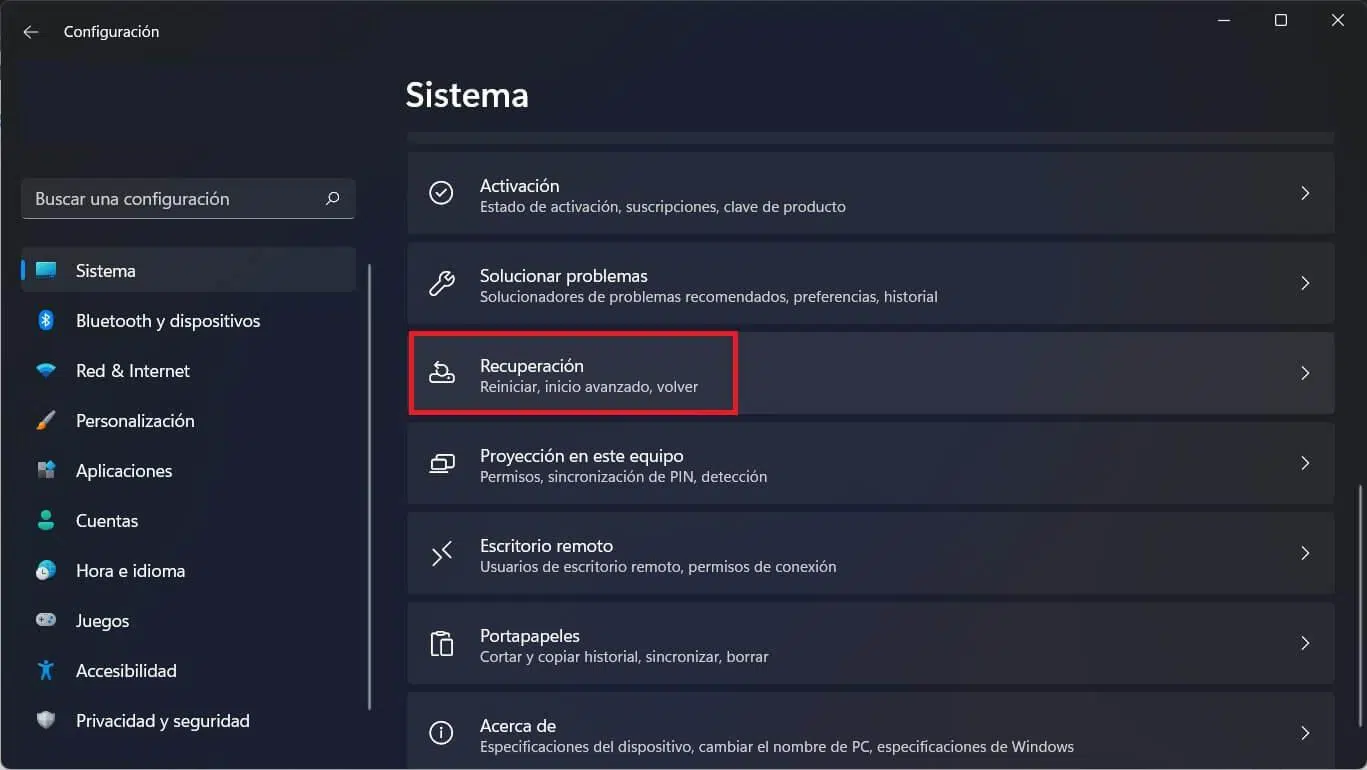
- Indlela yokubuyisela kusuka endaweni: Vula "Dala indawo yokubuyisela", cindezela "Ukubuyiselwa kwesistimu”, khetha okuthi “Okulandelayo” bese ukhetha iphoyinti olifunayo. Ungakhetha okuthi “Skena izinhlelo ezithintekile” ukuze ubone ukuthi yiziphi izinhlelo zokusebenza nezishayeli ezizokhishwa. Uma iphoyinti olifunayo lingekho ohlwini, khetha okuthi “Bonisa amaphuzu amaningi okubuyisela.” Qinisekisa, qedela, futhi wamukele ukusetha kabusha.
- Okubalulekile: Le nqubo ingase ithathe isikhathi futhi ikhompuyutha yakho izoqala kabusha; gcina i-adaptha yamandla ixhunyiwe futhi ugweme ukuphoqa ukuvala shaqa ukugwema ukudala umonakalo.
- Ukuhambisana: Abakhiqizi babhala lesi sici semishini amalaptop, ideskithophu, zonke-in-one kanye ne-miniPC, kanjalo ihlanganisa ububanzi yamadivayisi omthengi kanye nezingcweti.
Setha kabusha le PC ku-Windows 11
Uma i-System Restore ingenele, Windows 11 ihlanganisa “Setha kabusha le PC", okukuvumela ukuthi ufake kabusha isistimu kusukela ekuqaleni noma ugcine amafayela akho omuntu siqu. Inikeza izinhlanganisela ezimbalwa ukuze ivumelane nezidingo ezahlukene kanye nezimo zesistimu.
Izinketho eziyinhloko:
- Gcina amafayela ami: Ifaka kabusha iWindows futhi igcina idatha yomuntu siqu. Isusa izinhlelo zokusebenza ezifakwe umsebenzisi nezishayeli. ibuyisela izinguquko zokumisa.
- Susa konke: Ifaka kabusha iWindows futhi isuse wonke amafayela omuntu siqu, Izinhlelo zokusebenza kanye nezilungiselelo. Kuhle uma uzothengisa noma unikeze i-PC yakho, ngisho nangaphezulu uma uvula i- ukuhlanza idatha ukwenza ukubuyisa ulwazi kube nzima.
Umthombo wokufaka:
- Ukulanda Kwamafu: Landa isithombe sakamuva se-Windows ku-inthanethi, siwusizo uma amafayela endawo awatholakali noma onakele.
- Ukufaka kabusha kwasendaweni: Isebenzisa amafayela asevele aku-PC yakho. Kuyashesha uma unokuxhumeka okunensayo, kodwa kungase kungafaki noma yimaphi amafayela. izibuyekezo zakamuva.
Isilungiselelo somkhiqizi (esisetshenziswa esinegama): Ngaphansi kokuthi “Gcina amafayela ami” ungathola okuthi “Izinhlelo zokusebenza ezifakwe ngaphambiliniNgokusho kwemibhalo kaDell, inketho enikwe amandla izofaka kabusha izinhlelo zokusebenza ezifakwe nomkhiqizi uma ikhompuyutha yakho ifike nayo Windows 11; inketho ethi Abakhubazekile ibonisa ukuthi zonke izinhlelo zokusebenza ezifakiwe zizofakwa kabusha. Hlola inothi lomkhiqizi eqenjini lakho ukuze ukhethe okuhlukile okuthandayo.
Ukuqala kanjani ukusetha kabusha: Thayipha okuthi “Setha kabusha” kumenyu yokuqala, vula “Setha kabusha leli qembu”, thepha okuthi “Qalisa” bese ukhetha phakathi kokuthi “Gcina amafayela ami” noma “Susa yonke into”. Uma ukhetha ukugcina idatha yakho, qaphela ukuthi yiziphi izinhlelo zokusebenza kanye abashayeli Uzodinga ukuphinda ufake ngemuva kwalokho, bese ulandela izinyathelo zewizadi. Uma ukhetha ukususa yonke into, khetha phakathi kokuthi "Susa amafayela ami" (uma ugcina ikhompuyutha) noma "Susa amafayela futhi uhlanze idrayivu” (uma uzoyigaya kabusha noma uyidayise).
Amanye amathuluzi avela kumkhiqizi
Abanye abakhiqizi bangeza izinsiza zabo zokuhlenga, njenge Ukusekelwa kwe-SupportAssist OS kumakhompyutha akwa-Dell, asiza ukuxilonga, ukulungisa, nokubuyisela isistimu esimweni sokusebenza. Iphinde ibhale ukuthi ungayilanda kanjani futhi usebenzise i- isithombe se ukutakula kwesistimu ukufaka kabusha iWindows kumakhompyutha anegama, futhi kukukhumbuza ngokubaluleka kokubuyekeza futhi, uma kunesidingo, ukufaka kabusha abashayeli, i-firmware, nezinhlelo zokusebenza ezivela kumkhiqizi.
Ububanzi bemishini ethintekile kumadokhumenti e-Dell: imindeni ibalulwe njenge I-Alienware, i-Inspiron, i-OptiPlex, i-Vostro, i-XPS, i-Latitude, izindawo zokusebenza ezingaguquki nezihambayo, kanye ne-Dell Pro, ububanzi be-Dell Slim nombhoshongo othize, ukuhluka okuncane nokukodwa kokukodwa. Lokhu kuqinisekisa ukuthi i- izinketho zokutakula asekelwa kabanzi kuyo yonke imigqa yomkhiqizo evamile.
Amalungiselelo kanye nezimfuneko
Ngaphambi kokuthi uqale ukufaka kabusha, thatha izinyathelo zokuphepha ukuze uqinisekise ukuthi konke kuhamba kahle. Yenza ikhophi yasenqolobaneni kwamadokhumenti akho abalulekile, izithombe, namafolda. Ungasebenzisa i-OneDrive noma esinye isisombululo samafu, noma idrayivu yangaphandle.
Amandla nesikhathi: Qiniseka ukuthi ideskithophu yakho noma ikhompuyutha ephathekayo ixhunywe emandleni. Inqubo ingathatha isikhashana. futhi kuzoba nokuqalwa kabusha okuningana; ungaphoqi ukuvala shaqa, gwema ukukhipha ikhompyutha yakho phakathi nokufakwa kabusha, futhi ubekezele.
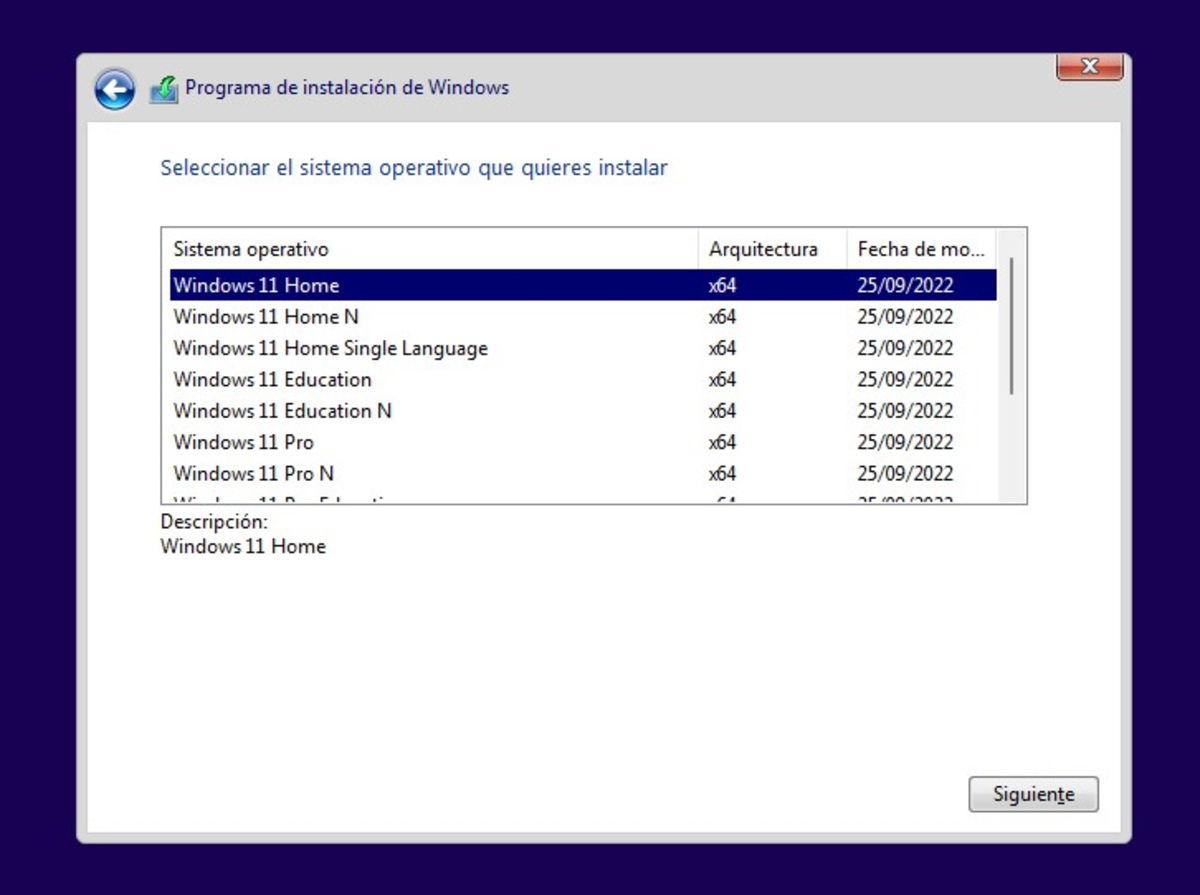
Ilayisense noshicilelo: Uma ubona isicelo esibalulekile phakathi nenqubo, ungakhetha “Anginaye ukhiye womkhiqizo” bese ukhetha i-edishini ehambisana nelayisensi yakho yedijithali. IWindows izosebenzisa ngokuzenzakalelayo ukwenza kusebenze ekugcineni uma usebenzisa uhlelo olufanayo exhunywe ku-akhawunti yakho ye-Microsoft noma hardware.
I-Boot kusuka ku-USB: Uma uhlose ukufaka okuhlanzekile, setha i-BIOS/UEFI ukuthi boot kusuka kudrayivu ye-USBUma ungaboni iwizadi yesifaki lapho uqala ikhompuyutha yakho, hlola i-oda lokuqalisa bese uthintana newebhusayithi yomkhiqizi wakho ngezinyathelo ezithile.
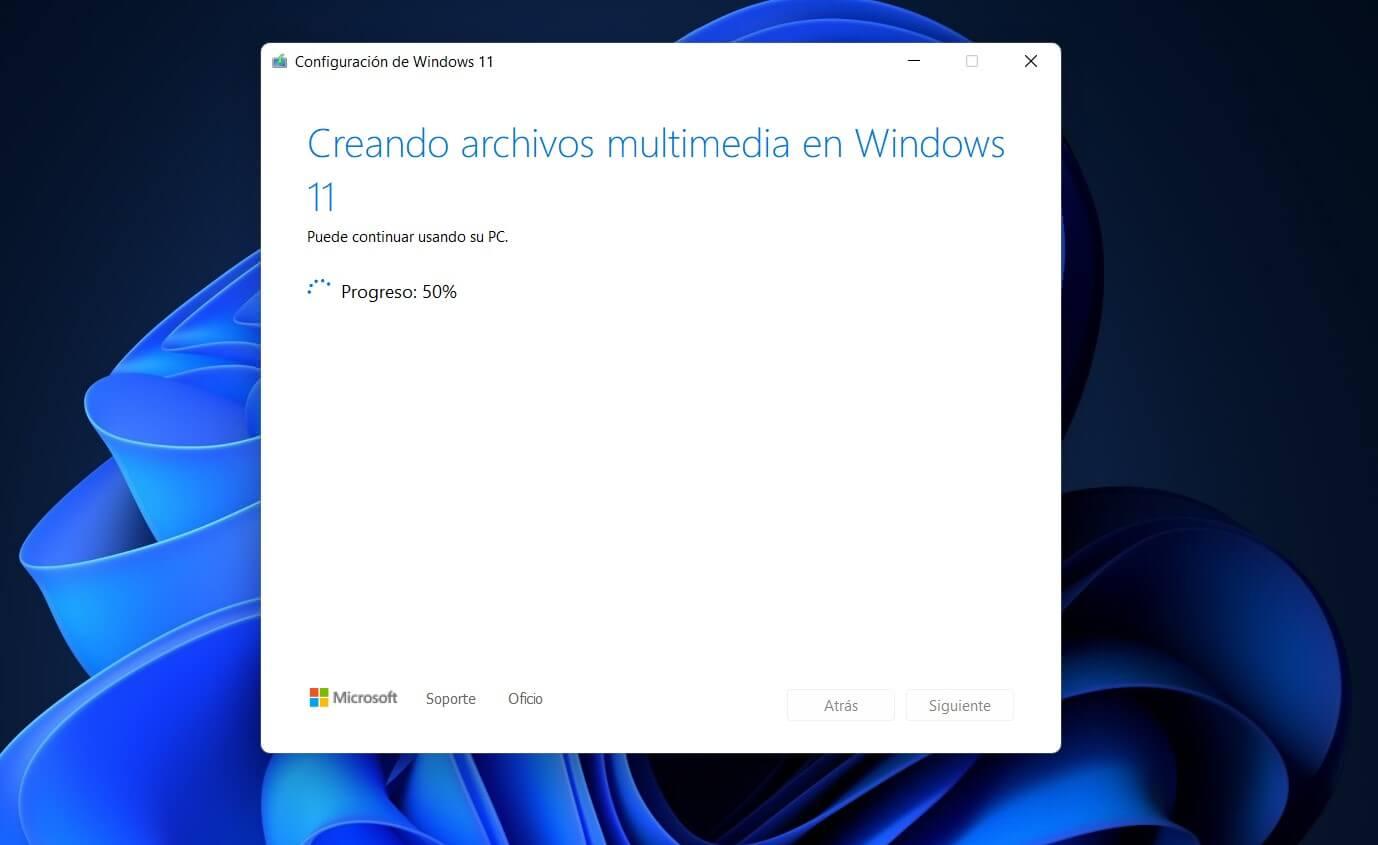
Imidiya yokufaka: Dala ukufaka i-USB ku-PC esebenzayo, xhuma imidiya kukhompuyutha eqondiwe, futhi ube nayo ngaphambi kokuba uqale. Sebenzisa ithuluzi elisemthethweni ukugwema izinkinga zobuqotho besithombe.
Faka kabusha i-Windows 11 ngemidiya: endaweni noma ukufaka okuhlanzekile
Uma usuwaqedile amalungiselelo, ungakhetha ukulungisa isistimu ngaphakathi kwe-Windows (ukufakwa endaweni) noma ukuphinde uyifake ngokuphelele ngokuqalisa i-USB (ukufaka okuhlanzekile). Khetha indlela lokho kusifanela kangcono isimo seqembu lakho nezinjongo zakho.
Ukufakwa esizeni kusuka ku-Windows (igcina idatha)
Le ndlela ilungile uma isistimu iqala futhi ufuna ukulungisa iWindows ngenkathi ugcina amafayela akho omuntu siqu. Faka kabusha isistimu futhi, uma uyibonisa, futhi ugcine izinhlelo zokusebenza nezilungiselelo.
- Dala i- imidiya yokufaka of Windows 11 kukhompuyutha esebenzayo.
- Xhuma i-USB/DVD kukhompuyutha ofuna ukuyilungisa futhi ivule ku-File Explorer.
- Emsuka wedrayivu, gijima setup.exe futhi uma isistimu ikubuza ukuthi uyazivumela yini izinguquko, khetha okuthi “Yebo.”
- Ku-wizadi, khetha "Shintsha okufanele kugcinwe".
- Khetha eyodwa yezinketho ezitholakalayo bese uchofoza "Okulandelayo":
- Gcina izinhlelo zokusebenza zomuntu siqu namafayela.
- Gcina amafayela omuntu siqu kuphela (izinhlelo zokusebenza zizosuswa).
- ungagcini lutho (idatha, izinhlelo zokusebenza nezilungiselelo kuzosulwa). - Ukuze uqedele, cindezela okuthi “Faka” bese uvumela inqubo iqhubeke izoqalisa kabusha izikhathi ezimbalwa kuze kuqedwe ukufakwa kabusha.
Ithiphu: Uma ufuna ukulondoloza izinhlelo zokusebenza nezilungiselelo, qiniseka ukuthi ukhetha inketho efanele ngaphansi kokuthi “Shintsha okufanele ukugcine.” Funda isikrini ngasinye ngokucophelela kusuka kuwizadi ngaphambi kokuqhubeka.
Hlanza ukufaka ukubhutha kusuka ku-USB
Uma i-Windows yakho ingeke iqale noma ukhetha indawo ehlanzekile ngokuphelele, qalisa kwimidiya yokufaka bese ufaka kabusha ngokususa ama-partitions. Le ndlela isusa yonke into yini ekwidiski ekhethiwe.
- Ku-PC esebenzayo, dala ifayela le- imidiya yokufaka yeWindows 11.
- Xhuma i-USB kukhompuyutha eqondiwe futhi uyivule ngokuqala phakathi nendawoUma isikrini sokufaka singabonakali, shintsha i-oda lokuqalisa ku-BIOS/UEFI ngokwemiyalelo yomkhiqizi.
- Uma ulayisha isifaki, ku- “Ulimi nokukhethwa kwesifunda” khetha izintandokazi zakho bese uchofoza “Okulandelayo”.
- Khetha i- izilungiselelo zekhibhodi futhi iyaqhubeka.
- Ngaphansi kokuthi “Khetha inketho yokufaka”, khetha okuthi “Faka iWindows 11"futhi wamukela isaziso sokuthi kunjalo izosusa amafayela, izinhlelo zokusebenza nezilungiselelo. Chofoza okuthi “Okulandelayo.”
- Uma "Ukhiye Womkhiqizo" uvela, khetha "Anginaye ukhiye womkhiqizo”. Ngaphansi kokuthi “Khetha isithombe/i-edishini”, khetha i-edishini ye-Windows lokho ifana nelayisensi yakho futhi uqhubeke. Uma sekuqediwe, iWindows izosebenzisa ngokuzenzakalelayo ukwenza kusebenze kwedijithali uma kusebenza.
- Yamukela "Izaziso nemibandela yelayisensi".
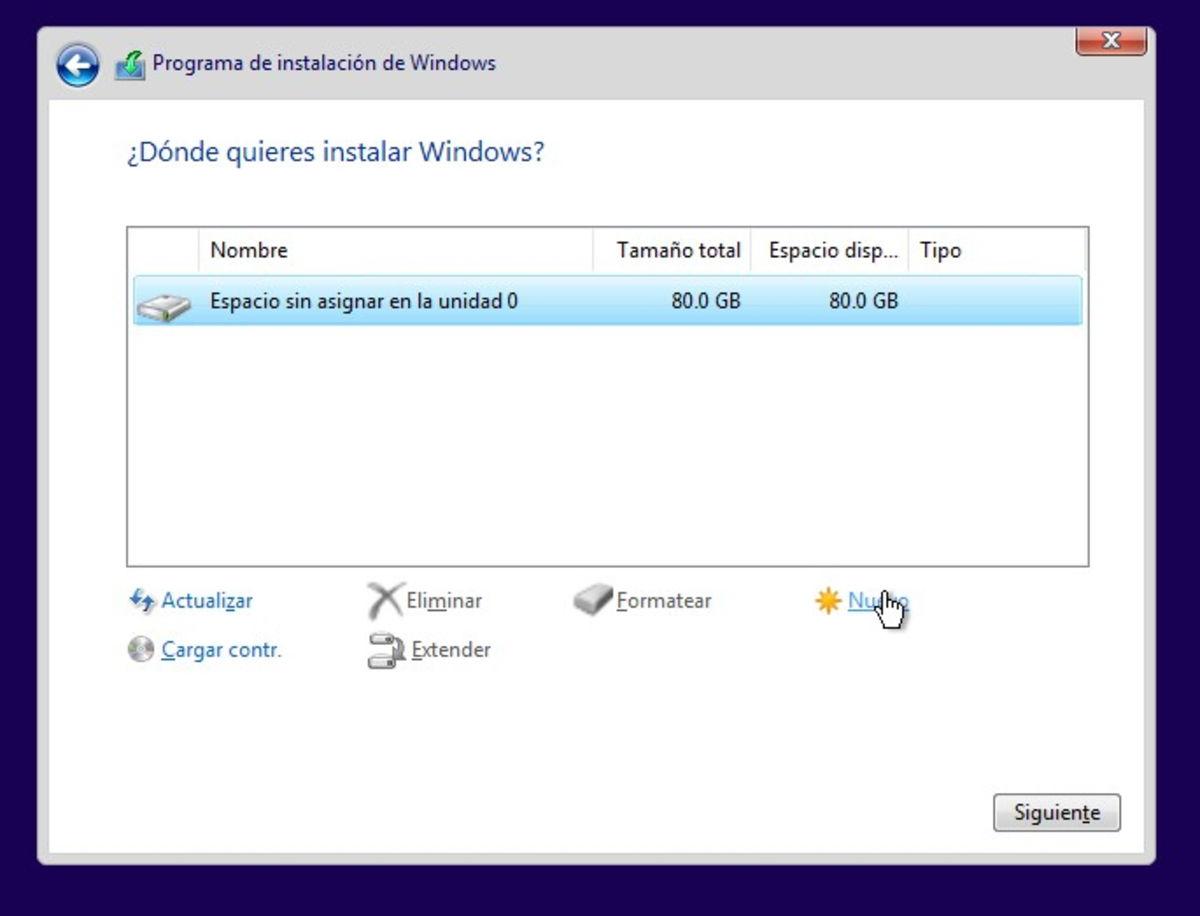
- Ku-"Khetha lapho uzofaka khona Windows 11," susa ifayela le- ama-partitions ku-disk 0 kuze kube yilapho kusele into eyodwa kuphela, njengokuthi “Isikhala esingabelwe kudiski 0.” Ukuze wenze lokhu, khetha ukwahlukanisa ngakunye kudiski 0 bese uchofoza okuthi “Susa Ingxenye.”
- Uma ubona nje"Isikhala esingabelwe kudiski 0”, qiniseka ukuthi ikhethiwe, bese uchofoza “Okulandelayo.” Iwizadi izodala ama-partitions adingekayo futhi ikopishe amafayela.
- Esikrinini "Ilungele ukufaka”, qinisekisa “Faka” izoqalisa kabusha izikhathi ezimbalwa ngesikhathi senqubo.
- Lapho usuqedile, gcwalisa Iseluleki Sokusetha Esingaphandle Kwebhokisi (OOBE) kanye ngena ngemvume nge-akhawunti yakho ye-Microsoft ukuze kusetshenziswe ilayisensi yedijithali kanye nemisebenzi ehambisanayo okumele icushwe.
Qaphela: Uhlelo olukhethayo kufanele lufane nelayisense yakho. Uma ukhetha i-edishini ehlukile, ungase ube nezinkinga ngayo ngemuva kokwenza kusebenze. Sicela futhi uhlole uxhumano lwakho lwe-inthanethi uma uhlela ukusebenzisa "Ukulanda Kwamafu."
Uma ungaqiniseki ukuthi iyiphi inketho yokutakula ongayisebenzisa enkingeni ethile, imibhalo esemthethweni inikeza amathebula okuqhathanisa. Njengomthetho ojwayelekile, zama Ukubuyisela Isistimu kuqala, bese Setha Kabusha le PC (ukugcina amafayela), futhi uma lokho kungasebenzi, yenza ukufaka endaweni noma hlanza njengoba kudingeka.
Uma umkhiqizi enikeza izinsiza zokutakula (isibonelo, i-SupportAssist OS Recovery ku-Dell) kuwumqondo omuhle ukuzisebenzisa ngaphambi kokufakwa kabusha okugcwele, njengoba bengakwazi. ukuxilonga okuzenzakalelayo, ukulungiswa, nokubuyiselwa kwesistimu ezifundazweni ezizinzile. Futhi, ngemva kwanoma yikuphi ukufakwa kabusha, hlola ikhathalogi yomkhiqizi buyekeza abashayeli kanye ne-firmware.
Uma uzosebenzisa kabusha, unikeze noma uthengise okokusebenza, sebenzisa okuthi “Susa Konke” bese wenza kusebenze inketho ukuhlanza idatha uma ikhona. Lokhu kususwa kungase kuthathe isikhathi eside, kodwa kwenza kube nzima kwabanye ukubuyisela ulwazi lwakho.
Ukuze ugweme ukumangala, yenza inothi kusengaphambili ngezinhlelo zokusebenza ezibalulekile okuzodingeka uzifake kabusha futhi londoloza izifaki noma amalayisense uma ekhona. Ngemva kokufaka kabusha, hlola ukuthi isistimu iyasebenza kokuthi Izilungiselelo > Uhlelo > Ukuqalisa nokuthi wonke amadivaysi avela ngendlela efanele Umlawuli wedivayisi.
Konke lokhu okungenhla kukunikeza imephu ecacile: kusukela ezindleleni ezihlasela kancane (buyisela amaphuzu kanye nokusetha kabusha kokugcina idatha) ukuya ekusebenziseni isifaki esigcwele sokufaka okuhlanzekile, kuya ukufakwa kabusha kusayithi ukulungisa ngaphandle kokulahlekelwa amafayela. Ngokulungiselela okufanele nokulandela isinyathelo ngasinye ngokucophelela, uzoba neyakho Windows 11 izinzile futhi isebenze futhi ngobunzima obuncane.

Umbhali oshisekayo ngomhlaba wamabhayithi nobuchwepheshe ngokujwayelekile. Ngiyathanda ukwabelana ngolwazi lwami ngokubhala, futhi yilokho engizokwenza kule bhulogi, ngikubonise zonke izinto ezithakazelisayo kakhulu ngamagajethi, isofthiwe, ihadiwe, izitayela zobuchwepheshe, nokuningi. Inhloso yami ukukusiza ukuthi uzulazule emhlabeni wedijithali ngendlela elula nejabulisayo.