- Kunemizila emine emikhulu: I-Edge, iZwi, abashicileli bedeskithophu nabashicileli abaku-inthanethi.
- Ukuze uthole ukuhlelwa okujulile, khetha amathuluzi ane-OCR, ukuphepha, nokuhlelwa kwekhasi.
- Cabangela intengo, izici, ukusetshenziswa kalula, nezisetshenziswa ngaphambi kokufaka umhleli.

Ukusebenza ngama -PDF ku -Windows 11 kuwumsebenzi wansuku zonke, kodwa ukuhlela i -PDF akulula njengokuyibuka . Ifomethi ye-PDF yadalelwa ukwethula ulwazi ngendlela eqhubekayo nangokuphephile, okusho ukuthi ukulawula okuqukethwe kwayo kudinga amathuluzi nezindlela ezithile.
Izindaba ezinhle ukuthi kunezindlela eziningi zokwenza lokhu, futhi ngayinye ifanela izidingo ezahlukene kanye namazinga obunzima : kusukela ekuhleleni okusheshayo kusiphequluli nge- Microsoft Edge , ukuguqula i-PDF nge-Word, ukusebenzisa abahleli abazinikele (ideskithophu noma i-inthanethi) nge-OCR, izichasiselo, isiginesha, ukuhlela amakhasi, kanye nokuvikelwa kwephasiwedi.
Hlela i-PDF ngomhleli wedeskithophu onamandla
Uma udinga ulwazi oluphelele, umhleli ozinikele njenge -PDFgear ye- Windows 10 ne-11 ikuvumela ukuthi uphathe umbhalo, izithombe, namakhasi ewebhu kalula. Yisofthiwe yamahhala, ehlanzekile, nephephile equkethe izici ezithuthukisiwe njenge-OCR, i-watermarking, amasignesha, kanye nokuvikelwa kwedokhumenti.
Isinyathelo 1. Vula i-PDF kusihleli
Faka futhi usebenzise i-PDFgear; bese uchofoza okuthi "Vula ifayela" ukuze ukhethe idokhumenti . Uma i-PDF ivikelwe ngephasiwedi, ungaphatha iphasiwedi ngaphakathi kohlelo ngaphambi kokuthi uqale ukuhlela.
Isinyathelo sesi-2. Yenza izinguquko kokuqukethwe
Kuthebhu ethi Hlela, uzothola inketho ethi Hlela Umbhalo ukuze wengeze, uguqule, ususe, noma ufomethe izigaba. Nge-OCR eyakhelwe ngaphakathi, ungakopisha noma uqaphele umbhalo kuma-PDF askeniwe, futhi esigabeni sama-Annotations, ungadwebela, udwebe, ugqamise, ufake amabhokisi ombhalo, amazwana, kanye nezimo.
Uma usuqedile ukuhlela, ungangeza i-watermark, usayine i-PDF, noma iphasiwedi -vikela ifayela. Leli thuluzi lenza kube lula futhi ukuzungezisa, ukukhipha, ukushintsha izinombolo, ngisho nokuhlela kabusha amakhasi.
Isinyathelo sesi-3. Londoloza i-PDF entsha
Sebenzisa inketho ethi "Londoloza Njenge" ukuthumela inguqulo yokugcina kukhompyutha yakho. I-PDFgear ayifaki ama-watermark aphazamisayo kumadokhumenti athunyelwe, okwenza kube kuhle kakhulu ekusebenzeni kobungcweti.
Uma ungafuni ukufaka lutho, i-PDFgear Online web editor ikuvumela ukuthi uhlele umbhalo nezithombe, wengeze noma ususe amakhasi, futhi ubhale amanothi ngqo kusuka kusiphequluli sakho nge-interface ecacile.
Isinyathelo 1. Layisha ifayela
Vula isiphequluli sakho (i-Chrome, i-Firefox, noma i-Microsoft Edge ) bese ufinyelela kumhleli oku-inthanethi. Chofoza okuthi “Khetha amafayela” ukuze ulayishe i-PDF ofuna ukuyihlela. Azikho izimali zokubhalisa, izindleko, noma ama-watermark, futhi akukho mkhawulo enanini lamadokhumenti acutshungulwayo.
Isinyathelo 2. Hlela okuqukethwe
Uma isilayishiwe, umhleli ubonisa idokhumenti futhi uvule amathuluzi ayo okuhlela nokubhala izichasiselo : ukulungiswa kombhalo, ukufakwa kwesithombe, ukugqamisa, amazwana, neminye imisebenzi evamile.
Isinyathelo 3. Landa i-PDF
Uma usuqedile, chofoza okuthi "Londoloza" noma "Landa" ukuze uthole i-PDF ehleliwe kukhompyutha yakho, ilungele ukwabelana noma ukulondolozwa.
Hlela i-PDF nge-Microsoft Word
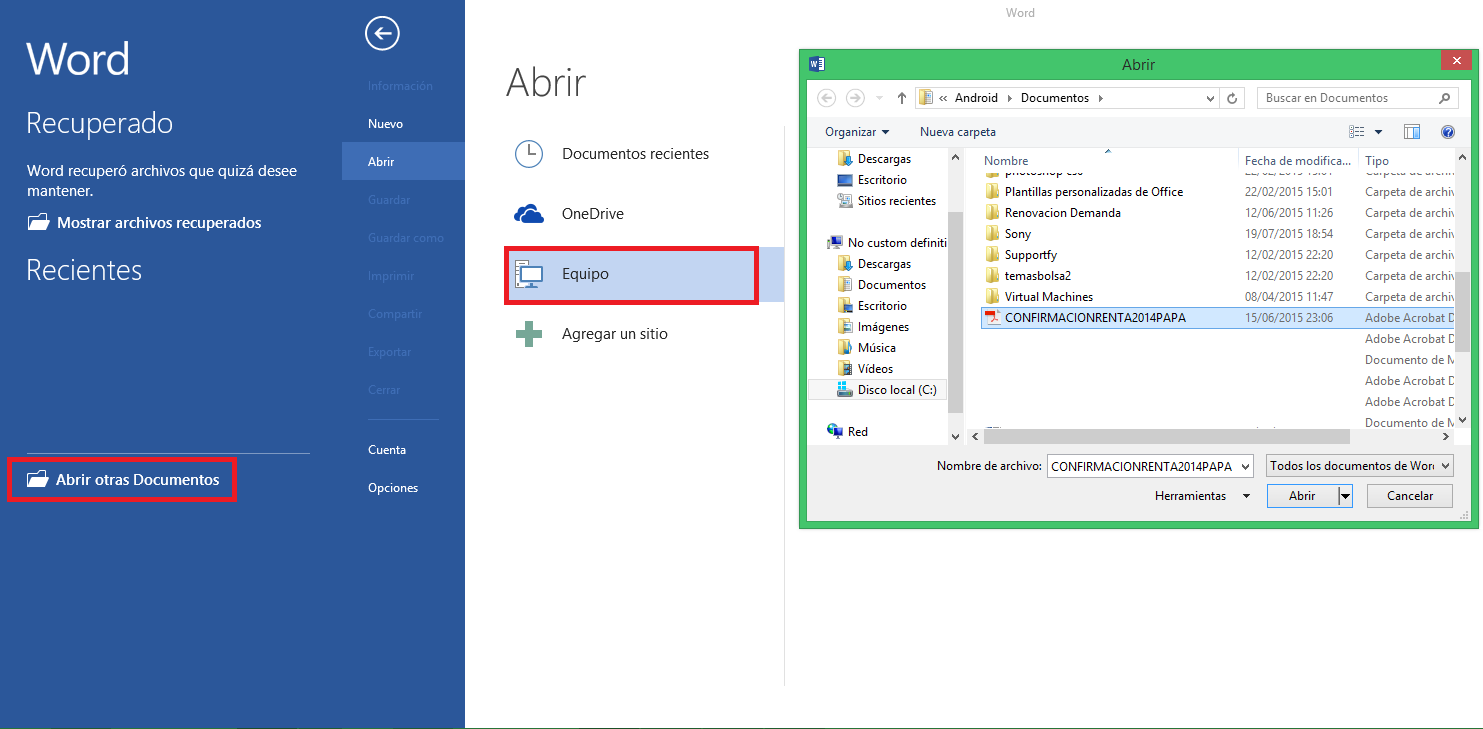
Uma i-PDF yakho iwumbhalo kakhulu futhi ungakhathazeki ngokulahlekelwa kokufometha , ungayivula ku -Microsoft Word bese uyihlela njengedokhumenti evamile. Lesi yisisombululo esisebenzayo uma usuvele ufake i-Microsoft 365.
Isinyathelo 1. Vula i-PDF ku-Word
Qala i-Word bese uya ku -File > Open > Dlulisa amehlo ukuze uthole i-PDF yakho, noma uyihudule efasiteleni le-Word. Ngaphambi kokuyivula, i-Word izokuxwayisa ukuthi izokwenza ikhophi futhi ingashintsha ifomethi yokuqala; qinisekisa ngokuchofoza ku-OK.
Isinyathelo sesi-2. Nika amandla ukuhlela nokulungisa
Uzobona inguqulo ehlelekayo yedokhumenti; chofoza okuthi "Vumela Ukuhlela" bese uchofoza okuthi "Kulungile ." Ukusuka lapho, khetha noma yimuphi umbhalo ozowushintsha, uwususe, noma uwubhale kabusha, njengakudokhumenti ye-Word.
Isinyathelo sesi-3. Londoloza futhi njenge-PDF
Uma usuqedile, iya ku -File > Save As , khetha ifolda negama, bese ushintsha uhlobo lube yi-"PDF" ukuze ulithumele ngaphandle. Ifayela lizotholakala endaweni ekhethiwe.
Guqula noma gcina njenge-PDF ku-Office
Ukusuka kuzinhlelo zokusebenza ze-Office, ungaguqula ube yi-PDF ngezinyathelo ezilula: Ifayela > Thumela > Dala idokhumenti ye-PDF/XPS , khetha indawo oya kuyo (isb., i-OneDrive), lungisa "Izinketho..." uma kudingeka, bese uchofoza okuthi "Shicilela".
Izinhlelo eziyisisekelo ezivela ku-Microsoft Edge
Isiphequluli seWindows sivumela izenzo ezisheshayo kuma-PDF ngaphandle kokufaka noma yini . I-Edge inikeza amathuluzi okwengeza umbhalo, ukudweba, ukugqamisa, nokususa izinguquko ngemizuzu.
Isinyathelo 1. Vula i-PDF nge-Edge
Thola ifayela ku-File Explorer, chofoza kwesokudla kulo, bese ukhetha okuthi "Vula nge-> Microsoft Edge" . Iwindi lokubuka kuqala lizovuleka elinesethi yamathuluzi phezulu.
Isinyathelo sesi-2. Chaza noma gqamisa
Ngokuthi “Engeza umbhalo” ungabhala ku-PDF, “Dweba” ikuvumela ukuthi udwebe imigqa yemibala ehlukene kanye nobukhulu , kanti “Gqamisa” ingeza umbala ukuze igqamise okuqukethwe; i-eraser isusa izinguquko ezingafuneki.
Isinyathelo sesi-3. Londoloza izinguquko
Uma usuqedile idokhumenti yakho, cindezela okuthi "Londoloza" noma "Londoloza njenge" ekhoneni eliphezulu kwesokudla ukuze ulondoloze izilungiselelo zakho, kungaba ngaphezulu kwefayela lokuqala noma njengefayela elisha.
Amathuluzi ahlanganisiwe we-Windows 11 ne-Microsoft 365
Ukusetshenziswa kwansuku zonke, i-Microsoft Edge iyindlela yokufunda esheshayo enezici eziwusizo : imodi yesikrini esigcwele, ukuthwebula iwindi, kanye nombhalo ube yinkulumo. Iphinde ivumele ukubhala ngokushesha kanye nokugqamisa, yize kungewona umhleli ogcwele izici.
Nge -Microsoft 365 (Word) , ungavula ama-PDF, ukhiphe futhi uhlele umbhalo, bese uguqula amadokhumenti abe yi-PDF. Ilungele ukudala amakhophi "alungele ukufundwa" ukuze wabelane ngawo, yize ukuguqula kusuka ku-PDF kungashintsha ukufometha.
Faka amathuluzi eSitolo seMicrosoft
Uma udinga izici ezengeziwe, i -Microsoft Store inikeza amakhulu ezinsiza ze-PDF zamahhala nezikhokhelwayo. Cabanga ngentengo, izici, kanye nohlobo lwamathuluzi (isifundi, umhleli, isiguquli) bese ukhetha esifanelana kahle nomsebenzi wakho.
Isofthiwe enconyiwe yochwepheshe: PDFelement
Uma ufuna ikhambi eliphelele, i-PDFelement inikeza ukuhlela, ukuguqula, amafomu, izichasiselo, kanye nokusayina endaweni elula. Ikuvumela ukuthi wenze ngezifiso amafonti nezitayela futhi wengeze kalula izakhi zezithombe.
Ngokuphathelene nokuphepha, ikuvumela ukuthi ufihle ulwazi olubucayi bese usetha amaphasiwedi . Iphinde iguqule ama-PDF abe yi-Word noma i-PowerPoint ngokwethembeka okuphezulu kumafonti nokufometha, okuyisihluthulelo sokugcina ukuvumelana okubonakalayo.
Hlela i-PDF ku-Windows ngaphandle kwe-Acrobat
Nakuba i-Adobe Acrobat iyincwadi yakudala, kunezinketho ezingabizi kakhulu njenge -UPDF ye-Windows . Ikuvumela ukuthi uhlele, ubuke, futhi wabelane ngama-PDF, futhi ihlanganisa izici zokubambisana zokuhlaziya kanye nokuphawula.
I-UPDF: Izinyathelo Eziyisisekelo
Okokuqala, vula i-UPDF bese uchofoza okuthi "Vula Ifayela" ukuze ulayishe i-PDF . Kumenyu eseceleni, okuthi "Amazwana" kukuvumela ukuthi wengeze amanothi, amaphuzu avelele, kanye nezimo; okuthi "Hlela i-PDF" kukuvumela ukuthi ushintshe umbhalo njengakumhleli wombhalo, bese ufaka noma uhlele izithombe nama-hyperlink.
Uzothola futhi " Hlela Amakhasi ," ukunqampuna, izihloko nezisezansi, ama-watermark, namanye amathuluzi okubeka. Uma usuqedile, sebenzisa i-Ctrl+S noma i-File > Save / Save As ukuze ulondoloze umsebenzi wakho.
Phakathi kwezinzuzo zayo: i-OCR enembile kakhulu ngezilimi eziningi, ukuvumelanisa kumadivayisi ahlukene nge-akhawunti eyodwa, isitoreji samafu nge-UPDF Cloud, kanye nemisebenzi esizwa yi -AI.
I-Microsoft Word njengenye indlela
Enye indlela ukuvula i-PDF ku-Word ukuze uhlele umbhalo bese uwulondoloza futhi njenge-PDF. Lesi yisisombululo esisheshayo uma ungadingi ukugcina umklamo wokuqala ufana ncamashi.
Hlela i-PDF nge-Adobe Acrobat
Uma ukhetha i-Acrobat, vula uhlelo, iya ku -File > Open , bese ulayisha idokhumenti. I-interface yayo yakudala ihlanganisa konke endaweni eyodwa.
Ithuluzi "Hlela i-PDF".
Iya ku -Amathuluzi > Hlela i-PDF ukuze usebenze ngombhalo, izithombe, izixhumanisi, izihloko kanye nezisezansi, ama-watermark, ukunqampuna, nokuningi. Ibha yomongo enezinketho ezithile ivela ngakwesokudla.
Gcina umphumela
Uma usuqedile, thepha isithonjana esithi Londoloza noma sebenzisa i-Ctrl+S ukuze ulondoloze izinguquko zakho. Lokhu kuzoqinisekisa ukuthi awulahlekelwa ukuhlela kwakho.
Ngalolu hlu olubanzi lwezinketho, isihluthulelo ukufanisa izidingo zakho nezinga lokuhlela elidingekayo: uma ufuna izixazululo ezisheshayo, i-Edge ne-Word zizosindisa usuku; uma ufuna ukulawula okuphelele, umhleli ozinikele (ideskithophu noma ku-inthanethi) njenge-PDFgear, i-PDFelement, noma ezinye izindlela ezifana ne-UPDF, i-Foxit, noma i-Nitro uzonikeza ukuhlela okujulile, i-OCR, ukuhleleka okuthuthukisiwe, kanye nokuvikelwa ngaphandle kokulahlekelwa lula.
Inkomba
- 1 Hlela i-PDF ngomhleli wedeskithophu onamandla
- 2 Hlela i-PDF ku-inthanethi esipheqululini sakho
- 3 Hlela i-PDF nge-Microsoft Word
- 4 Izinhlelo eziyisisekelo ezivela ku-Microsoft Edge
- 5 Amathuluzi ahlanganisiwe we-Windows 11 ne-Microsoft 365
- 6 Faka amathuluzi eSitolo seMicrosoft
- 7 Isofthiwe enconyiwe yochwepheshe: PDFelement
- 8 Hlela i-PDF ku-Windows ngaphandle kwe-Acrobat
- 9 Hlela i-PDF nge-Adobe Acrobat
