- I-NirSoft Suite inikeza izinsiza eziphathwayo ezingaphezu kuka-260 zokuxilonga i-Windows, ukululama, kanye nokuphathwa okuthuthukisiwe.
- I-NirLauncher kanye ne-WSCC zikuvumela ukuthi uhlele futhi uqalise kalula amathuluzi e-NirSoft, futhi uhlanganise nama-suite afana ne-Sysinternals.
- Lezi zinsiza zimboza amaphasiwedi, inethiwekhi, isiphequluli, idiski, irejista, ibhuthi, izinsizakalo nokunye okuningi, ngendlela elula futhi akukho ukufakwa okudingekayo.
- Ukusebenzisa la mathuluzi kahle kwenza kube lula ukuxazulula izinkinga eziyinkimbinkimbi ze-Windows ngaphandle kokusebenzisa isofthiwe esindayo noma ekhokhelwayo.
Uma usebenzisa iWindows nsuku zonke futhi ungathanda ibhande lamathuluzi eliphathekayo cishe kunoma iyiphi inkinga (inethiwekhi, amadiski, amaphasiwedi, ukuphahlazeka kwesistimu, njll.), i-NirSoft Suite ingenye yezinketho ezinamandla kakhulu ozothola. Iqukethe amakhulu ezinsiza ezincane, zamahhala, nezingenazo ukufakwa, ezenziwe ngunjiniyela oyedwa, i-Nir Sofer, futhi ithandwa kakhulu ochwepheshe nabasebenzisi abathuthukile.
Lapha uzothola isifundo esiphelele se-NirSoft Suite kanye ne-NirLauncher , isiqalisi esihlanganisa wonke amathuluzi, kanye nendlela yokuwahlanganisa namanye amasuite afana ne-Sysinternals noma i-WSCC. Uzobona ukuthi isethi ngayinye enkulu yezinsiza yenzani (ukubuyisa iphasiwedi, ukuqapha inethiwekhi, ukuhlaziywa kwesistimu, njll.) kanye nezibonelo eziqondile zezinhlelo ezibalulekile, konke ngeSpanishi esicacile nesiqondile.
Iyini i-NirSoft Suite futhi ihlelwe kanjani?
Iphrojekthi ye-NirSoft ihlanganisa ndawonye izinsiza eziphathwayo ezingaphezu kuka-260 ze-Windows , cishe zonke zingaphansi kwe-1 MB futhi azidingi ukufakwa. Zilandwa ngefomethi ye-ZIP, zikhishwe kufolda, futhi zisebenza ngqo. Azikho izingcweti noma abafaki abanzima abaphazamisa uhlelo lwakho.
Lawa mathuluzi aklanyelwe ukufunda ulwazi olufihliwe oluvela ku-Windows nakwezinye izinhlelo , noma ukwenza izinguquko ezithuthukisiwe ezingavunyelwe yi-interface evamile ye-Windows. Amaningi awokuhlola (ukubona ukuthi yini engalungile), amanye angamathuluzi okutakula (ukuthola amaphasiwedi, amafayela, okhiye bomkhiqizo ), kanti amanye angamathuluzi okuphatha (ukuqapha ithrafikhi yenethiwekhi, ukubuka abashayeli, ukukhubaza izinsizakalo, njll.).
Kuwebhusayithi ye-NirSoft uqobo, zonke izinsiza zihlelwe ngezigaba ezicacile kakhulu: ukubuyisa iphasiwedi, ukuqapha inethiwekhi, amathuluzi esiphequluli, izinsiza zediski, izinsiza zesistimu, amathuluzi omugqa wemiyalo, izinsiza zedeskithophu, izinsiza ze-Outlook/Office, izinsiza zokuhlela, kanye nezinye eziningana . I-NirLauncher, isiqalisi esisemthethweni se-suite, isebenzisa lesi sakhiwo esifanayo.
Inothi elibalulekile: wonke amathuluzi ayi -freeware ye-Windows , ahambisana nezinguqulo ezindala (XP) kuya ku-Windows 10 kanye no-11 ezimweni eziningi, kanti izinguqulo ezingama-32-bit kanye nama-64-bit ziyatholakala uma kudingeka. Angathwalwa kudrayivu ye-USB futhi asebenze kunoma iyiphi i-PC.

Landa iphakheji ye-NirLauncher nge-suite ephelele
I-NirSoft inikeza iphakheji ekhethekile ebizwa ngokuthi i-NirLauncher , ehlanganisa iningi lezinsiza zayo esezihlelwe ngamathebhu kanye nesiqalisi sezithombe. Ngaphezu kwalokho, i-NirLauncher nayo iyaphatheka kalula, ngakho-ke ungafaka yonke i-suite kudrayivu ye-USB bese uyisebenzisa kunoma iyiphi ikhompyutha.
Uma ulanda ifayela le-ZIP le-NirLauncher, sicela uqaphele ukuthi livikelwe ngephasiwedi . Lokhu kwenzelwa ukunciphisa imiphumela engamanga evela kusofthiwe ye-antivirus kanye nokuvimba okuzenzakalelayo kwezinye iziphequluli noma abaphathi bokulanda. Iphasiwedi yokukhipha iphakheji yi- nirsoft9876$ . Kubalulekile ukuyifaka njengoba ibhaliwe, kufaka phakathi izinhlamvu ezincane, izinombolo, kanye nophawu lwedola.
Uma usuyivulile i-zip, uzothola ifolda enezinsiza (amafayela e-.exe asebenzisekayo namafayela osizo) kanye nesiqalisi ngokwaso, esihlanganisa izinhlelo ngezigaba: ukubuyisa iphasiwedi, inethiwekhi, isiphequluli, idiski, uhlelo, umugqa womyalo, ideskithophu, izinto ezisetshenziswayo ze-Outlook/Office, amathuluzi ohlelo, njll.
Ngaphezu kwamathuluzi e-NirSoft, i-NirLauncher isekela amaphakheji engeziwe e-.nlp ukuhlanganisa amanye amaqoqo ezinsiza: isibonelo, i-Sysinternals Suite ye-Microsoft, amathuluzi e-joeware, i-MiTeC, noma ama-portable e-Piriform (i-CCleaner, i-Recuva, i-Defraggler, i-Speccy). Mane nje ulande amafayela e-.nlp ahambisanayo (sysinternals2.nlp, sysinternals3.nlp, piriform.nlp, njll.), uwabeke kufolda efanele, bese uwafaka kumenyu yesiqalisi.
Kubalulekile ukungasebenzisi abaphathi bokulanda abanolaka abavula ukuxhumana okuningi ngesikhathi esisodwa . Iwebhusayithi ye-NirSoft ixwayisa ngokusobala ngalokhu: uma ubasebenzisa kabi, ikheli lakho le-IP lingase livinjwe, futhi ngeke ukwazi ukulanda iphakheji.
Ukubuyiselwa kwephasiwedi nge-NirSoft
Elinye lamagatsha aziwa kakhulu e-NirSoft ukubuyisa iphasiwedi ye-Windows nezinhlelo zokusebenza : iziphequluli, amaklayenti e-imeyili, ukuxhumana kwe-Wi-Fi, iziqinisekiso zenethiwekhi, ama-akhawunti emiyalezo, njll. Kubalulekile ukugcizelela okusobala: la mathuluzi aklanyelwe ukubuyisa amaphasiwedi akho noma amaphasiwedi amadivayisi onemvume yokuwafinyelela, hhayi ukusetshenziswa ngokungemthetho.
Phakathi kwezinsizakusebenza kulesi sigaba, okulandelayo kuyaphawuleka:
- I-WebBrowserPassViewLeli thuluzi likhipha amaphasiwedi agcinwe yi-Internet Explorer, Firefox, Chrome, kanye ne-Opera. Likuvumela ukuthi ubuke amagama abasebenzisi, amaphasiwedi, ama-URL, futhi ulondoloze idatha kufayela (umbhalo, i-HTML, i-CSV, i-XML) usebenzisa inketho ethi "gcina izinto ezikhethiwe".
- I-ChromePass, i-PasswordFox kanye ne-OperaPassView: ekhethekile yesiphequluli ngasinye, zibonisa kuyo yonke into efakiwe isayithi, igama lomsebenzisi, igama lomsebenzisi, igama lephasiwedi, ifayela lapho iziqinisekiso zigcinwa khona, njll.
- IE Pass View: igxile ekuqinisekisweni kwe-Internet Explorer, ehambisanayo kusukela kunguqulo 4.0 kuya ku-11.0.
- I-WirelessKeyView: ibala zonke izinkinobho ze-WiFi (i-WEP, i-WPA/WPA2) ezigcinwe yi-Windows (izinsizakalo ze-Wireless Zero Configuration kanye ne-WLAN AutoConfig), okukuvumela ukuthi uzikopishe noma uzilondoloze.
- I-OutlookAccountsView kanye ne-WinMailPassRec: Zibonisa ama-akhawunti, amaseva, amachweba, abasebenzisi, namaphasiwedi amaphrofayela e-Outlook kanye nohlelo lokusebenza lwe-Windows 10/11 Mail.
Ukuze uthole izimo ezithuthukisiwe, i-NirSoft inikeza izinsiza ezisebenza ngqo ne -DPAPI, i-Windows Vault, amafayela okuqinisekisa, kanye namalogi abethelwe :
- Iphasiwedi Engeziwe!: ithola amaphasiwedi kusuka ku-hard drive yangaphandle ene-Windows engeke iqalise ukusebenza, ngokufunda ulwazi olugcinwe uhlelo kwenye ikhompyutha.
- I-DataProtectionDecryptor, i-EncryptedRegView, i-VaultPasswordView kanye ne-CredentialsFileViewBakhipha idatha evikelwe yi-DPAPI (Data Protection API), idatha ye-Windows Vault, noma amafayela okuqinisekisa e-Windows, okukuvumela ukuthi uthole amaphasiwedi kanye nedatha eyimfihlo ezinhlelweni zasendaweni noma kumadiski angaphandle.
- I-MadPassExt kanye ne-CredHistViewZisebenza ngephasiwedi eyimfihlo ye-DPAPI ehlotshaniswa nama-akhawunti e-Microsoft kanye nefayela le-CREDHIST eligcina ama-hashe amaphasiwedi angaphambilini.
Kukhona futhi uhlu lwamathuluzi aqondiswe ekuqinisekiseni inethiwekhi, i-VPN, ideskithophu ekude, kanye nezinhlelo ezithile :
- Ukutholwa Kwephasiwedi Yenethiwekhi: kwembula iziqinisekiso zezinsiza ezabiwe kanye nama-akhawunti e-.NET Passport/Messenger agcinwa yi-Windows ukuze kungadingeki ukuthi iwacele njalo.
- I-Dialupass: Ibonisa amagama abasebenzisi namaphasiwedi okuxhumana kwe-dial-up noma i-VPN okugcinwe ku-Windows.
- I-Remote Desktop PassView: iveza iphasiwedi elondolozwe yiklayenti le-Remote Desktop kumafayela e-.rdp.
- I-RouterPassView: Vula amafayela okusekelayo okulungiselelwa kwe-router bese uzama ukuthola igama lomsebenzisi/iphasiwedi ye-ISP, iphasiwedi yokuphatha i-router, kanye nezinkinobho ze-WiFi.
- Imeyili PassView: Ithola iziqinisekiso ezivela kumakhasimende e-imeyili afana ne-Outlook Express, i-Outlook, i-Windows Mail, i-IncrediMail, i-Eudora, i-Netscape/Mozilla/Thunderbird, ngisho nama-akhawunti ewebhu (i-Hotmail, i-Yahoo!, i-Gmail) asetshenziswa ngalezi zinhlelo.
Amanye amathuluzi athakazelisayo kulesi sigaba yi -BulletsPassView (ikhombisa okufihliwe ngemuva kwezinkambu zephasiwedi ngezinkanyezi, kokubili ku-Windows kanye ne-Internet Explorer), i-MessenPass (ithola okhiye bemiyalezo esheshayo yakudala) noma i-SniffPass , esebenza njengesifinyezo esincane sezinqubo ezifana ne-POP3, IMAP4, SMTP, FTP kanye ne-HTTP ngokuqinisekiswa okuyisisekelo.
Ngenxa yobuntu obubucayi bala mathuluzi, izinhlelo eziningi ze-antivirus ziwaqamba ngamanga ngokuthi “amaTrojans” noma “amaHackTools .” I-NirSoft ixwayisa ngokuthi lezi yizinto ezivamile ezingamanga ezinhle kusofthiwe yokutakula iphasiwedi. Noma kunjalo, kuyalulekwa ukuzisebenzisa ngokunesibopho futhi kuphela ezimweni ezisemthethweni.
Ukuqapha kanye nokuxilonga inethiwekhi
Esinye isigaba esikhulu se-suite sinikezelwe ekuqapheni, ekuhlaziyeni, nasekuxilongeni izinkinga zenethiwekhi : ithrafikhi, ukubambezeleka, ukuxhumana okuvulekile, amadivayisi axhunyiwe, i-DNS, i-DHCP, i-Wi-Fi, njll. Iyithuluzi elinamandla kakhulu labaphathi bezinhlelo nabasebenzisi abathuthukile.
Phakathi kwamathuluzi okuthwebula ithrafikhi kanye nezibalo ezijwayelekile, okulandelayo kuyagqama:
- I-SmartSniff: ithwebula amaphakethe e-TCP/IP bese iwahlanganisa abe yizingxoxo phakathi kweklayenti neseva, okukuvumela ukuthi ubuke okuqukethwe ku-ASCII noma ku-hexadecimal dump.
- I-NetworkTrafficViewAyigxili kudatha ngayinye, kodwa kuzibalo ezihlanganisiwe ngephrothokholi, i-IP kanye ne-port: inani lamaphakethe, ivolumu iyonke, isivinini, usayizi wephakethe omaphakathi, inqubo ehlobene, njll.
- I-HTTPNetworkSniffer: ibamba izicelo nezimpendulo ze-HTTP, ikhombisa indlela, i-URL, amakhodi empendulo, uhlobo lokuqukethwe, amakhukhi, izihloko ezibalulekile nokuningi.
Ukuze uthole ukuthi uhlelo ngalunye lwenzani ngenethiwekhi, unezinsiza ezifana ne -AppNetworkCounter kanye ne -LiveTcpUdpWatch : eyokuqala ibala ama-byte/amaphakethe e-TCP kanye ne-UDP ngohlelo lokusebenza ngalunye (ngedatha ye-IPv4/IPv6 ehlukanisiwe), kanti eyesibili ibala ngesikhathi sangempela konke ukuxhumana kwe-TCP/UDP nama-IP endawo/akude nama-port, ama-byte athunyelwe/atholiwe kanye nenqubo enesibopho.
Ngasohlangothini lwamachweba nokuxhumana, i-CurrPorts ingenye yeziwusizo kakhulu: ibonisa wonke amachweba e-TCP/UDP avulekile, inqubo yokuwavula, idatha yenguqulo esebenzisekayo, isikhathi sokuqala, umsebenzisi ayiqalisayo, njll. Ikuvumela ukuthi uvale ukuxhumana okusolisayo noma ubulale inqubo, futhi igqamisa ngombala opinki amachweba ewabheka njengangabazekayo (izinhlelo zokusebenza ezingenalo ulwazi lwenguqulo noma isithonjana).
Ezinye izinsiza ezihlobene zifaka phakathi i-TcpLogView (ilogi yokuxhumeka kwe-TCP okuvuliwe/okuvaliwe), i-ProcessTCPSummary (isifinyezo senqubo yokuxhumeka namachweba ezifundazweni ezahlukene), kanye ne -NetworkLatencyView , ebala ukubambezeleka kokuxhumeka ngakunye kwe-TCP okusha futhi ikuveze ngendlela efana ne-ping ezenzakalelayo.
Kumadivayisi enethiwekhi nawe-WiFi, unekhathalogi yangempela: I-Wireless Network Watcher (ibala wonke amadivayisi axhunywe kwi-WiFi yakho, ene-IP, i-MAC, umenzi kanye negama lomethuleli), i-LANIPScanner (iskena ama-IP ngamaphrothokholi amaningi njenge-ICMP, i-ARP, i-NBNS, i-SSDP, i-mDNS), i-WhoIsConnectedSniffer (ithola imishini kunethiwekhi ngokulalela amaphakethe e-ARP, i-DHCP, i-mDNS, i-BROWSER) kanye ne -WirelessNetView (iqapha amanethiwekhi e-WiFi aseduze ngemuva, ama-algorithms awo esignali, ukuqinisekiswa kanye nokubethela).
Uma unentshisekelo ngezici ze-WiFi ngokuningiliziwe, i-WifiInfoView, i-WifiChannelMonitor, i-WifiDiagnosticsView, i-WifiHistoryView, kanye ne-WirelessConnectionInfo zimboza cishe yonke into: ukuskena kwenethiwekhi, iziteshi, amandla esignali, imicimbi yokuxhumeka kanye nokunqanyulwa, ukuxilongwa kwamaphutha , kanye nolwazi lwamanje lokuxhumeka (i-BSSID, izinga lokudlulisa, inani lamafreyimu, njll.). Ukuze inike amandla amadivayisi ngenethiwekhi, i-WakeMeOnLan ithumela amaphakethe e-Wake-on-LAN kumakhompyutha amaningi akhethwe ohlwini oluskeniwe ngaphambilini.
Ngaphezu kwalokho, i-NirSoft ifaka phakathi izinsiza ze-DNS eziwusizo kakhulu: i-DNSLookupView (ilandelela zonke izicelo ze-DNS ezidlula kusevisi yamakhasimende e-Windows, ikhombisa inqubo eziqala ngayo), i-DNSQuerySniffer (i-DNS query sniffer, enamarekhodi abuyiselwe), kanye namathuluzi e-WHOIS/IP afana ne-DomainHostingView, IPNetInfo, WhoisThisDomain, IPInfoOffline, MACAddressView noma i-FastResolver, ukuthola abanikazi be-IP, amabanga abelwe, idatha yesizinda kanye nesisombululo se-bulk host/IP.
Amathuluzi eziphequluli zewebhu
I-NirSoft iphinde inikeze uhlu oluphelele lwezinsiza ezigxile kuziphequluli zewebhu kanye nedatha yazo yangaphakathi : umlando, i-cache, amakhukhi, ukulanda, amafomu, amabhukhimakhi, izandiso, njll. Lokhu kubaluleke kakhulu ekuhlaziyweni kwe-forensic okulula, ukuhlolwa, noma nje ekuqondeni nasekuhlanzeni idatha.
Ukuze uhlanganise umlando wokuphequlula weziphequluli eziningi ube umbono owodwa, ungasebenzisa i-BrowsingHistoryView : ifunda umlando ovela ku-Internet Explorer, Firefox, Chrome, kanye ne-Safari, ibonise i-URL, isihloko, usuku/isikhathi, inani lokuvakasha, kanye nomsebenzisi. Ikuvumela ukuthi uthumele ku-CSV, HTML, XML, noma umbhalo ocacile, futhi ulayishe ngisho nemilando kusuka kuma-drive angaphandle noma kumakhompyutha akude.
Uma unentshisekelo ekulandeni, i-BrowserDownloadsView iqoqa ulwazi mayelana namafayela alandiwe yi-Chrome ne-Firefox: igama, i-URL, ikhasi lomthombo, izikhathi zokuqala/zokuphela, ubude, usayizi, isiphequluli, nokuningi. Iphinde ibale ama-hashe e-MD5, SHA1, SHA256, noma e-SHA512 wamafayela alandiwe.
Ukuze uphathe amabhukhimakhi, i-WebBrowserBookmarksView ibonisa izihloko, ama-URL, ifolda, indlela yefolda, isikhundla, izinsuku zokudala nokuguqulwa (ku-Firefox), i-ID, i-GUID, kanye nesiphequluli. Ikuvumela ukuthi ulayishe amabhukhimakhi avela kumsebenzisi wamanje, wonke amaphrofayili, amakhompyutha akude, noma amadrayivu angaphandle, bese uwathumela ngaphandle ngamafomethi ahlukahlukene. Iphinde ikhiqize amakhodi e-QR ukuvula iwebhusayithi kudivayisi yeselula.
Ezinye izimoto zikagesi ezidumile kulesi sigaba yilezi:
- I-BrowserAutoFillView: ibala wonke umbhalo owugcwalisile kumafomu e-Chrome kanye ne-Firefox (Autocomplete).
- I-ImageCacheViewer, i-WebCacheImageInfo kanye ne-FBCacheViewBahlola ama-cache esiphequluli ukuze bathole izithombe, okuhlanganisa nalezo ezibukwa ku-Facebook, ezibonisa ama-URL, uhlobo, usuku/isikhathi, usayizi, kanye nedatha ye-EXIF uma kuziwa ku-WebCacheImageInfo.
- IECacheView, IECookiesView, EdgeCookiesView, MZCookiesView, MZHistoryView, MZCacheView, ChromeCookiesView, ChromeHistoryView, SafariHistoryView, SafariCacheView, OperaCacheView, ChromeCacheView: ngayinye iqondiswe ku-cache, amakhukhi noma umlando wesiphequluli esithile.
Ukuze kuhlaziywe usesho olwenziwa kukhompyutha, i-MyLastSearch iskena ama-cache nomlando ukuze kutholakale imibuzo eyenziwe ku-Google, Yahoo, noma i-Bing, iqopha umbhalo wosesho, injini yokusesha, isikhathi, isiphequluli, kanye ne-URL yosesho. Ukuze ibambe amakhukhi asendleleni, i-WebCookiesSniffer isebenza njengomhloli futhi ibonise okuqukethwe kwamakhukhi athunyelwe futhi amukelwe phakathi kwesiphequluli neseva.
Ibhlokhi liqedwa ezinye izinsiza ezithakazelisayo, njenge -FavoritesView (ihlanganisa izintandokazi ze-IE kanye namabhukhimakhi e-Netscape/Mozilla, ithola ama-duplicate), i-ActiveX Compatibility Manager (ivula/ivala izilawuli ze-ActiveX ku-IE), i-IEDesignMode (ikuvumela ukuthi ufake i-IE kumodi yokuklama ukuze ushintshe amakhasi ngokushesha) noma i-URLStringGrabber , eskena amafasitela e-IE avulekayo futhi ikhiphe wonke ama-URL aqukethe, kufaka phakathi izithombe, izikripthi, i-CSS, ama-RSS feed kanye namafayela e-Flash.
Ividiyo, umsindo, kanye nokuqukethwe kwewebhu okugciniwe
Esigabeni se-multimedia, i-NirSoft inezinsiza eziningana ezisebenzayo kakhulu zokuthwebula ividiyo yokusakaza nomsindo, ukuphatha amavolumu, kanye nokuhlola ama-codec.
Odume kakhulu mhlawumbe yi -VideoCacheView : ngemva kokubuka ividiyo kuwebhusayithi, lolu hlelo luhlola i-cache yeziphequluli ze-Internet Explorer nezisekelwe ku-Mozilla (isibonelo, i-Firefox) bese luthola amafayela evidiyo agciniwe (i-FLV, i-MP4, njll.), okukuvumela ukuthi uwakhiphe kwenye ifolda ukuze uwabukele ungaxhunyiwe ku-inthanethi kamuva.
Amanye amathuluzi ahlobene nevidiyo/ukusakaza afaka:
- I-RTMPDumpHelperIhlangana ne-proxy ye-RTMPDump ukuze ithwebule ukusakazwa kwe-RTMP kusuka kumasayithi afana ne-Hulu noma amapulatifomu okusakaza bukhoma, ilondoloze ividiyo kudiski ngenkathi uyibuka kusiphequluli.
- I-WebVideoCapIthwebula amafayela e-FLV kanye nokusakazwa kwe-RTSP njengoba isiphequluli silanda futhi siwadlala ekhasini. Uma isiqedile, igcina ividiyo kufolda ekhethiwe ukuze idlalwe kamuva.
Ngokuphathelene nomsindo, i-SoundVolumeView ibonisa zonke izingxenye zomsindo ezisebenzayo (amadivayisi nezinhlelo zokusebenza), ivolumu yazo, kanye nesimo sokuthulisa. Ivumela ukuthulisa/ukususa umsindo ngokushesha, ilondoloze amaphrofayili evolumu aphelele (kufaka phakathi idivayisi ezenzakalelayo) futhi iwalayishe kamuva, ngisho nasemgqeni womyalo. Lokhu kuwusizo kakhulu ekwenzeni ngokuzenzakalela ukucushwa komsindo ezimweni ezahlukahlukene.
Lokhu kuhambisana ne-AppAudioConfig , efunda izilungiselelo zevolumu eziqondene nohlelo lokusebenza ezigcinwe yi-Windows (kusukela ku-Vista kuya phambili) kurejista futhi ikuvumela ukuthi uzishintshe ngobuningi: ivolumu, ukuthulisa, ibhalansi yesobunxele/kwesokudla, njll. Futhi ukuze ulawule ivolumu yegundane ngokushesha, i-Volumouse ikuvumela ukuthi uchaze imithetho yokusebenzisa isondo legundane njengokulawula ivolumu ngaphansi kwezimo ezithile (izinkinobho zokuguqula zicindezelwe, igundane phezu kwebha yomsebenzi, inkinobho yesobunxele icindezelwe, njll.).
Ekugcineni, i-InstalledCodec ibala wonke ama-codec kanye nezihlungi ze-DirectShow ezifakiwe ohlelweni, okuhlanganisa igama, uhlobo, isimo (esinikwe amandla/esikhubazekile), usuku lokufakwa, incazelo, inkampani, ifayela, nokuningi, okukuvumela ukuthi ukhubaze izingxenye eziyinkinga futhi uthumele uhlu.
Izinsiza Ezijwayelekile Ze-inthanethi
Ngaphandle kokuphequlula iwebhu nokusakaza, i-NirSoft ifaka phakathi izinsiza ezithile zokuxilonga i-inthanethi, i-DNS, isivinini sokulanda, ukucushwa kwenethiwekhi, kanye nokufaka ikheli.
Ezinye izingxenye ezibalulekile yilezi:
- I-DownTesterHlola isivinini sokulanda uxhumano lwakho kuma-URL amaningi owathandayo, elinye lilandelana, ngezikhathi noma osayizi abalungisekayo, bese ekugcineni ukhiqiza umbiko ongathunyelwa kumbhalo, i-HTML, i-XML noma i-CSV.
- I-NetConnectChooseUma unezixhumi eziningi zenethiwekhi ezisebenzayo (isb., i-WiFi ne-Ethernet), ikuvumela ukuthi ukhethe kalula ukuthi yiluphi uxhumano oluzoba oluzenzakalelayo lwezinhlelo zokusebenza.
- I-HostedNetworkStarterGuqula i-PC yakho ibe yindawo yokuxhuma ye-WiFi usebenzisa i-adaptha engenantambo kanye nokusebenza kwenethiwekhi okuphethwe yi-Windows ukuze wabelane ngoxhumano lwakho neselula, amaphilisi, noma amanye ama-PC.
- I-QuickSetDNS: kwenza kube lula ukushintsha amaseva e-DNS ku-Windows, okukuvumela ukuthi uchaze amaphrofayili amaningi futhi uwasebenzise ngokuchofoza okukodwa noma kusuka kulayini womyalo.
Ngokuphathelene nolwazi lwesizinda kanye nekheli le-IP, sesivele sikhulume nge -DomainHostingView (ikhiqiza umbiko we-HTML one-hosting, i-DNS, amarekhodi, izinsuku zokubhalisa/zokuphelelwa yisikhathi, umnikazi, njll.), i-IPNetInfo (iwusizo kakhulu ekunamathiseleni izihloko ze-imeyili kanye nokukhipha ama-IP kanye nolwazi lwawo lwe-WHOIS), i-WhoisThisDomain kanye ne-IPInfoOffline (i-database yendawo ecindezelwe ukuze ibuze ulwazi lwe-IP block ungaxhunyiwe ku-inthanethi).
Ukuze ulawule imibuzo ye-DNS namarekhodi athile, i-DNSDataView isebenza njenge-NSLookup ene-interface yesithombe, ekuvumela ukuthi uthole i-MX, NS, A, SOA, namanye amarekhodi usebenzisa iseva ye-DNS ezenzakalelayo noma enye oyikhethayo, ngokuthumela kumafomethi amaningi. Futhi i-MACAddressView iyisipheleli esiphelele uma ufuna ukwazi ukuthi yimuphi umenzi ohambisana nekheli le-MAC elithile noma isihlungi ngenkampani noma izwe.
Okokugcina, i-WebSiteSniffer ikuvumela ukuthi uthwebule wonke amafayela alandwa yisiphequluli kusuka kuwebhusayithi (i-HTML, umbhalo, i-XML, i-CSS, izithombe, izikripthi, ividiyo, i-Flash, njll.) bese uwagcina kufolda, kuyilapho i-SiteShoter ikwazi ukuthatha izithombe-skrini zamakhasi ewebhu wonke ngokukhiqiza iwindi le-Internet Explorer elifihliwe bese ilondoloza umphumela ku-PNG, JPG, TIFF, BMP noma i-GIF, kokubili kumodi yesithombe kanye nomugqa womyalo.
Amathuluzi okuxilonga esistimu, idiski, kanye namathuluzi okuxilonga athuthukile
Isethi yezinsiza zesistimu nediski ze-NirSoft inkulu kakhulu futhi ihlanganisa cishe noma yimuphi umsebenzi omuhle wokuxilonga ku-Windows : ukubona ukuthi yimaphi amafayela avuliwe, yiziphi izinguquko kurejista, yiziphi izinsizakalo kanye nabashayeli abasebenzayo, ukuthi i-boot/shutdown isebenza kanjani, yini esetshenziswe kukhompyutha, njll.
Ngokuphathelene nezinhlelo zediski namafayela, okulandelayo kuyaphawuleka:
- SeshaMyFiles: okunye okuthuthukisiwe esikhundleni sokusesha kwe-Windows kwasendaweni, ngezihlungi ngegama, usayizi, izinsuku (ukudalwa, ukuguqulwa, ukufinyelela kokugcina), izimfanelo, okuqukethwe (umbhalo noma okubili), njll.
- I-DriveLetterView: Ibonisa yonke imisebenzi yokubhala izinhlamvu zedrayivu, okuhlanganisa amadrayivu enethiwekhi, amadrayivu e-CD/DVD, kanye namadrayivu e-USB angaxhunyiwe, okuvumela ukuthi ushintshe izinhlamvu noma ususe imisebenzi yamadivayisi angekho.
- I-DiskCountersView kanye ne-DiskSmartViewZibonisa izibali zokufunda/ukubhala kanye nedatha ye-SMART yamadiski, okuhlanganisa amahora okuvula, izinga lokushisa langaphakathi, kanye namazinga amaphutha.
- AmafoldaUmbiko: ihlaziya idrayivu noma ifolda eyisisekelo bese ikhiqiza umbiko wobukhulu befolda ngayinye engaphansi, inani lamafayela, afihliwe, acindezelwe, njll., afanele ukuthola ukuthi isikhala sediski siya kuphi.
Ukuze kuqashwe ukufinyelela kwefayela ngesikhathi sangempela, i-AppReadWriteCounter kanye ne -FileActivityWatch kubalwa ukufunda/ukubhala ngohlelo lokusebenza ngalunye noma ngefayela ngalinye, ngamabhayithi kanye nokusebenza, kuyilapho i-FileAccessErrorView igxile emaphutheni okufinyelela (vula, funda, bhala, susa), okubonisa ifayela elithintekile, inqubo, ikhodi ye-NTSTATUS kanye nencazelo.
Ensimini yemicimbi yokuqalisa nokuvala, i-BootPerformanceView kanye ne -ShutdownPerformanceView zifunda i-Microsoft-Windows-Diagnostics-Performance log ukuze zibonise izikhathi zokuqalisa nezokuvala, ukuqaliswa kwe-kernel, abashayeli, amadivayisi, amaphrofayili abasebenzisi, nokuningi. Lokhu kuwusizo kakhulu uma ubona ukuthi i-PC yakho iqala kancane futhi ufuna ukwazi ukuthi yini ebangela inkinga.
Ukuze uthole amafayela amadala noma asusiwe usebenzisa amakhophi esithunzi seWindows, i-ShadowCopyView kanye ne -PreviousFilesRecovery zihlunga izithombe ezitholakalayo futhi zikuvumela ukuthi ukhiphe izinguqulo ezindala zamafayela noma ubuyisele izinto ezisusiwe.
Ngokuphathelene nokubhalisa kanye nokucushwa, i-RegScanner iyisitholi serejista esilula kakhulu kune-Regedit, i-OfflineRegistryFinder kanye ne-OfflineRegistryView zikuvumela ukuthi uhlole futhi uthumele okhiye berejista kusuka kuma-drive angaphandle, futhi i-RegFromApp iqapha ukuthi uhlelo lushintsha ziphi izinguquko zerejista , ikhiqize ifayela le-.reg ngalezo zinguquko. Ilungele ukuhlanganisa izilungiselelo noma ukubona ukuthi umfakisi ushintsha ini.
Ukuze kuqashwe ukuzinza kweWindows nezinkinga ezinkulu, i-BlueScreenView ihlaziya ama-minidump akhiqizwa esikrinini ngasinye esiluhlaza okwesibhakabhaka, ikhombisa ikhodi yephutha, amapharamitha, kanye nabashayeli abathintekayo; i-WinCrashReport igxile ezinhlelweni zokusebenza ezivala ngamaphutha, ikhombisa ama-call stacks, amarejista, kanye namamojula alayishiwe; kanti i-WhatIsHang izama ukuhlaziya izimo lapho uhlelo lulenga khona, ikhipha ulwazi oluwusizo ngisho nakubantu abangebona abahleli bezinhlelo (njengezintambo zombhalo ezihlobene nama-DLL).
Uhlelo, isevisi, umshayeli, kanye nokuphathwa kokuqala
Ngokuphathwa kweWindows nsuku zonke, i-NirSoft inikeza izinhlobonhlobo ezinhle zezinsiza eziqondiswe ezinhlelweni ezifakiwe, izinsizakalo, abashayeli, kanye nezinto eziqalayo.
I-UninstallView kanye ne-InstalledPackagesView iqoqa ulwazi mayelana nezinhlelo ezifakiwe ngezindlela ezahlukene (abafaki be-classic, i-Windows Installer), ebonisa igama, inguqulo, usuku, usayizi olinganiselwe, indlela yokufaka, umthombo, ifayela le-MSI ku-C:\Windows\Installer, njll. Kula mathuluzi, ungakhipha izinhlelo zokusebenza, ngisho noma umfaki esekela lokho, kokubili kukhompyutha yendawo kanye nasemishinini ekude.
Kuzinhlelo zokusebenza zesimanje ze-Windows 10, i-InstalledAppView ibala amaphakheji e-UWP anegama, inguqulo, imiyalo yokukhipha, amafolda okufaka, amafayela e-XML manifest, njll., okuvumela ukuthi uwakhiphe noma uvule ifolda yawo.
Ngokuphathelene nokuqalisa okuzenzakalelayo, i-WhatInStartup ibonisa zonke izinhlelo ezilayishwa yi-Windows ekuqaleni (kusukela ku-registry kanye namafolda okuqala), okukuvumela ukuthi uzikhubaze, uzisuse, futhi usebenzise umsebenzi "okhutshazwe unomphela" : uma uhlelo luphikelela ekuzingezeni kabusha ekuqaleni, uhlelo lokusebenza luyalubona bese lulukhubaza futhi.
Kumasevisi nabashayeli, i-ServiWin kanye ne -InstalledDriversList ziyizimbhangqwana ezifanele: zibala amasevisi/abashayeli abanolwazi lwefayela, inguqulo, inkampani, uhlobo lokuqalisa, iqembu, usuku lokudalwa/lokuguqulwa kudiski, ngisho nekheli lokulayisha imemori kanye nosayizi uma umshayeli esebenza. Zikuvumela ukuthi uqale, ume, ume, uqale kabusha, unike amandla/ukhubaze amasevisi, futhi ushintshe uhlobo lwawo lokuqalisa.
Ngakolunye uhlangothi, i-DevManView isebenza njenge-flat, esekelwe etafuleni Device Manager, ekuvumela ukuthi ubuke amadivayisi ohlelweni lwendawo, uhlelo olukude, noma ukufakwa okungaxhunyiwe ku-inthanethi (idiski yangaphandle) futhi ukhubaze amadivayisi anenkinga; iwusizo kakhulu lapho umshayeli onephutha evimbela i-Windows ukuthi iqalise.
Ngaphakathi kwe-Task Scheduler, i-TaskSchedulerView ibonisa yonke imisebenzi ye-Windows ehleliwe etafuleni elilodwa, kufaka phakathi igama, ifolda, incazelo, isimo, ukwenziwa kokugcina nokulandelayo, ifayela le-EXE elihlobene noma isiphathi se-COM, inani lokwenziwa okungafanele, njll., futhi ikuvumela ukuthi ukhubaze imisebenzi eminingi ngesikhathi esisodwa.
Amathuluzi edeskithophu, i-Explorer kanye nebhodi lokunamathisela
I-suite isiza futhi ukwenza ngezifiso nokulawula indawo yedeskithophu kanye ne-File Explorer , kanye nokusebenza nebhodi lokunamathisela ngendlela ethuthuke kakhulu.
Phakathi kwezinsiza ze-Explorer nezinhlobo zamafayela, okulandelayo kuvelele:
- I-FileTypesMan: Ukufaka esikhundleni sephaneli yezinhlobo zamafayela e-Windows endala, kukuvumela ukuthi ubuke futhi uhlele izandiso, izinhlobo ezibhalisiwe, izenzo ezihlobene, amafulegi, i-MIME, njll.
- AmashothikhathiMan: ihlaziya zonke izinqamuleli zedeskithophu kanye nemenyu yokuqala, imaka eziphukile ngombala opinki (ikhomba amafayela angasekho) futhi ikuvumele ukuthi uwasuse noma uwalungise.
- I-ShellExView kanye ne-ShellMenuView/ShellMenuOkushaBaphatha izandiso zegobolondo (okufakiwe kumenyu yomongo, izinto zemenyu "Entsha", njll.), okukuvumela ukuthi unike amandla/ukhubaze lezo ofuna ukuzenza zikhanyise imenyu yomongo.
- I-OpenWithView: ibala zonke izinhlelo zokusebenza ezivela ebhokisini elithi "Vula nge" futhi ikuvumela ukuthi ukhubaze lezo ongazisebenzisi.
Kwibhodi lokunamathisela, i-InsideClipboard ibonisa wonke amafomethi equkethe nganoma yisiphi isikhathi (hhayi umbhalo oyisisekelo nezithombe), okukuvumela ukuthi ubuke okuqukethwe kwayo nge-hexadecimal noma uzigcine; kanti i-Clipboardic ilalela umsebenzi webhodi lokunamathisela futhi igcina ikhophi ngayinye kufayela le-.clp, ukuze ukwazi ukuthola okuqukethwe okudala futhi wabelane ngakho nge-LAN phakathi kwama-PC amaningi.
Endaweni yamafasitela, i-GUIPropView kanye ne-WinLister zibonisa wonke amafasitela avulekile (kanye namafasitela awo amancane) anezihloko, amakilasi, osayizi, izikhundla, izinqubo ezihlobene, njll., futhi zivumela izenzo ezifana nokuvala, ukufihla, ukubonisa, ukunciphisa, ukwandisa, ukukhubaza, noma ukuvumela amafasitela. I-CustomExplorerToolbar (ye-Windows 7) ikuvumela ukuthi ubuyisele izinkinobho zakudala ezifana ne-Copy, Cut, Paste, kanye ne-Select All kubha yamathuluzi ye-Explorer.
Okokugcina, ukuze kuqashwe futhi kubukwe isimo sezinkinobho zakho zekhibhodi, i-KeyboardStateView ibonisa ikhodi yesihluthulelo ngasinye, kungakhathaliseki ukuthi sicindezelwe, kungakhathaliseki ukuthi sishintshiwe (i-Caps Lock, i-Num Lock, njll.), kanye nesikhathi sokugcina sicindezelwe, okuwusizo ekuxilongeni izinkinga zehadiwe noma izikripthi ezincike ezinqamuleli ezithile.
Hlanganisa i-NirSoft ne-Sysinternals kanye ne-WSCC
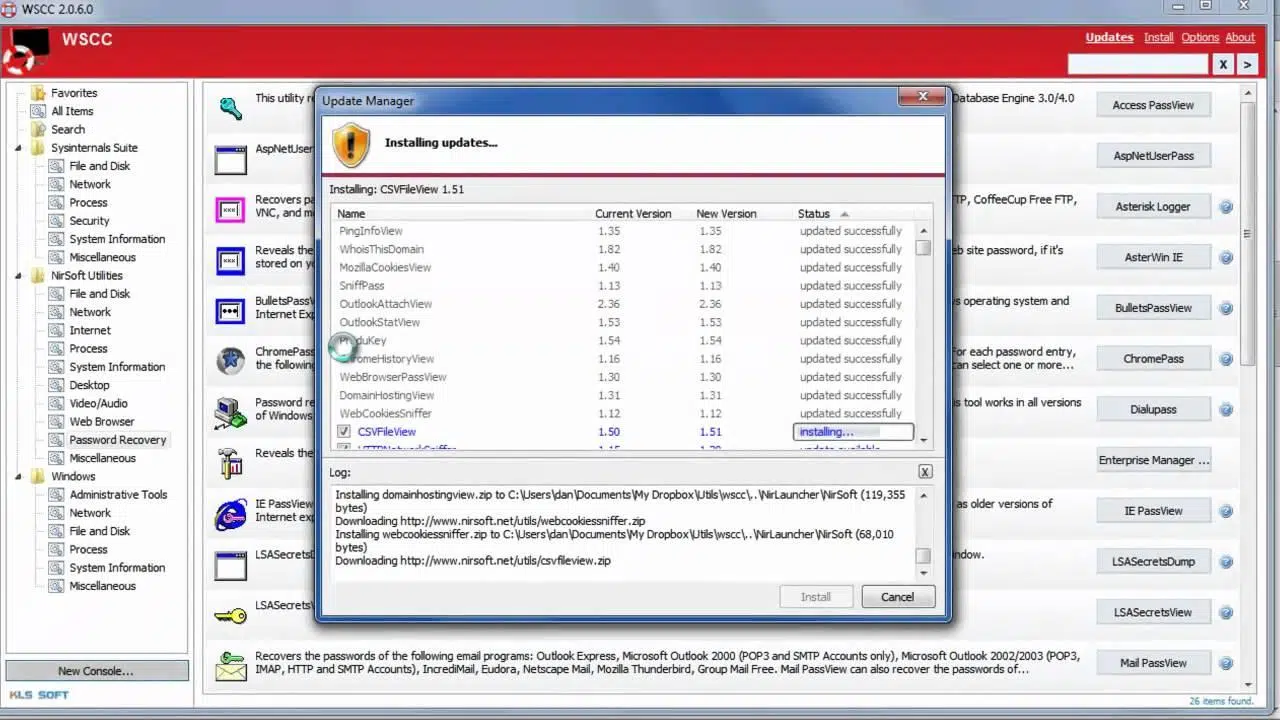
Ngaphezu kwe-NirLauncher, kukhona isiqalisi esinamandla kakhulu esibizwa nge -WSCC (Windows System Control Center) . Inhloso yaso ukufaka phakathi izinsiza ze-Sysinternals Suite, i-NirSoft, namanye ama-suites ahambisanayo zibe yi-interface eyodwa.
Indlela ejwayelekile yokusebenza ukudala amafolda amathathu ku-"Program Files" (noma "Program Files (x86)" uma usebenzisa uhlelo lwe-Windows oluyi-64-bit): elilodwa le- Sysinternals Suite , elinye le- NirSoft Utilities , kanye nelinye le -WSCC . Bese, khipha amafayela e-ZIP ahambisanayo kufolda ngayinye (i-Sysinternals kufolda yayo, i-NirSoft kufolda yayo uma ulanda ama-utilities ngamanye, kanye ne-WSCC kufolda yayo).
Uma uqala i-WSCC okokuqala, iwindi lezinketho zokuqala liyavuleka, futhi uhlelo lokusebenza lunikeza ukufinyelela kuzinsizakusebenza zasendaweni kanye nokuxhumeka "okubukhoma" . Lokhu kusho ukuthi i-WSCC ingasebenzisa izinhlelo ezisingathwe kumaseva e-Sysinternals/NirSoft ngaphandle kokuzilanda unomphela, yize kungcono ukuthi ulande izintandokazi zakho futhi uzithole zitholakala kalula, ngaphandle kokuthembela ku-inthanethi.
Empeleni, i-WSCC ikukhombisa uhlu oluhlanganisiwe lwamathuluzi, ongawahlunga ngomthengisi (Sysinternals, NirSoft, njll.) noma ngesigaba (uhlelo, inethiwekhi, amafayela, ukuphepha, njll.). Ukusuka lapho, ungaqala, isibonelo, i-PsInfo kanye ne-DiskView (kusuka ku-Sysinternals) noma i-CurrProcess (kusuka ku-NirSoft) ngokuchofoza kabili. Womabili amaqoqo ahlangana kahle.
Uma ukhetha ukunamathela ku-NirLauncher, khumbula ukuthi kukhona namaphakheji athile e-.nlp (sysinternals2.nlp, sysinternals3.nlp, sysinternals4.nlp, sysinternals6.nlp kanye nezibuyekezo zawo) ukuze ungeze i-Sysinternals Suite ku-NirLauncher . Mane ukhiphe i-Sysinternals kufolda engaphansi ngaphakathi kwefolda eyisisekelo ye-NirLauncher, londoloza ifayela le-.nlp lapho, bese ulihudulela efasiteleni lesiqalisi; ungashintsha phakathi kwamaphakheji usebenzisa okhiye be-F3/F4.
Ekugcineni, i-NirLauncher kanye ne-WSCC zixazulula inkinga efanayo: ukuba nazo zonke izinsiza zokuxilonga nokuphatha endaweni eyodwa, zihlelwe kahle , zilungele ukusebenza kusuka kudiski yendawo noma kusuka kudrayivu ye-USB kunoma iyiphi i-PC okudingeka uyihlole.
Ngakho konke lokhu, i-NirSoft Suite iba ummese wangempela we-Swiss Army we-Windows: kusukela ekutholeni iphasiwedi ye-WiFi esusiwe kuya ekuqondeni ukuthi kungani uhlelo luqala kancane, kuya ekuboneni ukuthi ubani ophahlazekayo, okwenzekayo kunethiwekhi, ukuthi uhlelo ngalunye lwenzani noma ukuthi yini evuliwe kukhompyutha, konke ngamathuluzi amancane, amahhala ongawaphatha ephaketheni lakho.


Umbhali oshisekayo ngomhlaba wamabhayithi nobuchwepheshe ngokujwayelekile. Ngiyathanda ukwabelana ngolwazi lwami ngokubhala, futhi yilokho engizokwenza kule bhulogi, ngikubonise zonke izinto ezithakazelisayo kakhulu ngamagajethi, isofthiwe, ihadiwe, izitayela zobuchwepheshe, nokuningi. Inhloso yami ukukusiza ukuthi uzulazule emhlabeni wedijithali ngendlela elula nejabulisayo.