- Windows Skena neFax nekhava yeskena ukuskena ku PDF nesithombe ngaphandle kokufaka noma yini.
- Ukufakwa kalula nge USB noma inethiwekhi; ukusekelwa kwe-WiFi, i-Bluetooth, namadivayisi enethiwekhi.
- Amasethingi angukhiye: ukufometha, umbala nokucaca ngokubuka kuqala nokunqampuna.
- Ukulungiswa kweziphazamisi okuvamile nezinhlelo zokusebenza ezengeziwe (i-OCR, amafu, nokugeleza komsebenzi okuthuthukisiwe).
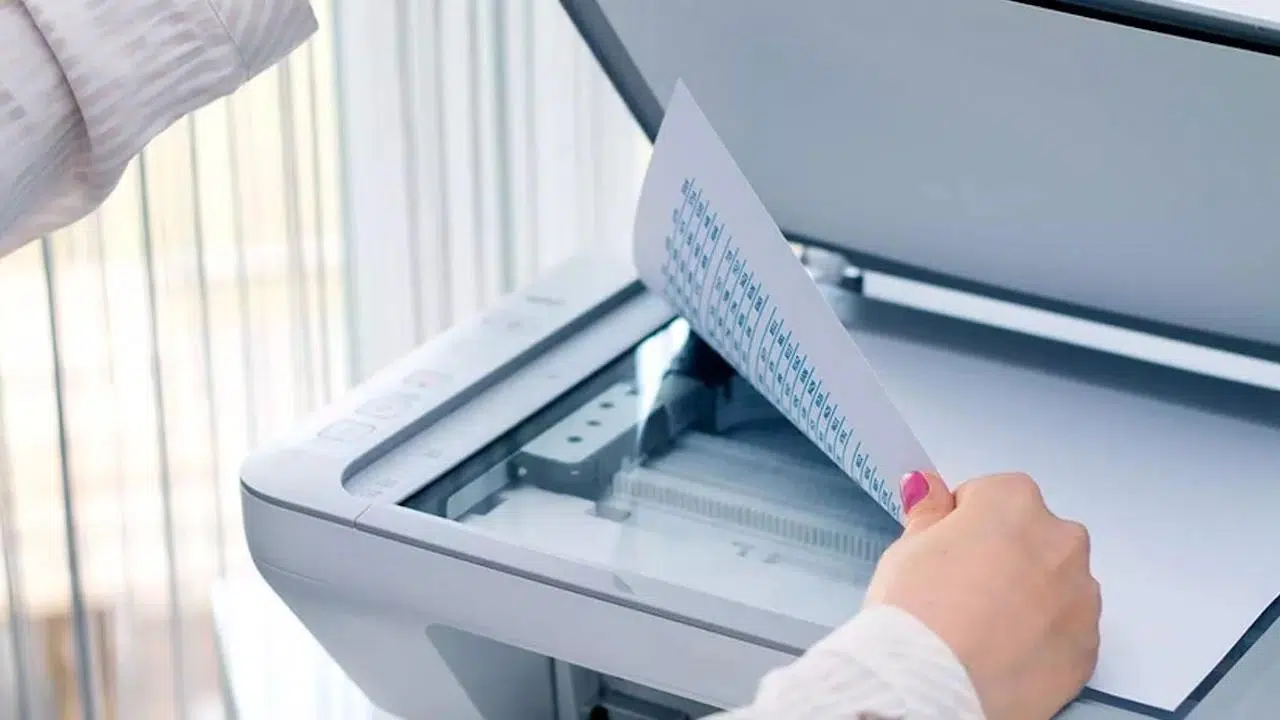
Uma uke waba nenkinga nge-scanner noma iphrinta yemisebenzi eminingi ku-Windows, uyazi ukuthi into ebaluleke kakhulu ukuqonda inqubo futhi ube namathuluzi afanele; ngohlelo lokusebenza lwe-Windows Scanner, konke kwenziwa lula, futhi kukhona nezinketho zezinkampani zangaphandle zokumboza noma yisiphi isidingo, kusukela emisebenzini eyisisekelo kuya kwethuthukile, okuhlanganisa ukulondoloza ku-PDF, ukubuka kuqala, kanye nezilungiselelo zekhwalithi.
Kulesi siqondisi esisebenzayo, ngizokukhombisa ukuthi ungaxhuma kanjani futhi ungeze kanjani iskena sakho ku-Windows 10 no-11, sebenzisa i-Windows Scan isinyathelo ngesinyathelo, hlola ezinye izindlela ezihlanganisiwe njenge-Windows Fax kanye ne-Scanner noma ngisho ne-Paint, futhi nginikeze amathiphu e-WiFi, ukuskena kudrayivu ye-USB, ukuxazulula amaphutha avamile, futhi, uma unesithakazelo, isigaba sobuchwepheshe mayelana nokwenza ukuskena ngokuzenzakalela nge-Microsoft API; konke kusihloko esisodwa esicacile, esisesikhathini, nesiphelele.
Xhuma futhi ufake isithwebuli ku-Windows
I-Windows ivame ukubona isithwebuli uma usivula bese usixhuma nge-USB noma inethiwekhi, ifaka ngokuzenzakalelayo idrayivu; uma lokhu kwenzeka uzobona idivayisi kuzilungiselelo > Amadivayisi > Amaphrinta nama-scanner, futhi ungaqala ukuskena ngaphandle kokuthinta noma yini ngaphandle kwenkinobho yokuskena.
Uma usebenzisa ikhebula, sebenzisa isixhumi se-USB Type B (isikwele) kuphrinta/isikena kanye nesixhumi se-USB Type A (esicaba) ku-PC. Amanye amamodeli anezinketho ezahlukene zekhebula, kodwa cishe njalo ziphela ngesixhumi se-USB esijwayelekile, ngakho xhuma bese ulinda imizuzwana embalwa ukuze i-Windows "icabange" futhi ifake okudingekayo. Kuvamile ukuzwa imisindo eminingana yokuxhumeka nokunqanyulwa ngesikhathi senqubo.
Ukuze uyifake ngesandla: vula Izilungiselelo (Win + I) > Amadivayisi > Amaphrinta nama-scanner > Engeza iphrinta noma iskena; I-Windows izosesha inethiwekhi (lokhu kungathatha isikhathi) futhi, uma ikhompyutha yakho ivela ohlwini, khetha okuthi Engeza idivayisi; uma ingaveli, sebenzisa isixhumanisi esithi "Iphrinta engiyifunayo ayifakiwe ohlwini" bese ulandela i-wizard, ewusizo kakhulu kunethiwekhi , i-Bluetooth, noma ama-scanner abiwe.
Uma uxhumeka ngaphandle kwentambo noma nge-Bluetooth, ungase ucelwe i-PIN ngesikhathi sokubhanqa; hlola amadokhumenti emishini noma ilebula yedivayisi, futhi uma ungayitholi, xhumana nomenzi, ngoba ngaphandle kwaleyo PIN ngeke ukwazi ukuqedela ukusetha.
Hlola ukutholwa ku -Device Manager : chofoza kwesokudla ku-Start > Device Manager > “Printers” (uma kuyiphrinta yemisebenzi eminingi) noma “Amadivayisi okuthwebula izithombe” (uma kuyiskena nje); uma kuvela kahle, isilungele ukusetshenziswa; uma kungenjalo, buyekeza idrayivu kusuka kuwebhusayithi yomenzi, okubaluleke kakhulu lapho iWindows ingafaki idrayivu ehambisanayo yodwa.
Skena ngohlelo lokusebenza lweskena (Iskena seWindows)
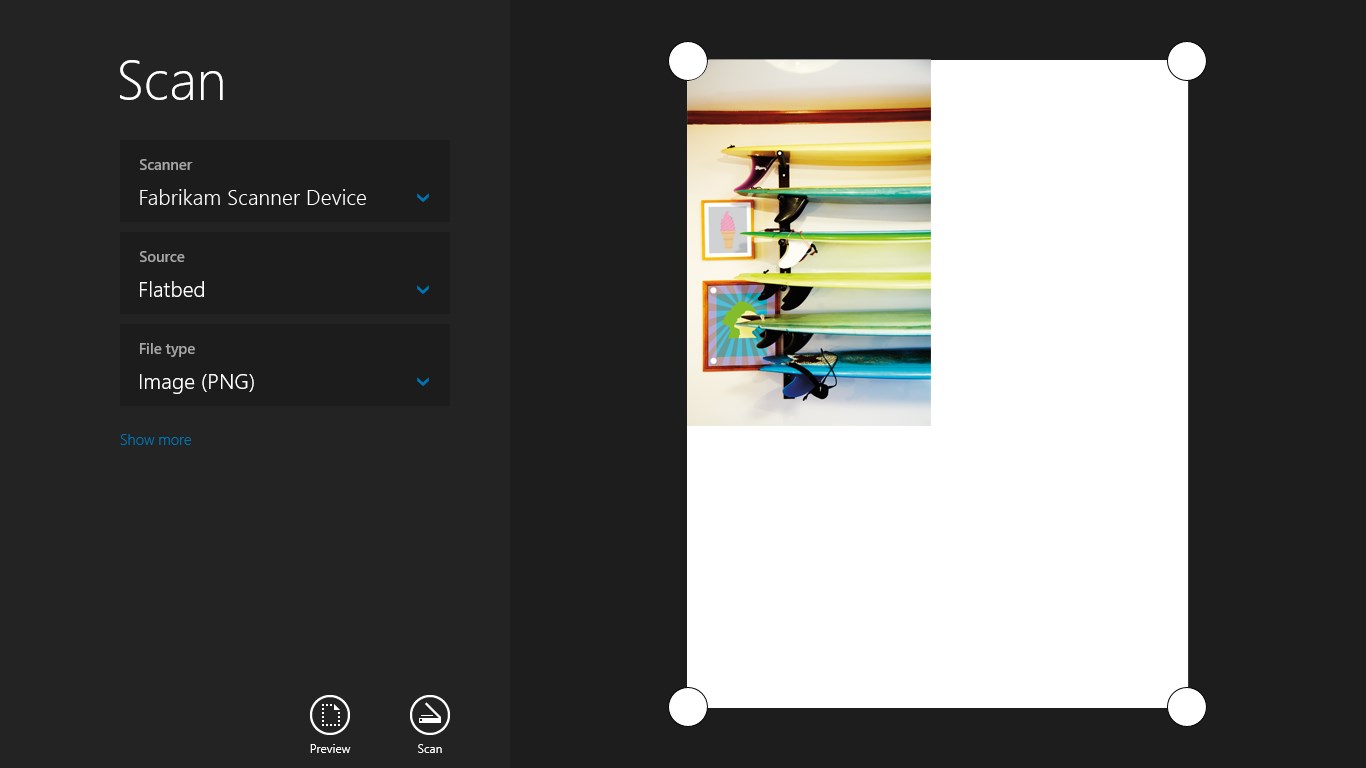
Vula imenyu ethi Qala bese uthayipha okuthi "Scanner" ukuze uqalise uhlelo lokusebenza lwe-Microsoft (i-Windows Scan); uzobona futhi okuthi "Windows Fax and Scan," okusebenzayo, kodwa ulwazi lulula ku-Windows Scanner, ikakhulukazi uma ufuna ukulondoloza ngqo ku-PDF.
Ngaphambi kokuskena, hlola "Uhlobo lwefayela": i-JPG, i-PNG, i-TIFF, i-Bitmap (BMP), i-OpenXPS, i-XPS, kanye ne-PDF. I-JPG ilungele izithombe ngenxa yokucindezelwa kwayo, i-PNG ilungele ihluzo/imifanekiso, i-TIFF ijwayelekile ezindaweni zokuphrinta, i-BMP ithatha isikhala esiningi futhi ayicindezeli, i-XPS/OpenXPS "ziyisitayela se-PDF," futhi i-PDF ilungele amadokhumenti uma udinga ukuwabelana noma ukuwagcina kalula.
Nweba okuthi “Bonisa okwengeziwe” ukuze ubone ezinye izilungiselelo: Imodi yombala (umbala, i-grayscale noma “emsulwa” emnyama nomhlophe) kanye ne-Resolution (DPI); uma i-DPI iphakeme, imininingwane nosayizi omningi; i-200 DPI ivame ukwanele umbhalo, i-300 DPI iyindinganiso yekhwalithi, kanye ne-600 DPI yezithombe noma imininingwane emincane; ukuya ku-1200/2400 DPI kunciphisa izinto kakhulu futhi akuhlali kufanele, ikakhulukazi kumadokhumenti anamakhasi amaningi.
Sebenzisa "Ukubuka Kuqala" ukuze isikena sidlule kuqala; ngale ndlela ungabeka uhlaka ngokunembile futhi unqume lokho ongakufuni; hambisa izibambo uze usondele onqenqemeni ngaphandle kokusika okuqukethwe okufanele, uzonga isikhathi futhi unciphise usayizi wefayela lokugcina.
Cindezela okuthi “Skena” bese ulinda; isikhathi sincike kusikena, isixazululo kanye nendawo ekhethiwe, kodwa ngokuvamile kuba umzuzu owodwa noma emibili okungenani; ngokuzenzakalelayo, ifayela ligcinwa kufolda ethi “Scans” ngaphakathi kwezithombe, futhi ngenkinobho ethi “Buka” livuleka kusibukeli sakho esizenzakalelayo, ukuze uhlole ngokushesha ukuthi liphume ngendlela obuyifuna.
Ku -Windows 11 inqubo iyafana: ubuhle buyashintsha, kodwa hhayi izinyathelo; vula uhlelo lokusebenza, khetha ifomethi, umbala, i-DPI, ukubuka kuqala, ukunqampuna bese uskena; uma uvela ku-Windows 10, ngeke uqaphele noma yimuphi umehluko endleleni yokusebenza, futhi ungaqhubeka nokusebenzisa imikhuba yakho evamile.
Ezinye izindlela zokuskena ngaphandle kokufaka noma yini
I-Paint ingaskena futhi: Ifayela > Kusuka kuskena noma ikhamera; khetha idivayisi uma uneziningana bese ulungisa izinketho; uma ikhutshaziwe, hlola ukuthi iskena sifake/sivuliwe kahle; kuyisici esiwusizo uma uvame ukwenza ama-touch-up asheshayo ku-Paint, ngoba umphumela uvela ngqo ku-canvas ukuze uhlele.
Isithwebuli se-WiFi nezinhlelo zokusebenza zomkhiqizi
Amaphrinta amaningi anemisebenzi eminingi afaka isifaki sawo soxhumano lwe-WiFi sesinyathelo ngesinyathelo; xhuma idivayisi endaweni yokukhipha ugesi ngekhebula elifakiwe, landa isofthiwe esemthethweni yomenzi, khetha imodeli yakho bese uyivumela ukuthi ifake abashayeli kanye nezinsiza; lapho umthakathi ecela inethiwekhi, khetha i-WiFi yakho, faka iphasiwedi bese ulandela ukuhlolwa, izobe isilungele ukuskena ngaphandle kwentambo.
Inzuzo yamaphakheji abakhiqizi (isb., i-HP Smart) ukuthi aneza izici ezibalulekile: izinqamuleli zokuskena, ukulayishwa kwamafu, ukuxilonga, amazinga e-inki, kanye ne-ecosystem yokulawula uphawu oluhlanganisiwe; bavame ukufaka uhlelo lokusebenza lweselula ukuze baqalise imisebenzi kusuka efonini yakho, okungcono kakhulu uma usebenza imisebenzi ehlanganisiwe futhi ungavuli i-PC yakho njalo.
Uma unemishini ye-Canon, izixazululo ezifana ne-CaptureOnTouch zinikeza imisebenzi yokusebenza esekelwe ezithonjeni kanye nokulayishwa okuqondile kumasevisi afana ne-OneDrive, i-Google Drayivu, i-SharePoint , noma i-Dropbox; zifaka nezici ezifana nokuhlukaniswa kwekhasi elingenalutho, i-OCR eyisisekelo, noma ukuskena kwebhakhodi, okuwusizo kumadokhumenti anamakhasi amaningi.
Skena ngqo ku-flash drive
Uma iphrinta/isikena sakho sine-port ye-USB, ungaskena ku-memory stick ngaphandle kwe-PC; faka idrayivu ye-USB, khetha inketho yokuskena kuphaneli yokulawula yedivayisi bese ukhetha indawo ye-USB; ngemva kwenqubo, susa i-memory stick bese uyixhuma kukhompyutha ukuze udlulise amafayela, okuyicebo elihle kakhulu uma kungekho WiFi noma ungenayo ikhebula eduze.
Ukuxazulula izinkinga ezivamile
Umshayeli ophelelwe yisikhathi noma olahlekile
Uma i-Windows ingasiboni iskena noma ungakwazi ukuskena, faka/ubuyekeze umshayeli kusuka kuwebhusayithi yomkhiqizi; bese usebenzisa isixazululi sezinkinga: Izilungiselelo > Ukuvuselelwa Nokuphepha > Ukuxazulula Izinkinga > Iphrinta (noma kusuka ku-Control Panel > Amadivayisi Namaphrinta, chofoza kwesokudla kukhompyutha yakho > Ukuxazulula Izinkinga), vumela i-Windows ihlole futhi isebenzise ukulungiswa.
Ku-Device Manager, uma ubona idivayisi enesithonjana sesixwayiso, zama "Buyekeza umshayeli" noma ukhiphe bese uthola kabusha; ngezinye izikhathi qala kabusha ngeskena ku-forces reinstallation, okuxazulula izingxabano ngemva kokushintsha kwe-USB port.
Ukungqubuzana ne-antivirus
Ngezinye izikhathi i-antivirus ivimba uhlelo lokusebenza lokuskena noma ukuxhumana nedivayisi; ukuze uhlole lokhu, khubaza i-antivirus okwesikhashana kusuka kusithonjana sayo kubha yomsebenzi bese uzama ukuskena futhi; uma isebenza, engeza uhlelo lokusebenza lokuskena noma isevisi kokungafakwa kwe-antivirus, ukuze ungadingi ukuyikhubaza njalo.
Amaphutha ohlelo lokusebenza lweskena (izimvume nefolda yendawo)
Uma ubona imilayezo efana nokuthi “awunayo imvume yokugcina kufolda yendawo yamanje”, zama ukushintsha ifolda ethi “Londoloza ifayela” ngaphakathi kohlelo lokusebenza ngokwalo noma usebenzise uhlelo lokusebenza njengomphathi; hlola izimvume zefolda ethi “Izithombe\Izikena”, ngoba yilapho zigcinwa khona ngokuzenzakalelayo.
Uma leyo folda yonakele, ungayibuyisela usebenzisa Umlando Wefayela: vula Usesho > thayipha okuthi “Buyisela amafayela usebenzisa Umlando Wefayela” > sesha ifolda ngegama > yikhethe > thepha okuthi “Buyisela”; uma inkinga iqhubeka, khipha bese ufaka kabusha uhlelo lokusebenza lwe-Scanner kusuka ku-Microsoft Store, oluzovuselela izindlela nezimvume.
Hlola isithwebuli ngopende
Vula upende > Ifayela > Kusuka kuskena noma ikhamera; uma ikhutshaziwe, i-PC ayiboni iskena; uma isebenza, uzozwa indlela yokusebenza bese ubona ukubuka kuqala; lokhu kuhlola okulula kunciphisa ukuthi inkinga imayelana nabashayeli/ukutholwa noma uhlelo lokusebenza lweSkena kuphela, futhi kukuqondise esinyathelweni esilandelayo.
Ukuxhumana namanethiwekhi
Amaphutha anjengokuthi “Hlola Ukuxhumeka” avame ukukhombisa ukuphazamiseka kwenethiwekhi, ama-VPN asebenzayo, noma amadivayisi amaningi axhunyiwe. Nqamula i- VPN , qala kabusha i-router yakho nekhompyutha, bese uzama ukunciphisa inani lamadivayisi axhunywe kunethiwekhi efanayo ye-Wi-Fi. Futhi, zama ukuqala ukuskena kusuka kukhompyutha yakho esikhundleni sephrinta (noma okuphambene nalokho), kuye ngokuthi yimuphi umsebenzi ohlulekayo . Uma ungazi ukuthi mangaki amadivayisi akunethiwekhi, bheka ukuthi ungahlola kanjani ukuthi mangaki amadivayisi axhunywe ku-Wi-Fi yakho ukuze uthole ukuminyana kwenethiwekhi.
Amanye amacala
Hlola izintambo nama-port, vala/vala iskena ne-PC, bese usebenzisa i-troubleshooter futhi kusuka kuzilungiselelo > Amadivayisi > Amaphrinta nama-scanner; ngezinye izikhathi ukuqala kabusha okulula kwensizakalo ye-print spooler noma ukushintsha ama-port e-USB kulungisa ukuphahlazeka ngezikhathi ezithile, ikakhulukazi ngemva kokubuyekezwa kwesistimu.
Windows 10 kanye ne-Windows 11: Izinyathelo ezifanayo, ukubukeka okuhlukile
Okuhlangenwe nakho kokuskena akushintshile phakathi kweWindows 10 ne-11: amamenyu abukeka ehlukile, kodwa ukuvula i-Windows Scanner, ukukhetha ifomethi, umbala, i-DPI, ukubuka kuqala, ukunqampuna kanye nokuskena kusebenza okufanayo kuzo zombili; ukulondolozwa okuzenzakalelayo ku-Pictures\Scans nakho kuyafana, ngakho-ke akukho curve yokufunda eyengeziwe.
Konjiniyela: Yenza ukuskena nge-Microsoft API
Uma ufuna ukuhlanganisa ukuskena kuhlelo lwakho lokusebenza lwe-UWP/WinUI, i-Windows iveza i-Windows.Devices.Scanners API kanye ne-Windows.Devices.Enumeration ukuthola ama-scanner nokuqalisa imisebenzi ngenqubekela phambili, ukubuka kuqala, ukukhansela, kanye nokukhetha umthombo (i-AutoConfigured, i-Flatbed, i-Feeder), okukuvumela ukuthi udale imisebenzi eyenziwe ngokwezifiso.
Qala ngokwengeza izikhala zamagama bese udala i-DeviceWatcher elalela izengezo/ukususwa kwezikena ezifakwe endaweni enabashayeli be-WIA abatholakalayo kuhlelo lokusebenza; lokhu kugcina uhlu lwamadivayisi lusesikhathini, cindezela uma ihadiwe ivela/inyamalala.
using Windows.Devices.Enumeration;
using Windows.Devices.Scanners;

void InitDeviceWatcher()
{
    var scannerWatcher = DeviceInformation.CreateWatcher(DeviceClass.ImageScanner);
    scannerWatcher.Added += OnScannerAdded;
    scannerWatcher.Removed += OnScannerRemoved;
    scannerWatcher.EnumerationCompleted += OnScannerEnumerationComplete;
}

private async void OnScannerAdded(DeviceWatcher sender, DeviceInformation deviceInfo)
{
    await MainPage.Current.Dispatcher.RunAsync(
        Windows.UI.Core.CoreDispatcherPriority.Normal,
        () => {
            MainPage.Current.NotifyUser($"Scanner {deviceInfo.Id} agregado", NotifyType.StatusMessage);
            // Actualiza tu lista de dispositivos
        }
    );
}
Ukuze uskene, thola i-ImageScanner kusuka ku-ID yedivayisi bese uqalisa ukusebenza ngomthombo ofanele: Okuzenzakalelayo (vumela uhlelo lunqume), I-AutoConfigured (uma idivayisi iyisekela), I-Flatbed noma I-Feeder, kuye ngokuthi une-flatbed noma i-document feeder.
var myScanner = await ImageScanner.FromIdAsync(deviceId);
var result = await myScanner.ScanFilesToFolderAsync(ImageScannerScanSource.Default, folder)
                           .AsTask(cancellationToken.Token, progress);
Uma iskena sisekela ukucushwa okuzenzakalelayo, masikhethe imodi yombala efanele kanye nesisombululo ngesikhathi sokusebenza; uma kungenjalo, sihlole ngaphambi kokubiza umsebenzi bese usebenzisa i-Flatbed/Feeder esikhundleni salokho, ugweme amaphutha lapho i-feeder ingenalutho.
if (myScanner.IsScanSourceSupported(ImageScannerScanSource.AutoConfigured))
{
    var result = await myScanner.ScanFilesToFolderAsync(ImageScannerScanSource.AutoConfigured, folder)
                               .AsTask(cancellationToken.Token, progress);
}
Ungathola ukubuka kuqala ngaphandle kokulondoloza kufolda, okuwusizo ekuboniseni ukunqampuna ngaphambi kokuskena kokugcina; hlola futhi ukuthi idivayisi yakho iyakusekela ukubuka kuqala emthonjeni okhethiwe, ikakhulukazi ku-flatbed.
if (myScanner.IsPreviewSupported(ImageScannerScanSource.Flatbed))
{
    var preview = await myScanner.ScanPreviewToStreamAsync(ImageScannerScanSource.Flatbed, stream);
}
Sebenzisa ukukhansela nge-CancellationTokenSource bese ubika inqubekela phambili ukuze uthuthukise i-UX; uma ukhansela, sula isimo sakho sokubuka kanye nohlu lwamafayela esikhashana , ugweme imiphumela engaphekiwe kahle.
var cancellationToken = new CancellationTokenSource();
var progress = new Progress<UInt32>(p => { /* actualiza barra de progreso */ });

void CancelScanning()
{
    cancellationToken.Cancel();
    // Limpia la UI y el estado
}
Uma udinga ukuvumela umsebenzisi ukuthi akhethe noma yiliphi ifolda, sebenzisa i-FolderPicker bese umemezela ukusebenza kweLabhulali Yezithombe ku-manifest; ngaphandle kwalelo khono, uhlelo lwakho lokusebenza ngeke lukwazi ukubhalela lezo zindawo, futhi ukulondoloza kuzohluleka ngenxa yezimvume.
Ngezinyathelo zangaphambilini uzoba nokulawula okugcwele kokuhlanganisa umsebenzi wokuskena kusofthiwe yakho, okuhlanganisa ukukhetha umthombo, ukulondoloza, ukubuka kuqala, inqubekela phambili kanye nokukhansela, ngaphandle kokuncika kuzinsiza zangaphandle.
Ukuxhuma isikena ngendlela efanele, ukukhetha ithuluzi elifanele (i-Windows Scan, i-Fax kanye ne-Scanner, i-Paint, noma izixazululo zomkhiqizi), ukulungisa ifomethi, umbala, kanye ne-DPI, kanye nokwazi amaqhinga okuxazulula izinkinga kwenza umehluko omkhulu; ngakho konke okungenhla, ungenza amadokhumenti nezithombe zibe zedijithali ngekhwalithi, wabelane ngazo njenge-PDF noma izithombe, futhi wenze izinqubo ngokuzenzakalela uma kudingeka, kokubili ku-Windows 10 kanye ne-Windows 11.


Inkomba
- 1 Xhuma futhi ufake isithwebuli ku-Windows
- 2 Skena ngohlelo lokusebenza lweskena (Iskena seWindows)
- 3 Ezinye izindlela zokuskena ngaphandle kokufaka noma yini
- 4 Isithwebuli se-WiFi nezinhlelo zokusebenza zomkhiqizi
- 5 Skena ngqo ku-flash drive
- 6 Ukuxazulula izinkinga ezivamile
- 7 Windows 10 kanye ne-Windows 11: Izinyathelo ezifanayo, ukubukeka okuhlukile
- 8 Konjiniyela: Yenza ukuskena nge-Microsoft API