- I-Sidecar ikuvumela ukuthi uxhume i-iPad yakho ku-Mac ngaphandle kwentambo usebenzisa i-Apple ID efanayo.
- Uhlelo lokusebenza lwe-spacedesk luyindlela engcono kakhulu yamahhala yokuguqula i-iPad ibe yisikrini se-PC se-Windows.
- Zombili lezi zindlela zikuvumela ukuthi ukhethe phakathi kokuphinda isithombe noma ukwandisa ideskithophu ukuze uthole isikhala.
- Kungenzeka ukwenza ngcono isipiliyoni ngokusebenzisa i-Apple Pencil ku-Mac noma ukulawula okugcwele kokuthinta ku-Windows.
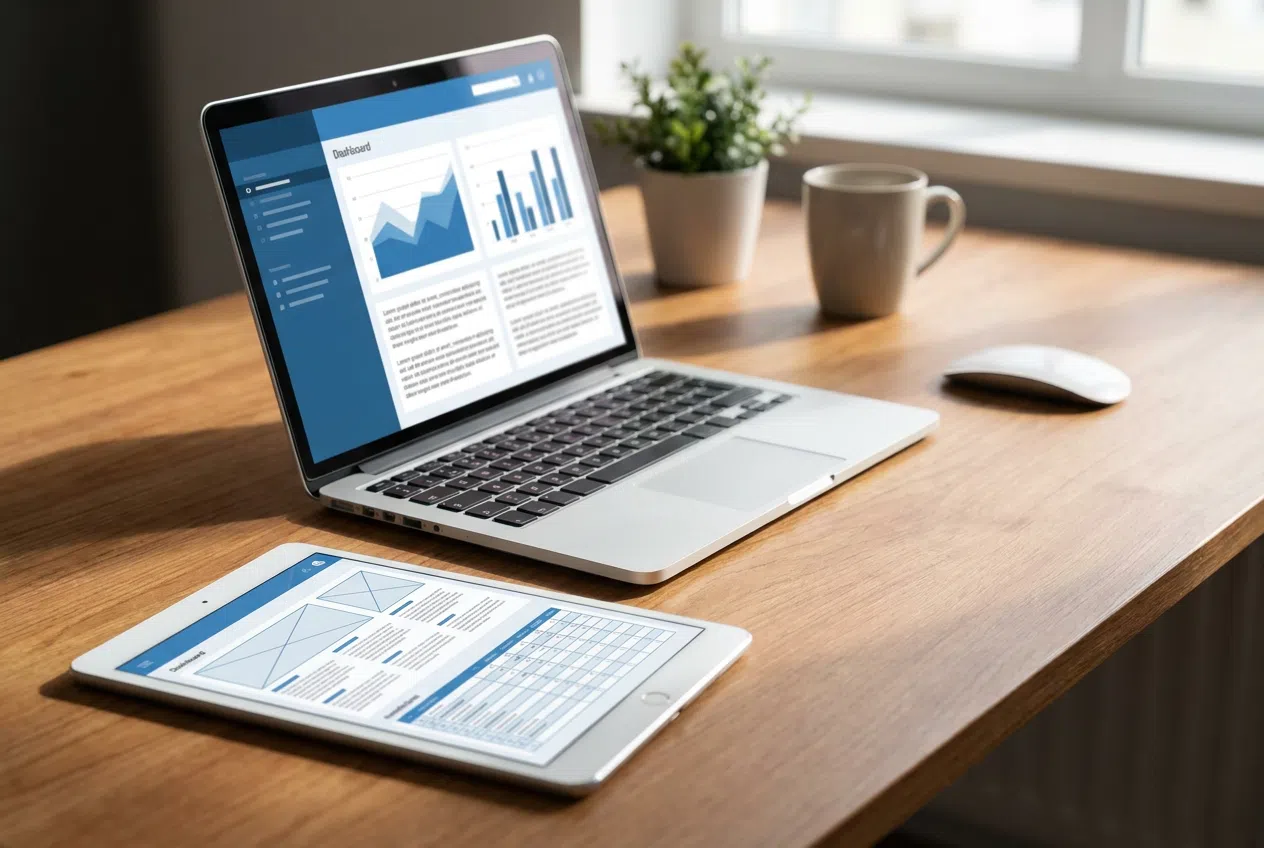
Ukuba ne-iPad kufana nokubamba itshe lobuchwepheshe ezandleni zakho, njengoba amandla ayo kanye nekhwalithi yesithombe kuyenza ibe umsizi ophelele wokwenza indawo yakho yokusebenza ibe ngcono . Abantu abaningi abazi ukuthi le divayisi ingadlula ekubeni yithebhulethi elula futhi iguquke ibe yimonitha eyengeziwe, okukuvumela ukuthi uphathe amafasitela amaningi kanye nezinhlelo zokusebenza ngasikhathi sinye ngaphandle kokuthenga imonitha eyengeziwe ebonakalayo.
Kuye ngokuthi ungumsebenzisi we-Apple noma usebenza ngaphakathi kwe-ecosystem ye-Microsoft, indlela yokufeza lokhu iyahlukahluka. Nakuba abasebenzisi be-Mac benendlela esemthethweni nesheshayo, abasebenzisi be-Windows kumele basebenzise izixazululo zesofthiwe zangaphandle ezisebenza kahle kakhulu. Kule migqa elandelayo, sizokutshela ukuthi ungazisebenzisa kanjani zombili izinketho ukuze umkhiqizo wakho ukhuphuke kakhulu.

Indlela yokusebenzisa i-Sidecar ku-Mac ukuxhuma i-iPad yakho

Uma une-ecosystem ye-Apple, isici se-Sidecar siyindlela engcono kakhulu. Ukuze konke kusebenze kahle, kubalulekile ukuthi womabili amadivayisi axhunywe ku- Apple ID efanayo . Uma lokho sekuqediwe, akudingeki ukhathazeke ngamakhebula, njengoba ukuxhumana okungenantambo kuyinto evamile.
Ukuze uyihlele, iya kumenyu ye-Apple ku-Mac yakho bese uvula Izintandokazi Zesistimu. Bheka isigaba esithi Izibonisi bese, kuhlu olungezansi lwe-Add Display, khetha i-iPad yakho . Ukuze uthole indlela esheshayo, ungavula i-Control Center kubha yemenyu, chofoza i-Mirror Display, bese ukhetha ithebhulethi yakho ohlwini.
Uma usuxhumekile, unezindlela ezimbili zokusebenza: ungenza i-iPad ibukeke kahle lokho okubonayo ku-Mac yakho noma uyibeke njengesibonisi esihlukile ukuze wandise ideskithophu yakho. Ukuze uhambise amafasitela, mane uhambise igundane lakho phezu kwenkinobho yesikrini esigcwele yanoma yiluphi uhlelo lokusebenza bese ukhetha inketho yokulithumela ku-iPad, noma umane ulihudule liye emaphethelweni esikrini.

Amathuluzi Namaqhinga Asezingeni Eliphezulu E-Sidecar
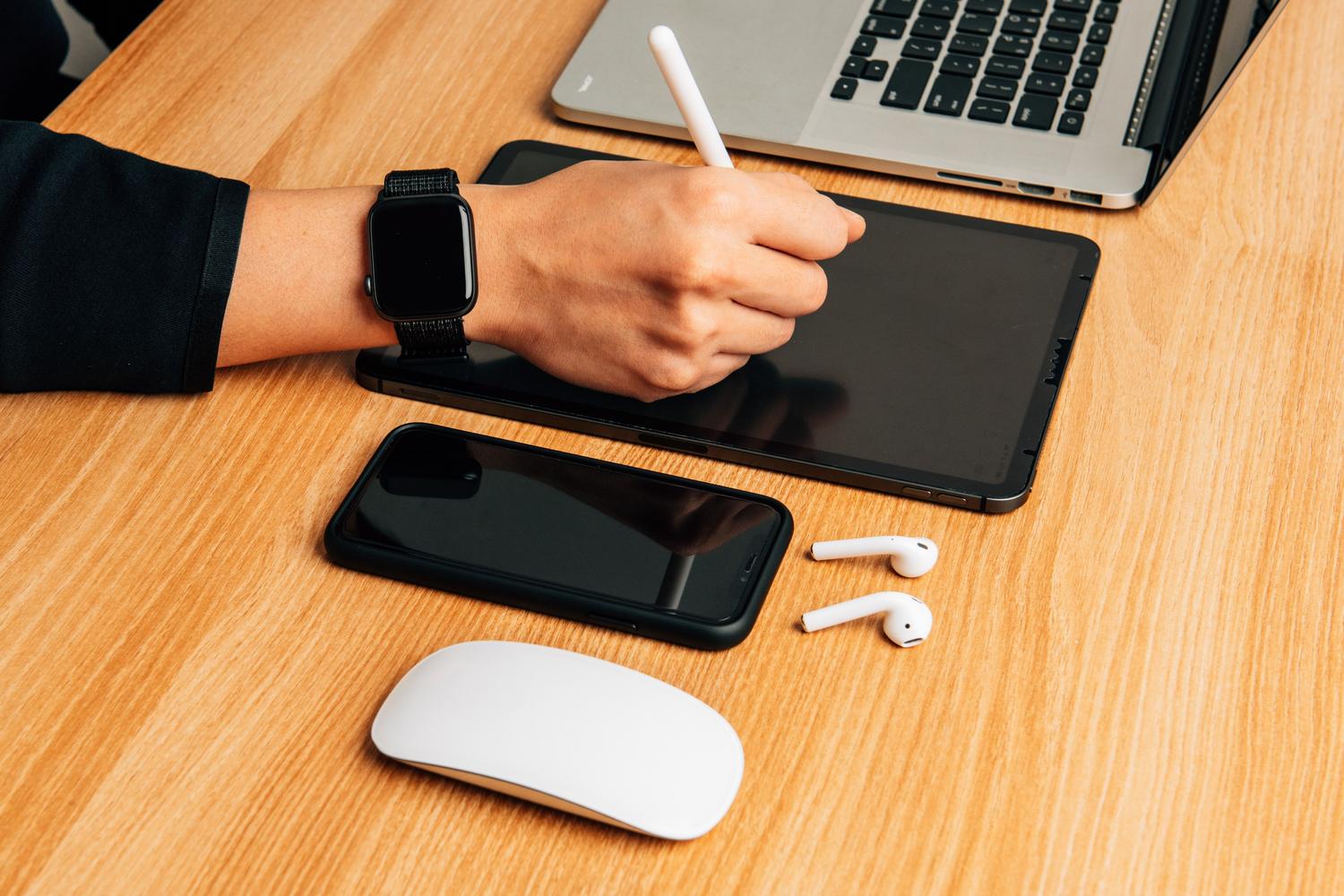
I-iPad ayisebenzi nje kuphela njengesiqaphi, kodwa futhi inikeza amathuluzi engeziwe. Esikrinini sethebhulethi, uzobona ibha eseceleni ekuvumela ukuthi ufinyelele ngokushesha i- Mac's Dock noma usebenzise okhiye bomyalo kanye nezinketho. Ngaphezu kwalokho, uma i-Mac yakho ingenayo i-Touch Bar, i-Sidecar ikuvumela ukuthi ubonise engokoqobo ku-iPad ukuze uthole izinqamuleli ezisheshayo.
Kwabadali, i-Apple Pencil iyinkanyezi yangempela. Ungayisebenzisa njengesikhombisi esinembile noma ukudweba izinhlelo zokusebenza ze-macOS. Ungalungisa nokusebenza kokuthepha kabili kuzilungiselelo zokubonisa ze-Mac yakho ukuze wenze izenzo ezenziwe ngokwezifiso. Ukuze uthole ukuzulazula okushelelayo, khumbula ukuthi kunezimpawu zokufinyelela okusheshayo kuzikrini zokuthinta , njengokucindezela ngeminwe emithathu ukukopisha noma ukusika okuqukethwe.
Uma unquma ukuthi usebenze ngokwanele, ukunqamula ukuxhumana kulula. Ku-Mac yakho, iya kusithonjana se-Mirror Screen kumenyu bese ususa ukumaka ku-iPad yakho . Uma usebenzisa ithebhulethi yakho, mane uthephe phansi kwebha eseceleni ukuze uqede iseshini.

Isixazululo sabasebenzisi beWindows abane-Spacedesk

Uma ikhompyutha yakho iyi-Windows PC, i-Sidecar ngeke ikusebenzele, kodwa kukhona enye indlela yamahhala nethembekile ebizwa ngokuthi i-Spacedesk . Ukuze uqale, udinga i-Windows 10 noma kamuva kanye ne-iPad ene-iOS 13 noma kamuva. Kubalulekile ukuthi zombili zixhunywe kunethiwekhi efanayo ye-Wi-Fi noma ukuthi unekhebula le-USB eduze.
Isinyathelo sokuqala ukulanda umshayeli kusuka kuwebhusayithi esemthethweni ye-Spacedesk uye kwi-PC yakho (gwema inguqulo ye-Microsoft Store ukuze uvimbele amaphutha). Bese, landa i-Spacedesk Viewer kusuka ku-App Store ku-iPad yakho. Vula i-Driver Console kukhompyutha yakho bese uqinisekisa ukuthi isethwe ku-"VULIWE". Ekugcineni, vula uhlelo lokusebenza ku-iPad yakho, thepha igama le-PC yakho, bese unikeza izimvume zenethiwekhi yendawo.
Ngokuzenzakalelayo, i-PC yakho izokopisha isithombe, kodwa uma ufuna isikhala esengeziwe, cindezela i-Windows + P bese ukhetha inketho ethi Extend. Ukuze uhambise izinhlelo zokusebenza ngokushesha ku-iPad yakho, ungasebenzisa izinkinobho ezinqamulelayo ze-Windows + Shift + Arrow. Inzuzo enkulu yale ndlela ukuthi isekela ngokugcwele i-touch , ikuvumela ukuthi usebenzise i-Windows ngqo ngeminwe yakho.
Ukuxhumeka kwentambo kanye nokuxazulula izinkinga ku-PC
Uma uhlangabezana nokulibaziseka noma ufuna ukubambezeleka okuncane ngokuxhumeka kwakho kwe-Wi-Fi, ungasebenzisa uxhumano olunezintambo. Xhuma i-iPad yakho nge-USB-C noma i-Lightning, futhi kuphaneli yokulawula ye-Spacedesk ku-PC yakho, vumela inketho ye -USB Cable iOS . Kuthebhulethi yakho, khetha uxhumano lwe-USB, bese i-monitor izovula ngokuzenzakalelayo.
Uma uxhumano luhluleka, hlola ukuthi i- Windows firewall ayivimbi uhlelo lokusebenza nokuthi unikeze izimvume zenethiwekhi yendawo ku-iPad yakho. Ngezinye izikhathi, ukuqala kabusha i-router yakho noma ukufaka kabusha idrayivu kuxazulula inkinga. Ukuze ulungise izikhundla zesikrini, iya kuzilungiselelo > Uhlelo > Bonisa bese uhudula amabhlogo ukuze igundane lihambe ngokwemvelo phakathi kwe-monitor nethebhulethi.
Uma ufuna ezinye izindlela ezikhokhelwayo ezinomuzwa we-premium, ungazama i-Duet Display, ezinzile kakhulu. Kukhona ne-LetsView, yize izivivinyo zakamuva zibonise ukuthi ayithembekile njenge-Spacedesk.
Ukuguqula i-iPad yakho ibe yisikrini sesibili, kungaba ngokusebenzisa ukuhlanganiswa kwendabuko kwe-Apple noma isofthiwe yomuntu wesithathu ye-Windows, kuyindlela yobuciko yokuthola ukuguquguquka kanye nesikhala . Kungakhathaliseki ukuthi uhlela, uklama, noma umane uvula idokhumenti ngenkathi usebenza, la mathuluzi aqeda isidingo sezintambo ezinzima futhi asebenzise amandla ethebhulethi yakho ukudala indawo ebushelelezi kakhulu neyobungcweti yokwenza imisebenzi eminingi.


Umbhali oshisekayo ngomhlaba wamabhayithi nobuchwepheshe ngokujwayelekile. Ngiyathanda ukwabelana ngolwazi lwami ngokubhala, futhi yilokho engizokwenza kule bhulogi, ngikubonise zonke izinto ezithakazelisayo kakhulu ngamagajethi, isofthiwe, ihadiwe, izitayela zobuchwepheshe, nokuningi. Inhloso yami ukukusiza ukuthi uzulazule emhlabeni wedijithali ngendlela elula nejabulisayo.