- 透過 WebRTC 進行加密連接,避免開啟連接埠並可在任何網路上運作。
- 兩種模式:遠端 Shell 和螢幕分享,桌面位於 Pi 4/5/400 和 Wayland 上。
- 與 Raspberry Pi ID 連結以管理和存取多個裝置。
- 使用 APT 進行簡單安裝並透過定期更新進行輕度維護。
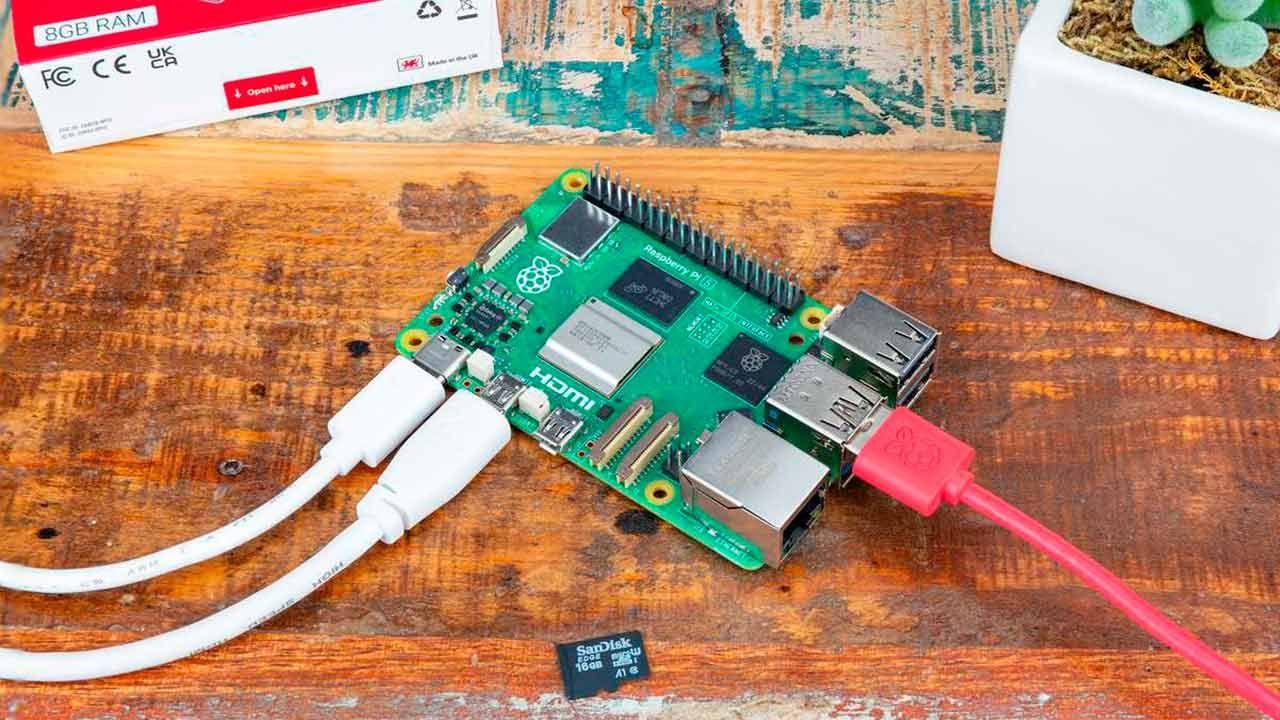
想像一下,透過瀏覽器從任何地方控制你的 Raspberry Pi,而不需要與 路由器這就是 Raspberry Pi Connect 的承諾,它是一種官方解決方案,可以建立加密的端到端連接,使遠端存取變得像登入網站一樣簡單。 告別開放埠、DDNS 和神秘配置 這會讓你浪費時間。
在本指南中,您將逐步學習如何在桌面版和 Lite 版 Raspberry Pi Connect 上安裝、配對和使用。我們將介紹您的基本操作、如何使用 Raspberry Pi 帳戶註冊裝置以及如何從瀏覽器存取 shell 或桌面。 如果你來自 SSH、VNC 或 TeamViewer,您會驚訝地發現它只需很少的時間就能啟動並運行.
什麼是 Raspberry Pi Connect 以及為什麼它值得使用?
Raspberry Pi Connect 是一項官方免費服務,可透過瀏覽器存取您的 Raspberry Pi,無論是在 終端 (shell) 和支援型號上的圖形介面。它使用 WebRTC 創建安全的點對點連接,如果延遲或網路條件不允許,則使用位於英國的 Raspberry Pi 中繼伺服器,所有這些對用戶都是透明的。 該連線已加密,並使用您的 Raspberry Pi ID 進行管理。,因此無需打開連接埠或觸碰路由器。
如果你嘗試過其他替代方案,你很快就會發現差異。 SSH 非常適合網路連線。 命令 但僅限於本地網絡,除非您在路由器上設置隧道和規則;VNC 為您提供桌面,但同樣需要網絡配置或第三方服務;TeamViewer 在外部運行良好,但它是商業性的,並不總是適合個人專案。 Connect 讓一切變得簡單:只需在瀏覽器中單擊一下,選擇您的裝置即可。.
該服務提供兩種存取模式:遠端 Shell(適用於所有 Raspberry Pi)和螢幕/桌面共用(需要 Wayland 合成器,因此需要具有適當系統的 Raspberry Pi 4、5 或 400)。 在較舊的型號上,您將只能使用 shell;在較新的型號上,您將享受完整的桌面。.
要求和相容性:您需要記住什麼
為了獲得最佳體驗,建議您先安裝最新的 Raspberry Pi OS。一些指南指出,Raspberry Pi Connect 已預先安裝在 Raspberry Pi 4 及更高版本的系統最新版本中,而其他指南則建議安裝它,並強調使用 Raspberry Pi OS 12「Bookworm」或更高版本。 實際情況很簡單:使用目前版本的系統,支援更好,安裝通常很簡單。.
功能支援:遠端 Shell 可在所有主機板(甚至更舊的主機板)上使用,並允許您在瀏覽器中開啟終端;遠端桌面依賴 Wayland,因此它是為運行帶有桌面的 Raspberry Pi OS 的 Raspberry Pi 4、Raspberry Pi 5 和 Raspberry Pi 400 設計的。 如果您使用的是 OS Lite 或更早版本,請關注 shell 並將 VNC 視為桌面替代品。.
Raspberry Pi 帳戶:這是必需的。您可以使用它來註冊並連結設備,然後您會在 Web 儀表板上看到它,以便隨時連接。強烈建議使用雙重認證 (2FA) 來保護您的存取權限。 你的 Raspberry Pi ID 是整個系統的關鍵.
專案狀態:Connect 處於測試階段,並且正在快速發展(一些指南中提到了 v1.2 等版本)。這意味著可能會出現新功能和細微的介面變化。 如果某些內容與您看到的內容不完全匹配,那麼您可能正在查看最近的更新。.
建立並保護您的 Raspberry Pi ID
註冊快速簡單。您需要一個有效的電子郵件地址,並花幾秒鐘進行驗證。 如果沒有此帳戶,您將無法連結該裝置或從瀏覽器存取它。.
- 前往官方註冊頁面並開始建立帳戶。 註冊您的電子郵件並建立一個強密碼.
- 使用您收到的連結確認您的電子郵件;驗證後,您將能夠登入您的儀表板。 如果要求,請完成驗證碼。.
- 在您的個人資料中啟用雙重身分驗證 (2FA)。使用 Google Authenticator、Authy 或其他類似的應用程式。 值得的額外安全.
當您第一次登入您的帳戶時,您將看到一個乾淨的儀表板,其中將顯示您的 Raspberry Pi 清單以及連結裝置後每個可用的存取模式。 從現在起,您的聯絡人將駐紮在那裡。.
安裝 Raspberry Pi Connect:桌面版和精簡版
在執行最新版 Raspberry Pi OS 的 Raspberry Pi 4 及更高版本上,Connect 可能已安裝。如果沒有安裝(或您希望確保使用的是最新版本),可以使用 APT 安裝。 有兩個軟體包:用於桌面系統的 rpi-connect 和用於 Lite OS 的 rpi-connect-lite。.
使用桌面版在 Raspberry Pi 上安裝作業系統
在您的 Raspberry Pi 上開啟一個終端機(或透過 SSH 連線)並執行這些命令。 安裝前更新可避免依賴衝突:
sudo apt update
sudo apt upgrade -y
sudo apt install rpi-connect
sudo reboot
重新啟動後,您會在系統托盤(桌面右上角)中看到一個帶有兩個點的新圓形圖示。 這表明 Connect 正在工作並準備配對。.
在 Raspberry Pi 上安裝 OS Lite
如果您使用的是非圖形版本,請安裝精簡版本。 透過瀏覽器提供遠端 shell 訪問:
sudo apt update
sudo apt upgrade -y
sudo apt install rpi-connect-lite
sudo reboot
對於較舊的型號或輕量級安裝,“-lite”包是正確的選擇。 桌面部分將不可用,但 Web Shell 將會可用.
將您的 Raspberry Pi 連結到帳戶
安裝軟體套件後,您就可以將裝置與您的 Raspberry Pi ID 配對,以便它會出現在您的 Web 儀表板中,並且您可以開啟連線。您可以從桌面或終端執行此操作。 兩條路徑都指向同一個地方:你的 Pi 已註冊並準備就緒.
圖形方法(桌面環境)
- 點擊右上角的 Raspberry Pi Connect 圖示並選擇「登入」。 瀏覽器將會打開,供您輸入您的憑證。.
- 使用您的 Raspberry Pi ID 登錄,並在出現提示時為您的裝置指定一個唯一的名稱(例如“Pi-Server-Home”)。 如果你有幾顆樹莓,你可以用這種方式來區分.
- 確認並等待幾秒鐘。您將看到指示您已登入的圖標,並且該裝置將連結到您的帳戶。 現在可在網路面板上使用.
終端機方法(桌面版和精簡版)
如果您喜歡命令列或使用 OS Lite,那麼這就是您的方法。 它速度很快,並且在所有版本中都運行相同:
rpi-connect signin
該命令將在控制台中顯示一個唯一的連結。複製該連結並在任何瀏覽器(PC 或行動裝置)中開啟。使用您的 Raspberry Pi ID 登錄,並在出現提示時為裝置命名。 過程完成後,終端將確認配對成功。.
從瀏覽器連線:shell 或桌面
所有設備均已連接,您現在可以從任何地方存取它。只需登入入口網站並選擇您的裝置即可。 你不需要公共 IP,也不需要 VPN,也不開放端口.
- 前往 connect.raspberrypi.com 並使用您的 Raspberry Pi ID 登入。 您將看到已連結設備的列表.
- 點擊你的 Raspberry Pi,然後選擇「連線」。螢幕上將顯示該型號的可用模式:「遠端 Shell」以及(如果適用)「螢幕共用」。 僅顯示相容的選項.
遠端 Shell 存取
這款 Web Shell 適用於所有 Raspberry Pi,甚至舊款型號。選擇「遠端 Shell」會開啟一個新的瀏覽器標籤頁,幾秒鐘後您就會看到一個互動式終端。 延遲較低,您可以像使用 SSH 一樣管理系統。.
此模式非常適合快速任務:更新套件、管理服務、審查 日誌 或啟動腳本。 當你只需要控制台時,這是最接近坐在電腦前的情況.
桌面存取(螢幕分享)
如果您使用的是執行 Raspberry Pi OS 和 Wayland 的 Raspberry Pi 4、5 或 400,您將看到「螢幕分享」選項。選擇它會開啟一個包含完整圖形會話的視窗。 流暢度令人驚嘆,在許多情況下響應速度超越了 VNC。.
瀏覽器中的檢視器介麵包括兩個工具列:頂部有斷開連接按鈕、表示安全連接的鎖,以及用於 剪貼板 (在裝置之間複製/貼上),如果您從手機或平板電腦連接,則還有一個帶有有用按鍵的較低按鍵。 一切設計都是為了讓您即使在小螢幕上也能舒適地工作。.
當可以建立直接連線時,WebRTC 會建立點對點連結;如果網路不允許這樣做,Connect 會依賴英國的 Raspberry Pi 管理的中繼來維持加密。 您無需做任何事情:系統會自動選擇最佳路線.
設備管理和定制
您可以在 Raspberry Pi ID 儀表板中管理已連結的裝置。目前選項雖然簡單,但非常實用,尤其是在管理多塊闆卡時。 該平台目前處於測試階段,預計將添加以下選項 El Temppo.
- 更改名稱:前往設備,點擊“編輯”,然後更新名稱以更好地識別它(例如,按位置或功能)。 整理你的清單,這樣你就不會迷路.
- 刪除裝置:如果您出售 Pi 或停止使用它,請從 Web 介面刪除它以撤銷存取權限。 這就是您控制面板和安全的方式。.
目前,無法從網路新增設備:註冊始終從設備本身完成(系統圖示或終端命令)。 一旦鏈接,所有內容都會集中在您的帳戶中。.
實用技巧、維護和常見問題
為了確保即使使用者未登入非桌面系統,Connect 也能使用,請啟用 systemd linger 功能。這樣,即使使用者登入後,使用者服務仍會在背景執行。 開機. 在 Raspberry Pi OS Lite 特別有用:
loginctl enable-linger
保持軟體包更新,以便從改進和錯誤修復中獲益。您隨時只能透過 APT 更新 Connect。 建議定期檢查更新。:
sudo apt update
sudo apt install --only-upgrade rpi-connect
# o, si usas Lite
sudo apt install --only-upgrade rpi-connect-lite
如果您沒有看到桌面選項:請確保您使用的是 Raspberry Pi 4/5/400 版本,並且運行的是帶有 Wayland 的 Raspberry Pi OS。某些其他桌面版本或較舊的配置可能不相容。 在這些情況下,遠端 shell 將保持運作。.
高效能還是延遲?
有時,由於對稱 NAT 或網路限制,P2P 路由無法建立,系統會使用中繼。如果連接速度非常慢,請降低負載(關閉負載較大的應用程序,降低解析度)。 對於管理任務,遠端 shell 通常是無與倫比的。.
- 帳戶安全性:啟用雙重驗證 (2FA),使用唯一密碼,並且不要共用您的會話。請記住,任何有權存取您的 Raspberry Pi ID 的人都可以控制您關聯的裝置。 保護您的帳戶意味著保護您的裝置。.
- 替代方案與共存:Connect 不會取代 VNC 或 SSH;相反,它們可以相互補充。如果您使用的是需要經典遠端桌面的舊型號,VNC 仍然有效;如果您只需要控制台和自動化功能,傳統的 SSH 也可以使用。 Connect 因其在瀏覽器中的簡單性以及無需更改網絡而脫穎而出.
- 發行說明:有些指南指出軟體套件可能已預先安裝在最近的 Raspberry Pi OS 版本中,而有些指南則建議從 Bookworm 或更高版本開始安裝,以確保完全相容。如果未顯示圖示或軟體包,請使用 APT 手動安裝並重新啟動。 測試版正在不斷發展,可能會引入一些細微的變化。.
- 如果從圖示登入時出現問題:請嘗試透過終端使用以下方法
rpi-connect signin,檢查 Pi 時間是否正確(偏移量可能會使令牌無效),檢查傳出的互聯網連接,或嘗試其他瀏覽器 Edge 無法載入網頁. 系統時間等小細節會產生影響. - 關於行動使用:網路介面也設計用於手機;檢視器控制包括專用鍵和跨裝置剪貼簿存取。 您可以在幾分鐘內透過手機解決緊急事件。.
Raspberry Pi Connect 可最大程度地減少您在家中或辦公室外造訪 Pi 的麻煩。借助最新的系統、安全的帳戶和配對的設備,您只需點擊幾下即可獲得 Shell 或桌面,無需接觸路由器,並且擁有加密連接。 這是一個官方工具,可以簡化遠端管理並為更具雄心的專案打開大門,而不會產生網路複雜性。.

對字節世界和一般技術充滿熱情的作家。我喜歡透過寫作分享我的知識,這就是我在這個部落格中要做的,向您展示有關小工具、軟體、硬體、技術趨勢等的所有最有趣的事情。我的目標是幫助您以簡單有趣的方式暢遊數位世界。