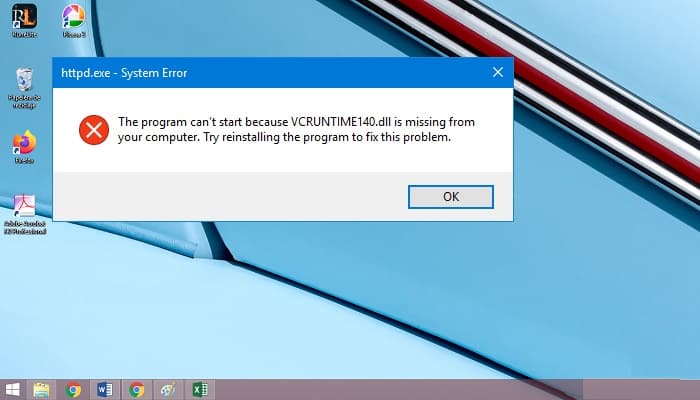
有時,嘗試啟動應用程式時,您可能會收到錯誤訊息「您的電腦上找不到VCRUNTIME140.dll 」。這可能會出現在各種日常應用程式中,例如 Skype。
最常見的情況是,您會在螢幕上看到以下文字: “由於您的電腦缺少 VCRUNTIME140.dll,程式無法啟動。請嘗試重新安裝程式以解決此問題。”
幸運的是,有幾種方法可以嘗試一勞永逸地解決這個問題。
在本文中,我們將介紹確保電腦上有 VCRUNTIME140.dll 的最簡單、最有效的方法。告別煩人的系統錯誤,並在幾分鐘內繼續使用您最喜歡的應用程式!
VCRUNTIME140.dll 錯誤的常見原因
與其他大多數Windows 10 問題一樣,這個問題也有多種可能的原因。事實上,由於 Windows 10 系統龐大且複雜,一個錯誤很容易引發另一個錯誤。
提示:本文中的所有方法都易於操作,任何人都可以按照說明進行操作,因為我們的指南簡單易懂,無需任何 Windows 10 使用經驗。
如果您知道有人遇到此類問題,請不要忘記推薦我們的指南!
我們能夠利用活躍且樂於助人的 Windows 140 用戶群來追蹤並編譯 VCRUNTIME10.dll 錯誤的最常見原因。
“ VCRUNTIME140.dll 檔案已損壞或已刪除。導致此錯誤的主要原因之一是 .dll 檔案被刪除,而如您所知,該檔案對應用程式至關重要。”
如果沒有該文件,您嘗試使用的應用程式將無法啟動,因此您必須恢復它或重新下載它。
Adobe Creative Cloud 存在已知漏洞。 Adobe Creative Cloud 出現問題已不是什麼秘密。這個問題始於他們將執行時間環境從 Microsoft 遷移到 Visual C++ 之後。
Visual Studio 2015 檔案遺失或損壞。 VCRUNTIME140.dll檔案與 Visual Studio 2015 密切相關。它可能在您的電腦中遺失,或者可能已被應用程式、系統或惡意軟體損壞。
您的系統感染了惡意軟體。您的系統可能感染了病毒或惡意軟體。因此,VCRUNTIME140.dll 檔案可能已損壞或被竄改。
»系統檔案損壞。大多數系統檔案都容易受到損壞和錯誤的影響,尤其是在重新啟動 Windows 或執行所謂的惡意應用程式時。
請注意,這些並不是全部原因,您可能遇到了獨特的問題。但是,我們下一節中的方法肯定會幫助您輕鬆修復此錯誤。
修復 VCRUNTIME140.dll 錯誤的方法
現在我們已經了解了一些可能的原因,現在是開始排除故障的時候了。我們有一系列的方法,您可以在任何時候想要處理此錯誤時付諸實踐,所有這些方法都是簡單且易於執行的技術。
請遵循我們的指南並消除此錯誤,以便無障礙地使用您的所有應用程式!
» 重新註冊 VCRUNTIME140.dll 文件
您可以使用命令提示字元重新註冊遺失的 .dll 文件,這或許可以解決您的問題。為此,只需按照以下步驟操作並正確運行命令即可。
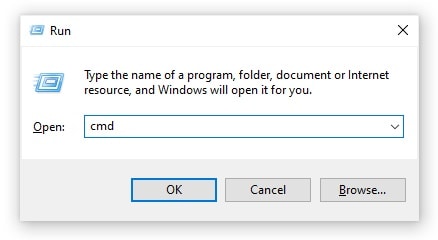
- 按鍵盤上的 Windows + R 鍵開啟「執行」實用程式。在這裡,你必須寫下這個字» CMD » 在輸入欄位中。完成後,按 Ctrl + Shift + Enter 鍵 以管理員權限啟動命令提示字元。
- 如果出現提示,請按 » 按鈕允許命令提示字元對您的裝置進行更改 是的”.
- 首先,您必須取消註冊該文件。您可以透過鍵入或複製並貼上以下命令來完成此操作,然後按 Enter 鍵: regsvr32 /u VCRUNTIME140.dll
- 接下來,您必須再次註冊該文件。這可以透過以下命令來完成 - 確保輸入後按 Enter: regsvr32 VCRUNTIME140.dll
- 關閉命令提示字元視窗並嘗試再次執行有問題的應用程式。
» 運行系統檔案檢查器(SFC 掃描)
此檢查工具是 Windows 10 中預設提供的眾多工具之一。它也被稱為“ SFC 掃描”,是自動修復損壞的系統檔案和其他問題的最快方法。
以下是如何運行它。
- 按鍵 的Windows + R 在鍵盤上啟動“運行”實用程式。寫道“ CMD » 並按 Ctrl + Shift + Enter。 這將允許您使用其各自的權限打開命令提示字元。
- 如果出現提示,請確保 允許命令提示字元進行更改 在您的裝置上。這意味著您可能需要一個管理員帳戶。
- 鍵入以下命令並按 Enter: sfc / scannow
- 等待 文件檢查器 德爾 系統 完成掃描您的電腦。如果發現錯誤,可以使用SFC指令自動修正,也可以修正相關錯誤。
» 重新安裝 Visual C++ Redistributable for Visual Studio 2015
許多專業人士建議,當遇到相關 .dll 檔案問題時,只需重新安裝 Visual Studio 2015 的 Visual C++ 可再發行元件套件即可。這可以透過直接從微軟下載對應文件後進行操作。
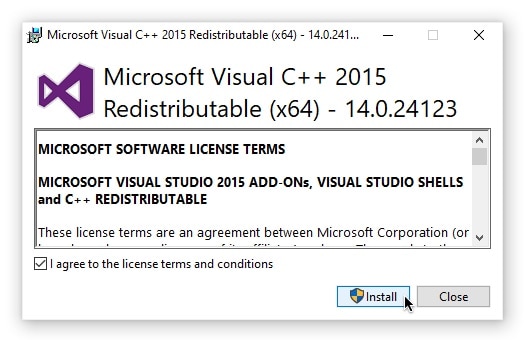
- 點擊 這裡 導覽至 Microsoft Visual C++ Redistributable 的官方下載頁面。在這裡,只需選擇您的語言並點擊 » 按鈕 下載”.
- 您將看到兩個可用的下載:
- 如果您有 64 位元系統,請選擇 vc_redist.x64.exe。
- 或者如果您有 32 位元系統,請選擇 vc_redist.x86.exe。
- 點選按鈕» 以下 » 選擇適當的文件後。等待下載完成,這可能需要一些時間,一切都取決於您的連線。
- 開啟您剛剛下載的檔案。這將帶您進入安裝精靈。接下來您必須檢查顯示“”的選項 我同意許可的條款和條件«,然後按一下按鈕 » 安裝”.
- 您必須等待安裝程序完成。您可能需要重新啟動計算機,然後測試遇到問題的應用程式是否正常運作。
» 手動下載並取代遺失的 VCRUNTIME140.dll 文件
如果您只注意到某些應用程式中出現 VCRUNTIME140.dll 錯誤,您可以嘗試手動下載它並將遺失的 .dll 檔案放入應用程式目錄中。
這可以相當簡單地完成,但它只能修復一個應用程式的錯誤,而不是整個系統範圍的修復。
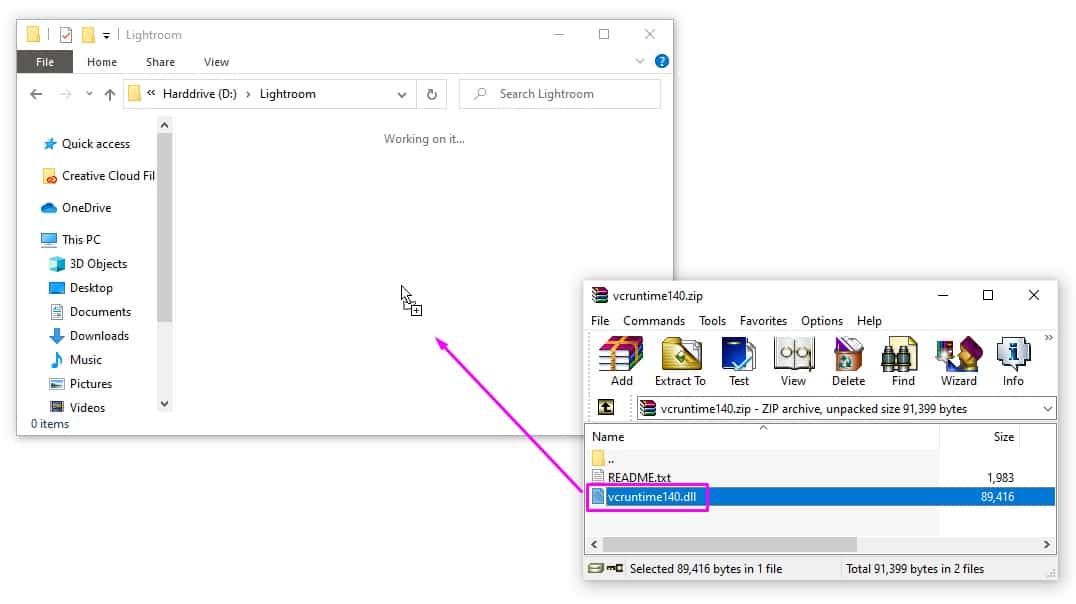
- 按此下載 VCRUNTIME140.dll 文件 你需要什麼。確保根據您的系統選擇 64 位元或 32 位元版本。
- 將下載一個 .zip 文件,您可以使用 7zip 或 WinRAR的 沒有任何問題。打開它並將“vcruntime140.dll”拖曳到出現錯誤的應用程式的安裝目錄中。
- 如果系統詢問,您必須選擇「取代目標資料夾中的原始檔案」選項。
- 然後,您應該檢查手動替換 vcruntime140.dll 檔案後是否可以執行有問題的應用程式。如果是這樣,您可以對出現相同錯誤的其他應用程式執行這些步驟。
» 將 Windows 10 更新至最新版本
一些用戶聲稱,只需更新到最新版本的 Windows 10 就可以消除 VCRUNTIME140.dll 錯誤。作為獎勵,您甚至可以獲得令人興奮的新功能、更高的安全性和更多優化。
- 打開應用程式 組態 使用“開始”功能表或鍵盤快速鍵 視窗 + I。
- 點擊 ”更新和安全。
- 選項卡 Windows更新, 點擊按鈕«檢查更新“。
- 如果您發現新的更新,請點擊按鈕 «安裝”.
- 系統成功安裝最新的 Windows 10 更新後,您或許可以使用出現 VCRUNTIME140.dll 錯誤的應用程式。
» 重新安裝您嘗試執行的應用程式
如果所有其他方法都失敗,您可以嘗試解除安裝並重新安裝因 .dll 錯誤而未執行的應用程式。您可以輕鬆做到這一點。
- 打開應用程式 組態 使用“開始”功能表或鍵盤快速鍵 視窗 + I。
- 按一下「應用程式」磁貼
- 找到您遇到問題的應用程序,然後單擊它一次以展開其選項。您必須選擇“卸載”並按照顯示器上顯示的說明進行操作。
- 從官方網站重新下載軟體並安裝。重新安裝完成後您可能可以運行它。
我們希望透過遵循本指南,您能夠解決 Windows 140 中的 VCRUNTIME10.dll 錯誤。我們下一本刊物見,我們將為您提供更多感興趣的兔子。

我叫哈維爾‧奇里諾斯 (Javier Chirinos),我對科技充滿熱情。從我記事起,我就喜歡電腦和電玩遊戲,這種愛好最終帶來了一份工作。
我在網路上發表有關技術和小玩意的文章已經超過 15 年了,尤其是在 mundobytes.COM
我也是線上交流和行銷方面的專家,並且了解 WordPress 開發。