- 儲存空間和儲存空間直連可讓您將標準磁碟分組到池中,並建立具有不同彈性等級的磁碟區。
- 反射、奇偶校驗、加速奇偶校驗和巢狀彈性之間的選擇取決於節點數量以及效能和容量要求。
- Windows 管理中心和 PowerShell 可以輕鬆建立和管理磁碟區、儲存層級以及重複資料刪除或 BitLocker 等功能。
- 合理規劃卷的數量、大小和類型,並預留足夠的容量,是實現真正高可用性的關鍵。
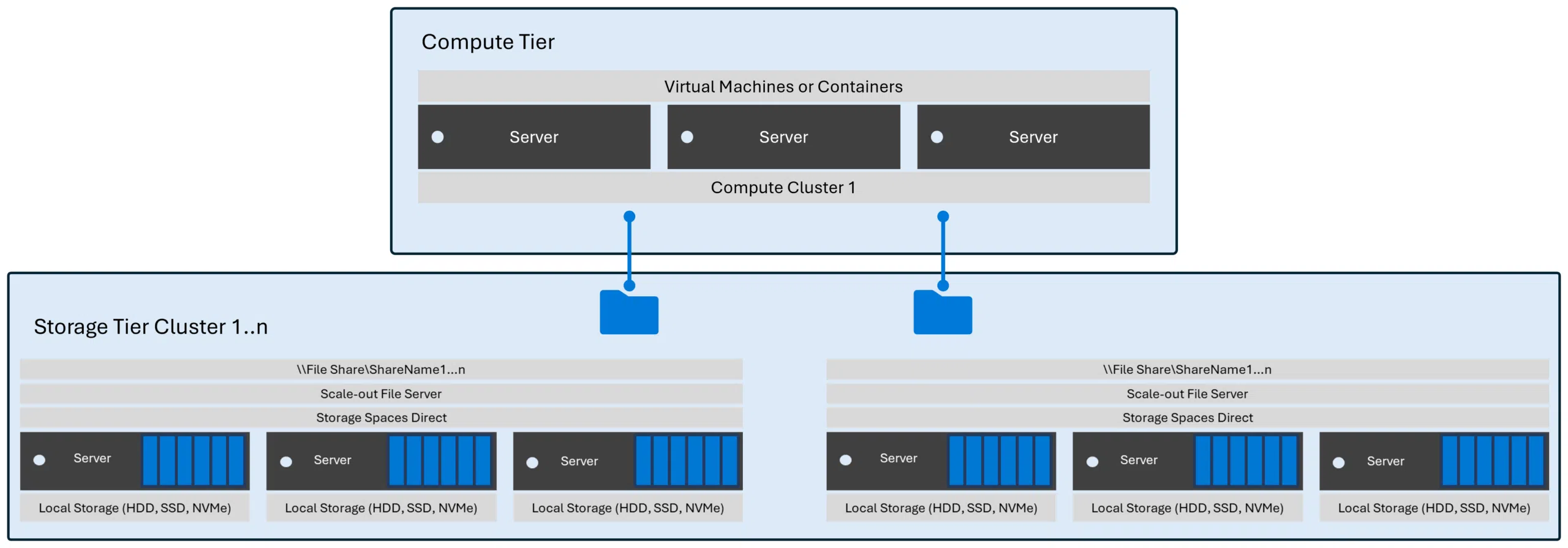
如果您管理 Windows 伺服器或超融合環境,遲早都需要使用儲存空間建立彈性卷,以確保即使磁碟或整個節點發生故障,資料仍然可用。這不僅僅是關於效能:更重要的是,當發生故障時(而故障不可避免),能夠確保虛擬機器、資料庫和關鍵服務持續運作。
在最新版本的 Windows Server、Azure 本機儲存體和 Windows 10/11 中,微軟對這項技術進行了顯著改進。借助這項技術,您可以設定從簡單的家庭儲存空間到具有嵌套彈性和鏡像加速奇偶校驗的儲存空間直連 (S2D) 叢集的各種儲存方案。我們將逐步詳細介紹如何透過 Windows 管理中心和 PowerShell 規劃和建立彈性卷,以及針對不同場景應選擇哪些彈性選項。
什麼是儲存空間?為什麼彈性如此重要?
微軟儲存空間技術是一種基於軟體的儲存虛擬化系統,它將標準實體磁碟(SATA、SAS、NVMe、SSD、HDD 甚至 SCM)分組到儲存池中,並在這些儲存池上建立稱為儲存空間的虛擬磁碟。這些空間被格式化並像普通的 Windows 磁碟區一樣對外開放。
這裡的關鍵在於儲存空間可讓您定義不同層級的彈性(類似於 RAID,但更靈活),並利用進階功能,例如 SSD 和 HDD 之間的儲存層、重寫快取、與故障轉移叢集整合以及用於高可用性場景的叢集共用磁碟區 (CSV)。
在 S2D 世界中,這些磁碟區儲存在分佈於叢集節點上的儲存池中。所有伺服器同時都能看到相同的捲,通常掛載在C:\ClusterStorage\目錄下,這使得您可以在超融合環境中執行 Hyper-V 虛擬機器、標量檔案伺服器或 SQL 工作負載,而無需傳統的 SAN 陣列,從而使NAS 伺服器適用於中小型企業。
彈性之所以發揮作用,是因為每個磁碟區都可以配置為能夠承受從單一磁碟故障到多個磁碟和節點同時故障的任何情況,具體取決於伺服器的數量和選擇的設計類型:雙向鏡像、三向鏡像、雙奇偶校驗、鏡像加速奇偶校驗和嵌套彈性。
儲存空間與儲存空間直通電路中的電阻類型
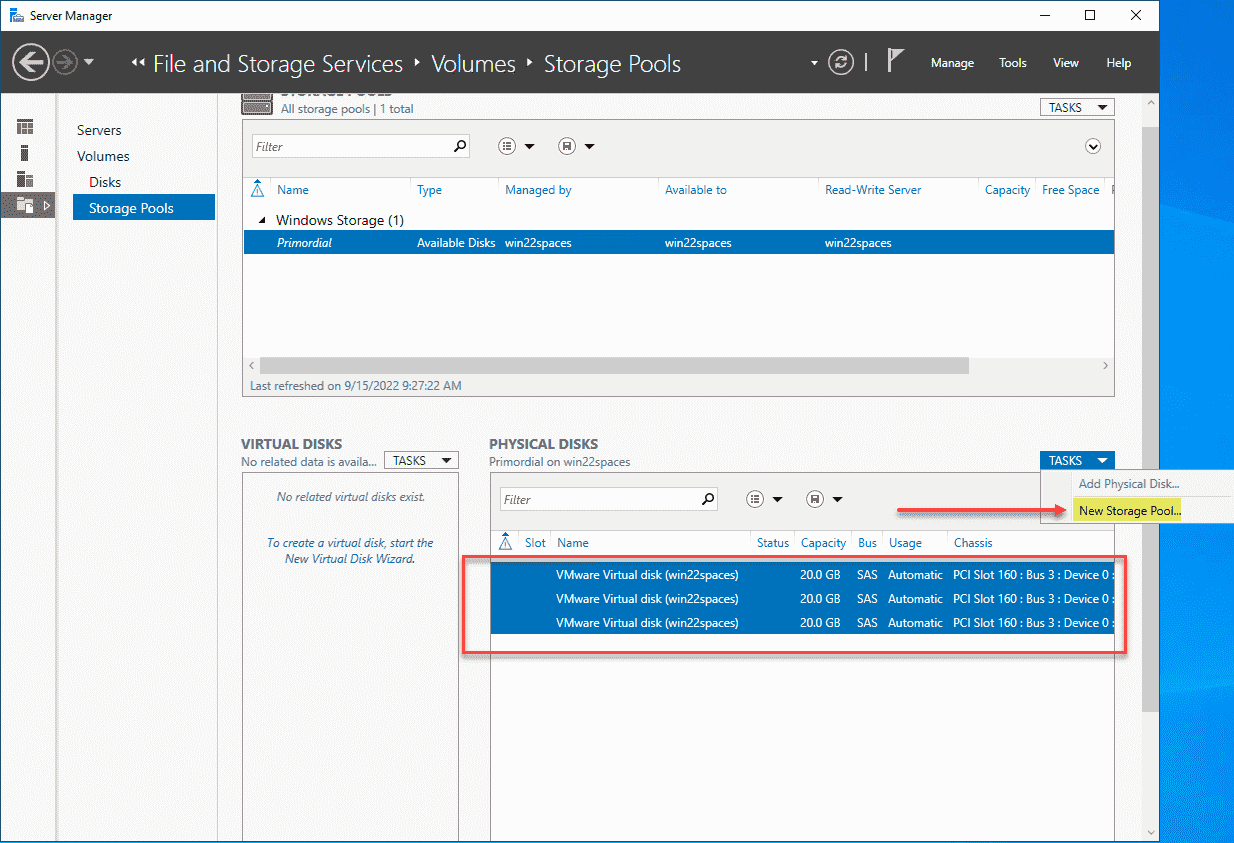
在儲存組中,您可以從多種儲存設計中進行選擇,每種設計在效能、可用容量和容錯能力之間各有優劣。在創建彈性卷之前,了解這些優劣至關重要。
簡單(非電阻式)設計將資料分佈在多個磁碟上,無需額外的副本或奇偶校驗。它等同於 RAID 0:效能和容量最大化,但如果其中一個磁碟發生故障,則該磁碟區上的資料將會遺失。這種設計僅適用於應用程式本身保護資料的情況(例如,某些分散式系統)或用於儲存一次性資料。
鏡像設計會將每個資料區塊的多個副本寫入不同的磁碟。在儲存空間直通 (Storage Spaces Direct) 中,這相當於雙向鏡像或三重鏡像(及其嵌套變體)。對於大多數需要低延遲和高 IOPS的工作負載,例如 Hyper-V 虛擬機器、SQL Server 或 VDI 基礎架構,建議採用鏡像設計。
奇偶校驗架構使用奇偶校驗資訊對資料進行編碼(類似於傳統的 RAID 5/6,但它是軟體定義的)。它非常適合主要用於只讀或隨機寫入較少的數據,例如歸檔文件、備份文件或多媒體文件。與鏡像相比,它具有更高的容量效率,但代價是更高的 CPU 使用率和更大的寫入延遲。
基於叢集節點數量的彈性
彈性卷類型的選擇很大程度上取決於儲存空間直連叢集中的伺服器數量。雙節點叢集的配置方式與七節點叢集的配置方式不同。
使用兩台伺服器時,您有兩種主要選擇:傳統的雙向鏡像或嵌套式冗餘。雙向鏡像在每個節點上維護所有資料的副本;其容量效率約為 50%,並且一次只能容忍一個硬體故障(磁碟或節點)。
嵌套彈性專為 Azure 本地部署或 Windows Server 2019/2022 中的雙節點叢集而設計。它結合了每台伺服器內部的鏡像(以及可選的奇偶校驗),並在伺服器之間進行鏡像,從而使雙節點叢集能夠承受多個同時發生的故障(例如,一個節點上的整個節點和另一個節點上的一個磁碟),而不會遺失磁碟區的可用性。
對於三台伺服器,建議使用三重鏡像。該系統在每個節點上維護三份數據副本,理論效率為 33,3%:對於 1 TB 的可用數據,至少需要 3 TB 的物理容量。作為回報,只要池中三分之二的磁碟未丟失,您就可以透過保持虛擬磁碟在線來承受至少兩個硬體(磁碟或節點)同時發生的故障。
使用四台或更多伺服器時,選擇範圍會擴大:您可以選擇逐卷三重鏡像、雙重奇偶校驗(擦除編碼),或者使用加速鏡像奇偶校驗將兩者結合起來,從而將高效能鏡像跨度與高容量效率奇偶校驗跨度融合在一起。
嵌套彈性:其運作方式及適用場景
嵌套彈性是 Azure 本機部署和 Windows Server 上 S2D 的主要新功能。它專為恰好由兩個節點組成的超融合集群而設計,不能用於單一伺服器、三個或更多節點的集群,也不能用於 Windows Server 2016。
它的目標是確保即使多個硬體同時發生故障,資料卷也能保持在線狀態,這是傳統雙向鏡像無法實現的。這對於分公司、小型企業或僅需部署兩台實體伺服器的緊湊型私有雲尤其有用。
這個想法源自於RAID 5+1類型的方案:在每個伺服器內部應用一種設計(鏡像或奇偶校驗)來防止本機磁碟機遺失,此外,在伺服器之間應用鏡像來防止其中一個節點遺失。
主要有兩種方案:巢狀雙向鏡像和巢狀鏡像加速奇偶校驗。嵌套鏡像會在每台伺服器上儲存每個資料的四個副本,每個伺服器上的兩個副本分別儲存在不同的磁碟上,從而實現卓越的效能,但代價是容量效率降低 25%。嵌套鏡像加速奇偶校驗則將鏡像部分(用於最近寫入的資料)與奇偶校驗部分(用於「冷」資料)結合,其效率通常在 35% 到 40% 之間,具體取決於磁碟數量和分配給每個部分的百分比。
這些磁碟區的建立和管理是透過PowerShell 中的儲存 cmdlet完成的,它依賴儲存層來定義如何在不同的媒體類型(HDD、SSD、SCM)之間組合鏡像和奇偶校驗。
使用 Windows 管理中心建立彈性卷
Windows 管理中心大大簡化了使用儲存空間直通 (Storage Spaces Direct) 在叢集中建立磁碟區的流程。透過其 Web 控制台,只需幾個步驟即可定義具有雙映像、三映像或映像加速奇偶校驗的捲,還可以啟用諸如重複資料刪除、完整性校驗和或 BitLocker 加密等選項。
若要在現有集群中建立雙鏡像或三鏡像卷,請訪問 Windows 管理中心,連接到集群,然後轉到「工具」面板中的「卷」部分。在「清單」標籤上,您將看到現有磁碟區的清單和「建立」按鈕。
點擊「建立」按鈕將開啟磁碟區建立面板,您可以在其中定義磁碟區名稱、持久性類型(雙向鏡像或三向鏡像,取決於伺服器數量)以及要在硬碟上指派的空間大小。在進階選項中,您可以選取核取方塊來啟用該磁碟區的資料去重、完整性校驗和或 BitLocker 加密。
建立確認後,根據請求的大小,該過程可能需要幾分鐘。在磁碟區建立完成並出現在清單清單中,供叢集使用之前,您將在入口網站的右上角收到通知。
如果您要尋找鏡像加速奇偶校驗 (MAP)卷,介面中的操作步驟類似,但在「復原」部分,您需要選擇「鏡像加速奇偶校驗」。然後,您可以定義要套用的奇偶校驗百分比(例如,80% 奇偶校驗和 20% 映像),同樣,您可以啟用或停用重複資料刪除、完整性和 BitLocker。
從 Windows 管理中心開啟磁碟區並處理文件
建立彈性磁碟區後,您可以直接透過控制台管理它們,而無需在節點上開啟遠端桌面會話。 Windows 管理中心包含一個檔案管理工具,可用於瀏覽路徑、上傳檔案以及執行其他基本操作。
在「卷」部分的「清單」標籤下,選擇您感興趣的捲。在詳細資料頁面上,您將看到它在檔案系統中的路徑(例如,C:\ClusterStorage\ 下的 CSV 路徑)。在頂部,按一下「開啟」以啟動整合到 Windows 管理中心的「檔案」工具。
從那裡您可以導航到磁碟區路徑,瀏覽託管虛擬機器、備份或使用者資料的資料夾,並使用「上傳」選項將檔案從本機上傳到叢集磁碟區。
完成後,只需使用瀏覽器的「後退」按鈕即可返回「工具」面板。這是一種非常便捷的資料管理方式,無需依賴傳統的檔案總管。
ReFS磁碟區中的重複資料刪除、完整性和加密
在現代 S2D 環境中,將磁碟區格式化為CSVFS_ReFS非常常見,這表示共用叢集磁碟區採用 ReFS 檔案系統。 ReFS 專為虛擬化而設計,可顯著提升效能並防止資料損壞。
在最新版本的 Windows Server 中,ReFS 支援資料去重,這可以在託管大量類似虛擬機器或包含重複資料區塊的備份時顯著節省空間。去重功能按卷啟用,並以後處理模式運行:容量節省不會立即顯現,而是隨著引擎遍歷內容並刪除重複項而逐步實現。
此外,磁碟區可以利用基於校驗和的資料完整性功能來偵測和修正靜默損壞,並可以使用 BitLocker 加密來保護靜態資料。所有這些選項都可以在建立磁碟區時(透過 Windows 管理中心)或透過 PowerShell 啟用。
如果您需要更多關於如何在特定場景中啟用加密和重複資料刪除的詳細信息,微軟提供了專門的文檔,但重要的是要理解這些功能是存儲空間恢復能力的補充:恢復能力可以防止硬體故障,而重複資料刪除、完整性和 BitLocker 可以提高效率和安全性。
使用 PowerShell 建立磁碟區:New-Volume 和儲存層
雖然 Windows 管理中心可以滿足大多數情況,但對於進階叢集和自動化場景,建議使用PowerShell。關鍵的 cmdlet 是New-Volume,它可以一步完成建立虛擬磁碟、執行分割區和格式化、掛載磁碟區,並在必要時將其新增至共用叢集磁碟區。
New-Volume 需要一些基本參數:FriendlyName(磁碟區的邏輯名稱)、FileSystem(通常為 CSVFS_ReFS 或 CSVFS_NTFS)、StoragePoolFriendlyName(池的名稱,通常類似於“S2D in ClusterName”或適合 S2D* 的名稱)以及 Size (所需大小”)。
在簡單的部署中,如果只有一兩台伺服器,儲存空間直連會自動將雙向鏡像套用至磁碟區;如果只有三台伺服器,則預設套用三向鏡像,因此您不必總是明確指定彈性類型。
當您擁有四台或更多伺服器時,可以使用可選的`-ResiliencySettingName`參數來強制指定彈性類型,在鏡像 (Mirror) 和奇偶校驗 (Parity) 之間進行選擇。例如,這允許您在同一個儲存池中建立一個用於高效能工作負載的三重鏡像卷,以及另一個用於歸檔的奇偶校驗卷。
此外,PowerShell 還允許您使用儲存層來建立分層磁碟區。這些層透過諸如 MirrorOnHDD、MirrorOnSSD、NestedMirrorOnHDD、NestedParityOnSSD、ParityOnHDD 等名稱的模板公開,這些模板封裝了恢復設定(鏡像或奇偶校驗)、資料副本數、實體磁碟冗餘以及與 SSD/HDD/SCM 類型的媒體組合。
儲存分層使用:SSD、HDD、鏡像和奇偶校驗的組合
在具有多種磁碟機類型(例如 NVMe、SSD 和 HDD)或大型叢集的環境中,通常需要將單一磁碟區劃分為快速部分和高容量部分。這就是儲存分層發揮作用的地方。
在採用三種類型驅動器的配置中,速度最快的(NVMe)驅動器通常用於緩存,而 SSD 和 HDD 則提供容量。卷可以完全位於 SSD 上,也可以完全位於 HDD 上,或者使用分層卷,將兩者結合使用,這樣最常用的數據就保存在 SSD 上,其餘數據則移動到 HDD 上。
同樣,對於四個或更多節點,一個磁碟區可以結合三重鏡像和雙重奇偶校驗,形成鏡像加速奇偶校驗卷。 MirrorOnMediaType 和 NestedMirrorOnMediaType 範本(用於效能部分)以及 ParityOnMediaType 和 NestedParityOnMediaType 範本(用於容量部分)有助於建立這些混合磁碟區。
若要查看叢集中可用的儲存層,可以在 PowerShell 中執行類似Get-StorageTier | Select FriendlyName, ResiliencySettingName, PhysicalDiskRedundancy 的命令,該命令將傳回包含其關聯的彈性和冗餘類型的儲存層清單。
建立分層磁碟區時,可以使用 `New-Volume` 指令,並新增參數`-StorageTierFriendlyNames`和`-StorageTierSizes`,指定要合併的層級以及每個層級的大小。例如,您可以建立一個 1 TB 的捲,其中 300 GB 為 MirrorOnHDD 層級,700 GB 為容量層級(奇偶校驗層級),從而實現快速層級和容量高效層級 30:70 的比例。
嵌套彈性:使用 PowerShell 建立範本和磁碟區
在 Windows Server 2019 中,要使用嵌套彈性,首先需要建立對應的儲存層範本。此操作只需在建立磁碟區之前執行一次,之後任何新磁碟區都可以引用這些範本。
如果您的儲存單元是 HDD,請以管理員身分啟動 PowerShell 並執行類似New-StorageTier 的cmdlet ,指定池 S2D*、描述性名稱(例如 NestedMirrorOnHDD 或 NestedParityOnHDD)、ResiliencySettingName 屬性(Mirror 或 Parity)、MediaType(D.D.SSD) (StorageScaleUnit) 和列隔離形式。
對於固態硬碟 (SSD),請將`-MediaType`參數變更為 `SSD`,並將 `FriendlyName` 設為 `*OnSSD`,其他參數保持不變。這樣做的目的是避免修改其他內部定義,以防止破壞嵌套復原機制的預期行為。
建立好這些模板後,步驟 2是使用 New-Volume 指令建立嵌套磁碟區。對於簡單的嵌套雙向鏡像,只需在-StorageTierFriendlyNames 參數中引用 NestedMirrorOnHDD 模板(或其 SSD 版本),並在 StorageTierSizes 參數中指定所需的大小即可。
對於嵌套鏡像加速奇偶校驗卷,需要結合兩種等級的範本:NestedMirrorOnHDD 和 NestedParityOnHDD(或其 SSD 版本)。在一個經典範例中,對於一個 500 GB 的捲,其中 20% 用於鏡像,80% 用於奇偶校驗,您需要在 NestedMirrorOnHDD 中創建 100 GB,在 NestedParityOnHDD 中創建 400 GB,從而在資料導入效能(快速寫入鏡像部分)和速度之間取得良好的平衡效率。
擴充對快取單元的保護
預設的嵌套式冗餘配置可以防止多個容量驅動器同時發生故障,或防止一台伺服器上的一個容量驅動器與另一台伺服器上的一個容量驅動器同時發生故障。但是,快取驅動器的情況比較特殊,因為它們通常充當多個容量磁碟的讀取/寫入快取。
如果想要確保即使一個快取單元宕機而另一個節點宕機,系統也能正常運行,唯一可靠的方法就是不緩存寫入操作。當然,這樣做會對效能產生負面影響,因此微軟提供了一個折衷方案:當節點宕機一段時間後,自動停用寫入快取。
具體來說,您可以配置系統,使雙節點叢集中的一台伺服器空閒超過 30 分鐘,則停用寫入快取並將其內容刷新到容量單元。這樣,即使剩餘節點上的一個快取單元發生故障,叢集也能容忍,前提是某些快取讀取操作可能會受到影響。
若要啟用此行為,需要在叢集的記憶體系統上使用Set-StorageHealthSetting cmdlet ,將控制此邏輯的特定設定設為 True。啟用後,系統會區分三種情況:兩個節點均處於活動狀態(快取讀取和寫入,效能最高)、節點處於非活動狀態少於 30 分鐘(也啟用讀取和寫入緩存,但不啟用快取未命中容錯)以及節點處於非活動狀態超過 30 分鐘(僅快取讀取,寫入不使用快取,效能較低,但啟用快取未命中容錯)。
卷規劃:數量、大小和檔案系統
在隨意創建卷之前,最好先花點時間進行規劃。要建立的磁碟區的數量取決於儲存池的大小和每個磁碟區允許的最大大小,建議每個節點至少建立一個卷,以分散所有權和元資料編排的負載。
在許多實作方案中,建議每個群集的捲數不要超過 64 個,這既是因為管理複雜性,也是因為控制開銷。關於檔案系統,ReFS 通常是虛擬化場景的首選,因為它具有高彈性,並且針對 VHDX 進行了最佳化;而當您需要 ReFS 尚不支援的功能,或者想要在早期版本中使用傳統的資料去重功能時,NTFS 仍然有用。
選擇持久性類型時,必須權衡效能需求和容量。如果低延遲和 IOPS 至關重要(例如關鍵虛擬機器、高負載資料庫),請選擇鏡像。如果優先順序是儲存大量資料但寫入頻率較低(例如歸檔、備份、冷資料),則雙奇偶校驗非常合適。對於大規模順序寫入模式(例如備份、歸檔),一個非常好的選擇是將鏡像和奇偶校驗結合在單一磁碟區上,這樣寫入作業會先進入鏡像部分,然後在背景「過濾」到奇偶校驗部分。
Azure 本地部署中建議的最大磁碟區大小通常為 64 TB。請注意,磁碟區的大小(可用容量)與其佔用空間(即磁碟區在儲存池中所佔用的實體儲存空間)並不相同。例如,三重鏡像卷佔用的空間大約是其實際大小的三倍。
容量預留和規模範例
為了使儲存空間直通 (Storage Spaces Direct) 能夠在磁碟故障後本地修復數據,必須在儲存池中保留未分配的容量。這種預留空間允許系統在磁碟發生故障時立即將受影響的資料遷移到同一叢集中的其他磁碟,而無需立即實際更換磁碟機。
一般來說,建議每台伺服器預留相當於一個容量單位的儲存空間,最多預留四個。您可以根據需要預留更多,但這個最低限度通常可以確保即時、本地、並行修復。例如,兩台伺服器每台配備 1 TB 硬碟,則應預留 2 TB 的儲存空間;三台伺服器則預留 3 TB;四台或更多伺服器則預留 4 TB。
假設一個由四個節點組成的集群,每個節點配備多個快取單元和十六塊 2TB 的硬碟用於儲存容量。這樣,總共有 4 × 16 × 2TB = 128TB 的原始容量。其中,預留四塊 2TB 的硬碟(每台伺服器一塊)用於系統修復,即 8TB,剩餘 120TB 的容量可用於建立磁碟區。
假設您需要託管幾個非常活躍的虛擬機,此外還需要一個存放舊文件和備份的冷儲存區塊。您可以建立四個 12 TB 的磁碟區:前兩個使用 ReFS 檔案系統並採用三重鏡像(用於虛擬機器),後兩個使用 NTFS 檔案系統並採用雙奇偶校驗(用於歸檔)。兩個三重鏡像磁碟區將分別佔用 12 TB × 3 = 36 TB 的空間,而兩個雙奇偶校驗卷在 50% 的效率下,將分別佔用 24 TB 的空間。 36 + 36 + 24 + 24 的總和剛好等於 120 TB,完全符合可用物理容量。
實際上,Windows 以二進位單位 (TiB) 而不是十進位 TB 來表示這些數量,因此標稱 2 TB 的磁碟顯示為略小於 1,82 TiB,全域池也顯示為「較低」的值,這完全正常。
綜上所述,儲存空間和儲存空間直連提供了一系列全面的選項,可用於創建幾乎適用於任何場景的彈性卷:從簡單的雙磁碟鏡像家庭組,到具有嵌套彈性的雙節點集群,再到結合三重鏡像、雙重奇偶校驗以及在 SSD 和 HDD 之間分層存儲的多伺服器環境。透過精心選擇彈性類型、規劃磁碟區的數量和大小、預留足夠的容量,並利用 Windows 管理中心和 PowerShell 等工具,無需依賴專有 SAN,即可建立靈活、可擴展且高可用的儲存平台。

對字節世界和一般技術充滿熱情的作家。我喜歡透過寫作分享我的知識,這就是我在這個部落格中要做的,向您展示有關小工具、軟體、硬體、技術趨勢等的所有最有趣的事情。我的目標是幫助您以簡單有趣的方式暢遊數位世界。