- Ghostty 提供了一個原生 GPU 加速的多工器,對於本機工作流程來說,它更加流暢、更快速。
- Tmux 對於管理遠端伺服器上的持久性會話和進行協作工作至關重要。
- tmux 的層級結構由會話、視窗和麵板組成,因此可以進行進階後台程序管理。
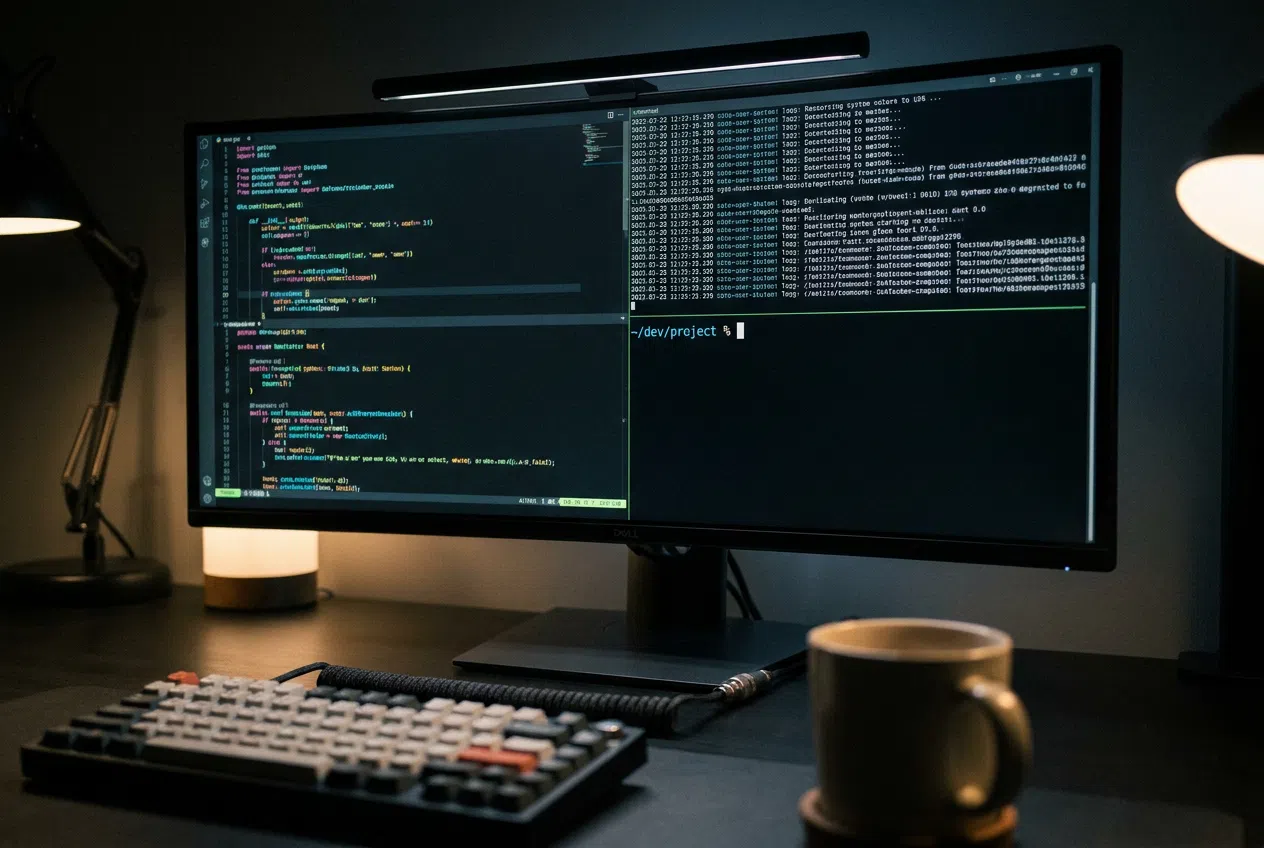
如果你曾經因為打開終端機而感到不知所措,或者覺得使用高級工具把事情搞複雜毫無意義,別擔心。很多人一開始都會覺得多工器的世界像個迷宮,但事實上,一旦你掌握了它的用法,它就會成為任何從事程式設計或伺服器管理的人的寶貴工具。
由此引出一個問題:既然我們已經有了像 Ghostty 這樣現代的模擬器,它們幾乎可以實現相同的功能,而且操作更加流暢,那麼繼續使用像 tmux 這樣的傳統工具是否還有意義?關鍵在於理解,儘管 Ghostty 已經內建了分割畫面功能,但有些技術細節和工作流程只有真正的多工器才能提供,尤其是在工作範圍超出自身電腦時。
終端復用器到底是什麼?它是用來做什麼的?
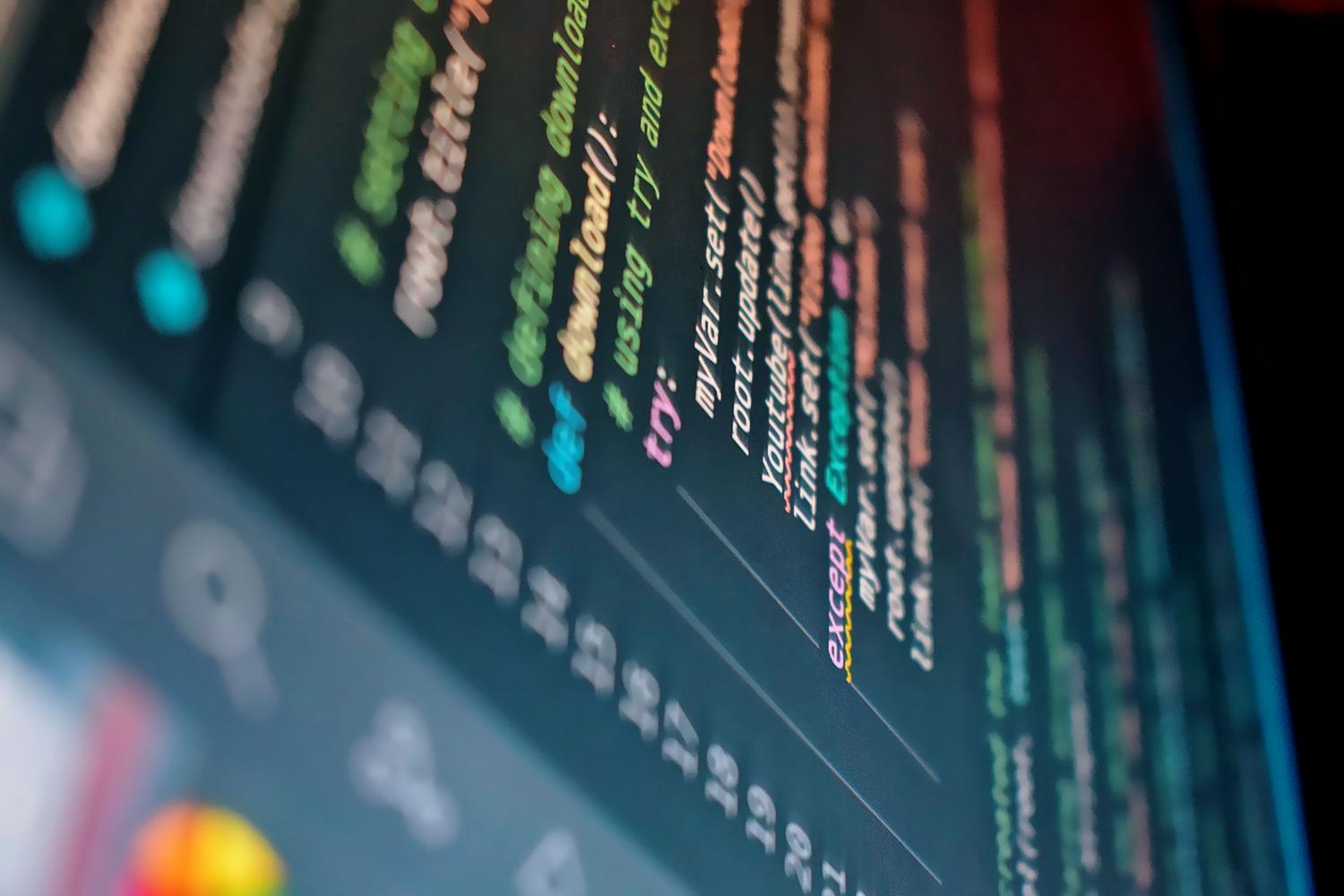
簡單來說,像 tmux 這樣的多工器本質上是一個工具,它可以讓你在一個視窗中管理多個終端。你可以把它想像成一個命令中心,在這裡你可以組織你的工作會話,而無需打開十幾個不同的作業系統窗口,從而節省大量空間並避免視覺混亂。
其中一項最強大的功能是應用程式分離。這意味著您可以啟動一個進程,將其發送到後台(分離),然後完全關閉終端;程式將繼續在伺服器上運行。之後,當您返回時,您可以重新連線到該會話,並且會發現所有內容都與您離開時完全相同,從而避免 SSH 連線中斷導致工作中斷。
Ghostty:一款想要取代 tmux 的模擬器
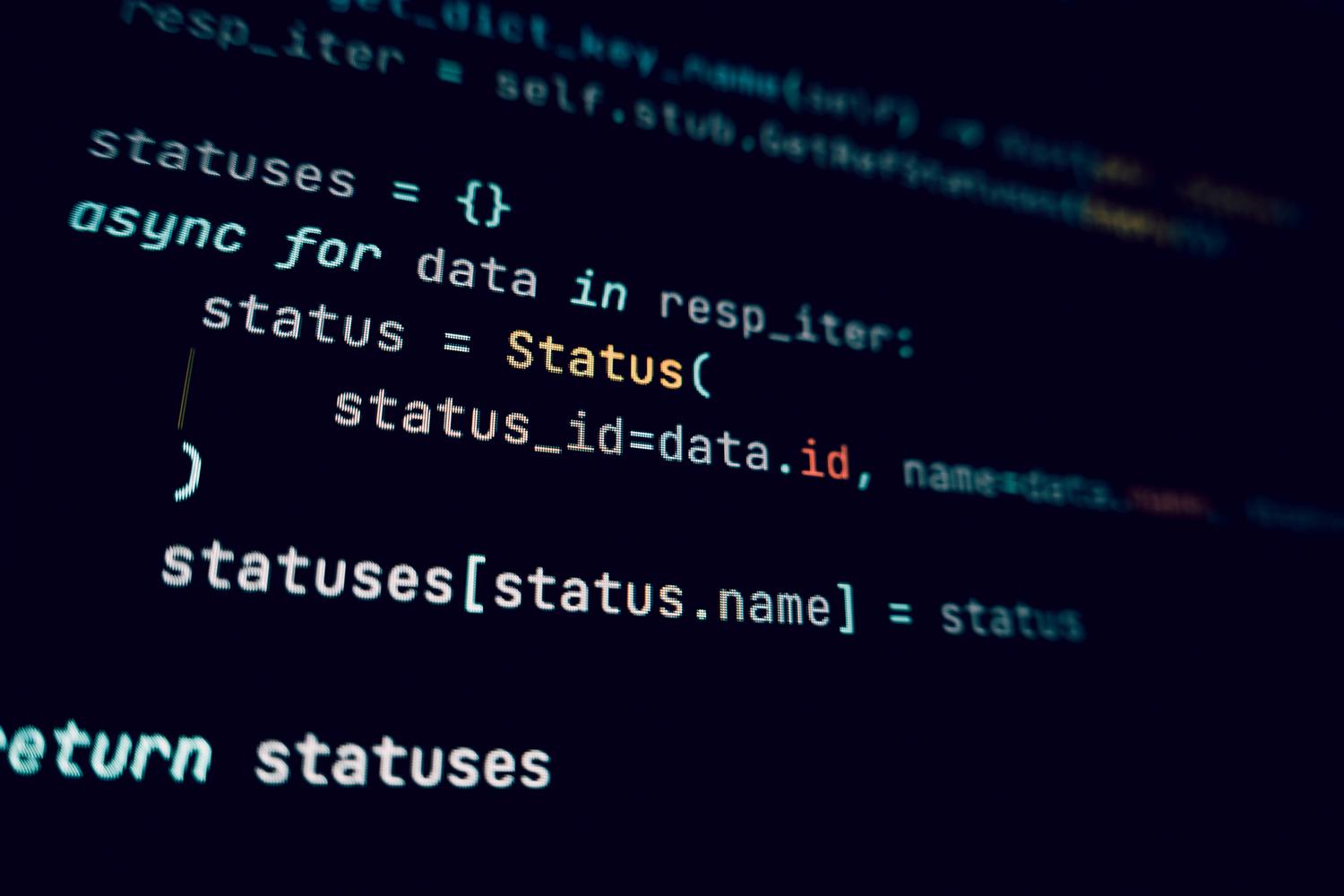
Ghostty 的出現打破了傳統終端的固有模式,因為它並非普通的終端;它採用GPU 加速,並使用 Zig 語言編寫,因此速度極快。其他終端依賴 CPU,而 Ghostty 則充分利用顯示卡,確保流暢滾動瀏覽海量日誌文件,並實現即時鍵盤響應,絲毫不會有任何延遲。
最有趣的是,Ghostty 已經內建了原生的多工器。它允許你透過簡單的快捷鍵將螢幕分割成垂直或水平面板,並透過拖曳滑鼠來調整面板邊框的大小。對於那些完全在本地工作,並且不需要會話在系統重新啟動或遠端斷開連接後仍然保留的用戶來說,這套系統比 tmux 更快、更自然。
Linux 系統下 tmux 使用詳解

如果您決定需要使用 tmux 的全部功能,第一步是安裝它。在大多數基於 Debian 或 Ubuntu 的發行版上,只需啟動安裝程式即可。 sudo apt安裝tmux安裝完成後,只需鍵入 tmux 在您的控制台上,您已經處於一個可以透過查閱相關文件來開始建立工作流程的環境中。 tmux 完全指南 來優化它。
基本概念:會話、視窗和麵板
為了避免在使用 tmux 時出醜,你需要了解它的層級結構。最頂層是 Session ,它是全域容器。在一個 Session 中,你可以建立多個Windows(每個 Windows 佔據整個螢幕),而每個 Windows 可以分割成多個Panel(獨立的矩形區域)。
- 會話管理: 若要建立命名會話,請使用
tmux new -s nombre_sesion如果您想在不關閉進程的情況下退出,請使用快捷鍵 Ctrl+by 然後 d要重新進入,命令是tmux attach -t nombre. - 視窗控制: 您可以按以下方式開啟新分頁: Ctrl+Byc或在它們之間導航 Ctrl+byn (下一個)或 p (以前的)。
- 面板處理: 螢幕垂直分割是透過以下方式完成的: Ctrl+b % 並且水平地 Ctrl+b «要在它們之間切換,只需在按下前綴後使用鍵盤上的箭頭鍵即可。
高級技巧和自訂
Tmux 不必醜陋或笨重。所有設定都可以透過檔案進行調整。 .tmux.conf 位於您的主資料夾中。您可以在這裡更改鍵盤快捷鍵,使其類似於 Vim 的快捷鍵,添加顏色主題,或激活 鼠標支持 通過選擇 set -g mouse on您可以透過點擊來切換面板。
如果您需要透過命令列手動調整窗格大小,可以使用`resize-pane`函數,後面跟著位址(U、D、L、R)和要移動的行數。這非常適合使用較小的窗格來監控日誌,而使用較大的窗格來編寫程式碼。
比較:原生 Ghostty 還是整合 tmux?
關於是否應該放棄 tmux 而改用 Ghostty 的多路復用功能,一直以來都存在爭議。如果您不操作遠端伺服器,那麼簡而言之,Ghostty 的多重化功能更加流暢高效。此外,Ghostty 還提供會話持久化功能,可在電腦重新啟動後恢復您的標籤頁和目錄,大大簡化您的日常啟動過程。
然而,tmux 仍然是結對程式設計和遠端管理領域當之無愧的王者。它能夠讓同事共享 tmux 會話,從而在同一個終端中查看和編寫程式碼,這是本機模擬器無法實現的。此外, Ghostty 支援的Kitty 圖形協定允許在終端機中查看影像,但 tmux 仍然是 Unix 生態系統中最強大的進程控制工具。
Ghostty憑藉著超快的渲染速度和簡化的視窗管理,重新定義了使用者體驗,讓那些只追求本地生產力的使用者也能輕鬆上手。然而,對於在分散式環境中工作的使用者來說,tmux仍然是必不可少的基礎架構,它能夠確保任務在網路連線中斷的情況下也能繼續運作。最終的選擇取決於您更重視現代介面的輕量級和速度,還是遠端伺服器的持久性和完全控制能力。

對字節世界和一般技術充滿熱情的作家。我喜歡透過寫作分享我的知識,這就是我在這個部落格中要做的,向您展示有關小工具、軟體、硬體、技術趨勢等的所有最有趣的事情。我的目標是幫助您以簡單有趣的方式暢遊數位世界。