- 在整個蘋果設備生態系統中自動同步鑰匙、存取權限和銀行資料。
- 透過端對端加密和雙因素認證進行資料保護。
- 集中式憑證管理,具備自動填入和強大的金鑰產生功能。
- 能夠安全地與家人和可信賴的聯絡人共享存取權限。

我相信你肯定經歷過無數次這樣的情況:你試著登入某個網站,輸入你認為正確的密碼,但三次嘗試失敗後,你才意識到自己根本記不起密碼是什麼。在這個每個應用程式都要求輸入不同密碼,而且密碼還包含大寫字母、符號和各種奇葩數字的世界裡,保持冷靜並記住所有密碼幾乎變成了一項不可能的任務。幸運的是,如果你使用的是蘋果設備,你就不需要隨身攜帶一本記滿密碼的筆記本,因為你已經擁有一個內建工具來幫你完成所有繁瑣的工作。
我們今天要介紹的是 iCloud 鑰匙串,它就像一個數位保險庫,可以儲存從郵箱登入資訊到信用卡詳細資訊等各種數據,這樣您每次網購時就無需重複輸入。它不僅方便快捷,還能避免所有帳戶都使用同一個密碼——這是一個巨大的錯誤——從而提升您數位生活的安全性。接下來,我們將詳細介紹如何充分利用這項功能,如何一步步進行設置,以及您的資料在雲端究竟是如何處理的。

iCloud 鑰匙圈究竟是什麼?它的用途是什麼?

簡而言之,它是蘋果專有的密碼管理器,預先安裝在 macOS、iOS、iPadOS 和 VisionOS 系統中。它的主要功能是儲存使用者名稱、密碼和付款訊息,以便您下次造訪某個網站時,系統會自動填寫相關資訊。此外,它還能產生幾乎無法破解的隨機複雜密碼,讓您無需自行建立安全密碼。
該系統不僅可以儲存文本,還可以管理銀行卡安全碼和Wi-Fi網路密碼。它最強大的功能是同步功能:如果您在iPhone上保存了一個密碼,只要您使用同一個Apple帳戶,該密碼就會在幾秒鐘內神奇地出現在您的Mac或iPad上。

如何在裝置上設定鑰匙串
在開始之前,請務必將您的裝置更新到最新版本的作業系統,並啟用帳戶的雙重驗證,因為這是確保安全性的必要條件。
iPhone 和 iPad 上的設置
若要啟用同步功能,請前往“設定”,輕按您的姓名,然後導覽至“iCloud”部分。找到「iCloud 儲存」部分,然後選擇「密碼與鑰匙圈」(在 iOS 17 之前的版本中,其顯示方式可能類似)。啟用裝置同步選項,並在必要時輸入您的密碼或帳戶密碼。
在 Mac 上設定
在電腦上,操作步驟非常相似。前往蘋果選單 (),然後選擇“系統設定”,點擊您的個人資料,然後點擊“iCloud”。找到「密碼」標籤頁,並開啟「Mac 同步」。如果系統要求您從其他裝置批准會話,請批准以確認是您本人正在存取加密資訊。

自動填入和金鑰管理的技巧

啟用「鑰匙圈」後,您的 iPhone 即可自動輸入密碼。為此,請前往“設定”>“密碼”>“密碼選項”,然後勾選“自動輸入密碼”複選框。之後,當您開啟應用程式或網站時,系統會提示您已儲存的密碼,您只需使用面容 ID、觸控 ID 或密碼解鎖裝置即可登入。
如果您需要查看已儲存的密碼,請直接前往「設定」>「密碼」。在那裡,您會看到所有帳戶的字母順序清單。如果您想知道某個網站的確切密碼,只需點擊隱藏密碼的圓點,系統驗證您的身分後即可顯示密碼。您也可以為每個項目新增個人備註,或點擊「+」按鈕手動建立密碼。
對於不喜歡瀏覽選單的使用者來說,Siri 是個好幫手。你可以說「嘿 Siri,顯示我的密碼」,或是直接詢問特定網站的密碼,Siri 就會帶你直接進入對應的頁面。

安全、加密和資料恢復
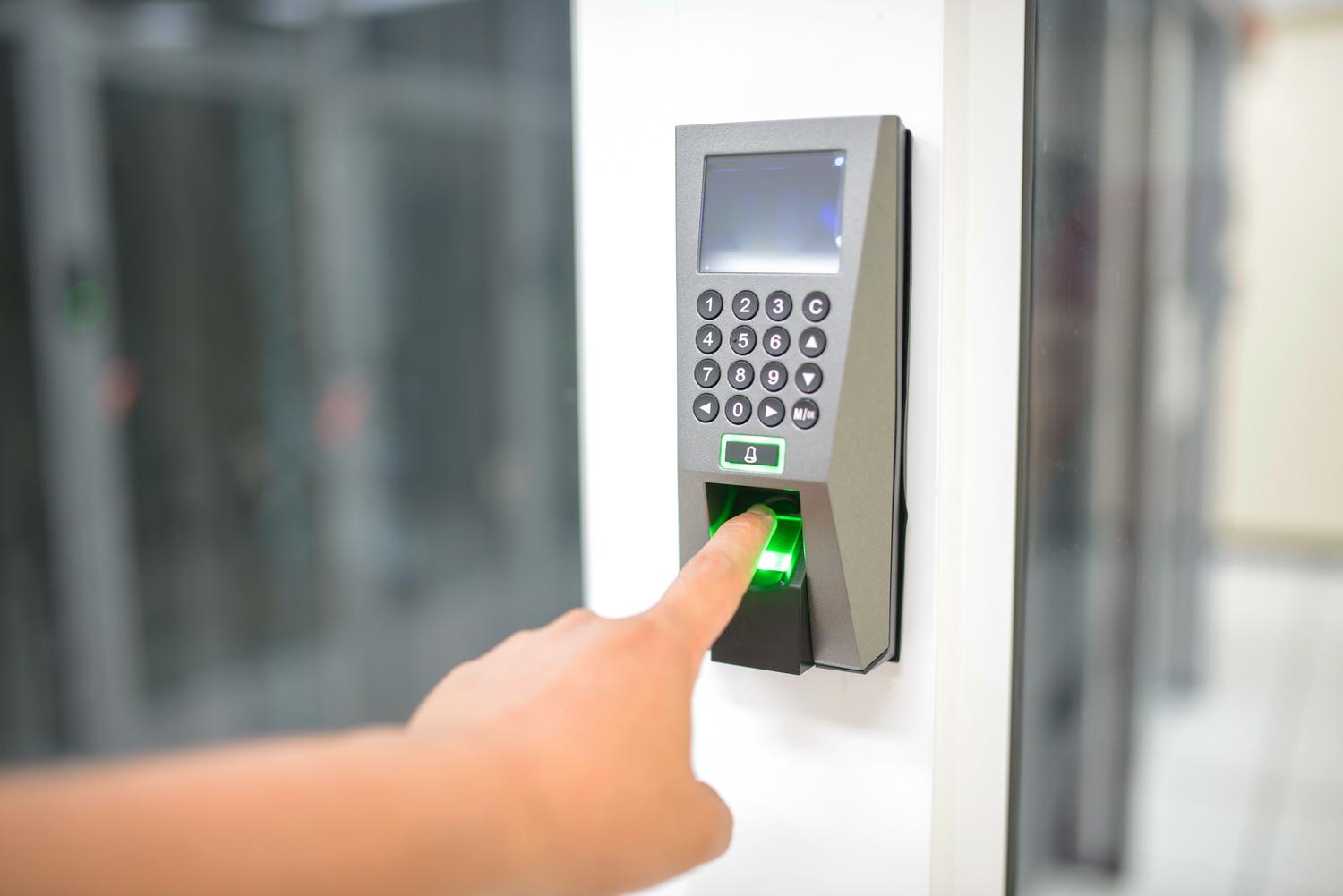
很多人都在疑惑,把所有資料都放在雲端是否安全。答案是,蘋果採用端對端加密,這是目前最高等級的安全措施。這意味著你的資料受到金鑰的保護,該金鑰由你硬體的唯一資訊和你的個人密碼產生。簡而言之,即使是蘋果也無法讀取你的金鑰,因為只有你擁有解密金鑰。
如果所有設備都遺失了怎麼辦?為了防止密碼永久遺失,iCloud 鑰匙圈託管服務以及新增恢復聯絡人的選項可以幫助您。如果您在「登入與安全性」中設定了受信任聯絡人,該聯絡人可以協助您恢復存取權限。託管服務還允許您使用安全碼和關聯的電話號碼恢復數據,但出於安全考慮,最多只能嘗試 10 次身份驗證,之後系統將鎖定該服務。

進階功能:分享和安全提示

從最新版本(iOS 17、iPadOS 17 和 macOS Sonoma)開始,蘋果引入了共享密碼組功能。這對於需要共享串流媒體平台或聯名帳戶的家庭或伴侶來說非常實用,它允許多人安全地存取相同密碼,而無需透過 WhatsApp 或電子郵件發送。
另一個重要功能是「安全提示」部分。如果您前往“設定”>“密碼”,您會看到一個偵測洩漏密碼的選項。系統會分析您的密碼是否出現在大規模網路資料外洩事件中,如果出現,系統會立即通知您,以便您變更密碼並防止身分盜竊。
停用服務或更換服務提供者時需要考慮的事項
如果您決定停止使用鑰匙圈或改用 LastPass 或 Dashlane 等替代方案,請注意,停用此功能後,您的資訊將僅儲存在您的裝置本機。如果您退出 iCloud,系統會詢問您是否要保留或刪除資料。如果您選擇保留,資料將保留,但如果您在其他 Apple 裝置上進行更改,資料將不會更新。
值得一提的是,雖然 Keychain 非常出色,但它也有一個明顯的限制:它與蘋果生態系統緊密綁定。如果您使用安卓或 Windows 系統,存取密碼就會複雜得多,您需要在 Windows 11 上登入iCloud ,或使用第三方應用,而這些應用程式提供的體驗並不總是像原生整合那樣流暢。
擁有一個能夠集中管理所有登入資訊和銀行數據,並採用軍用級加密技術的系統,可以大大減輕我們的負擔,並保護我們免受常見攻擊。從輕鬆在 Mac 和 iPhone 之間同步所有內容,到與家人共享密碼或接收資料外洩警報,這款工具讓安全管理變得無縫且有效率。只要啟用雙重認證並使用強密碼,iCloud 鑰匙圈就能為所有 Apple 用戶提供極致的便利性和強大的保護,堪稱最佳之選。


對字節世界和一般技術充滿熱情的作家。我喜歡透過寫作分享我的知識,這就是我在這個部落格中要做的,向您展示有關小工具、軟體、硬體、技術趨勢等的所有最有趣的事情。我的目標是幫助您以簡單有趣的方式暢遊數位世界。