
本文介紹了在 Excel 中使用 degrees 函數的方法。當您處理使用此程式建立的電子表格時,您可能會想要結果以角度為單位,但 Excel 傳回的是弧度。如何配置 Excel 以角度而不是弧度傳回結果呢?本文將為您詳細講解。
Excel 中的度函數
Excel 中的 degrees 函數可以將以弧度表示的角度(弧度由圓的半徑決定)轉換為角度。它是Excel 內建的用於處理弧度的數學和三角函數之一。對於想要熟悉 Excel 所有函數的使用者來說,degrees 函數非常重要。
例如,假設 Excel 電子表格的 B 列中的弧度為 0,2,我們需要將其轉換為角度。在這種情況下,我們可以使用Excel中的度函數。此函數將以弧度表示的角度轉換為度數,並傳回結果 11,4591559。
您可能也對以下內容感興趣:Excel 中正弦和餘弦的計算:公式和範例
Excel中度函數的解釋
不熟悉數學的人常常使用角度而不是弧度。數學家使用弧度來建立三角學中關於角度的討論框架,並確保最佳實踐。一個圓通常包含 360 度,這等於6,28 弧度或2π弧度。
- 在這裡, P 是常數,相當於四捨五入後的數值 3,14。
- 弧度和度之間的真實關係是 1 弧度 = 57,3 度。
您可以免費在您的網站、範本等使用這些圖片。若要手動將弧度轉換為角度,請依照下列步驟操作:
- 度數= (弧度 * 180)/PI
- 讓我們考慮弧度 = 2,常數 PI = 3.14
- 度數 = (2 * 180) / 3,14 = 114,64
Excel 中的 degrees 函數省去了執行這些步驟的麻煩。
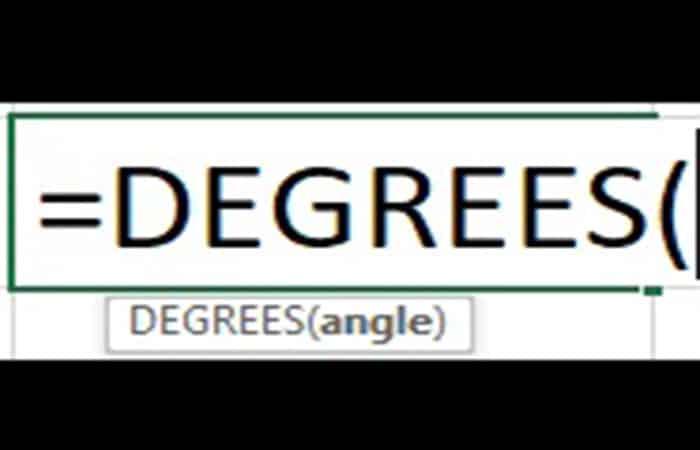
語法:函數的語法是指函數的設計,主要包括函數名稱、參數和括號等面向。
參量
- 角度正是該函數所需的參數。角度 應該以弧度表示 或指定包含以弧度表示的角度值的對應儲存格位址。
- 由於度數是三角函數,因此參數應始終以弧度表示。
- Degrees 函數以數值形式傳回角度(以度為單位)。
如何使用Excel中的度函數?
Excel 中的度函數在多種應用中非常重要:
- 它用於三角學中來解決現實生活中的問題並提供解決方案。
- Excel 度數函數也可直接在 VBA 應用程式中使用或透過定義變數來使用。
- 它可以用作數學/三角函數來直接插入單元格中。它也可以用作電子表格功能來手動輸入電子表格單元格。
- 在不同版本的 Excel 中使用,包括 Excel 2000、Excel XP、Excel 2003、Excel 2007、Excel 2010、Excel 2013、Excel 2016、Excel Office 365 和 免費下載 Excel 2011。
- 該領域的專家經常將其用於財務分析。
- 它可以幫助非數學家輕鬆地將弧度轉換為度數,而不需要太多的努力。
Excel 中度函數的範例
以下是 Excel 中度數函數的範例:
範例 1:將 Excel 中的度函數用作電子表格函數
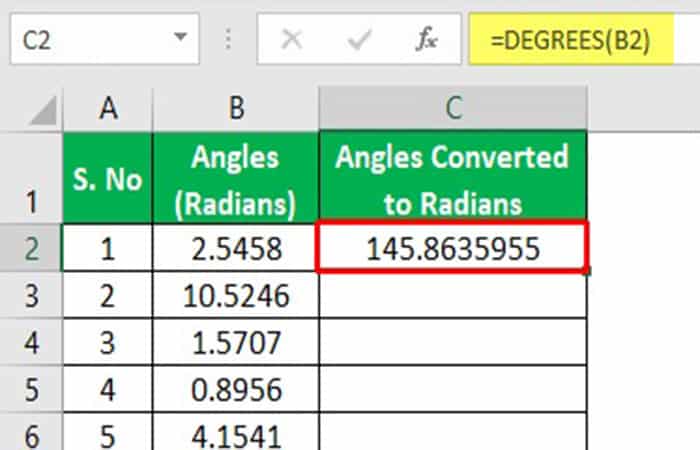
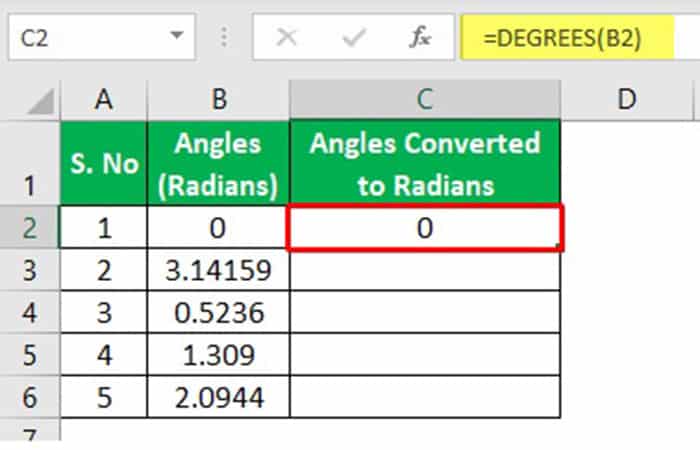
請考慮以下範例資料。
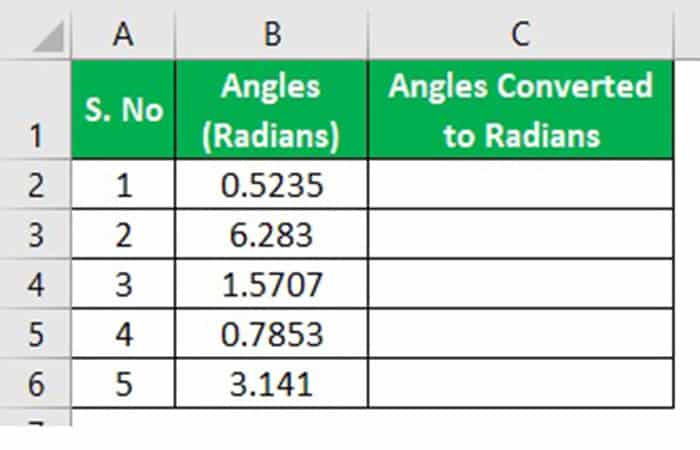
我們必須按照以下步驟將 Excel 中的度函數用作工作表函數:
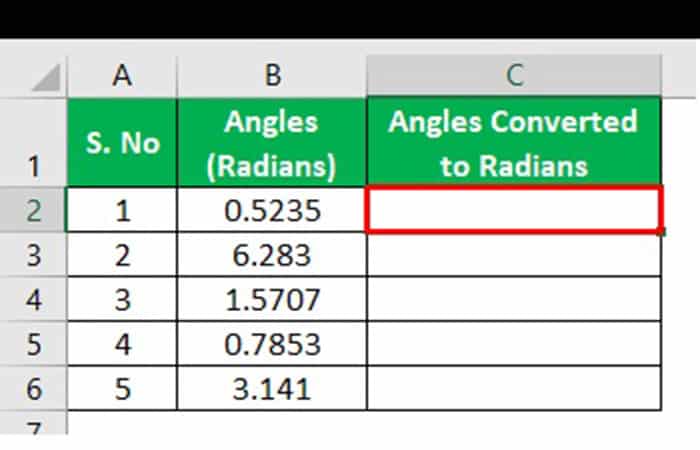
- 步驟1: 如圖所示,我們必須先將遊標置於所需的位置,才能在Excel中套用度數函數。
- 步驟2: 然後,我們必須透過鍵盤輸入來手動插入基本的Excel公式。
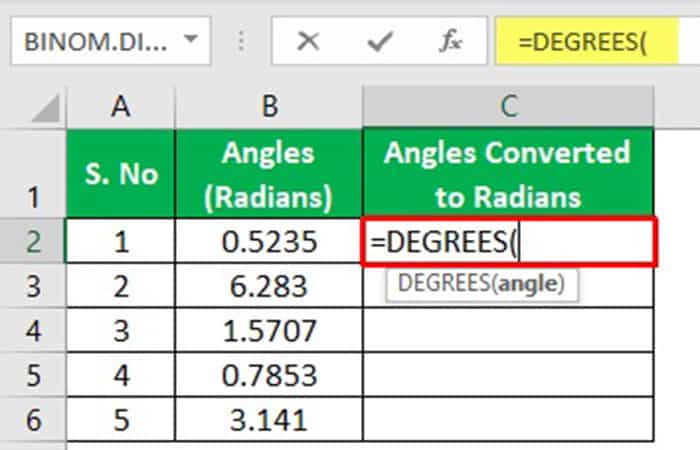
- 步驟3: 接下來,我們必須選擇包含弧度角的儲存格的位址,然後按下 «進入» 得到結果。
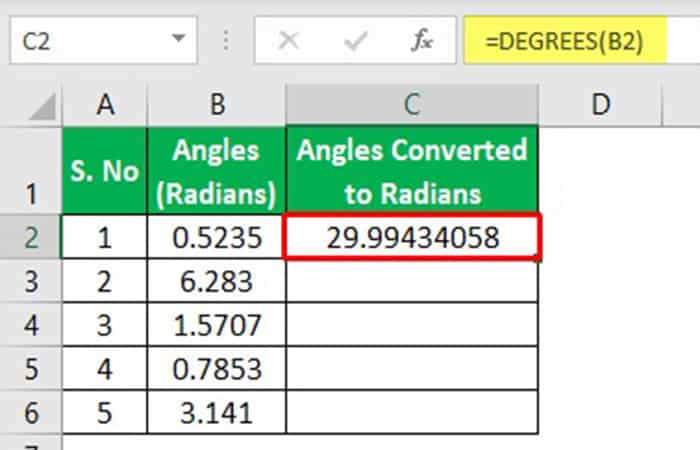
這裡,B2 是包含弧度角的單元格的方向。
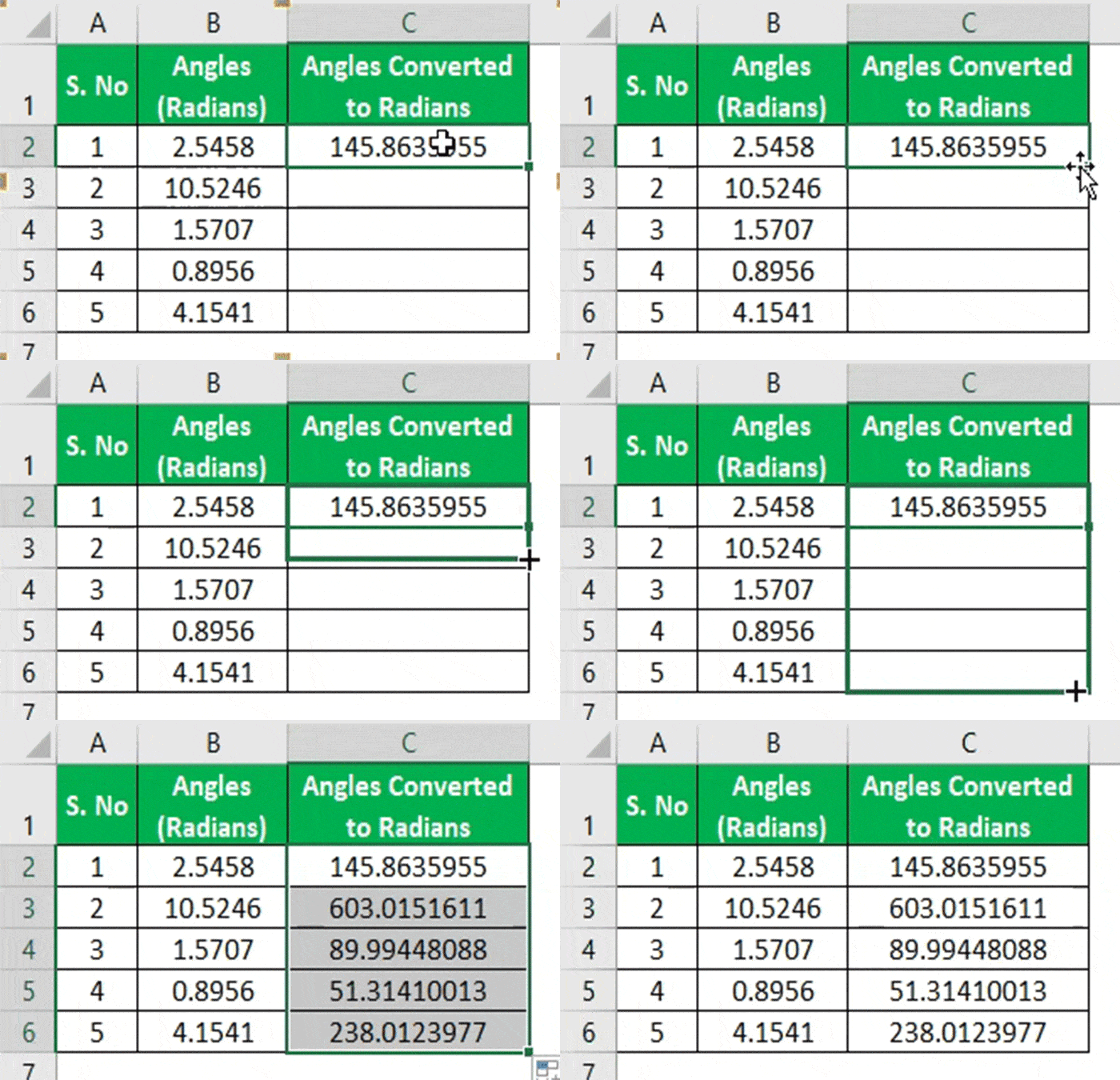
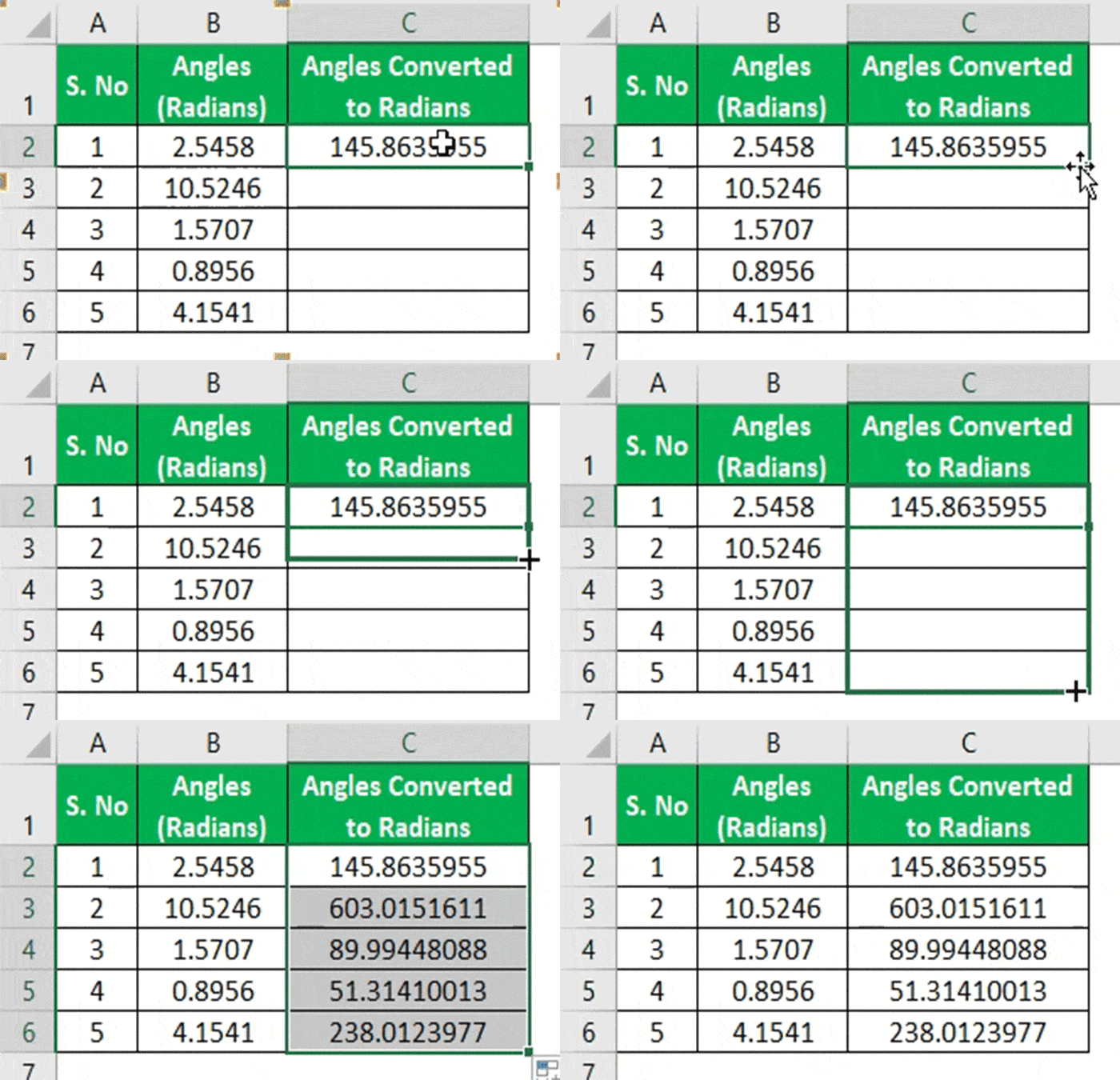
- 步驟4: 我們需要透過滑鼠拖曳剩餘單元格來將公式應用到它們。
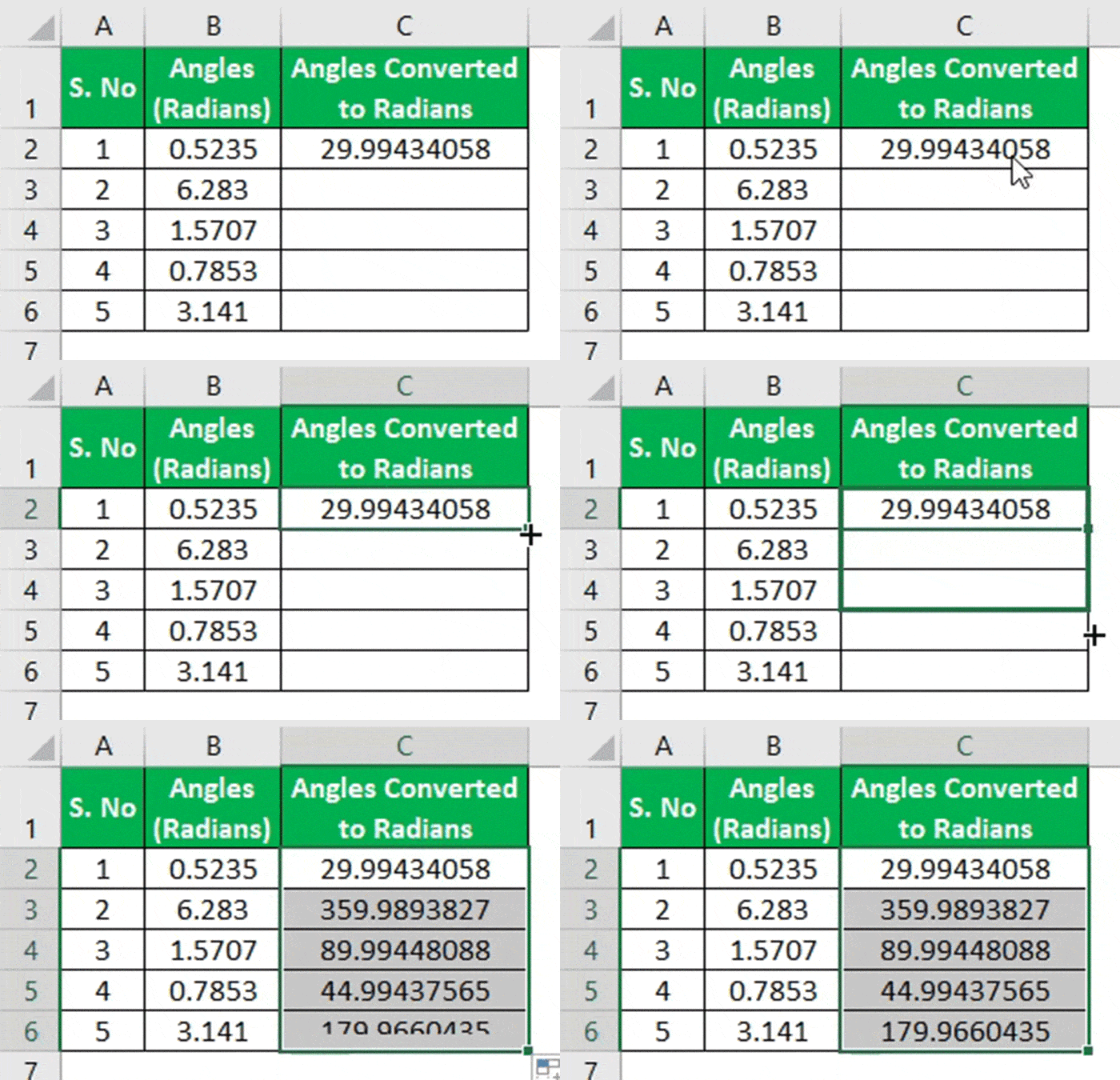
輸出如圖所示。
範例 2:使用 Excel 中的度函數作為數學/三角函數
本範例考慮以下數據:
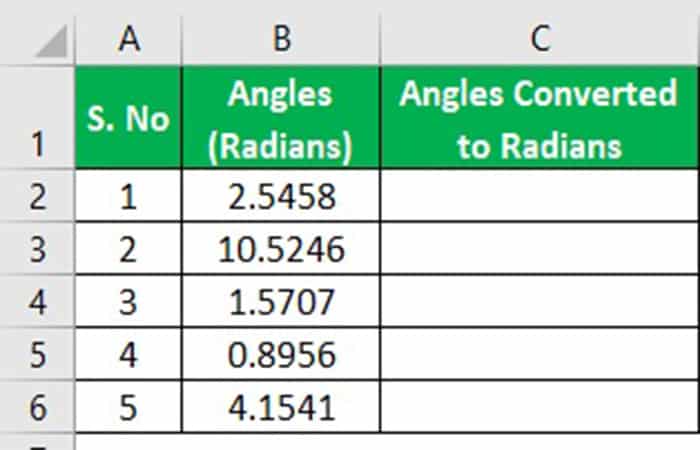
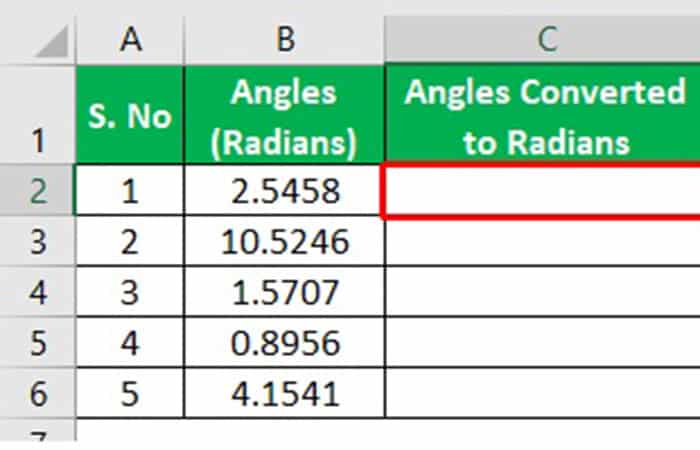
- 步驟1: 將遊標置於所需位置以套用 Excel 中的度函數,如圖所示。
- 步驟2: 然後,我們必須轉到選項卡 «公式» 在樂團中並移至功能組 «數學/三角學“。
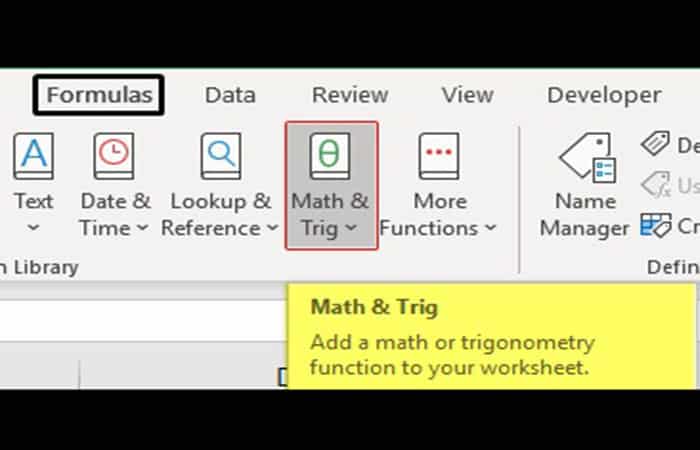
接下來,我們需要點擊該群組來尋找Excel中的度數函數,如螢幕截圖所示。
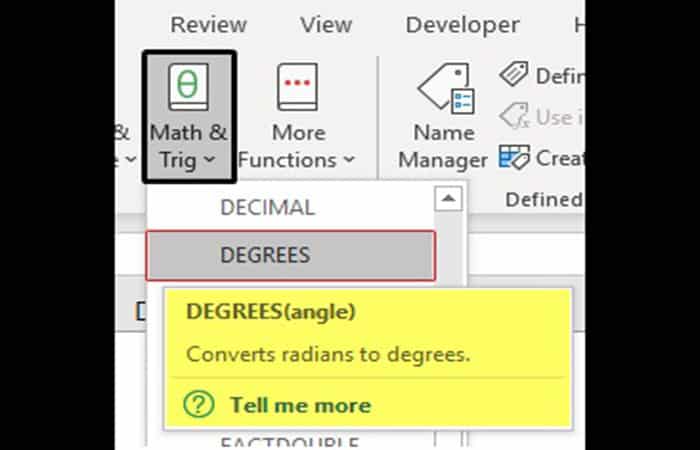
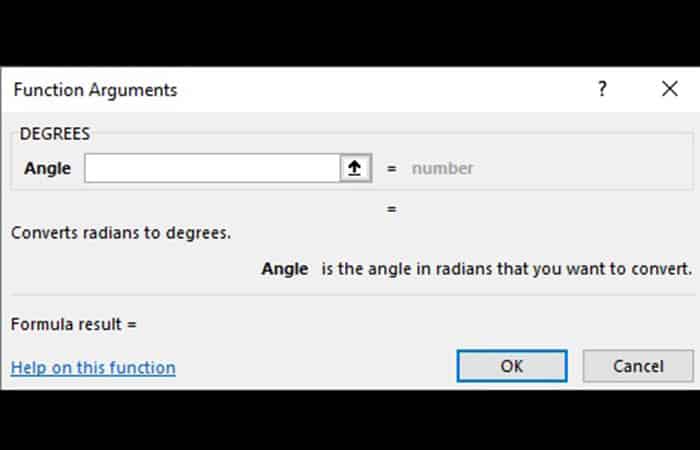
我們需要將度數函數插入所需的單元格中。結果,函數參數對話方塊打開,如圖所示。
- 步驟3: 我們必須選擇包含弧度角度的儲存格的位址 «角度«。 點擊 ”接受» 得到輸出,如圖所示。
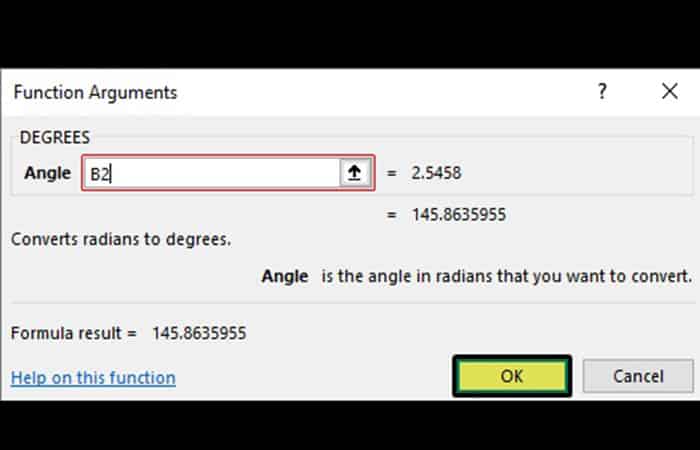
這裡,B2 是包含弧度角度值的儲存格位址。弧度值轉換為度數的預覽顯示在「函數參數」對話方塊中。輸出結果如下:
- 步驟4: 現在,套用公式,以便透過拖曳滑鼠來出現儲存格。
- 步驟5: 輸出結果如圖所示。
您可能還想了解:如何在 Excel 中執行算術運算(加法、減法、乘法和除法)
範例 3:使用 Degrees 函數將弧度轉換為度數
本範例考慮以下數據:
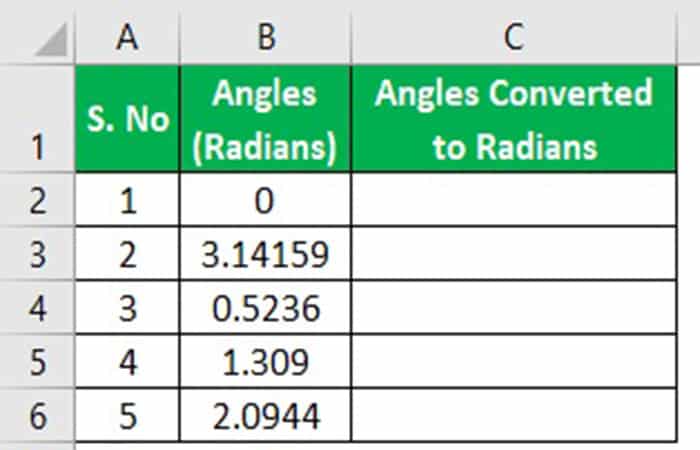
- 步驟1: 我們必須先將遊標放在所需的位置來應用度函數,如圖所示。
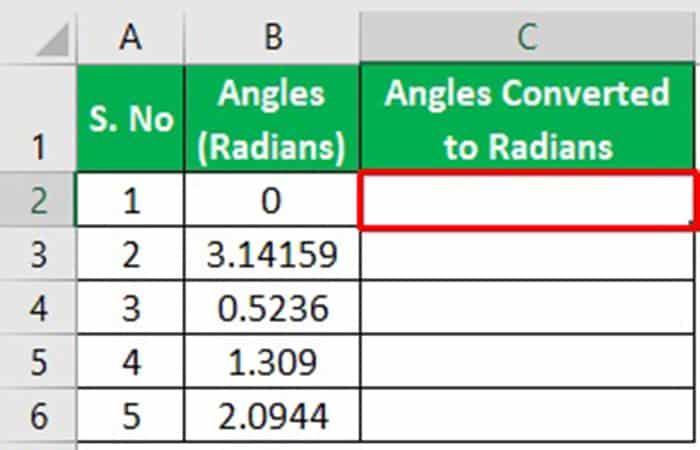
- 步驟2: 然後轉到選項卡 «公式» 在樂團中並移至功能組 «數學/三角學“。
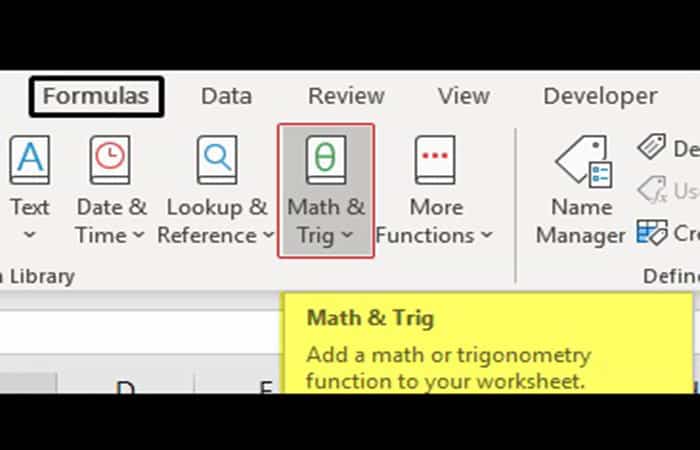
如圖所示,我們需要點擊該群組來尋找度數函數。
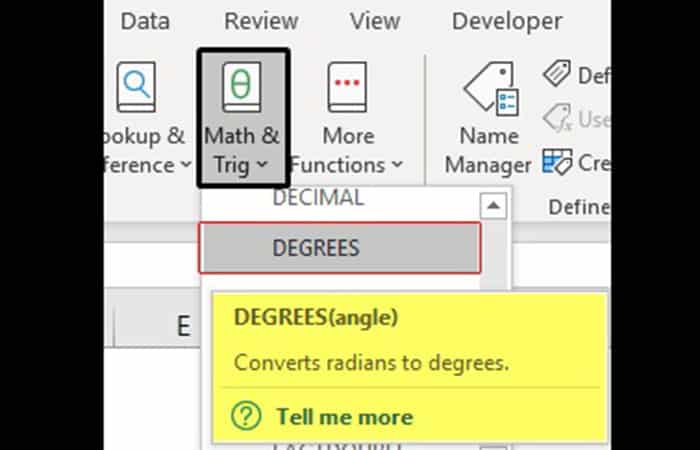
之後,我們需要將 degrees 函數插入到目標單元格中。這將開啟“函數參數”對話框,如圖所示。
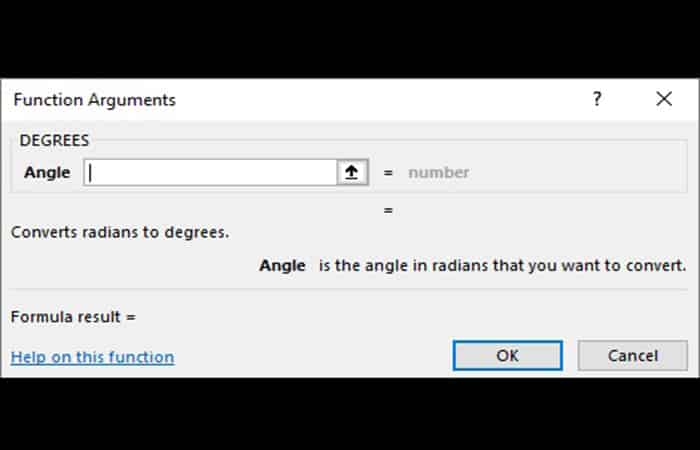
- 步驟3: 現在,選擇 « 中包含以弧度表示的角度的儲存格的位址安古洛«。 點擊 ”接受» 得到輸出,如圖所示。
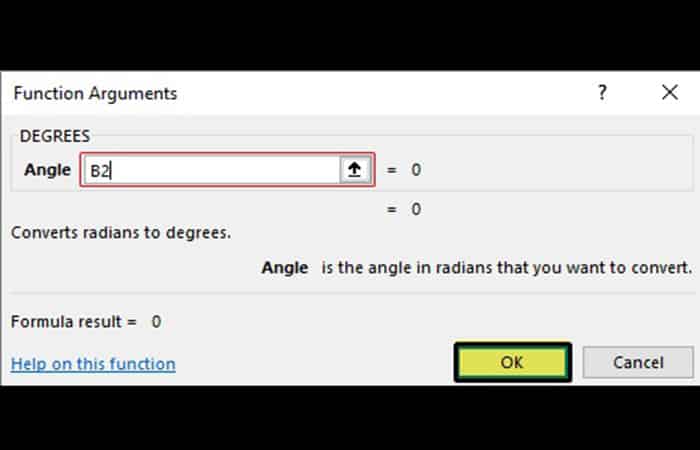
這裡,B2 是包含弧度角度值的儲存格位址。弧度值轉換為度數的預覽顯示在「函數參數」對話方塊中。輸出結果如下:
- 步驟4: 現在,我們必須應用公式,以便透過拖曳滑鼠來保留單元格。
- 步驟5: 輸出結果如圖所示。
要記住的事情
以下是有關 Excel 中度數函數的一些應記住的事項:
- 當度函數參數包含無法辨識的文字時,結果為 #姓名?錯誤.
- #值得! 錯誤 如果給定參數未識別為正數值或負數值,則會發生此情況。假設給定 =Degrees(Name),Excel 生成 #值得!錯誤.
- 在Excel中,我們有這樣的函數 拉丹斯 將給定的度數轉換為弧度。
在 Excel 中插入度數符號的 3 種方法
我們已經回顧了 Excel 中的度數函數,現在讓我們看看如何插入度數符號。有以下三種簡單的方法:
方法一:利用符號庫取得度數符號
假設您想顯示 180°:
- 步驟1: 在儲存格中輸入“180”(不含引號)。
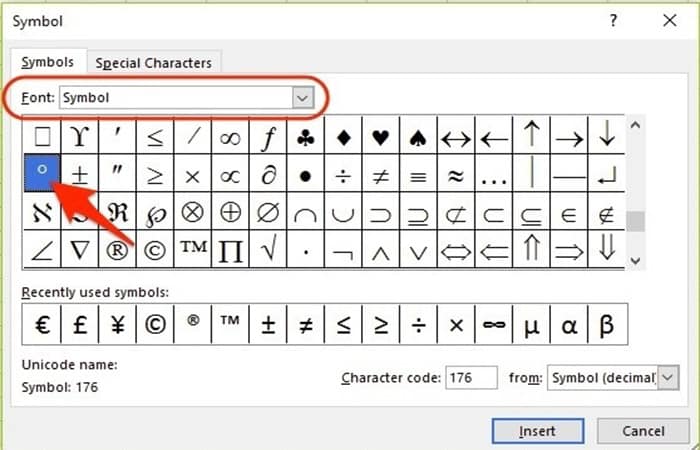
- 步驟2: 然後轉到選項卡 插入 然後點擊 圖標 它位於最右側。這會顯示計算機上每種字體的所有字元。
- 步驟3: 在頂部的下拉框中選擇字體 記號。事實上,大多數標準字體(例如 Calibri 或 Arial)在字元集中也有度數符號。
- 步驟4: 向下捲動並選擇度數符號。
- 步驟5: 點擊 插入.
注意:您可以將遊標停留在對話方塊上,然後使用雙向箭頭,按一下並拖曳到所需大小,即可展開對話方塊。
方法二:使用上標工具加入度數符號
這些是您必須遵循的步驟:
- 步驟1: 在儲存格中輸入 '180'(不含引號)。
- 步驟2: 寫一個小寫'o“。
- 步驟3: 使用滑鼠(或按 轉移 加上鍵盤上的向左或向右箭頭)僅突出顯示 'o“。
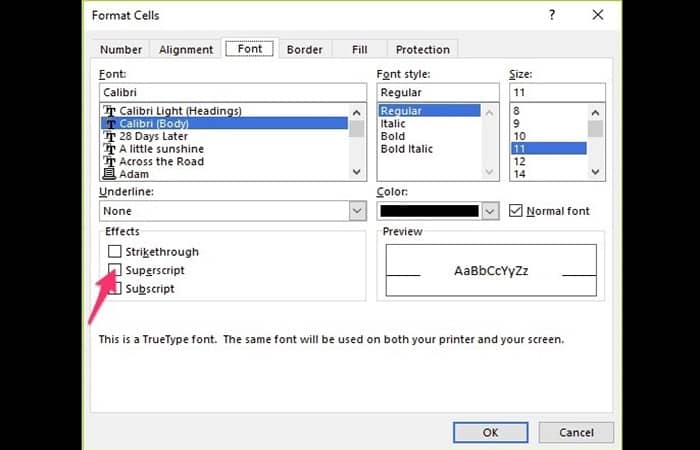
- 步驟4: 右鍵單擊並選擇 單元格格式 顯示對話框 “單元格格式” (或按 Ctrl 1)。僅顯示選項卡 富恩特 因為您仍在編輯儲存格內容。
- 步驟5: 選中框 上標.
- 步驟6: 點擊 接受.
上標可以用於其他用途。例如,如果您正在鋪設水泥或草地,並且您想要記錄要覆蓋的面積,假設它是 20 平方米,則可以將其顯示為 20 平方米。這是你該做的:
- 步驟1: 寫20平方米。僅突出顯示 2 最後
- 步驟2: 右鍵單擊並選擇 “單元格格式”.
- 步驟3: 選中框 上標 (在標籤中 富恩特).
上標的另一個常見用途是顯示特定日期格式,例如 6 月 2 日。下標的作用與上標相反。下標文字很小,位於基線下方。例如,水的化學符號 H₂O。其中的數字 2 實際上位於基線下方。要實現這一點,您可以按照以下步驟操作:
- 步驟1: 看跌期權 H2O.
- 步驟2: 僅突出顯示 2.
- 步驟3: 右鍵單擊並選擇 “單元格格式”.
- 步驟4: 選中框 下標 (在「來源」標籤中)。
方法 3:使用替代程式碼建立度數符號
每個字元(字母、數字或符號)都有所謂的 ASCII 代碼(美國資訊交換標準代碼)。我們不會讓您厭倦這個故事,但是您可以在 Excel 中使用大量有用的 ALT 程式碼來開始。度數符號的 ALT 程式碼是 0176。
- 步驟1: 將遊標放在需要度數符號的位置。
- 步驟2: 按住鍵 ALT 並寫 0176.
您可以使用許多 ALT 代碼來獲取不同類型的符號和特殊字元。
Pensamientos結局
就是這樣,您現在已經知道如何在 Excel 中使用度數函數以及如何插入度數符號了。我們希望這篇短文對您有用。請隨時在下面的評論中提出您的任何問題。在您離開此頁面之前,我想問您一些我們想做的事情!評論您從這篇文章中學到的東西,並分享它如何或將如何幫助您。分享您的成功是件好事,因為這會幫助更多的人。

我叫哈維爾‧奇里諾斯 (Javier Chirinos),我對科技充滿熱情。從我記事起,我就喜歡電腦和電玩遊戲,這種愛好最終帶來了一份工作。
我在網路上發表有關技術和小玩意的文章已經超過 15 年了,尤其是在 mundobytes.COM
我也是線上交流和行銷方面的專家,並且了解 WordPress 開發。