如果你從事3D圖形工作, 遊戲 或者在設計應用程式中,遲早你會想知道如何利用 多個GPU同時運行將工作負載分配到兩張或多張顯示卡(或在整合式顯示卡和獨立顯示卡之間)的想法非常誘人,尤其是在渲染時間開始飆升的時候。
問題在於,僅僅將兩張顯示卡插入主機板就指望奇蹟發生是不夠的:你真的需要充分利用… 多GPU渲染 應用程序 兼容 這取決於作業系統。 驅動程序 (NVIDIA、Intel 等)、圖形引擎(Direct3D、OpenGL、 Vulkan 和 Vulkan 計算最重要的是,我們將深入探討渲染軟體本身。我們會詳細分析官方文件和實際案例中已知的所有內容,並補充說明它目前在 Redshift、Octane 和 Cycles 等多 GPU 渲染引擎中的應用。
什麼是多GPU渲染?它為什麼重要?
當我們談到多GPU渲染時,我們指的是使用 使用兩個或更多GPU來加速圖形處理無論是即時渲染(遊戲、3D 檢視器)或離線渲染(電影、建築、動畫),在實踐層面,主要有兩種方法:
一方面,存在著驅動程式控制的多 GPU 模式,例如傳統的模式。 NVIDIA Direct3D 和 OpenGL 模式在某些情況下,控制器會決定如何將負載分配到同一品牌的多張顯示卡上。相較之下,現代渲染引擎則直接管理多個GPU的使用,以達到最佳效能。
在第一種情況下,系統確保多個GPU 共同協作渲染同一場景這通常用於休閒或專業用途的 3D 應用。在後一種情況下,軟體(例如 Redshift 或 Octane)會將圖塊或樣本分配到可用的 GPU 上,從而在專案和配置合適時實現非常顯著的速度擴展。
這種方法真正有趣的地方在於,GPU渲染(而非基於CPU的渲染)的設計初衷是… 利用數千個核心並行運行如果同時增加 GPU 的數量,在某些專業工作流程中,效能提升可以達到單卡的 5 到 10 倍。
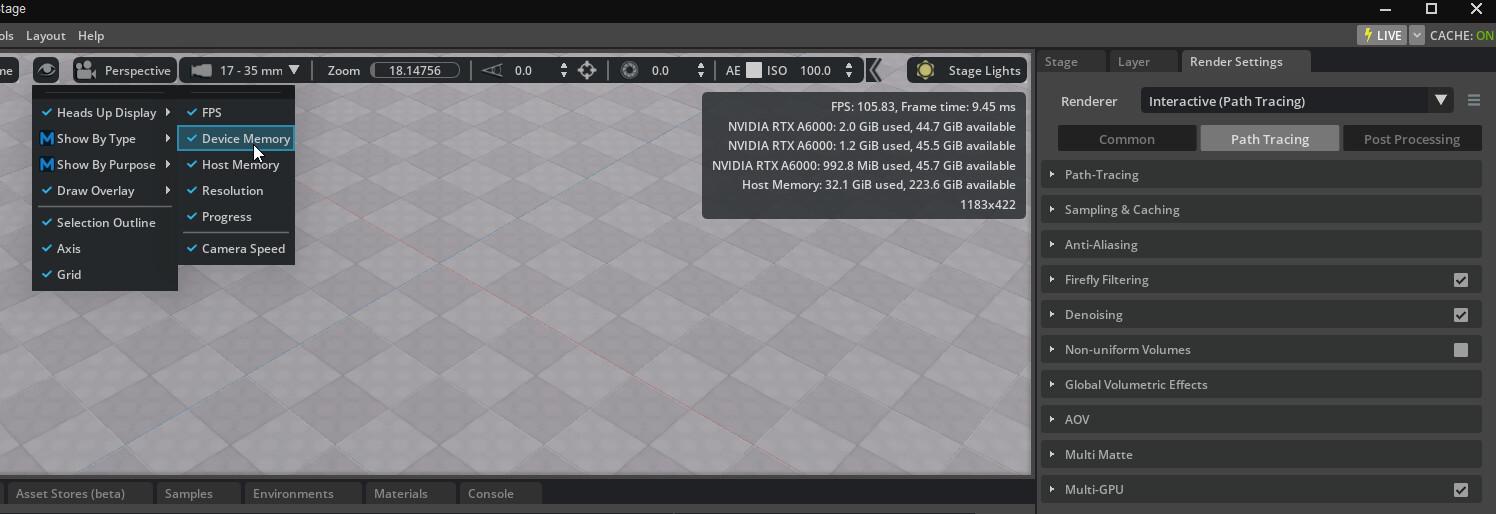
NVIDIA 控制面板中的多 GPU
在配備兩個或多個 NVIDIA GPU 的系統中,控制台提供了啟用和調整特定選項的選項。 不支援傳統 SLI 的平台上的多 GPU 模式對於使用與驅動程式設定檔相容的 Direct3D 和 OpenGL 應用程式的使用者來說,這部分至關重要。
在 NVIDIA 控制面板中,位於以下部分: 3D配置根據驅動程式版本,將顯示名為「設定多GPU配置」或「設定多GPU配置」的部分。只有當系統偵測到至少兩個正常運作的NVIDIA GPU時,此頁面才會啟用。
啟動多GPU模式的基本步驟非常簡單。在左側的導覽樹中,選擇「啟用多GPU模式」。 設定多GPU配置 在主區域中,您可以選擇最適合您希望裝置使用的選項:更多螢幕、更強的 3D 效能或停用該模式。
一旦選定所需的配置,驅動程式將顯示一個 GPU和顯示拓撲的圖形視覺化這顯示了哪些顯示卡配對協同工作,哪些顯示卡連接了活動顯示器,以及多GPU加速如何在它們之間流動。所有變更都必須點擊「套用」按鈕才會生效,因此這是變更生效的關鍵步驟。
此視覺化工具還會顯示哪些連接器已啟用或已停用,以及哪些顯示器處於作用中狀態,這在以下情況下尤其有用: 手提 或有對接功能的站點,有時 實體連接器 你現在使用的那個和你想像中GPU正在管理的那個不匹配。
NVIDIA 的多 GPU 配置選項
NVIDIA 控制面板的多 GPU 頁面不僅限於簡單的開/關開關,還提供了多種選項。 對效能和螢幕使用情況有直接影響的配置通常會出現的主要選項如下:
一方面存在這樣的可能性: 禁用多GPU模式在此模式下,所有GPU獨立運行,讓您可以使用每張顯示卡控制多個顯示器,而無需它們協同渲染同一場景。如果您更注重多顯示器體驗而非遊戲或3D渲染的峰值效能,這將非常有用。
另一個選項是“帶有環繞效果的跨螢幕顯示”,它允許 在單一桌面表面上組合多個螢幕打造全景視野,享受全螢幕遊戲或擴充工作空間。在此,重點在於沉浸式體驗,而非極致性能。
在許多情況下,「最大化 3D 效能」設定是最有趣的。 相容多GPU渲染的應用程式這是因為它旨在最大限度地提高 3D 應用程式渲染中的 GPU 協作效率。啟用此功能後,驅動程式會將可協同工作的顯示卡連接起來,並在檢視器中顯示連接它們的多 GPU 進度列。
最後,「激活所有螢幕」選項重點關注 啟動所有顯示器 如果條件允許,盡量保持多GPU加速。這種方案在效能和靈活性之間取得了平衡,尤其適用於具有多個視訊輸出的配置。
在所有這些情況下,GPU 配置檢視器都起到可視化指南的作用,幫助理解它們的工作原理。 有順序的螢幕和渲染負載這樣您就可以根據自己的具體需求調整拓撲結構,無論是用於遊戲、模擬還是專業視覺化。
選擇主螢幕和“中央”GPU
當您連接了多個 NVIDIA GPU 和多個顯示器時,僅啟用多 GPU 功能是不夠的:還需要做出相應的決定。 哪塊畫面將作為遊戲和加速渲染的主畫面?這可以透過 NVIDIA 控制面板中的「設定多個顯示器」頁面進行管理。
在該部分,您可以指定要用於全螢幕檢視 3D 遊戲或應用程式的顯示器。與該顯示器關聯的 GPU 被視為… 主GPU其餘螢幕則作為輔助螢幕,用於協作或專門用於輔助顯示。
如果您選擇的主顯示器位於多 GPU 群組中,則它將成為 多GPU中央顯示器這意味著,當運行支援該方案的全螢幕應用程式時,SLI 或驅動程式的多 GPU 模式的全部加速功能將應用於該顯示器。
如果多 GPU 群組中沒有任何顯示器被標記為主顯示器,控制器將自行決定並選擇一個顯示器來顯示遊戲或加速應用程式。這是一個內部標準,所以如果你想要 精細控制 最好明確確定哪個顯示器將作為主顯示器。
這個細節看似微不足道,但它直接影響載重的分佈和作用。 最後哪張牌會畫出最終的圖案呢?在擁有多個螢幕的工作站上,將一個螢幕專門用作「中央」渲染螢幕,而將其他螢幕用於輔助視圖或介面,可以大大有助於穩定性能。
專業引擎上的多GPU渲染
在專業3D製作領域,多GPU渲染技術已經非常成熟。 Redshift、Octane、V-Ray GPU、Iray、FStorm、Eevee和Cycles等引擎都已對其進行了充分的開發。 同時使用多張顯示卡 大幅縮短渲染時間。
這個想法很簡單:渲染引擎不再將所有責任交給驅動程序,而是接管控制權,並將工作負載分配給各個GPU。每張顯示卡處理場景的一部分或一組樣本,然後引擎將結果合併。這意味著: 將速度乘以 5 或 10 關於在許多專業工作流程中使用單一 GPU 的情況。
該行業的大型公司,例如 Maxon(Redshift)或 Otoy(Octane)他們投入巨資優化多 GPU 性能,以至於他們的產品已成為動畫工作室、3D 設計師、自由藝術家和電影製作人的事實標準,這些用戶希望在不犧牲品質的前提下減少等待時間。
此外,與傳統的CPU渲染器相比,這些引擎正變得越來越受歡迎,原因如下: 它們更好地利用了大規模並行化技術。 這是現代GPU所提供的功能。這並不意味著CPU就此消失,而是CPU承擔了協調和順序任務的角色,而顯示卡則負責光線追蹤和著色等繁重的工作。
讓我們來看看一些最知名的多GPU引擎是如何協同工作的,以及它們各自的優勢。 的要求 硬件 如果你想在自己的團隊中最大限度地發揮他們的作用,這一點值得牢記。
Redshift:有偏多GPU和生產渲染
Redshift誕生於2012年,其目標非常明確:提供渲染引擎。 GPU加速,可直接用於生產環境具有偏向全域光照和以前只在 CPU 渲染器中看到的功能。 El Temppo它成為了 Maxon 家族的一員,與 Cinema 4D 無縫集成,並保持與 Maya、3ds Max、Houdini 和 Katana 等軟體的兼容性。
在硬體方面,Redshift 建議至少配備… 16 GB的RAM 系統中配備 Core i7 或同等 Xeon CPU,主頻 3.0 GHz 或更高,以確保 GPU 超載渲染時,其餘工作流程不會受到影響。
當然,最關鍵的元件是顯示卡。 Redshift 依賴 CUDA,因此它推薦使用具有 CUDA 核心的 NVIDIA GPU。 運算能力 7.0 或更高 最好配備 10GB 或以上的記憶體。遊戲玩家和專業人士通常會選擇 Quadro、Titan 或 GeForce RTX 系列顯示卡,這些顯示卡還配備了專用的光線追蹤硬體。
為了真正發揮多GPU渲染的優勢,Redshift 對其進行了無縫支援。 多 GPU 配置事實上,許多工作室都會設置配備 4、6 或 8 張顯示卡的工作站,在 GPU、CPU、主機板和能夠承受負載的電源之間平衡預算。
如果你的預算比較有限,你可以先從單塊顯示卡開始,然後隨著時間的推移再升級。引擎 規模幾乎呈線性成長 新增更多顯示卡時,只要渲染的場景不超出顯示記憶體或系統頻寬限制即可。
OctaneRender:GPU上的無偏光譜引擎
OctaneRender就是其中之一 首個無偏且光譜正確的渲染引擎 完全基於GPU。它最初是Terrence Vergauwen(LuxRender的創始人)創立的Refractive Software品牌的產品,後於2012年被Otoy收購,並獲得Autodesk的支持。此後,它不斷發展,如今已能與眾多3D應用程式整合。
Octane相容的工具包括3ds Max、Maya、Cinema 4D、Houdini、Daz Studio、Unreal Engine以及許多其他程序,這使得Octane成為一款優秀的軟體。 各種管道的關鍵部件從靜態插圖到電影動畫和建築視覺化。
在硬體需求方面,Octane 也基於 CUDA,因此需要運算能力為 3.0 或更高的 NVIDIA GPU,並且再次強調, 10 GB 或更多顯示 能夠處理複雜的場景,而不會始終處於顯存不足的邊緣。
關於系統內存,他們建議至少配備 16 GB,以避免在加載大型場景、高分辨率紋理或光照緩存時出現瓶頸。實際上,任何從事大量專業工作的人通常都會直接使用 32 GB 或更多記憶體。
辛烷也 使用多GPU時,效能擴展性顯著提升。這使得用戶能夠利用多張 RTX 顯示卡或 RTX、Titan 和 Quadro 顯示卡的組合來建立真正的運算強機。與 Redshift 一樣,初始成本可能較高,但在專業製作中,渲染時間的節省最終可以彌補這一成本。
Eevee 與 Cycles:Blender 的 GPU 組合
在自由軟體生態系統中,Blender 已成為 3D 創作的絕對標桿,其優勢之一是它包含 [各種功能] 作為標準配置。 兩個GPU加速渲染引擎Eevee 和 Cycles。將它們進行比較幾乎成了一種老生常談,因為它們代表了兩種不同的理念。
Eevee 的設計用途是 即時渲染 借助現代光柵化技術,它非常適合用於預覽、動態圖形、快速動畫以及任何速度和互動性優先於光線追蹤絕對精度的場景。
循環系統本身就是一個引擎 採用更物理方法的射線追踪它更適合渲染具有逼真光照、柔和陰影和複雜材質的最終效果。雖然速度比 Eevee 慢,但它能在不佔用太多資源的情況下產生高品質的渲染結果。 技巧 陰影。
在硬體方面,Blender 建議至少配備 16 GB 系統記憶體和 64 位元四核心 CPU 以確保流暢運作。對於 GPU,它建議配備… 至少需要 4 GB 記憶體但是,對於大型場景,最好擁有更多的顯存,這樣就不會過度依賴系統記憶體。
為了獲得最佳體驗,我們建議升級到 32 GB 記憶體、8 核心 CPU 和 12 GB 或以上顯示的 GPU,最好是較新的 RTX 或 Quadro 系列顯示卡。 Blender 支持 Cycles 使用多個 GPU這樣你就可以添加額外的卡片,進一步縮短最終幀和長動畫的渲染時間。
FStormRender:下一代無偏GPU渲染
FStormRender 是一款相對較新的渲染引擎,以其提供的功能而聞名。 渲染效果高度逼真且客觀,工作流程簡單。目前,它主要針對 3ds Max,並進行了深度集成,方便使用該應用程式的所有關鍵工具。
其功能包括高級色調映射、高度精細的反射著色器、眩光效果、高效的光採樣,以及 改良的光線追蹤器,採用優化的QMC採樣一切都旨在實現具有高視覺衝擊力的圖像,而無需費力去理解過於晦澀難懂的參數。
FStorm 包含一個場景轉換器,能夠將 Corona、Octane 或 V-Ray 設定轉換為引擎的內部格式,從而簡化現有流程的遷移。此外,該引擎 互動在渲染過程中,您可以修改燈光、材質、相機或許多其他元素,並幾乎立即看到變更。
只有在修改幾何體時才需要啟用即時幾何體更新或按下重新載入按鈕,即便如此,其工作流程也比傳統的基於 CPU 的引擎流暢得多。此外,它還支援多 GPU,因此您可以根據需要為工作站擴展效能。
在系統需求方面,FStorm 建議至少配備 16 GB 系統記憶體和 NVIDIA GeForce GTX 或 RTX 系列 GPU,這樣可以在效能和記憶體之間取得最佳平衡。 價格、原始功率和相容性當工作需要時,可以選擇並行使用多個 GPU。

對字節世界和一般技術充滿熱情的作家。我喜歡透過寫作分享我的知識,這就是我在這個部落格中要做的,向您展示有關小工具、軟體、硬體、技術趨勢等的所有最有趣的事情。我的目標是幫助您以簡單有趣的方式暢遊數位世界。