- 詳細配置各種作業系統和瀏覽器的權限和聲音設定。
- 對 Microsoft Teams 等通訊平台上的輸入輸出裝置進行高階管理。
- 透過使用外部硬體和改造聲學環境進行物理改進。

你可能也遇到過這種情況:你參加了一個重要的視訊會議,突然同事告訴你你的聲音聽起來像機器人,或者他們根本聽不到你的聲音。這是遠距辦公時代常見的難題,但好消息是,只要你知道該從哪裡入手,解決這些問題通常比想像中要容易得多。
為了避免您在大家等待時不得不重新啟動電腦的尷尬,我們準備了一份全面的指南。指南內容涵蓋從基本的瀏覽器設定到優化工作空間的方方面面,確保您的聲音清晰、專業,並且沒有那些會分散大家注意力的惱人背景噪音。

瀏覽器權限設定

在排查複雜問題之前,首先要確保您的瀏覽器已啟用「麥克風存取權」。如果您使用的是 Google Chrome 瀏覽器,可以直接在網址列中輸入chrome://settings/content/microphone。然後,確保已選取「允許網站請求麥克風存取權限」選項。
其他瀏覽器的操作步驟類似,但略有不同。如果在更新軟體後音訊仍然無法播放,僅僅關閉視窗是不夠的;建議您輸入chrome://restart來重新啟動瀏覽器。這樣可以刷新所有可能阻塞音訊訊號的擴充功能和應用程式。
根據您的作業系統進行設置
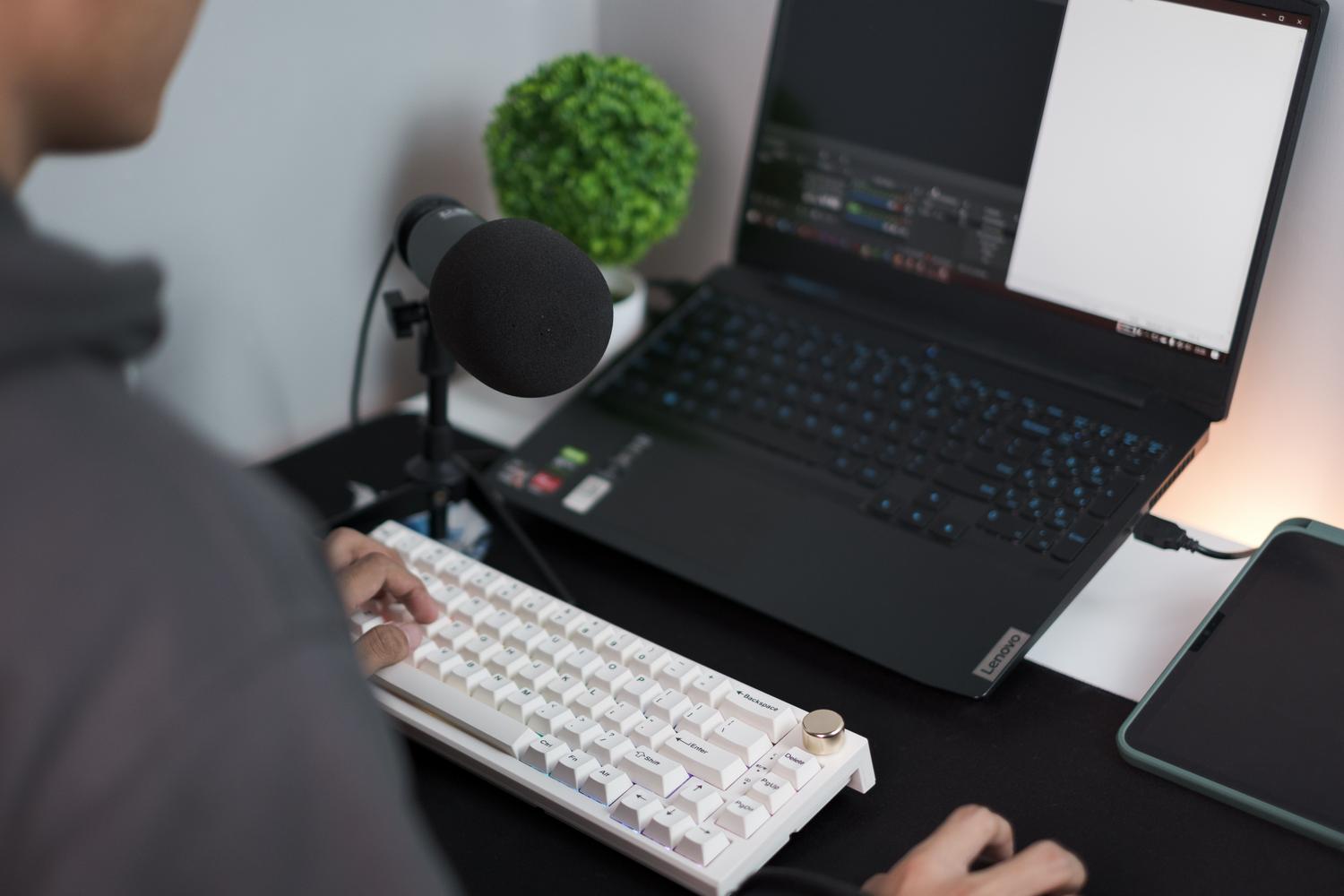
每個系統處理聲音的方式都不同,所以最好查看一下你機器的內部配置:
- 在Windows上: 進入“設定”選單,進入“系統”,然後選擇“聲音”。找到“麥克風”部分, 調整音量滑桿 這樣你的聲音才能以適當的音量傳到目的地。
- 在macOS上: 開啟系統設置,點擊聲音,具體來說是點擊「輸入」標籤。確保已選擇正確的設備,並且 校準輸入體積請記住,系統會自動儲存這些變更。
- 在Linux上: 進入聲音設置,選擇“輸入”選項卡,選擇您喜歡的麥克風, 檢查一下是否被靜音。 在調高音量之前。
對於需要透過終端重新啟動音訊伺服器的高階使用者(需要管理員權限),在 macOS 上可以使用指令`sudo killall coreaudiod`強制音訊進程重新啟動並解決持續當機問題,類似於在 macOS 版 Zoom 中管理麥克風和攝影機權限的方式。

Microsoft Teams 中的最佳化

Teams 提供精細的控制功能,避免通話過程中出現意外狀況。若要存取此功能,請前往“設定”,然後選擇“裝置”。在這裡,您可以管理已連接的周邊設備,具體來說,可以選擇要使用的揚聲器和麥克風。
一個非常實用的功能是自動靈敏度調節,這樣您就無需手動調節音量,無論說話聲音大小。此外,Teams 還允許您管理噪音抑制:您可以選擇僅消除背景噪音,或更進一步使用語音隔離功能,過濾掉周圍其他人的聲音,只留下您的聲音。
如果您需要分享帶有聲音的視訊或演示文稿,請記住在共享螢幕時啟用系統的「包含聲音」開關;否則,您的觀眾將看到圖像但聽不到聲音。
利用硬體和環境提高品質

如果你想大幅提升音質,那就放棄筆記型電腦的內建麥克風吧,它們的聲音往往單薄刺耳,而且會拾取所有環境噪音。最簡單的辦法是連接一個外置USB麥克風,這樣就能獲得清晰得多的音質,而且無需安裝複雜的驅動程式。
對於追求多功能性的用戶來說,市面上有一些小巧的專業音頻接口,可以搭配領夾式麥克風使用,非常適合在移動時保持與麥克風的固定距離。別忘了,周圍環境對錄音效果影響巨大;避免選擇牆壁裸露或木地板容易產生迴聲的房間。理想情況下,最好選擇舖有地毯或窗簾等柔軟表面的空間,這些材質可以吸收聲音,讓你的聲音聽起來更自然。
完全控制瀏覽器權限、正確校準作業系統音量、利用 Teams 的噪音隔離工具以及使用外置麥克風改善實體環境,是確保在任何虛擬環境中進行流暢、專業溝通的關鍵。


對字節世界和一般技術充滿熱情的作家。我喜歡透過寫作分享我的知識,這就是我在這個部落格中要做的,向您展示有關小工具、軟體、硬體、技術趨勢等的所有最有趣的事情。我的目標是幫助您以簡單有趣的方式暢遊數位世界。