- 驅動程式充當GPU硬體和作業系統之間的橋樑。
- NVIDIA 近期某些版本的驅動程式出現了嚴重的訊號故障和黑屏問題。
- Windows 安全模式可讓您在顯示器沒有映像時刪除損壞的驅動程式。
- 手動安裝舊版是解決軟體錯誤最有效的方法。
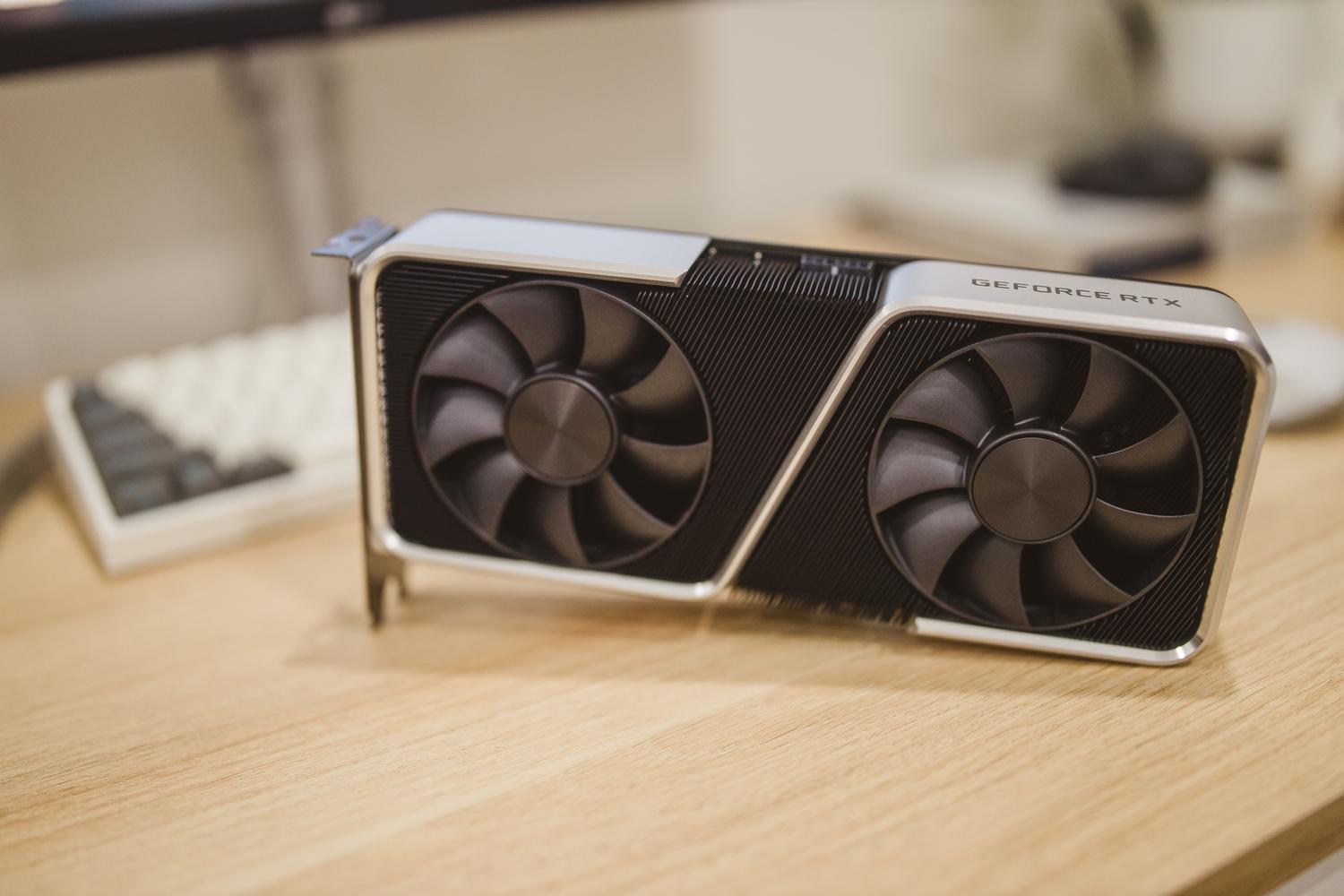
保持電腦處於最佳狀態並安裝最新驅動程式對於流暢的遊戲體驗和運行高要求應用程式至關重要。然而,有時看似例行的維護工作卻可能變成一場惡夢,導致你在最需要電腦的時候卻發現螢幕一片漆黑。
如果你在更新NVIDIA顯示卡驅動後遇到顯示器突然停止工作的情況,請不要驚慌。雖然這看起來像是硬體故障,但大多數情況下都是軟體問題,只要你知道從哪裡入手以及如何修復,就能解決。

驅動程式究竟是什麼?它們為什麼會引發問題?
簡單來說,驅動程式是作業系統和電腦硬體組件之間的通訊橋樑。如果沒有驅動程序,Windows 就無法指示 GPU 渲染影像,導致圖形顯示不全或根本沒有訊號。保持驅動程式更新通常可以提升效能、修復安全漏洞並確保與最新版本相容,但這並非總是易事。
當特定版本的驅動程式包含出廠錯誤時,就會出現問題。最近,572.60 和 572.83等版本給 Windows 10 和 11 用戶造成了嚴重問題,尤其影響 NVIDIA 40 和 50 系列顯示卡。在這種情況下,螢幕會在安裝過程中或重新啟動後變黑,即使電腦仍然開機,使用者也無法看到螢幕。
逐步指南,教您如何正確更新驅動程式
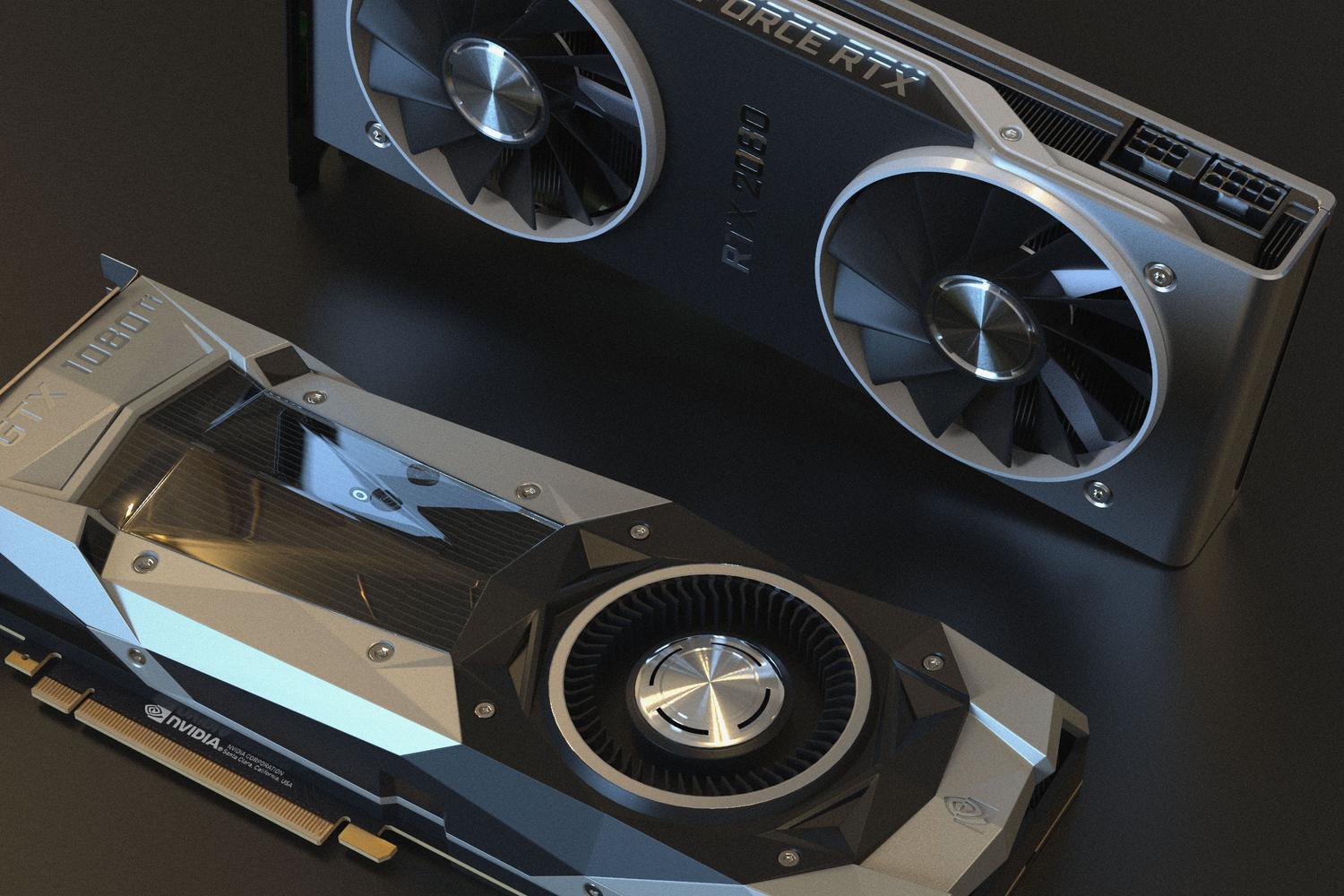
為避免意外情況,最好先查閱NVIDIA 顯示卡規格,確定您所使用的硬體型號。您可以透過開啟裝置管理員並展開「顯示適配器」部分來完成此操作。確認您的 GPU 後,您將有多種更新選項:
- Windows更新: 這是透過「設定」進行更新的最便捷方式,但有時需要很長時間才能收到最新版本。
- NVIDIA 應用程式或 GeForce Experience: 這些是能夠自動搜索並允許…的官方工具。 快速安裝但是,如果當前版本已損壞,則通常會在此處發生故障。
- 手動下載: 這是最安全的方法。造訪NVIDIA網站,選擇你的顯示卡型號,下載.exe文件,然後手動安裝。

如何擺脫困境:修復黑屏
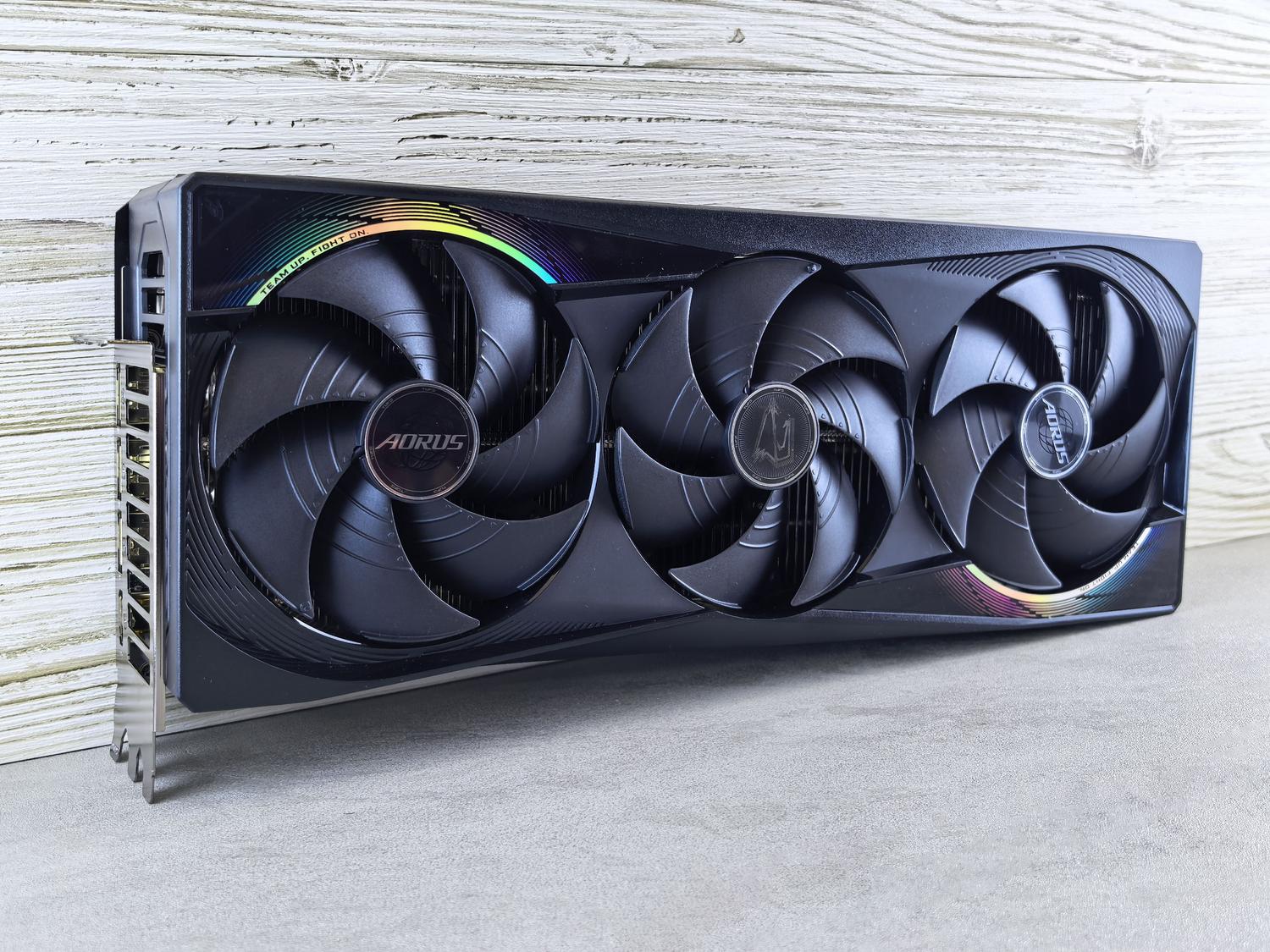
如果你已經陷入這種困境,螢幕上什麼都看不到,別灰心。首先,你可以嘗試使用Win+Ctrl+Shift+B組合鍵重啟驅動程序,雖然這並非總是有效。如果問題仍然存在,最終的解決方法是進入Windows 安全模式。
為此,您必須強制電腦連續重新啟動三次,直到系統啟動自動修復工具。然後,進入重新啟動選項,選擇安全模式,並卸載有問題的驅動程式。系統清理乾淨後,正常重新啟動並下載穩定版本以修復黑屏錯誤並恢復影像。

其他常見錯誤和生存技巧
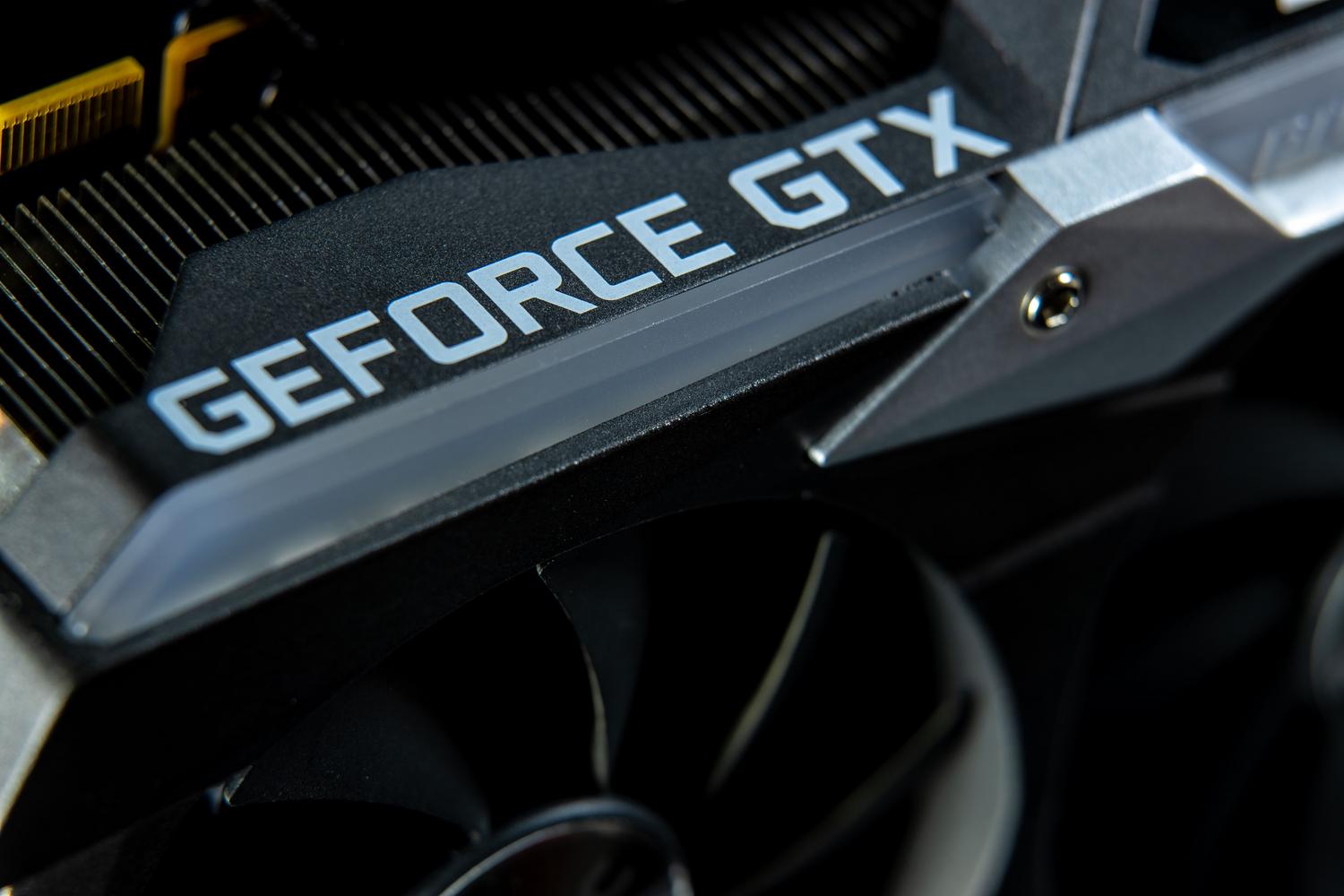
並非全是黑屏;有時您可能會遇到藍色畫面死機 (BSOD)或遊戲崩潰。如果您不想卸載驅動程序,一些用戶透過停用G-Sync 或幀率降低功能,或將顯示器的更新率降低到 144 Hz 或更低,成功地穩定了系統。
為了防止這種情況再次發生,我建議在進行任何重大更新之前建立系統還原點。此外,您無需執著於在驅動程式發布當天就安裝它們;通常每兩到三個月更新一次就足夠了,除非您剛剛購買了一款需要特定優化的遊戲。
維持顯示卡健康的關鍵在於預防與回溯機制的結合。如果更新導致電腦無法使用,在安全模式下卸載並回滾到之前已知可用的版本是恢復電腦功能的最可靠方法。


對字節世界和一般技術充滿熱情的作家。我喜歡透過寫作分享我的知識,這就是我在這個部落格中要做的,向您展示有關小工具、軟體、硬體、技術趨勢等的所有最有趣的事情。我的目標是幫助您以簡單有趣的方式暢遊數位世界。