- Word 的動態網域可讓您插入自動更新的資料(日期、屬性、數字、參考和計算),從而避免手動修正和錯誤。
- 可以手動(Ctrl + A, F9)和自動(列印時)控製欄位更新,甚至可以根據需要鎖定或修復結果。
- 文件屬性和 DocProperty 欄位是範本和表單中重複文字的基礎,集中儲存客戶、作者或專案程式碼等資料。
- 精心設計的模板,包括頁首、頁尾、索引和表單中的字段,使 Word 成為更有效率、更專業的工具。
如果您經常處理篇幅較長的 Word 文件、重複性表單或技術報告,那麼自動刷新的動態網域功能可以幫助您節省大量時間,並避免許多低階錯誤。許多人只熟悉頁碼或目錄,但 Word 還可以處理日期、文件屬性、交叉引用、表格計算,甚至可以批次更新重複文字。
本文將探討欄位的工作原理、更新方式、如何防止不必要的刷新,以及最重要的——如何利用欄位讓 Word 為您服務,而不是您為 Word 服務。您將看到應用於報告、範本、建築專案、辦公室表單和協作文件的實用範例,以及確保所有內容看起來專業且避免列印或產生 PDF 時出現意外情況的技巧和竅門。
Word中的動態網域究竟是什麼?
在 Word 中,網域是一段“程式碼”,程式會對其進行解釋,並將其替換為結果:日期、頁碼、文件作者、總頁數、公式等等。在內部,它們寫在花括號中,例如 { PAGE } 或 { DATE },但通常您只能看到結果,而看不到程式碼。
當您需要某些資訊自動變更或在整個文件中保持一致時,這些欄位尤其有用。例如,合約中客戶名稱會重複出現多次;每月報告的日期會不斷變化;或專案摘要的頁首和頁尾包含大量更新資料。
與普通文字不同,欄位可以手動或自動刷新。也就是說,Word 可以在您開啟文件、列印文件、按下特定鍵或修改文件內部屬性(例如標題、作者或儲存日期)時重新計算欄位值。
Word本身幾乎包含了所有功能的欄位:日期和時間、文件資訊、編號、引用、計算、IF條件、郵件合併等等。關鍵在於如何選擇合適的字段,以及何時以及如何更新它們。
更新欄位:手動更新或一次更新
動態欄位的一個關鍵特性是您可以決定何時重新計算它們。有兩種基本方法可以實現這一點:逐個欄位重新計算,或一次重新計算文件中的所有欄位。
如果您只想刷新特定字段,例如目錄、特殊頁碼、交叉引用或書籤,只需右鍵單擊該元素並選擇「刷新字段」。 Word 將僅重新產生該結果,而不會影響其他內容。
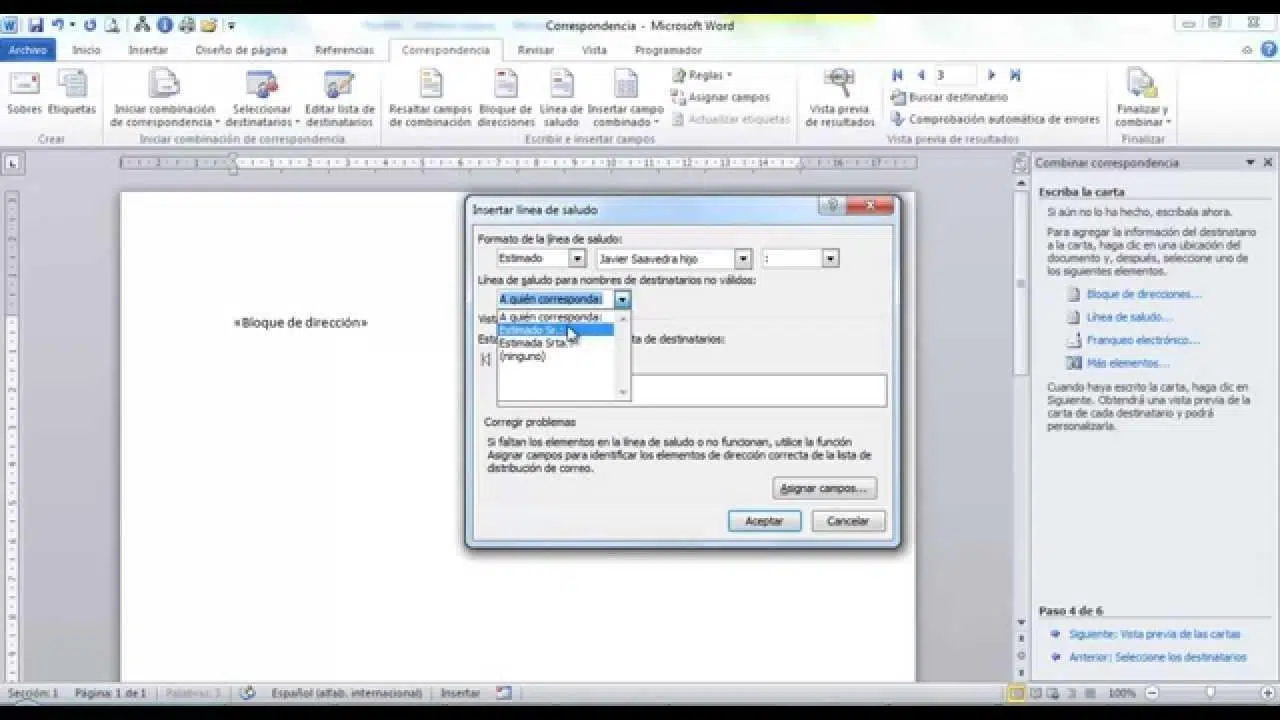
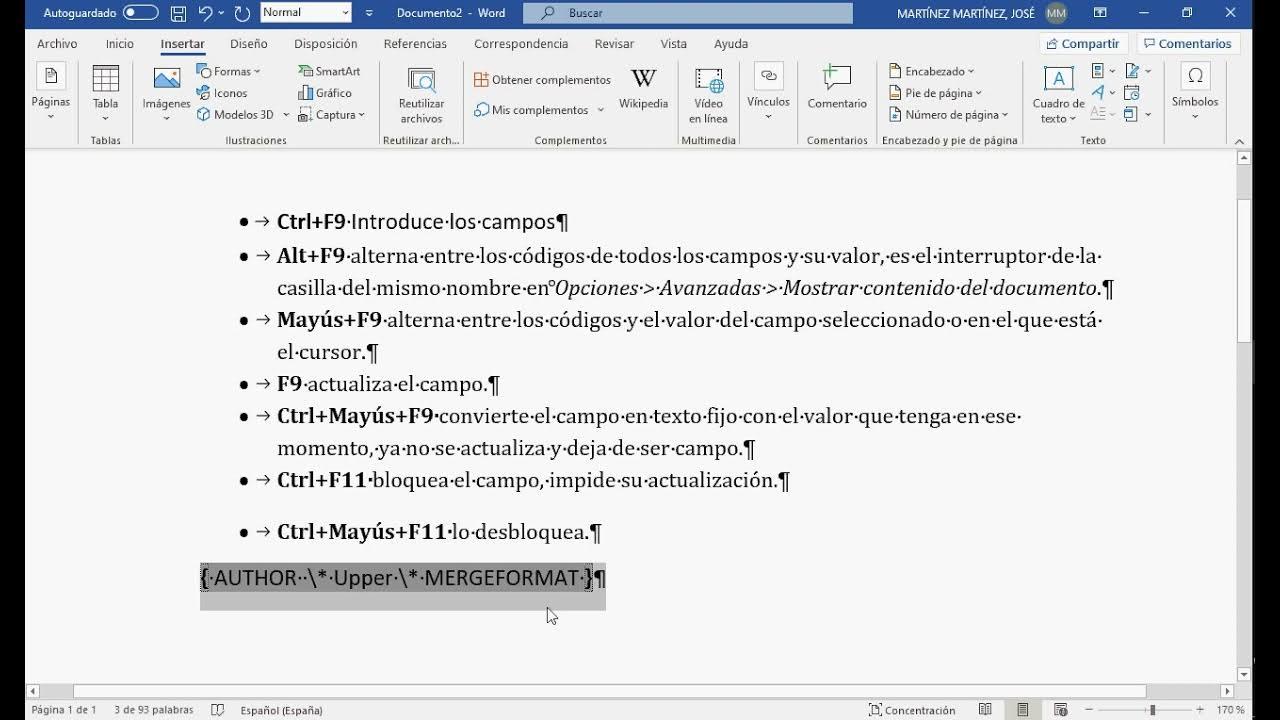
當您需要強制更新所有內容時(在發送報告或列印之前非常常見),最快捷的方法是一次全部更新。為此,請使用Ctrl + A 選擇所有內容,然後按 F9。 Word將掃描整個文件並重新計算依賴日期、編號、索引、總計等的欄位。
有時,如果表格中包含公式或字段,按下 Ctrl+A+F9 時 Word 可能無法正確刷新它們。在這種情況下,最好分別選取每個表格,然後再次按下F9,以確保其內部結果也得到更新。
手動更新是確保螢幕上(和列印出來的)所有內容都反映文件最新版本的最佳保證,這對於專業項目、施工報告、會計報告或法律文件至關重要。
日期和時間欄位:完全控制時間順序
日期和時間欄位或許是最明顯的例子,它們會隨著時間自動刷新資訊。除了常見的 {DATE} 之外,還有幾種變體,可以用來記錄文件的歷史記錄。
{DATE} 欄位顯示更新時的目前系統日期。它非常適合用於封面頁,以便包含上次快速審查的日期,或用於指示文件列印日期的頁首。
其他一些非常有用的欄位包括 {CREATEDATE}、{SAVEDATE}、{PRINTDATE} 和 {TIME}。每個欄位分別對應不同的事件:文件建立時間、上次保存時間、列印時間和當前時間。這些欄位組合起來,可以讓你了解文件的「即時歷史記錄」。
例如,在建築專案報告中,您可以在引言部分新增「專案於{CREATEDATE}啟動」之類的訊息,以表示專案啟動日期。在封面頁或最後一頁,「版本更新日期:」旁邊,您可以新增{SAVEDATE},以便客戶能夠自動查看上次變更的儲存時間。
在列印版本中,{PRINTDATE} 非常適合用來記錄紙本版本的產生時間,如果您需要攜帶同一份報告的多個版本參加不同的會議,這將非常有用。而 {TIME} 則可以記錄技術會議的確切時間(以分鐘為單位)、日程安排或時間軸。
如何插入和自訂日期和時間字段
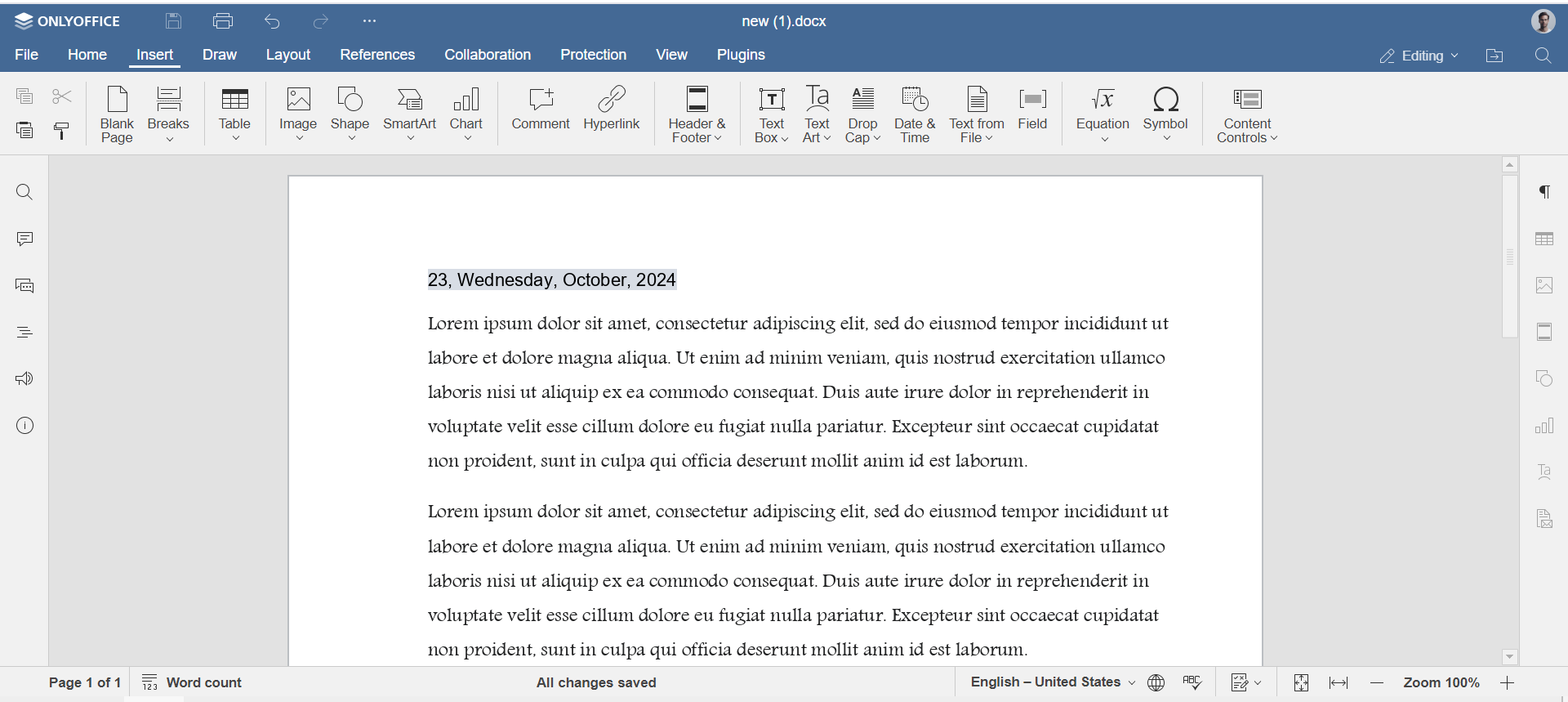
為了充分利用這些字段,了解「快速」和「高級」方法都很有幫助。插入自動日期最簡單的方法是:依序點擊「插入」>「文字」>「快速部件」>「欄位」。在彈出的視窗中,選擇「日期和時間」或「日期」類別,然後選擇具體類型(DATE、CREATEDATE、SAVEDATE、PRINTDATE 或 TIME)。
選擇欄位後,您可以從右側清單中選擇預先定義的日期或時間格式(例如,14/08/2025、2025 年 8 月 14 日等)。如果這些格式都不適合您,您也可以透過在欄位程式碼中插入帶有 \\@ 的格式修飾符來定義自己的格式。
例如,如果您想要一個像「14/08/2025」這樣的短日期,其內部程式碼為{ DATE \\@ «dd/MM/yyyy» }。若要查看(和編輯)此日期,請按 Alt + F9,修改程式碼,然後再次按 Alt + F9 返回正常視圖。按 F9 刷新欄位即可顯示新格式的日期。
如果您喜歡類似「2025年8月14日」這樣的敘述性格式,可以使用類似\\@«d'of'MMMM'of'yyyy»的格式。 Word會將單引號解釋為字面文本,因此日期、月份和年份之間會準確地出現「of」。
時間也同樣適用。欄位 { TIME \\@ «HH:mm» } 將以24 小時制格式顯示時間,並精確到分鐘,例如 14:30。這在會議記錄、會議記錄、控製表或需要記錄精確時間的文件中非常有用。
基於文檔屬性的字段
除了日期之外,Word 還允許您插入從文件屬性中讀取資訊的字段,例如:標題、作者、主題、關鍵字、註釋、文件名稱、頁數等等。這些欄位對於範本、企業報告和具有標準化頁眉的文件至關重要。
其中最常用的欄位包括 {AUTHOR}、{TITLE}、{SUBJECT}、{COMMENTS}、{FILENAME} 和 {NUMPAGES}。所有這些欄位都依賴您在文件屬性中的配置,因此如果您變更了這些數據,則在更新時該欄位也會刷新。
一個非常常見的用法是將 {AUTHOR} 欄位放在專案標題旁邊的頁首中,這樣即使其他人修改了文件,負責人的姓名也總是會顯示出來。在公司範本中,這有助於規範報告和摘要。
{FILENAME} 欄位非常適合用於頁尾:例如,「檔案:{FILENAME}」這樣的格式可以避免您記住最終文件的名稱。如果您將“ProyectoEdificioV1.docx”重新命名為“ProyectoEdificioFinal.docx”,更新後該欄位也會反映新名稱。
如果將 { PAGE } 和 { NUMPAGES } 結合起來,就可以建立類似「第 { PAGE } 頁,共 { NUMPAGES } 頁」這樣的表達式,這在長文件、技術手冊和經過多人處理的專案中非常常見。
配置和使用文檔屬性
為了確保這些欄位正常運作,建議您在專案開始時花幾分鐘時間填寫文件屬性。在 Word(2016、2019 或 Microsoft 365)中,依序點選「檔案」>「資訊」。在右側,您會看到一個面板,其中包含「標題」、「作者」、「主題」、「關鍵字」和「批註」等欄位。
在此面板中,您可以輸入專案描述性標題(例如「永續建築專案報告」)、作者或負責團隊(例如「XYZ工作室」)以及版本說明(例如「初步版本,待結構審查」)等資訊。所有這些資訊都將保存為文件元資料。
如果需要更進階的控制,請點選「屬性」> 「進階屬性」。此時會開啟一個窗口,其中包含多個選項卡,包括“摘要”(用於顯示標題、主題、關鍵字、註釋)和“自訂”,您可以在其中建立自訂屬性,例如“客戶”、“項目代碼”、“位置”等。
假設您正在準備一份關於城市公園的報告。在高級屬性中,您可以定義:標題:“中央公園報告”,作者:“XYZ 團隊”,以及一個自訂欄位“客戶”,其中包含市議會的名稱。然後,使用“插入”>“文字”>“快速部件”>“字段”,並添加諸如 {TITLE} 之類的字段或“客戶”屬性的文檔屬性字段,您就可以將這些資料分佈在整個文檔中,並隨時進行更新。
這種方法的最大優勢在於,如果您變更了關鍵資訊(例如客戶或專案名稱),只需在「進階屬性」中進行修改,然後按 F9 鍵更新欄位即可。您無需手動搜尋文檔,也無需依賴總是會遺漏內容的查找和替換功能。
DocProperty 和文字複製的高階用法
當內建屬性無法滿足需求時,DocProperty欄位就派上了用場,它允許您靈活地插入標準屬性和自訂屬性。對於預設屬性,您可以直接使用它們的欄位(例如 TITLE、AUTHOR 等),但 DocProperty 在處理您自己建立的屬性時才能真正發揮其優勢。
操作方法很簡單:首先,在「檔案」>「資訊」>「進階屬性」>「自訂」中定義自訂屬性,為其命名(例如,「PrimaryClient」)並賦值(「公司 ABC」)。然後,在文件中插入指向該屬性的 DocProperty 欄位。
使用 Alt + F9 檢視內部程式碼時,其格式類似於 { DOCPROPERTY "PrincipalClient" }。請注意,屬性名稱必須用引號括起來,並且與您在屬性視窗中輸入的內容完全一致,包括大小寫、空格等。
當您需要在文件中自動重複顯示多個文字時,此技巧非常實用。例如,在合約或表格中,如果客戶姓名、稅號或識別碼出現了二十次,您只需定義一次這些屬性,然後在所有必要的位置插入 DocProperty 欄位。
如果在任何時候您需要更改值(因為客戶更改、程式碼更正或正式名稱更新),您可以在高級屬性中進行更改,使用 Ctrl + A 和 F9 更新字段,整個文件將同步,而無需您重新編寫任何內容。
解決表單中常見的文字重複問題
許多使用者會遇到設計不良的 Word 表單,其中相同的資訊必須重複輸入:例如,在頁首、正文和結尾處輸入客戶名稱等。手動複製貼上速度慢且容易出錯,而使用 REF 或富文本框的某些嘗試在儲存範本時效果不佳。
最穩健的解決方案通常是將文件屬性和 DocProperty 欄位結合使用。與其僅依賴「插入」>「快速部件」>「文件屬性」中預先定義的屬性(這些屬性很快就會用完),不如為每個需要重複使用的資料建立自訂屬性。
例如,如果您的表單需要重複填寫“申請人姓名”、“身分證號碼”和“檔案編號”,您可以定義三個自訂屬性,並分別使用這三個名稱,然後在表單中所需的位置插入對應的 DocProperty 欄位。當您將該文件儲存為範本 (.dotx) 時,每個新文件都會基於該動態結構。
開啟範本副本後,只需進入文件屬性,填寫這三個欄位一次即可。更新字段(Ctrl + A,F9)後,表單將自動填寫所有必要字段,無需任何複雜的操作,也無需用戶正確複製貼上。
如果您因為某些原因想要繼續使用 REF 欄位和書籤,也是可以的:只需用書籤標記一個文字區域,然後插入欄位 {REF BookmarkName}。但是,對於高度重複的表單和公司模板,DocProperty 方法通常更穩健,也更容易長期維護。
自訂欄位和實用修飾符
單字域支援多種修飾符,用於調整其行為或格式。其中最常用的兩個修飾符是 \\* MERGEFORMAT 和數字/日期格式切換符。
*MERGEFORMAT 修飾符可確保在更新網域時,您套用的文字格式(粗體、色彩、大小等)得以保留。例如,如果您希望 {DATE} 中的日期始終以粗體顯示,您可以編寫以下程式碼:{DATE \\@"dd/MM/yyyy" \\*MERGEFORMAT},設定結果格式,刷新後,Word 將嘗試保留該樣式。
還有一些用於轉換數字的修飾符,例如 \\* Ordinal,它可以將數字轉換為序數形式(1st、2nd、3rd…)。例如,它可以用於表示月份中的日期或特殊的計數系統。在西班牙語中,人們通常會將它與日期結合使用,構成類似「1º de enero」(一月一日)這樣的表達,儘管在實際應用中,標準的日期格式通常就足夠了。
要查看和編輯這些修飾符,請記住,您可以隨時使用Alt + F9在欄位結果和程式碼之間切換。當您微調格式或修正複雜欄位中的語法錯誤時,這非常方便。
在計算欄位(位於表格內)中,您也可以指定自訂數字格式,例如,讓總計顯示兩位小數、千位元分隔符號或貨幣符號。所有設定均由字段鍵中的切換開關控制。
實際文件中動態欄位的實例
欄位的強大之處在於可以建立智慧頁首和頁腳,它們能夠根據作者、日期、檔案名稱或頁數自動調整。這樣就無需使用每次都需要手動編輯的固定模板。
例如,在技術報告的頁首中,您可以編寫固定文本,例如“建築項目報告 - 作者:”,然後插入欄位 {AUTHOR}。接下來,新增“ - 日期:”,並放置 {DATE \\@ «MMMM yyyy» } 以顯示月份和年份(“2025 年 8 月”)。
在頁腳中,您可以新增類似「檔案:{ FILENAME } – 頁數:{ NUMPAGES }」的內容。這樣,每次儲存或重新命名文件時,文件名字段都會更新以反映該更改,並且如果報告的頁數增加或減少,頁數也會相應調整。
另一個有趣的例子是管理「修訂歷史記錄」。您可以建立一個包含「版本」、「日期」和「描述」等欄位的表格。在第一個版本的行中,日期列使用 {CREATEDATE},在最新版本的行中,日期列使用 {SAVEDATE}。這樣,創建日期和最後修改日期就與歷史記錄的內容關聯起來了。
您也可以將順序編號欄位(例如 {SEQ Plano})與 {PAGE} 結合使用,建立諸如「第 {PAGE} 頁上的平面圖 {SEQ Plano}」之類的索引。這對於隨著專案進度而添加的平面圖、附件或附錄清單非常有用。
列印時自動更新以及如何停用它們
Word 包含一些選項,可以在列印或儲存為 PDF 之前自動更新所有欄位。理論上,這非常方便,因為它能確保在關鍵時刻日期、總數和編號都是最新的。然而,它也可能帶來一些麻煩。
部分使用者發現,在列印或匯出為 PDF 時,Word 會更新一些不應該更新的字段,並更改敏感區域(例如包含複雜字段的模板)的字體、格式甚至內容。在最新版本中,這些設定已在「檔案」>「選項」中進行控制。
在「顯示」部分,有一個名為「列印前更新域」的複選框。理論上,如果取消選取它,Word 應該會在您將文件傳送到印表機或 PDF 產生器時停止自動更新網域。同樣,在進階選項中,也有一個與編輯域相關的複選框。
問題在於,在某些情況下,尤其是在使用複雜的範本時,取消選取這些複選框並不總是能阻止某些欄位刷新。如果 Word 決定重新計算某個欄位(例如,自動日期欄位或內部計算欄位),它仍然可以這樣做,這可能會改變格式或產生與您在螢幕上看到的結果不同的結果。
如果您遇到此問題,需要凍結欄位內容以防止其更新,一個徹底的方法是將其轉換為固定文字。您可以複製轉換結果並以純文字形式貼上,或者,在桌面版本中,使用特殊組合鍵鎖定字段,或在關閉文件或範本的最終版本時手動將其替換為最終值。
查看字段代碼、調試錯誤和處理大型文檔
當某個欄位出現異常行為(例如,「!未知錯誤」或結果為空)時,第一步是使用 Alt+F9 檢查底層程式碼。通常,你會發現問題出在拼字錯誤的屬性名稱、缺少的書籤或不正確的格式修飾符上。
在 Mac 上,某些鍵盤快速鍵會有所不同。若要更新特定欄位或整個文檔,您可以使用諸如 Cmd + Option + Shift + F9 之類的快捷鍵,具體取決於您的版本。建議您查看 Word 的說明文檔,以了解其與您系統對應的快捷鍵,因為 Mac 上的快捷鍵並不總是與 Windows 上的相同。
在非常大的文件(包含大量圖片或分散的欄位)中,一次性更新所有欄位可能會很慢。如果您只需要刷新特定區域,可以選擇該字段,然後使用 Shift + F9 快捷鍵僅更新該元素,而無需等待 Word 掃描整個文件。
如果您擔心列印時數值錯位,一個合理的預防措施是僅在作業的最後階段啟動「列印前更新欄位」選項,或在產生 PDF 之前手動按 Ctrl+A 和 F9,然後驗證結果是否符合預期。
在協作環境(例如 OneDrive、SharePoint 和 Microsoft 365)中,請記住文件屬性是所有使用者共用的。最好事先約定由誰負責更新這些元數據,以避免依賴這些元數據的欄位顯示過時的資訊。
進階使用技巧、範本和自動化
如果您經常使用 Word,建議您建立設計精良的範本(.dotx 檔案),並在頁首、頁尾、封面、修訂部分和內部表單中預先放置好欄位。這樣,當您使用範本建立新文件時,只需填寫幾個屬性,其餘的就交給這些預先放置好的欄位來完成。
一個好習慣是在建立文件時立即填寫文件屬性:標題、作者、客戶、專案代碼等。這樣,模板就會自動在所有相關部分顯示這些資訊。如果之後需要進行全域變更(例如,變更報告作者或客戶名稱),只需修改屬性並更新欄位即可。
對於包含大量內部引用(例如目錄、表格和圖表索引、標題、註釋或附錄的交叉引用)的文檔,充分利用交叉引用和編號欄位非常有益。這樣,如果您變更章節順序,編號和引用會自動重新配置,而無需手動尋找「請參閱第3章」並將其變更為「請參閱第4章」。
對於重複性極高的任務,您可以更進一步,使用郵件合併功能甚至巨集來合併欄位。這樣,您就可以批次產生自訂文件(信函、證書、合約),這些文件的資料來自資料庫或 Excel 表格,並且每個收件者的欄位都會自動填入。
最後,別忘了使用隱藏文字格式可以在列印時隱藏字段,或者可以使用 IF 字段對字段生成的內容進行條件判斷(例如,根據屬性值顯示不同的段落)。這使得創建真正智慧的文件成為可能,這些文件可以根據專案參數、客戶類型或工作階段自動調整內容。
當您將所有這些功能整合到您的日常工作中——使用 F9 手動更新、屬性控制、使用 DocProperty 複製文字、自訂格式和列印更新管理——動態欄位不再是新鮮事物,而是成為提高工作效率、減少錯誤以及確保文件始終在正確的時間顯示正確資訊的關鍵工具。


對字節世界和一般技術充滿熱情的作家。我喜歡透過寫作分享我的知識,這就是我在這個部落格中要做的,向您展示有關小工具、軟體、硬體、技術趨勢等的所有最有趣的事情。我的目標是幫助您以簡單有趣的方式暢遊數位世界。