- 郵件合併基於主文檔、資料來源和合併欄位。
- 這些欄位用於插入姓名、地址等數據,其外觀由欄位本身的格式控制。
- 「分配欄位」功能將您的標題對應到以下欄位: Word 避免資料遺失或錯放。
當您需要處理大量信件或電子郵件時,Word 的郵件合併功能就像一位默默無聞的助手,能為您節省數小時的時間。它允許您使用同一個模板為每位收件人創建個性化文檔,整個過程簡潔明了,無需逐個複製貼上姓名或地址。
想法很簡單:使用一個主 Word 文檔,將其連接到資料來源(列表、Excel 表格或資料庫),然後在文字中放置合併域,以便 Word 自動為每個記錄插入資訊。流程結束後,Word 會為資料來源中的每個姓名產生自訂版本,格式根據您的選擇進行設置,即可進行審查、列印或傳送。
Word中的郵件合併功能是什麼?
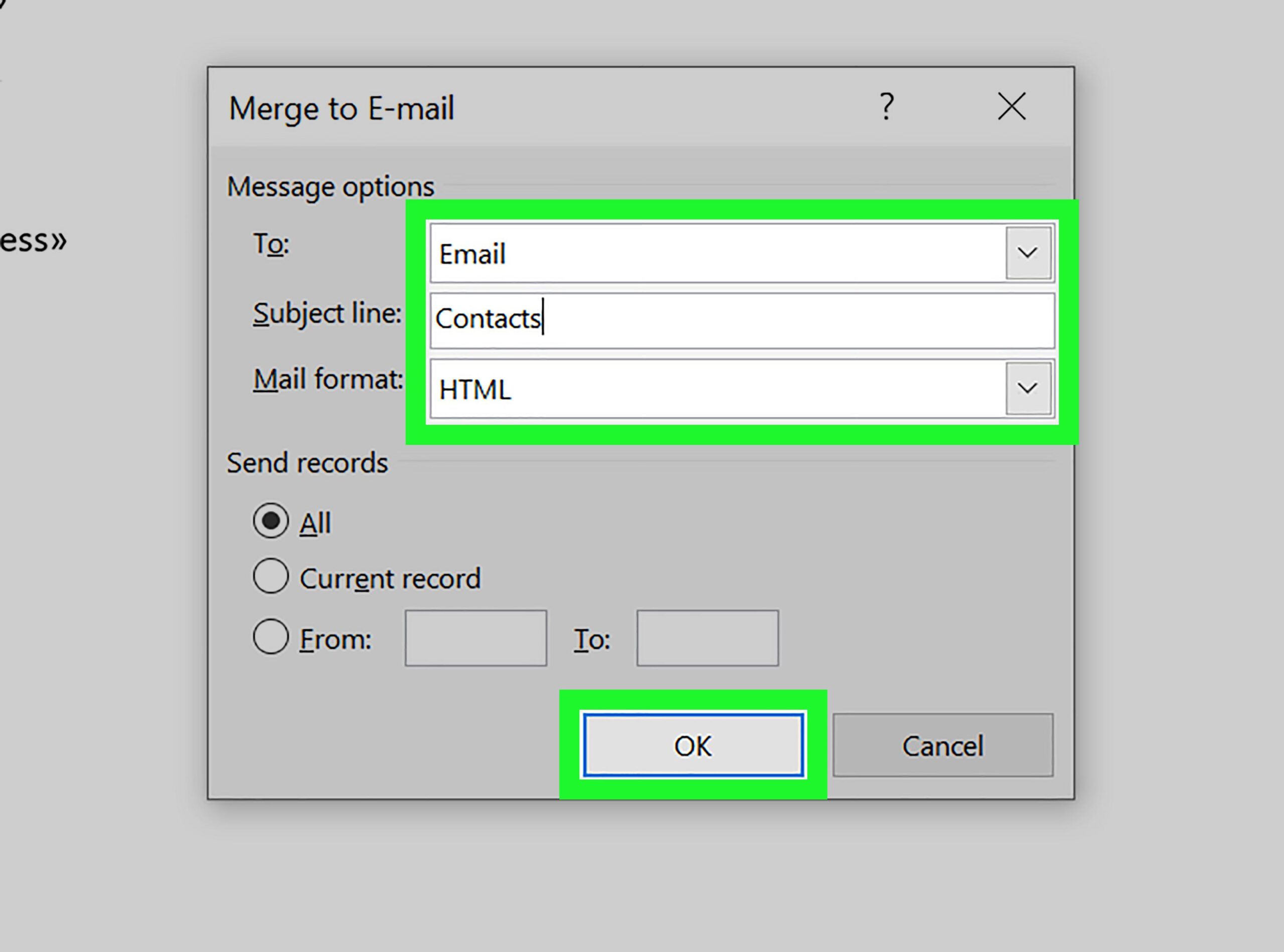
郵件合併是 Word 的功能,它透過將可變資料(例如姓名、地址或職位)合併到單一基礎檔案中,自動建立個人化文件。這樣,您無需撰寫數十封信件,只需準備一封,Word 就會自動為每位收件人插入相應的訊息。
為了實現這一點,Word 使用稱為合併域的元素。這些佔位符指示應在何處輸入來自資料來源的資訊-例如,問候語中的姓名、郵件標題中的地址或郵件正文中的公司名稱。運行合併後,這些佔位符將被實際內容取代。
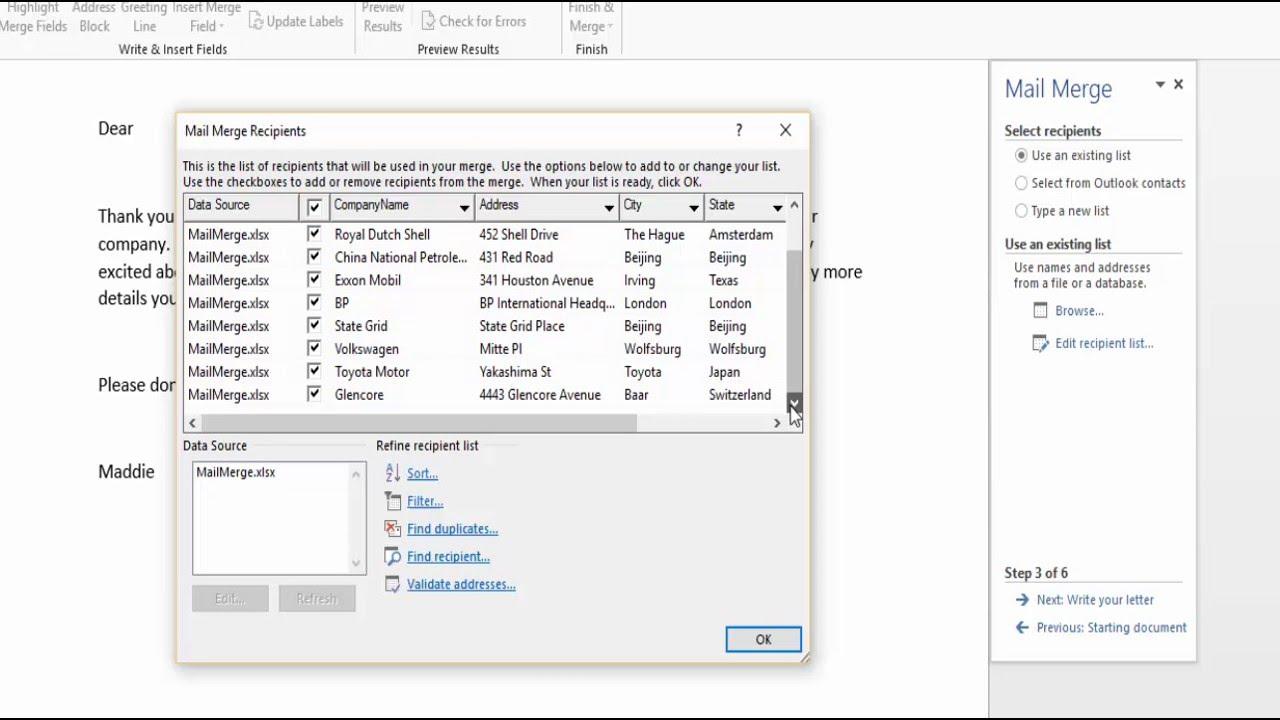
您可以使用 Word 表格、Excel 表格、Outlook 聯絡人,甚至是資料庫作為資料來源。關鍵在於,每一列代表一種資料類型(例如,名字、姓氏、城市等),每一行代表一筆記錄,也就是一個特定的收件者。
配置完成後,您可以像編輯普通信件一樣編輯主文檔:撰寫內容、根據需要插入網域並套用您喜歡的格式。合併完成後,Word 會產生一組文件或頁面,每個收件者對應一個文件或頁面,其中文字和網域已預先填入。
主文檔、資料來源和合併字段
首先是主文檔,它定義了文檔的結構和設計:標題、正文、結尾,當然還有變數資料的確切位置。您可以在這裡插入欄位並調整格式(字體、大小、行距),就像在任何 Word 文件中一樣。
第二個要素是資料來源,它可以來自各種來源。最常見的是帶有清晰列標籤(例如:名字、姓氏、地址、郵遞區號等)的 Excel 檔案。檔案越井然有序,在分配欄位和執行合併作業時就越不容易出錯。
第三個要素是合併域。它們充當兩個世界之間的橋樑:您將它們插入到主文件中,Word 會根據每個收件者的資料來源對應列的資訊填充它們。因此,{Name} 會根據記錄的不同而變成 Marta、Carlos 或 Lola。
合併完成後,Word 會為每筆記錄產生一個文件版本。實際上,這意味著如果您的清單中有 200 個聯絡人,您將獲得 200 封包含個人化資料的信件或訊息,格式和設計均與您設定一致。
如何插入問候語
最常見的插入內容之一是問候語標題。 Word 提供了一個特定的命令,可以輕鬆實現這一點,確保公式看起來完美且專業,該命令會使用資料來源中的姓名資訊。
- 打開標籤 對應 然後選擇選項 問候語這樣您就可以選擇要使用的問候語類型。
- 在出現的框中, 選擇格式 選擇最符合您風格的問候語(例如,親愛的,帶或不帶稱謂,帶逗號或冒號等)。
- 按 接受 若要將對應的合併欄位插入文件中,您會看到一個佔位符,指示實際問候語的放置位置。
- 去吧 文件>保存 儲存更改。養成隨時保存的好習慣。
如果您發現問候語沒有如預期顯示名字或姓氏,建議您檢查欄位分配,因為資料來源的標題可能與 Word 預設預期的標題不同。
從資料來源新增其他字段
除了問候語之外,您還可以插入清單中任何可用的資訊:公司名稱、地址、城市或您準備好的任何其他資料。 Word 的合併工具可讓您插入合併網域,以填入主文件中的這些空白。
所有資料欄位的操作步驟都類似:將遊標放在文字中的對應位置,然後選擇對應的欄位。這樣,信件就能完全自訂,確保每次輸出的格式和風格保持一致。
- 常用欄位: 名, 姓氏, 地址, 城市, 郵編, 公司.
- 具體項目領域:例如, 客戶號碼, 到期日 o 合約產品如果你把它們包含在你的來源中的話。
僅插入提供相關資訊的欄位;新增的欄位越多,順序越混亂,就越難保持清晰專業的呈現。如果缺少任何數據,您可以返回數據來源,補充完整,然後更新連接。
分配欄位以避免資料缺失
有時,資料來源中的列名可能與 Word 預期不符(例如,列名為「Customer_Name」而不是「Name」)。針對這種情況,Word 提供了一個欄位對應功能,可以將列標題對應到連線中的標準欄位。
欄位對應可以解決一些常見問題,例如地址缺失或問候語未顯示姓氏。如果您發現結果有缺失,請進入映射設置,檢查每個標準欄位是否都連結到列表中的正確列。
一個好習慣是在開始插入大量欄位之前先檢查一下這個映射關係。這樣可以確保在執行合併操作時,Word 能夠準確找到需要合併到文件中的信息,而不會出錯。
如果您更新了來源(添加新列或更改標題),最好返回任務中驗證所有內容是否仍然正確鏈接,尤其是在有很多收件人的項目中。
調整合併內容的格式
Word 讓您可以微調匯入資料的顯示效果,確保獲得完美無瑕的結果。如果您想要變更插入資料的字型、大小或間距,只需在文件中選擇合併網域名稱,然後像處理普通文字一樣套用格式即可。
這種方法在郵寄地址中尤其有用,因為郵寄地址可能需要更小的行間距或更清晰易讀的字體。同樣,在稱呼或公司名稱中,稍大的字體也能帶來視覺上的差異。
請記住,您在合併欄位中套用的格式設定會影響產生文件時的所有記錄。因此,不妨花點時間嘗試不同的樣式,直到找到最符合您的品牌形像或提交正式程度的樣式。
如果您使用的是企業模板,請盡量與貴組織的樣式指南保持一致:字體、允許的顏色、大小和邊距。郵件合併功能會遵循所有這些設計決策。
儲存、產生和查看結果
欄位插入完畢,格式也調整完畢後,就可以為每個收件人產生結果了。合併完成後,Word 會為資料來源中的每筆記錄產生一個自訂版本,方便您逐一查看每個文檔,並根據需要進行微調。
建議經常儲存主文檔(文件 > 儲存),如果建立了包含合併結果的文件,請將其單獨儲存。這樣,如果需要重新操作,您可以返回模板並重複合併操作,而不會丟失先前的工作。
對於篇幅很長的郵件,一個好的策略是用少量記錄進行預覽,以檢查字段是否正確,問候語是否正確,以及段落或換行符中是否出現奇怪的斷點。
滿意後,您可以列印出來,產生包含所有信件的單一文件,或者,如果您的工作流程允許,可以準備內容以用於電子郵件,並保持相同的個人化程度。


對字節世界和一般技術充滿熱情的作家。我喜歡透過寫作分享我的知識,這就是我在這個部落格中要做的,向您展示有關小工具、軟體、硬體、技術趨勢等的所有最有趣的事情。我的目標是幫助您以簡單有趣的方式暢遊數位世界。