- Windows Hello for Business 會建立與裝置和使用者關聯的加密憑證,以便針對 Microsoft Enter ID 和 Active Directory 進行強式驗證。
- 此解決方案基於註冊、設定、金鑰同步、選用憑證以及使用 PRT 和 Kerberos 的 SSO 驗證等階段。
- 部署模型(雲端、混合和本機部署)和信任類型(雲端 Kerberos、金鑰或憑證)決定了 PKI 的使用以及部署的複雜性。
- WHfB 可以加強密碼安全性,但需要規劃 PKI、可存取的 CRL、適當的系統版本以及良好的採用和使用者支援策略。
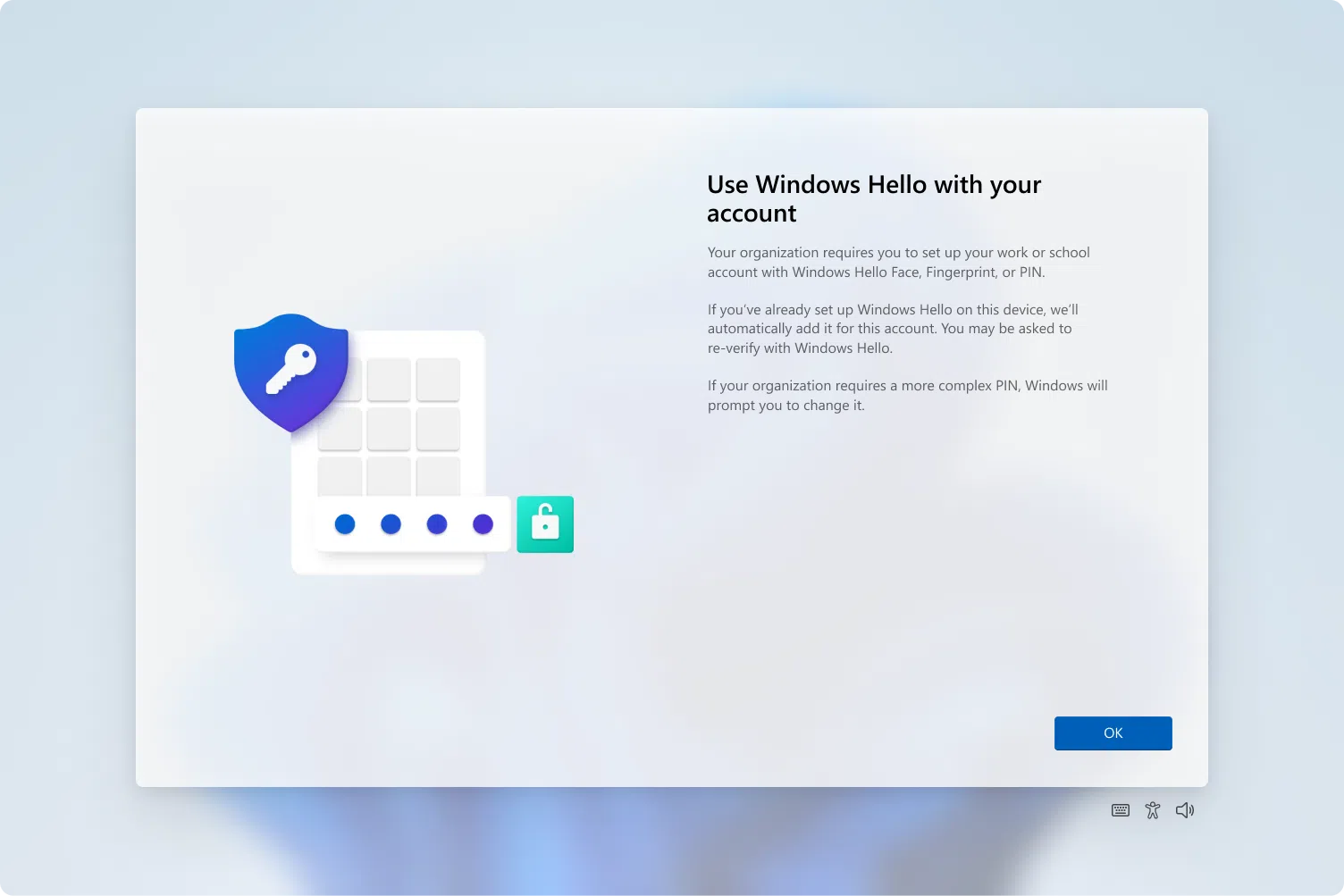
如果您在微軟環境中管理身份,您可能聽說過Windows Hello、Windows Hello for Business、硬體金鑰和 SSO,但很容易被各種縮寫、信任類型和要求搞得暈頭轉向。此外,在與傳統 Active Directory 混合部署的情況下,了解 Windows Hello for Business 與簡單的 PIN 碼或生物辨識登入相比究竟有哪些優勢,對於專案的順利進行至關重要,否則可能會讓您頭痛不已。
本文將詳細介紹Windows Hello 企業版 (WHfB) 的工作原理、硬體金鑰的作用、單一登入 (SSO) 的實作方式,以及它與面向家庭用戶的標準 Windows Hello 的差異。我們將涵蓋內部階段(設備註冊、配置、金鑰同步、憑證和身份驗證)、部署模型(純雲端、混合和本地部署)、信任類型、PKI 要求、許可、實際部署挑戰,以及所有這些如何與 FIDO2 和無密碼安全等現代方法相契合。
Windows Hello 與 Windows Hello 企業版:究竟有哪些變化?
Windows Hello(簡單來說)是指在 Windows 裝置上使用 PIN 碼或生物辨識技術登入的使用者體驗,適用於家庭和企業環境。而 Windows Hello for Business (WHfB) 則是企業級擴展,它整合了強大的身份驗證功能,並與 Active Directory 和 Microsoft Entra ID 無縫對接。
兩種方法都支援使用PIN 碼、指紋或臉部辨識(由TPM提供支援)登入裝置。您甚至可以使用傳統的本地域進行身份驗證。主要區別在於,WHfB 建立並管理企業級加密憑證:與使用者和裝置關聯的金鑰對或證書,由策略管理,可用於本地和雲端資源的單一登入 (SSO)。
雖然「普通」Windows Hello 本質上只是用電腦上的一個便捷手勢取代了密碼,但 WHfB 會產生一個強大的憑證,身分提供者(AD、Microsoft Entra ID 或 AD FS)可以識別、儲存和使用該憑證來頒發存取權杖並強制執行條件存取、嚴格的 KDC 驗證、PRT、雲端 Kerberos和其他進階控制權。
一個合乎邏輯的問題是:如果我已經擁有透過 Intune 管理的、已加入網域的設備,這些設備配備了 TPM 和生物辨識技術,並透過密碼雜湊同步實現了雲端單點登入 (SSO),那麼添加 WHfB 究竟能給我帶來什麼好處?答案在於密鑰的建構和驗證方式、設備的連結方式,以及將這種安全性擴展到整個生態系統(而不僅僅是本地登入)的能力。
基本架構:Windows Hello 企業版各階段
WHfB是一個分散式系統,它依賴多個元件:設備、TPM、身分提供者、PKI、目錄同步和SSO機制。為了更清晰地理解它,將其運行分為五個按時間順序排列的實現階段會很有幫助。
1. 設備註冊
第一步是將裝置註冊到身分識別提供者 (IdP)。此步驟會將裝置與目錄中的身分關聯起來,使其能夠在使用者登入時自動進行身份驗證。
在純雲端或混合式環境中,身分識別提供者 (IdP) 是 Microsoft Entra ID,裝置透過其裝置註冊服務進行註冊(加入 Microsoft Entra、混合加入或已註冊)。在純本機部署場景中,身分提供者通常是AD FS 及其企業裝置註冊服務。
註冊完成後,身分提供者 (IdP) 會為裝置指派一個唯一標識,該標識將用於在後續身分驗證中建立裝置目錄信任。此註冊按「裝置加入類型」進行分類,該類型決定裝置是加入本機網域、Entra ID、混合網域,或僅註冊為個人裝置。
2. 設定:建立 Windows Hello 容器
裝置註冊完成後,Windows Hello 企業版憑證的設定階段就會開始。在此階段,系統會建立所謂的 Windows Hello 容器,該容器會將該裝置上使用者的所有加密資料進行邏輯分組。
典型的設定流程遵循以下主要步驟,始終在初始使用弱憑證(使用者名稱和密碼)進行身份驗證之後進行:
- 使用者在身分提供者使用多因素身份驗證 (MFA) 進行身份驗證。 (Microsoft 輸入 MFA 或其他相容方法,或在本機環境中的 AD FS 中使用 MFA 轉接器)。
- 克服了第二個因素後,您需要配置一個 PIN碼,以及(如果相容硬體可用)生物辨識手勢 (腳印、臉、虹膜)
- 確認 PIN 碼後,Windows 會生成 Windows Hello 容器 針對該團隊的那個帳戶。
- 在該容器內, 加密金鑰對(公鑰和私鑰)如果存在 TPM,則與 TPM 連接;如果 TPM 不存在,則透過軟體進行保護。
- La 私鑰保留在裝置上,無法匯出。並受到 TPM 和 PIN/生物辨識保護器的保護。
- La 公鑰已在身分識別提供者 (IdP) 中註冊。 它與使用者物件關聯:在 Microsoft 登入 ID 中,它會被寫入使用者;在聯合本機場景中,AD FS 會將其傳輸到 Active Directory。
該容器還包含一個管理密鑰,可用於 PIN 碼重置等場景;在配備 TPM 的裝置上,還會儲存一個包含 TPM 憑證的資料區塊。所有內容僅在使用者執行對應操作(PIN 碼或生物辨識)時才會解鎖,而這種初始 MFA 組合會在使用者、裝置和身分提供者 (IdP) 之間建立信任。
3. 容器內的金鑰:身份驗證和使用者識別符
在 Windows Hello 容器中,我們發現了幾種不同類型的金鑰,它們各自扮演著不同的角色,所有這些金鑰都使用基於 PIN 碼或生物辨識技術的加密保護:
- 身份驗證金鑰註冊過程中產生的一對非對稱密鑰,必須始終使用 PIN 碼或生物辨識手勢解鎖。 PIN 碼更改後,其他材料將以此為基礎進行回收。
- 使用者標識符鍵身分金鑰可以是對稱的,也可以是不對稱的,這取決於身分提供者 (IdP) 和金鑰模型(金鑰或憑證)。它們用於對發送至身分提供者的請求和令牌進行簽署或加密。在企業環境中,它們通常以非對稱金鑰對的形式生成,其中公鑰已註冊到身分提供者。
這些使用者識別碼金鑰可以透過兩種主要方式取得:與企業 PKI 關聯以頒發憑證(例如,用於VPN、RDP 或基於憑證的 Kerberos 驗證),或在沒有 PKI 的場景中由 IdP 直接產生(純金鑰模型)。
相同的底層架構使得Windows Hello 可以作為相容應用程式和網站的 FIDO2/WebAuthn 身份驗證器使用。網站可以在 Windows Hello 容器內建立 FIDO 憑證;使用者在後續存取中可以使用 PIN 碼或生物識別資訊進行身份驗證,而無需透露密碼。
4. 混合環境中的密鑰同步
在Microsoft Entra ID 和 Active Directory共存的混合架構中,僅僅在雲端註冊金鑰是不夠的。設定完成後,必須將 WHfB 公鑰同步到本機目錄,才能啟用對本機資源的驗證和單一登入 (SSO)。
在這些情況下,Microsoft Entra Connect Sync 會將公鑰複製到Active Directory 中使用者物件的 msDS-KeyCredentialLink 屬性。此同步對於網域控制器至關重要,因為它需要使用儲存在 TPM 中的私鑰來驗證裝置產生的簽章。
5. 證書登記(僅在必要時)
在某些模型(例如憑證信任)中,除了金鑰之外,組織還需要向使用者頒發身分驗證憑證。在這種情況下,會觸發額外的憑證註冊階段。
註冊公鑰後,用戶端產生憑證請求並將其傳送給憑證授權單位 (CRA),在共同部署中,CRA 通常整合在 AD FS 中。 CRA 使用企業 PKI 驗證請求,並發出憑證。此憑證儲存在 Hello 容器中,可用於仍依賴憑證的本機資源的身份驗證。
身份驗證、私鑰和單一登入:它們如何協同工作
註冊和設定階段完成後,使用者的日常操作就簡化為非常簡單的一步:透過手勢(PIN 碼或生物辨識)「釋放」裝置上的私鑰。真正有趣的是幕後發生的事情。
當使用者解鎖裝置時,Windows 會使用 WHfB 憑證的私鑰部分對傳送給身分提供者 (IdP) 的資料進行加密簽署。 IdP 使用儲存在使用者物件中的公鑰驗證簽章。由於 PIN 碼和私鑰始終保留在設備內部,因此該流程能夠有效抵禦網路釣魚和傳統的憑證竊取攻擊。
在 Microsoft Entra ID 場景中,完成驗證後會產生一個主刷新令牌 (PRT),這是一個包含使用者和裝置資訊的 JSON Web 令牌。這是雲端應用程式單一登入 (SSO) 的基礎,並且與 Microsoft Entra Kerberos 或金鑰同步結合使用,也可以用於本機資源的單一登入。
如果沒有個人身份驗證令牌 (PRT),即使使用者擁有有效的 WHfB 憑證,他們也會失去單一登入功能,並且被迫在每個應用程式中持續進行身份驗證。因此,無論是基於設備還是基於風險的條件存取策略,通常都會考慮 PRT 的存在及其有效性。
對於 Active Directory,當使用金鑰或憑證信任時,WHfB 會充當虛擬智慧卡:使用者對來自 KDC 的 nonce 或質詢進行簽名,網域控制器驗證憑證或金鑰,並頒發 Kerberos TGT 票證,從而實現與 Kerberos 整合的本機服務的 SSO。
內部安全:生物辨識、TPM 和攻擊防護
WHfB 的核心理念之一是生物辨識資料絕不離開裝置。感測器產生的範本儲存在本機加密資料庫中(例如,路徑為 C:\WINDOWS\System32\WinBioDatabase),每個資料庫使用唯一的金鑰,並採用 CBC 模式的 AES 加密和 SHA-256 雜湊函數進行保護。
這意味著即使攻擊者取得了這些文件,也無法重建使用者的臉部影像或指紋,更無法將其用於其他裝置。此外,每個感測器都擁有獨立的儲存空間,從而降低了生物特徵模板被集中盜用的可能性。
Windows Hello 企業版 PIN 碼的安全性也比傳統密碼好。它不會在網路上傳輸,而是在本地進行驗證。此外,如果輸入錯誤次數過多,TPM(全功率模組)會鎖定係統,從而有效防止暴力破解或字典攻擊。即使有人竊取了 PIN 碼,也只能在該特定裝置上使用,因為該憑證與硬體綁定。
面對現代威脅(例如識別網路釣魚郵件、密碼重複使用和大規模憑證竊取),WHfB 採用裝置級公鑰加密技術,從設計上防止共用金鑰外洩。這與 NIST 800-63B 等法規的標準和建議以及零信任安全模型完全契合。
部署模式:雲端、混合式和本機部署
WHfB 在拓樸結構方面具有彈性,但這種彈性也帶來了一定的複雜性。總的來說,我們可以討論三種部署模型,它們以不同的方式結合了Microsoft Entra ID、Active Directory、PKI 和聯合身分驗證。
純雲模式
對於幾乎完全依賴Microsoft 365和其他 SaaS 服務,且沒有大量本地基礎架構的組織而言,最簡單的模型是純雲端方案,裝置連接到 Microsoft Entra。在這種情況下:
- 所有使用者和設備都位於 微軟Entra ID.
- 設備和密鑰註冊直接在雲端完成。
- 無需企業級 PKI 也沒有網域控制器證書。
- 應用程式的 SSO 是基於 PRT 和 Microsoft Entra 令牌。
對於雲端優先型公司而言,這是最直接的選擇,基礎架構成本低,部署相對簡單,非常適合本地資源不可用或極少的情況。
混合模型:最常見的情況
絕大多數公司的情況介於兩者之間:既有傳統的 Active Directory,又有同步的 Microsoft Entra ID。 WHfB在這方面表現出色,但如果規劃不當,也最容易出現配置問題。
在混合環境中,身分同步使用 Microsoft Entra Connect Sync,部署模型(混合)和信任類型(雲端 Kerberos、金鑰或憑證)有多種可能的組合。其目標通常是提供:
- 雲端服務的單一登入 (的SharePoint 線上、Teams、OIDC/SAML 應用程式)。
- 透明地取得當地資源 (股份, 應用程序 Kerberos、VPN、RDP)。
- 在保留原有應用程式的同時,逐步淘汰密碼。
混合場景下的主要信任類型有:
- 雲端 KerberosMicrosoft Entra Kerberos 無需額外的公鑰基礎架構 (PKI) 即可為 Active Directory 頒發 TGT。這是最先進、最簡單的混合模型,因為它利用了現有的 FIDO2 基礎架構,並且無需將公鑰與 Active Directory 同步。
- 關鍵信託使用者使用裝置綁定金鑰向 Active Directory 進行驗證;網域控制站則需要特定的憑證。網域控制器需要 PKI,但使用者憑證則不需要。
- 憑證置信度使用者驗證憑證用於取得 Kerberos TGT。這需要完整的 PKI、作為 CRA 的 AD FS 以及更複雜的配置。
選擇合適的信任類型至關重要:沒有哪種信任類型本質上是「更安全」的,但它們在成本、複雜性和基礎設施要求方面各不相同。如果用戶端和伺服器的 Windows 版本符合最低要求,那麼基於雲端的 Kerberos 信任通常是新部署的最佳選擇。
純局部模型
對於受到嚴格監管限製或雲端採用率低甚至沒有採用雲端技術的組織,可以選擇完全本地部署的 WHfB,並由 Active Directory 和 AD FS 提供支援。在這種模式下:
- 設備註冊由管理員管理 AD FS.
- 身份驗證可以是基於金鑰的,也可以是基於憑證的,但始終需要安全機制的支援。 企業級公鑰基礎設施.
- MFA 選項包括 AD FS 適配器或 Azure MFA 伺服器(已是傳統方案)等整合到本地的解決方案。
這種方法可以完全控制身分驗證數據,但需要大量的維護工作(PKI、AD FS、發布非網域加入電腦可存取的 CRL 等),並非所有組織都願意長期承擔這些工作。
可存取的 PKI、網域控制器憑證和 CRL
在依賴憑證的模型中(無論是使用者憑證、網域控制器憑證或兩者兼有),PKI 成為信任的核心。 WHfB 要求在已加入 Microsoft Entra 的裝置向本機網域進行驗證時,對 KDC 進行嚴格驗證。
實際上,這意味著網域控制器憑證必須滿足許多技術條件:由受信任的根 CA 為裝置頒發,基於 Kerberos 驗證模板,具有「KDC 驗證」EKU,正確的 DNS 名稱,RSA 2048 和 SHA-256 作為簽章演算法,以及其他要求。
此外,設備必須能夠驗證憑證吊銷。這正是憑證撤銷清單 (CRL) 的經典問題所在:僅加入 Microsoft Entra 的裝置如果尚未通過驗證,則無法讀取 Active Directory 中的 LDAP 路徑,因此必須將 CRL 分發點發佈到無需驗證即可存取的 HTTP URL上。
這包括準備 Web 伺服器(例如 IIS)、建立虛擬目錄 (CDP)、調整NTFS和共用權限、停用離線快取,以及配置 CA 以將 CRL 發佈到該共用並透過 HTTP 公開。完成這些步驟後,必須更新網域控制器憑證以包含新的 CDP,並且必須將企業根憑證部署到已加入 Microsoft Entra 的裝置(例如,使用 Intune 和「受信任憑證」設定檔)。
目錄同步、多因素身份驗證和設備配置
Windows Hello 企業版的最終使用者體驗很大程度上取決於目錄同步、MFA 和策略配置的整合方式。
在混合部署中,Microsoft Entra Connect Sync 不僅可以同步帳戶,還可以同步關鍵屬性,例如包含 Active Directory 驗證所需的 WHfB 公鑰的 msDS-KeyCredentialLink。在具有 Azure MFA 伺服器的本機環境中,同步功能用於將使用者匯入 MFA 伺服器,然後 MFA 伺服器會查詢雲端服務以進行驗證。
關於多因素身份驗證,組織有多種選擇:適用於雲端或混合環境的 Microsoft Entra MFA;透過 Entra ID 中的外部身份驗證或聯合身份驗證整合的外部方法;以及適用於本地 AD FS 的第三方 MFA 適配器。聯合域中的 FederatedIdpMfaBehavior 標誌決定 Entra ID 是否接受、要求或忽略聯合身分提供者 (IdP) 執行的 MFA,這對於 WHfB 的正常運作至關重要。
可以透過群組原則 (GPO) 或透過 MDM(例如 Intune)的 CSP 在電腦上設定 WHfB。在現代企業中,通常的做法是啟用 WHfB 自動註冊、強制首次登入時進行多因素身份驗證 (MFA)、定義 PIN 碼複雜度策略,並控制接受的生物識別方法(例如,僅限經過認證的傳感器、紅外線攝影機等)。
同時,也必須考慮復原體驗:自助 PIN 碼重設、FIDO2 金鑰等替代方法,以及BitLocker 加密,以便在裝置遺失或被竊時保護靜態資料。
許可證、系統要求和實際限制
一個常見的誤解是,使用 WHfB 必須使用Microsoft Entra ID P1 或 P2。實際上,WHfB 的核心功能在免費的 Entra ID 層級中即可使用,而且無需高級許可證即可啟用無密碼配置所需的多重身份驗證,但自動 MDM 註冊、高級條件存取和延遲設備寫入等功能確實需要更高層級的許可證。
在作業系統方面,幾乎所有現代用戶端版本的 Windows 都支援 WHfB,但Kerberos 雲端依賴需要特定的最低配置(例如,安裝了特定修補程式的 Windows 10 21H2 或特定版本的Windows 11)。在伺服器端,任何受支援的 Windows Server 版本通常都可以充當網域控制器,但 Kerberos 雲端元件要求網域控制器具有特定的版本和更新。
除了技術方面,還有一些非常實際的挑戰:共享設備,而 WHfB 是針對特定設備和用戶的,因此不太適用;沒有 TPM 2.0 或生物識別感測器的硬體;或者更新舊系統、部署 PKI 和升級 2012 年資料中心的成本使得在短期內全面採用 WHfB 不具吸引力的環境。
在許多情況下,合理的途徑是將 WHfB 與其他無密碼因素(FIDO2 金鑰、智慧卡、電話認證)結合起來,以覆蓋共享工作站、非 Windows 平台或高度移動的用戶,而將 WHfB 作為與 Entra 或混合系統配對的企業筆記型電腦上的主要身份驗證器。
從整體來看,Windows Hello for Business 的功能遠不止於一個「漂亮的 PIN 碼」:它引入了硬體綁定的非對稱憑證、嚴格的 KDC 驗證、與 Microsoft Entra ID 和 Active Directory 的深度集成,以及一個強大的安全 SSO 框架,支援雲端和本地部署。然而,它相對於基礎版 Windows Hello 的真正價值取決於您的初始環境:在擁有最新 PKI 和資料中心的現代化雲端優先或混合環境中,安全性和管理方面的飛躍顯然值得投入;而在基礎設施薄弱且沒有現代化計劃的非常老舊的域中,或許應該先升級硬體、PKI 和存取控制,然後再充分利用 Windows Hello for Business 的全部潛力。

