如果您的Windows 10 電腦運作緩慢或卡頓,請開啟進程管理器,查看問題是否是由於 MsMpEng.exe 佔用 CPU 過多所引起的。
Windows 10 中的 MsMpEng.exe CPU 使用率過高
MsMpEng.exe 是一個專業的 Windows 作業系統文件,絕不是惡意軟體或病毒,不會試圖竊取資料或破壞您的電腦。
實際上,MsMPEng.exe 是 Microsoft 在 Windows 電腦系統上內建的安全軟體程式的重要組成部分,該程式通常被稱為 Windows 安全性或 Windows Defender。
MsMpEng.exe 負責在檔案下載到電腦時掃描檔案中是否存在惡意軟體,並且還執行常見掃描以檢測危險軟體程式、間諜軟體、病毒和其他形式的危險應用程式。
一般來說,Windows 安全完成掃描工作後,MsMpEng.exe 的 CPU 使用率過高通常會降到正常範圍。
如果您經常注意到 MsMpEng.exe 的 CPU 使用率過高並影響電腦的整體效能,則可以透過使用下面提供的故障排除步驟來解決此問題。
1. 停用自動模式提交
停用Windows安全中的「自動模式提交」功能應該有助於降低電腦中該系統的CPU使用率。
前往「設定」 > “替換與安全性” > “Windows 安全性” > “病毒與威脅安全性”。
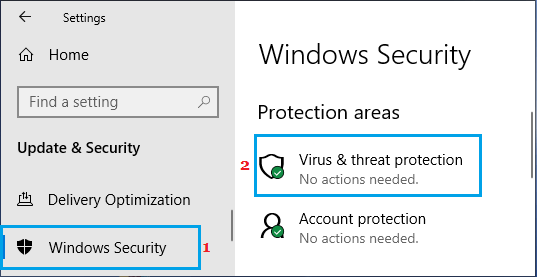
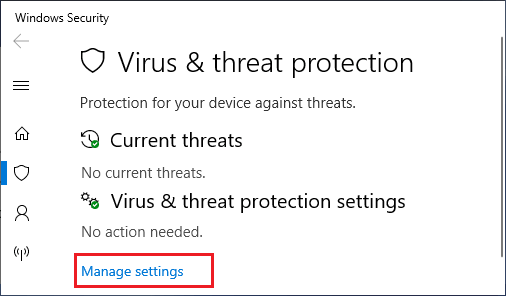
在下一個畫面上,向下捲動並點擊位於「病毒和威脅防護設定」下方的「管理設定」超連結。
在隨後的顯示中,向下捲動並停用自動模式提交。
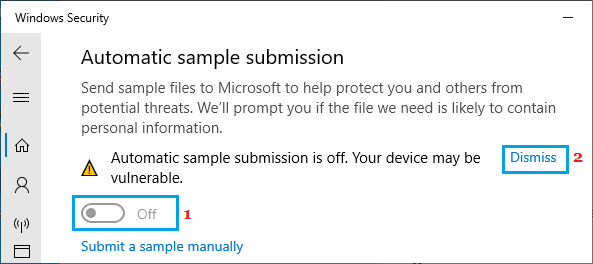
如有需要,您始終可以點擊“手動提交樣本”超鏈接,手動向微軟提交記錄資料。
2.停用實際時間安全
在 Windows 安全性中停用「實際時間安全性」功能後,您需要能夠看到電腦運作中的直接連線。
前往「設定」 > 「更新與安全性」 > 「Windows 安全性」 > 「病毒與威脅安全性」 >向下捲動並點選「病毒與威脅安全性設定」下方的「管理設定」連結。
在下一個畫面上,關閉即時安全功能。
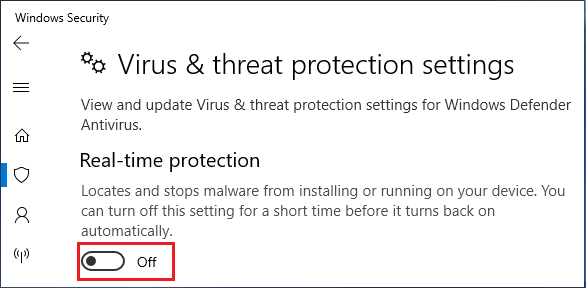
重新啟動您的計算機,現在您會發現它的運行速度比以前更好。
3. 阻止 Windows Defender 掃描您的個人列表
減少 MsMpEng.exe 程式過多的 CPU 和 RAM 使用率的另一種方法是阻止該系統掃描其個人清單。
前往「設定」 > 「更新與安全性」 > 「Windows 安全性」 > 「病毒與威脅安全性」 >向下捲動並點選「病毒與威脅安全性設定」下方的「管理設定」連結。
在下一個顯示器上,向下捲動至「排除項」部分 > 點擊新增或刪除排除項超連結。
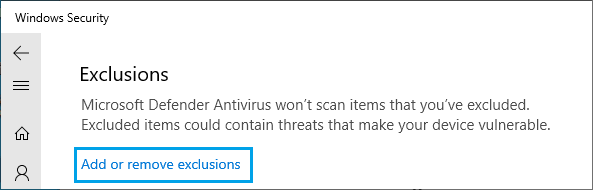
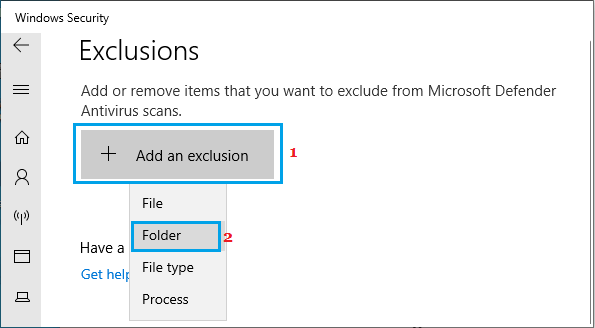
在隨後的畫面上,按一下「新增排除項」,然後選擇「資料夾」選項。
在後續的顯示過程中,導覽至C:\Program Information\Windows Defender,然後按一下「選擇資料夾」按鈕。
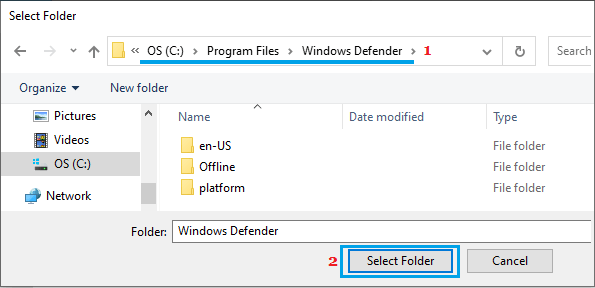
重新啟動您的電腦,最好能夠看到其整體功能的增強。
4.在Windows 10中完全停用Windows Defender
如果您的電腦仍然受到 CPU 使用率過高的影響,您必須從系統中停用 Windows 安全程式。
停用 Windows 安全程式的最佳選擇是在您的電腦中安裝諾頓防毒軟體或其他所有第三方防毒軟體程式。
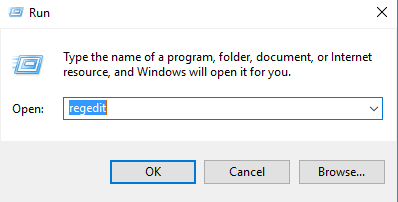
您也可以透過開啟登錄編輯程式(開啟執行命令 > 輸入Regedit並按一下確定)來停用 Windows 安全功能。
導覽至HKEY_LOCAL_MACHINE\SOFTWAREPolicies\Microsoft\Windows Defender ,然後在右側窗格中雙擊DisableAntiSpyware條目。
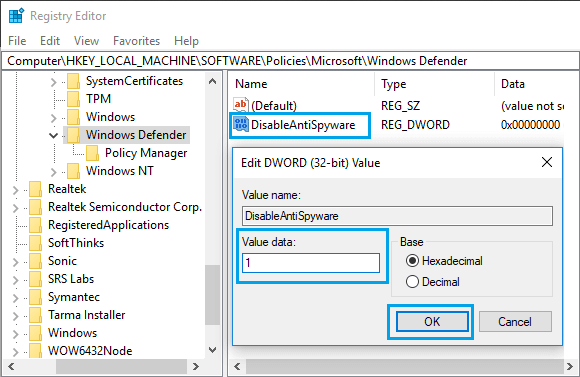
在「編輯 DWORD」彈出視窗中,將「價值資訊」從0 變更為 1。
這可能會完全停用您電腦中的 Windows Defender。您隨時可以透過將價值資訊從 1 更改為 0 來在您的電腦中再次允許 Windows Defender。
說明:如果您找不到名為“DisableAntiSpyware”的 DWORD 值,則需要建立新的 DWORD 值,並將其命名為“DisableAntiSpyware”,然後將其值設為 1。
- Windows 10 中刪除啟動套件的正確方法
- 正確的方法 備份 在 Windows 10 中使用備份和還原的信息

我叫哈維爾‧奇里諾斯 (Javier Chirinos),我對科技充滿熱情。從我記事起,我就喜歡電腦和電玩遊戲,這種愛好最終帶來了一份工作。
我在網路上發表有關技術和小玩意的文章已經超過 15 年了,尤其是在 mundobytes.COM
我也是線上交流和行銷方面的專家,並且了解 WordPress 開發。