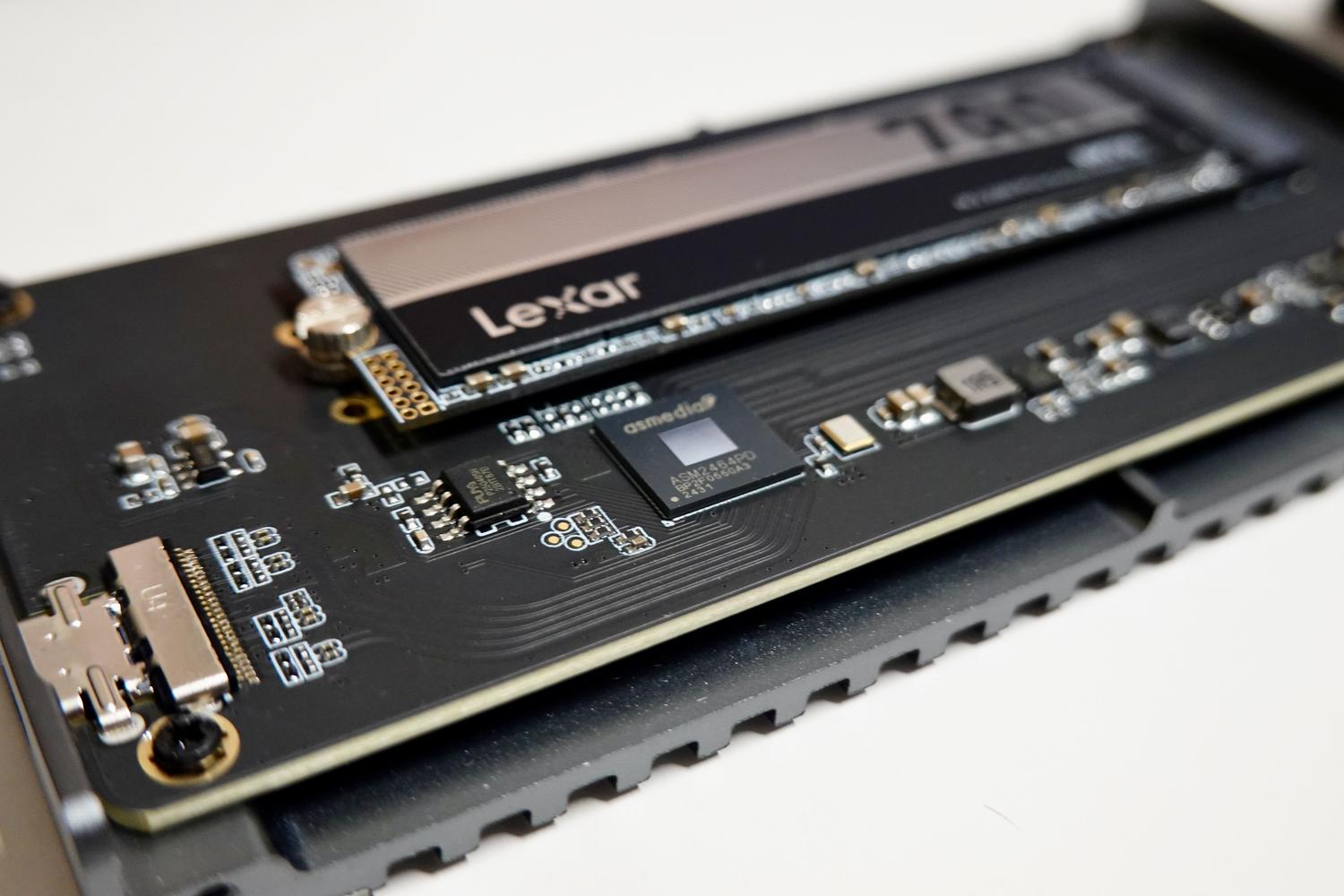
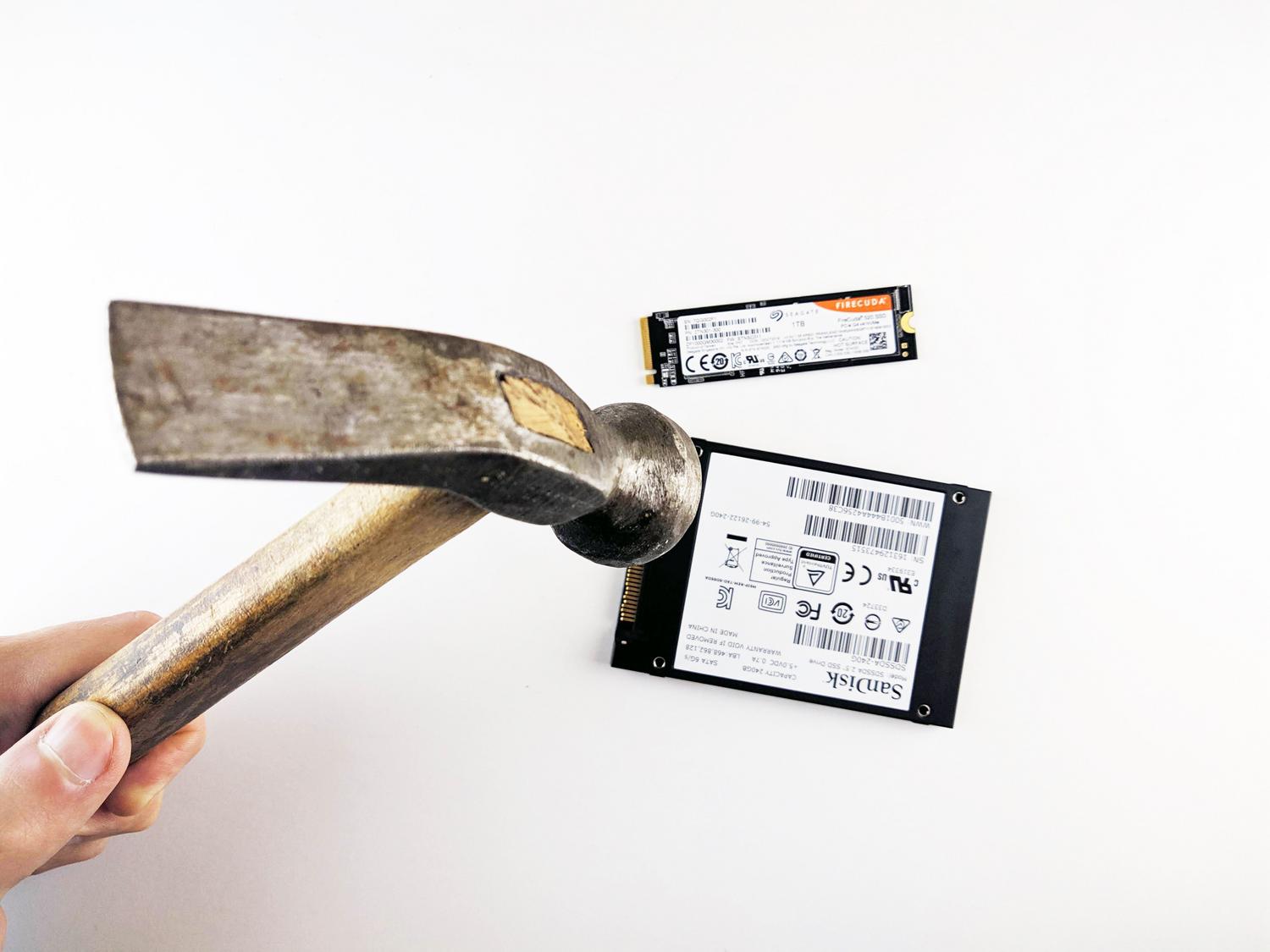
我們有時會想當然地認為固態硬碟是「即插即用」的硬件,但實際上,它們包含名為韌體的關鍵軟體,這才是它們真正發揮作用的根本。如果這個元件故障或過時,我們可能會發現資料一夜之間消失,或是作業系統乾脆不再辨識硬碟,讓原本高速的元件變成昂貴的擺設。
更新這款內部軟體是一把雙面刃:一方面,它是糾正嚴重出廠錯誤的唯一途徑;但另一方面,如果更新過程出現問題,則存在丟失所有資料的風險。因此,對於任何不想經歷文件無法存取之苦的用戶來說,了解如何降低風險和識別預警訊號至關重要。
韌體到底是什麼?它在固態硬碟中有什麼用途?
簡單來說,韌體就像固態硬碟的大腦。沒有它,硬碟就只是一堆雜亂無章的NAND快閃記憶體晶片。這款軟體負責處理後台運行的關鍵任務,例如損耗均衡以防止單元過早損耗,以及垃圾回收以優化儲存空間。
此外,它還使用 NVMe 協定管理通信,並處理錯誤修正和寫入快取管理。本質上,它負責確保資訊有效率且安全地儲存和檢索,使我們能夠全面了解SSD 的工作原理。

韌體出現問題的明顯跡象

問題在於韌體故障的隱患在於它們並非持續存在。有時硬碟會損壞,但重啟後一切似乎恢復正常,這導致許多人放鬆警惕,忽略了最初的警告。
- 無故失蹤: SSD 在 BIOS 或 Windows 系統中會消失,只有在完全重新啟動後才會重新出現。
- 大容量傳輸中的阻斷: 當你傳輸數GB的資料時,就會發生嚴重錯誤。
- 業績暴跌: 速度遠低於產品包裝盒上所承諾的速度,顯示快閃記憶體管理有錯誤。
- 容量錯誤: 系統偵測到容量為 0 位元組或完全錯誤的單元。
最近Windows 11就出現過這樣一個真實案例:許多用戶誤以為作業系統出了問題,因為他們的NVMe固態硬碟莫名其妙地消失了。最終發現,問題根源在於未優化的預發布韌體版本,這是系統更新後固態硬碟消失時常見的故障。

不更新的危險以及更新的風險
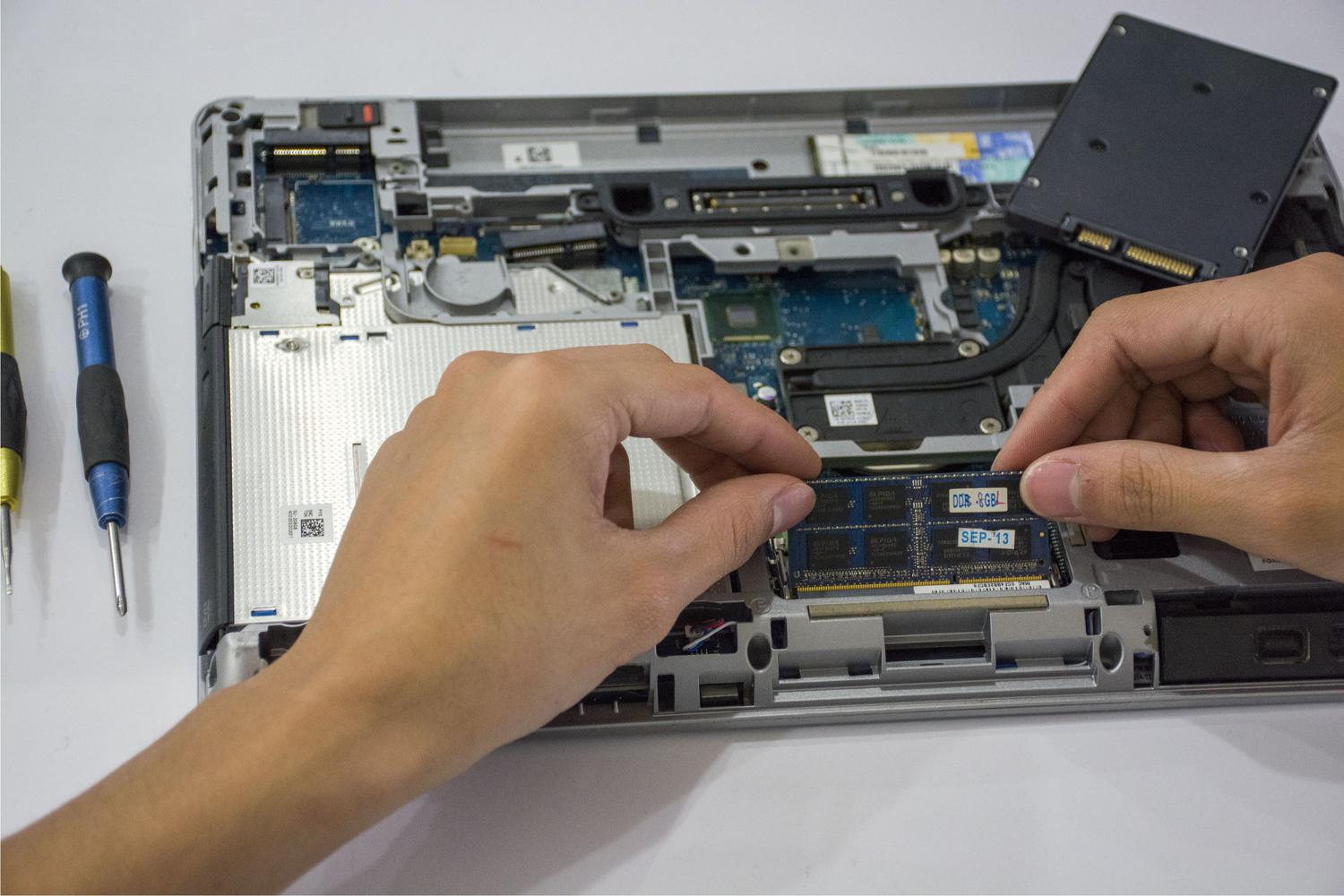
我們很多人都非常注重更新顯示卡或BIOS,但SSD韌體卻常常被忽略。忽視這一點很危險,因為製造商會發布補丁來解決與新主機板的兼容性問題,或修復可能導致文件損壞的穩定性問題。
然而,更新並非沒有風險。儘管製造商在設計這些流程時力求避免影響數據,但更新仍有可能導致數據完全遺失的機率很小。因此,在沒有安全措施的情況下匆忙更新,無異於拿你的文件玩俄羅斯輪盤賭。
如何降低風險並安全升級
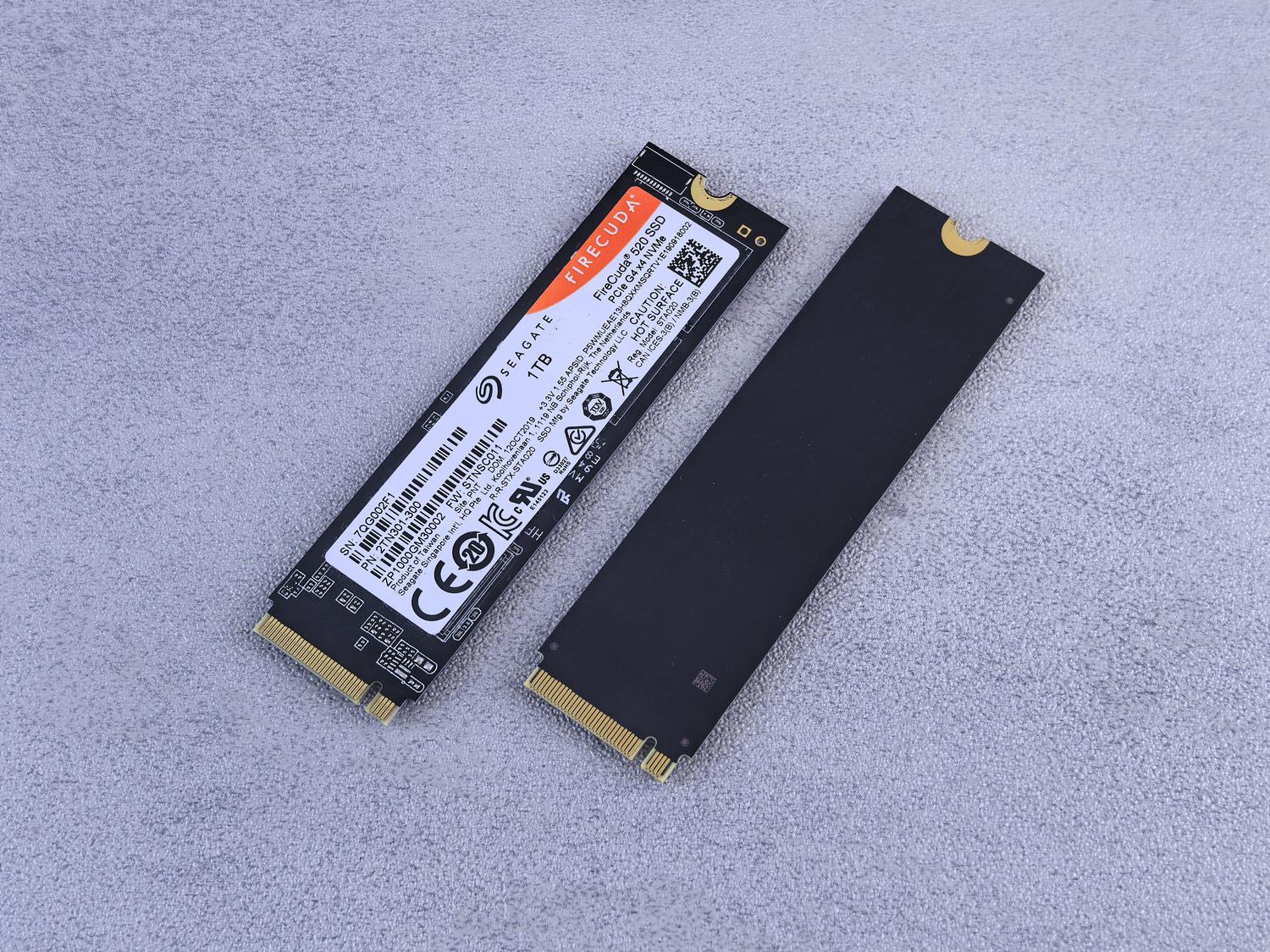
為了避免不必要的麻煩,最關鍵的一點是,在外部硬碟或雲端擁有最新的備份。有些人認為把資料保存在另一個內部硬碟上就等於備份了,但如果系統崩潰或硬碟損壞,他們就什麼都找不回來了。真正的備份應該儲存在主電腦之外。

更新時,必須嚴格遵守以下準則:
- 使用官方工具: 別用第三方軟體。用廠商提供的應用程序,例如: 三星魔術師Crucial Storage Executive、WD Dashboard、Kingston SSD Manager 或 Corsair SSD Toolbox。
- 直接連接: 如果您使用的是PC,請避免透過USB適配器、集線器或外接硬碟盒更新韌體。理想情況下,硬碟應該… 直接連接到主機板 避免通訊中斷。
- 替代方法: 如果系統無法啟動,一些製造商允許透過可啟動的 USB 隨身碟進行更新,儘管這在 PC 上比在 Mac 上更常見。
- 與BIOS同步: 保持 BIOS/UEFI 更新至最新版本,因為有時 SSD 問題實際上是由其他原因引起的。 主機板相容性衝突.
- 熱控制: 請確保固態硬碟不會過熱,因為高溫會導致韌體運作異常。
如果您發現硬碟完全損壞,甚至在BIOS中都找不到,雖然專業資料復原服務可以提供協助,但預防永遠是最佳選擇。請記住,冷儲存或可斷開連接的備份是抵禦任何硬體故障或勒索軟體攻擊的最佳防禦措施。
保持韌體更新對儲存裝置的健康至關重要,但請務必牢記備份必不可少。及早發現意外重新啟動、效能下降和讀取錯誤,可以讓您在硬碟完全無法使用之前採取措施,確保 NVMe 的高速效能不會損害資料的完整性。


對字節世界和一般技術充滿熱情的作家。我喜歡透過寫作分享我的知識,這就是我在這個部落格中要做的,向您展示有關小工具、軟體、硬體、技術趨勢等的所有最有趣的事情。我的目標是幫助您以簡單有趣的方式暢遊數位世界。