- 實現全雙工架構,以進行具有即時中斷的自然對話。
- 代理控制能力和電腦使用,以自動執行作業系統中的多步驟任務。
- 透過終端命令和程式碼庫管理,為程式設計師提供與 Codex CLI 的高階整合。
- macOS 上透過 Appshots 提供視覺上下文支持,透過 APIMart 提供多模態流程支援。
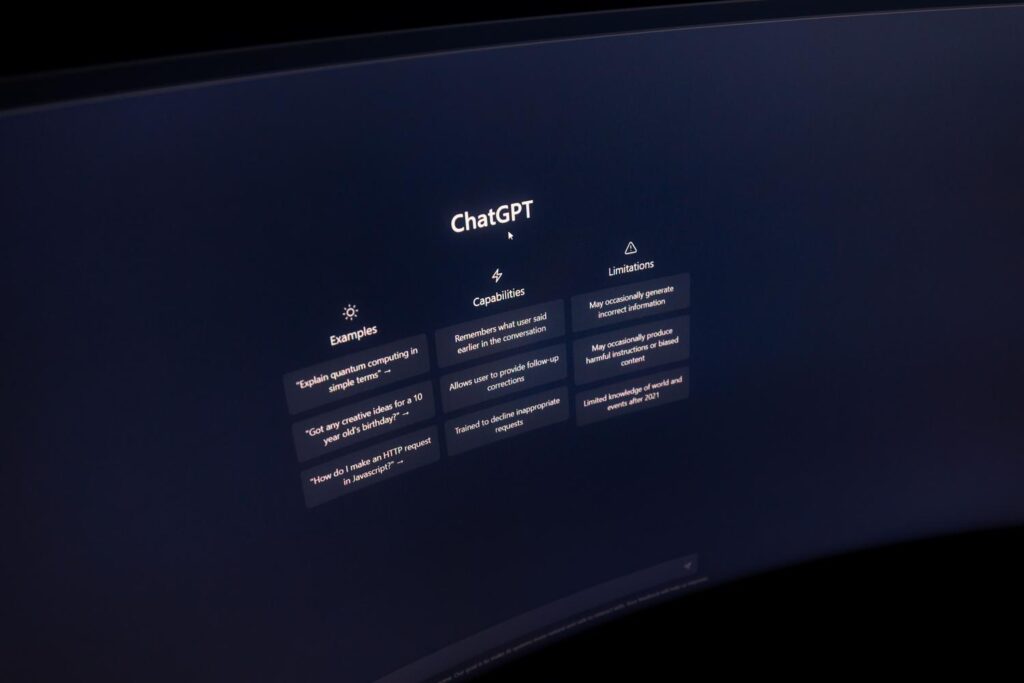
想像一下,只要動動嘴,就能掌控整個電腦工作流程,無需放下滑鼠,也無需輸入沒完沒了的指令?GPT-Live 的出現以及 ChatGPT Desktop 全新的智慧助理功能,讓曾經看似科幻的場景變成了日常工具。這不再只是與人工智慧聊天,而是擁有一個能夠感知你的操作、控制應用程式、協調複雜任務的助手,讓你專注於真正重要的事情。
這項革新代表著生產力的飛躍,尤其對於需要在電子郵件、程式碼和會議之間頻繁切換的用戶而言更是如此。 OpenAI 透過整合全雙工語音引擎和與作業系統互動的功能,消除了那些每天偷走我們時間的瓶頸。我們將深入探討這個生態系統的運作方式,從 Codex 中的技術命令到 Mac 獨有的視覺化功能,幫助您充分利用其強大功能,就像將 ChatGPT 整合到您的日常工作流程中以優化時間一樣。
GPT-Live:自然語音革命
這次更新的核心是 GPT-Live,它採用全雙工架構。與以往類似對講機的語音模式(你說話,AI 處理,然後回應)不同,GPT-Live 可以同時進行聆聽和發言。這意味著你可以在AI 說話的過程中隨時打斷它,它會立即做出反應,識別你的停頓、語氣,甚至是猶豫,從而使對話流暢自然,如同真人對話一般。

這款引擎已部署在 iOS、Android 和網頁端,但在桌面版上表現尤為出色。對於 macOS 用戶來說,Appshots是一款非常棒的工具,它可以讓 AI 取得目前活動視窗的視覺資訊。簡單來說,語音助理可以「看到」你正在查看的內容,省去了你向它描述螢幕的繁瑣步驟,從而能夠提供更具體的幫助。
透過智能體控制和電腦使用增強桌面
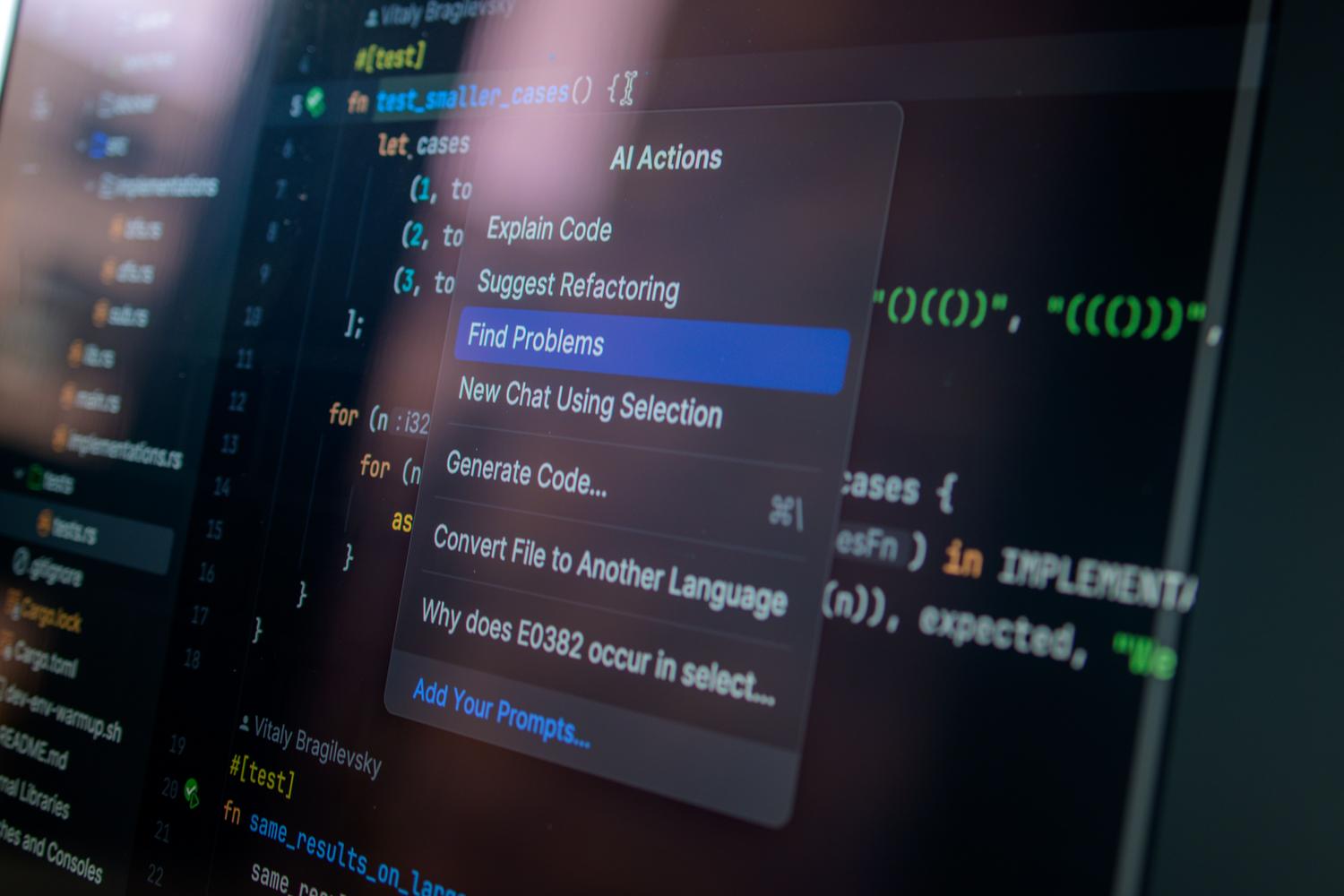
桌面版最強大的功能並非語音本身,而是它能在您說話的同時完成的操作。透過代理控制功能,您可以委派多步驟工作流程。例如,您可以讓它收集散落在文件夾中的收據並整理到電子表格中,或者分析研究筆記並撰寫結構化報告,而無需您在每個步驟中進行幹預。
此外,電腦使用支援功能可讓 ChatGPT 直接與您的電腦介面交互,開啟應用程式和瀏覽檔案。對於技術用戶而言,與Chat、Work 和 Codex 的整合使您能夠透過單一語音命令協調這三個環境中的任務,從而簡化拉取請求的創建或即時代碼調試,同時無需將雙手放在鍵盤上。

掌握 Codex CLI 和高階命令
對於喜歡使用終端的使用者來說,Codex CLI 提供了精細的控制。使用正斜線指令,例如: /模型改變人工智慧 若要進入規劃模式,您可以使用 /plan 指令以非互動方式管理軟體開發。您也可以執行程式碼審查。 codex review 或透過以下方式與雲端交互 codex cloud允許 AI 將差異直接應用於本機儲存庫。
在終端機介面 (TUI) 中,有一些快捷鍵可以簡化工作流程,例如使用@符號在工作區中搜尋文件,或使用 ! 符號執行本地 shell 命令。使用 /fork 指令建立會話分支的功能,讓您可以探索不同的解決方案,而不會遺失原始對話——這在複雜的程式設計專案中至關重要,尤其是在 macOS 上執行本機 AI 推理以提高速度時。
桌面健康與福祉管理
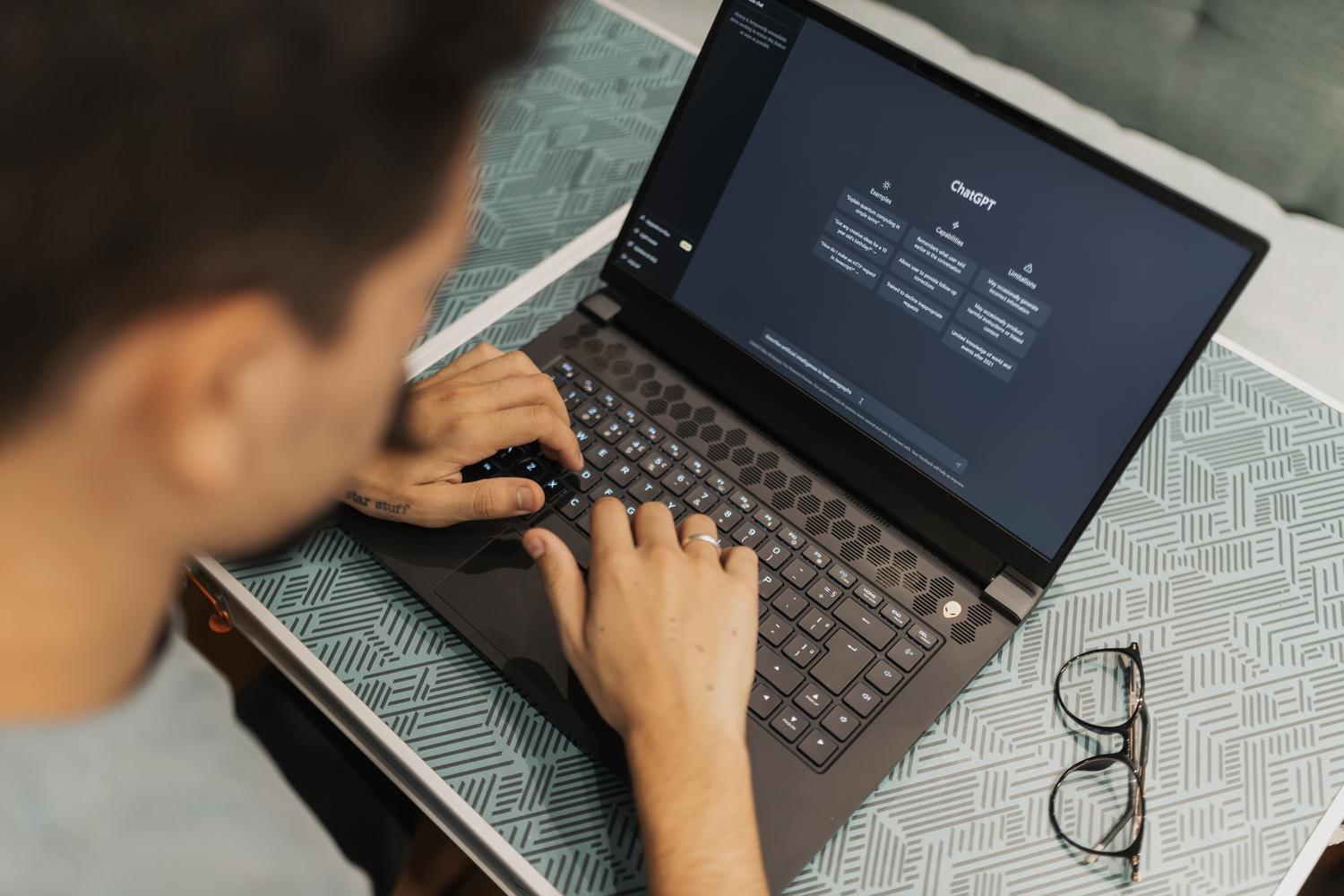
ChatGPT Desktop 也成為個人健康管理工具。雖然它不能取代醫療診斷,但在追蹤症狀或記錄健康狀況方面卻非常實用。您可以上傳臨床分析的 PDF 文件,讓它以簡單易懂的語言解釋術語,或使用語音命令快速記錄症狀,無需打字。
隱私在此至關重要。對於敏感數據,我們強烈建議使用臨時聊天功能,它可以防止資訊保存到聊天記錄或用於訓練模型。務必記住,聊天記錄並非端對端加密,因此謹慎處理個人資料應成為常態。

外部整合和 APIMart
為了將工作流程提升到新的水平,APIMart 應運而生,它透過單一介面連接超過500 種不同的模型。這使得在桌面端採集的語音請求能夠轉換為複雜的多模態輸出,例如使用 Kling V3 Omni 或 Sora 2 產生的電影級視訊片段。
這個生態系統允許用戶從口頭表達想法開始,透過 ChatGPT 代理的協調運作,最終在後台完成非同步視訊渲染。它完美地結合了便利的語音輸入和市場上最先進 API 的強大輸出能力。
可用性和配置指南
- 計劃: 全雙工語音是免費的,但代理控制、電腦使用和 Appshots 需要訂閱。 Plus、Pro、Business、Edu 或 Enterprise.
- 權限: 在 Windows 和 Mac 系統中,必須啟用麥克風存取權限;在「電腦使用」模式下,也必須啟用麥克風存取權限。 系統可存取性權限.
- 平台: 雖然聲音是普遍的, Appshots 僅適用於 macOS 目前,這迫使 Windows 用戶以視覺方式描述他們的視窗。
GPT-Live 的整合以及對 PC 的全面控制能力,將電腦變成了我們思維的延伸,透過代理編排和即時語音流暢性,最大限度地減少了意圖和執行之間的障礙。


對字節世界和一般技術充滿熱情的作家。我喜歡透過寫作分享我的知識,這就是我在這個部落格中要做的,向您展示有關小工具、軟體、硬體、技術趨勢等的所有最有趣的事情。我的目標是幫助您以簡單有趣的方式暢遊數位世界。