
您的數據 免費下載 它們儲存在內部或外部硬碟上。如果 Mac 上不顯示硬碟,您可能需要解決一些更深層的問題。根據問題的嚴重程度,您可能需要更換硬碟;幸運的是,在執行此操作之前您可以嘗試一些操作。
了解如何使用內建工具(如磁碟實用程式或 終端。要了解更多信息,請繼續閱讀。
修復 Mac 上不顯示硬碟的問題(內部)
您的 Mac 的內部硬碟稱為 Macintosh HD 或啟動磁碟。它用於儲存作業系統檔案以及其他資料。如果沒有連接外部硬碟,這可能是 Mac 上的唯一驅動器 以下是解決電腦上不顯示內部硬碟的方法。 MacOS.
方法 1. 變更設定以顯示內部硬碟機
如果您的硬碟沒有顯示在 Mac 上,也沒有顯示在 Finder 或桌面上,但您的電腦啟動了,您可能只需要稍微調整設定。
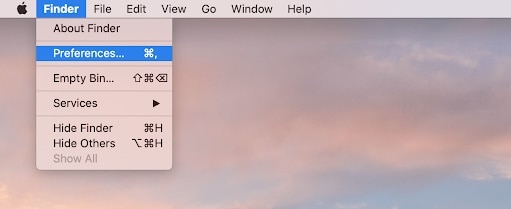
- 打開一個視窗 發現者 然後使用 Mac 頂部的欄位開啟選單,選擇此處。 首選項。
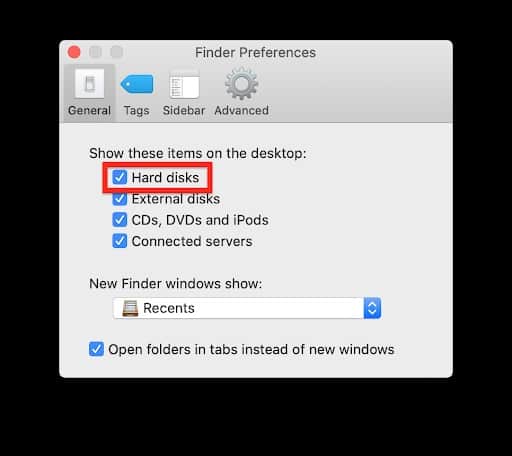
- 切換到選項卡 關於你的刊登物:。確保選取“硬碟”旁邊的方塊以在桌面上顯示您的內部硬碟。
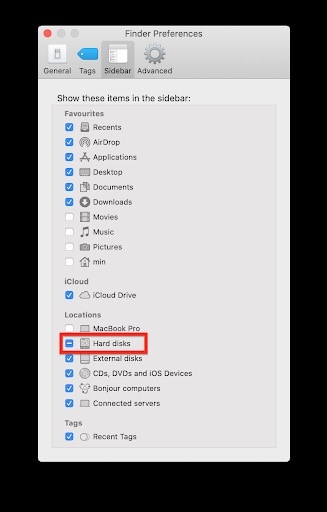
- 轉到選項卡 側邊欄。 一 地點, 確保您啟用 硬盤。這樣做會在 Finder 視窗的側邊欄中顯示內部硬碟。
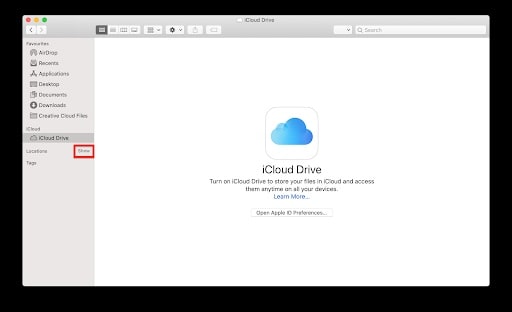
- 如果這兩個選項都已啟用,但硬碟仍未出現,請確保「位置」部分未隱藏在 Finder 中。如果它似乎被隱藏,請將滑鼠懸停在它上面並單擊按鈕 節目.
方法 2. 啟動進入安全模式
您可以嘗試在 安全模式 修復 Mac 上未顯示的內部硬碟。
- 關閉電腦。
- 按下按鈕 解僱,然後立即按住 轉移 在鍵盤上。
- 釋放 Shift 鍵 當登入畫面可見時。使用您的詳細資訊登入並檢查內部硬碟是否在安全模式下可見。
方法 3. 使用 macOS 恢復模式修復
如果您的 Mac 因偵測到啟動磁碟遺失而無法啟動,請嘗試依照下列步驟使用復原模式。
根據您電腦中的晶片,使用以下方法啟動進入恢復模式:
-
- Chip 蘋果矽M1 (2020 年及以後);如果您使用的是 Apple 晶片,請將 Mac 啟動至恢復模式的步驟如下:
- 關閉你的電腦。
- 按住按鈕 解僱 直到您看到設備啟動進入恢復模式。
- 點擊 選項 然後在 繼續.
- Chip Intel英特爾 (最常見);最常見於 2020 年之前製造的電腦或 Macbook。
- 命令 + R
- 命令 + 選項 + R
- 命令 + 移 + 選項 + R
- Chip 蘋果矽M1 (2020 年及以後);如果您使用的是 Apple 晶片,請將 Mac 啟動至恢復模式的步驟如下:
- 進入恢復模式後,選擇 磁盤實用程序 在 macOS 實用程式選單中。
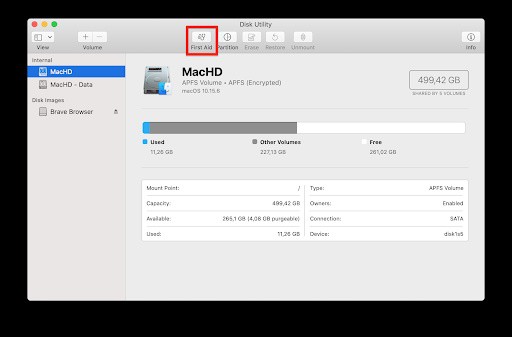
- 如果可見,請點擊左側面板中的內部硬碟一次來選擇它。然後點擊按鈕 急救 開始修復過程。
如何修復 Mac(外部)上硬碟不顯示的問題
連接到 Mac 的外接硬碟不顯示的原因有很多。透過查閱我們的提示和指南,了解如何解決此問題。
方法一、常見問題及物理損壞
在開始修復 Mac 上硬碟不顯示的問題之前,請檢查實體磁碟機是否有任何類型的實體損壞。您還可以執行測試並將其連接到 免費下載 不同,以防你的 硬件.
以下是用戶在檢查故障的外部驅動器時注意到的一些最常見的損壞:
- 本機未正確插入。 如果外部設備未正確連接到您的計算機,您將遇到連接問題。請務必檢查電纜是否 USB 或用於連接硬碟的 HDMI 電纜已正確連接到您的裝置。
- 連接電纜損壞。 如果用於連接 Mac 和外接硬碟的電纜損壞,則無法進行連接。肉眼可能看不到損壞;嘗試使用不同的電纜來執行測試。
- 您的 Mac 尚未重新啟動。 在某些情況下,Mac 電腦可能會因為長時間未重新啟動而開始遇到問題。嘗試按住電源按鈕或選擇重新啟動設備 蘋果菜單 → 重新啟動.
- 硬件有缺陷。 如果可能,請嘗試將其他外接硬碟連接到您的 Mac,看看是否有相同的問題。如果另一個驅動器沒有問題,則有問題的驅動器可能已損壞。否則,您的 Mac 可能會遭受導致連線失敗的損壞,例如連接埠故障。 USB 缺陷。
方法 2. 急救修復外部驅動器
急救工具可讓您修復故障的外部磁碟機並從中復原資料。該工具可以識別問題並嘗試修復它們;這可以幫助您在為時已晚之前保存資料。
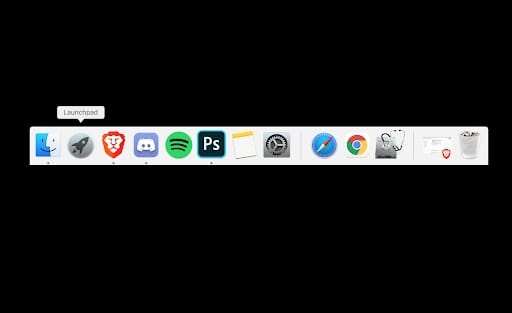
- 點擊 快速啟動 在你的碼頭。

- 找到應用程式 的效用 迪斯科舞廳 找到它後將其打開。您可以在上圖中看到目前的應用程式圖示。
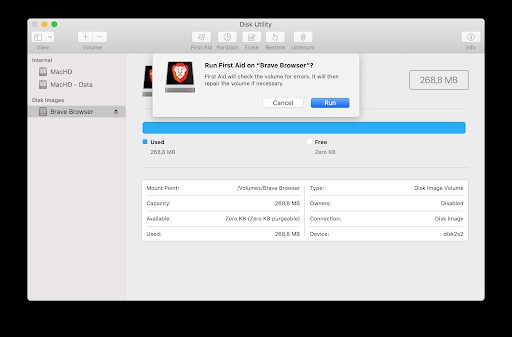
- 透過在左側面板中點擊來選擇您遇到問題的外部硬碟。然後點擊 急救 然後在 跑。如果系統偵測到硬碟有任何問題,您將收到通知。
- 如果該過程失敗,您有兩個選擇:嘗試重複這些步驟並再次執行急救以嘗試恢復,或儲存盡可能多的資料並嘗試 格式。 (詳情請參閱方法4。)
方法三、使用終端排除故障
使用終端,您可以彈出驅動器並成功重新連接。這可以透過輸入一些 命令.

- 打開 終端 從您的啟動板或導航至 應用 → 公用事業 → 終端 在 Finder 視窗中。您可以在上圖中看到目前的應用程式圖示。
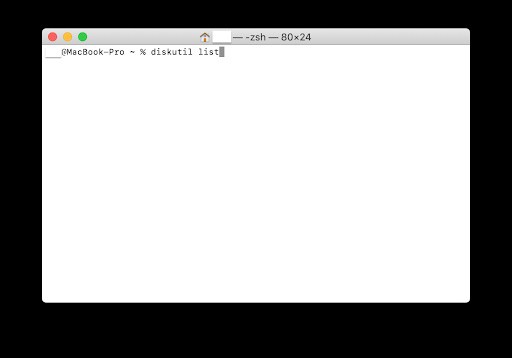
- 輸入以下命令並按 Enter 鍵執行: diskutil列表
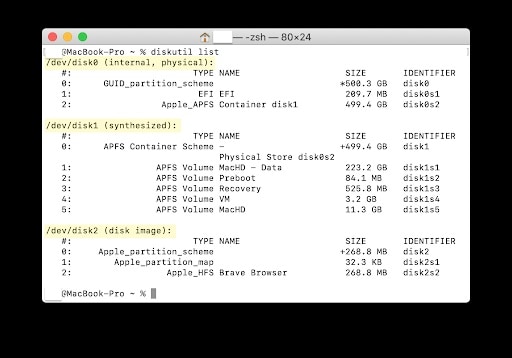
- 您將看到您的硬碟清單。尋找標題行顯示“» /dev/disk *(外在、物理) » 用星號作為您的磁碟識別號。 (有關標題行的範例,請參見上圖。)
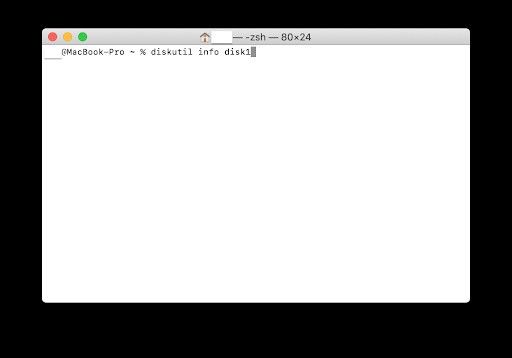
- 鍵入以下命令,但將星號替換為您的磁碟識別號碼: diskutil 資訊磁碟 *
- 如果您的系統可以識別該驅動器,它將顯示有關該驅動器的更多資訊。在這種情況下,請鍵入此命令以彈出磁碟機。請務必再次將星號替換為您的磁碟機的識別號碼: diskutil 彈出磁碟 *
- 檢查該磁碟機是否已從清單中消失,然後嘗試將其再次插入以使用新連線安裝。
方法 4. 格式化外部硬碟
用戶報告,格式化硬碟後,他們成功連接到他們的 免費下載 沒有任何問題。發生這種情況是因為某些硬碟未格式化為與Mac相容,這意味著系統無法識別它們。這些是格式化外部硬碟的步驟。
- 連接硬碟並確保其連接正確。這將在外部硬碟和您的 Mac 之間建立連線。

- 打開 效用 de 迪斯科舞廳 從您的啟動板或導航至 應用 → 公用事業 → 效用 de 迪斯科舞廳 在 Finder 視窗中。您可以在上圖中看到目前的應用程式圖示。
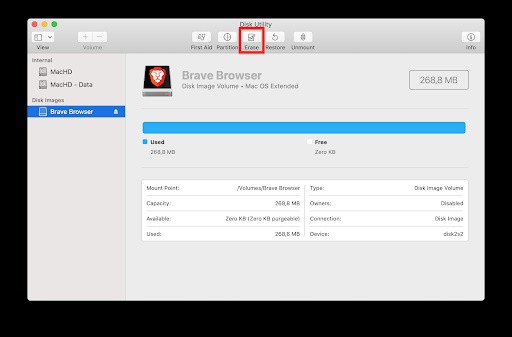
- 在左側面板中選擇您遇到問題的驅動器,然後按一下按鈕(請參閱上圖)
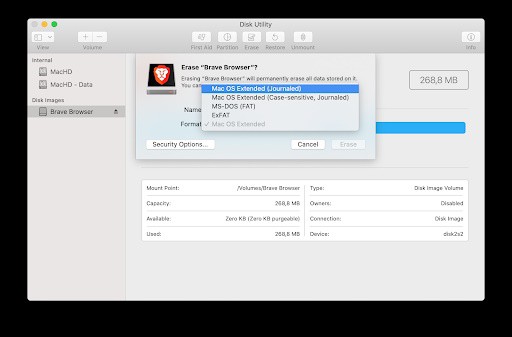
- 開啟下拉式選單 格式 並選擇任何與 Mac OS 相容的格式。請注意,格式化磁碟機將刪除其所有內容。
- 點擊按鈕 刪除 開始格式化過程。
方法 5. 重置 NVRAM
非揮發性隨機存取記憶體 (NVRAM) 儲存 Mac 的本機設定 有時,NVRAM 可能會遇到導致硬碟無法顯示在 Mac 上的問題或錯誤,您可以按照下列步驟輕鬆重設。
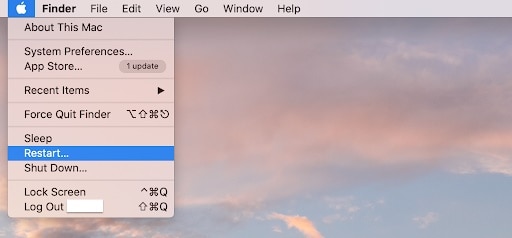
- 點擊螢幕頂部選單列中的 Apple 徽標,然後選擇 重新啟動.
- 當電腦啟動時,按住這些鍵 命令 + 選項 + P + R 同時在鍵盤上。
- 這將導致您的電腦再次重新啟動。當您再次聽到重新啟動聲音時,您可以放開按鍵並讓 Mac 重新啟動。
注意: 在新一代 Mac 上,無需重新啟動電腦。只需按住鍵盤組合約 30 秒,您的 NVRAM 就會重設。
我們希望這些技巧能幫助您解決 Mac 上硬碟不顯示的問題,您可以在評論部分與我們分享您的意見。我們將在即將發布的指南中與您見面,我們將為您提供更多有用的信息。

我叫哈維爾‧奇里諾斯 (Javier Chirinos),我對科技充滿熱情。從我記事起,我就喜歡電腦和電玩遊戲,這種愛好最終帶來了一份工作。
我在網路上發表有關技術和小玩意的文章已經超過 15 年了,尤其是在 mundobytes.COM
我也是線上交流和行銷方面的專家,並且了解 WordPress 開發。